Pestaña Notificaciones del banco de trabajo de aplicaciones en Jitterbit App Builder
Notificaciones es la cuarta pestaña en el Banco de trabajo de aplicaciones. Es la segunda pestaña que se relaciona con la capa empresarial de tu aplicación y es donde creas y configuras notificaciones.
La imagen a continuación ilustra la pestaña Notificaciones de una aplicación que tiene una notificación configurada:
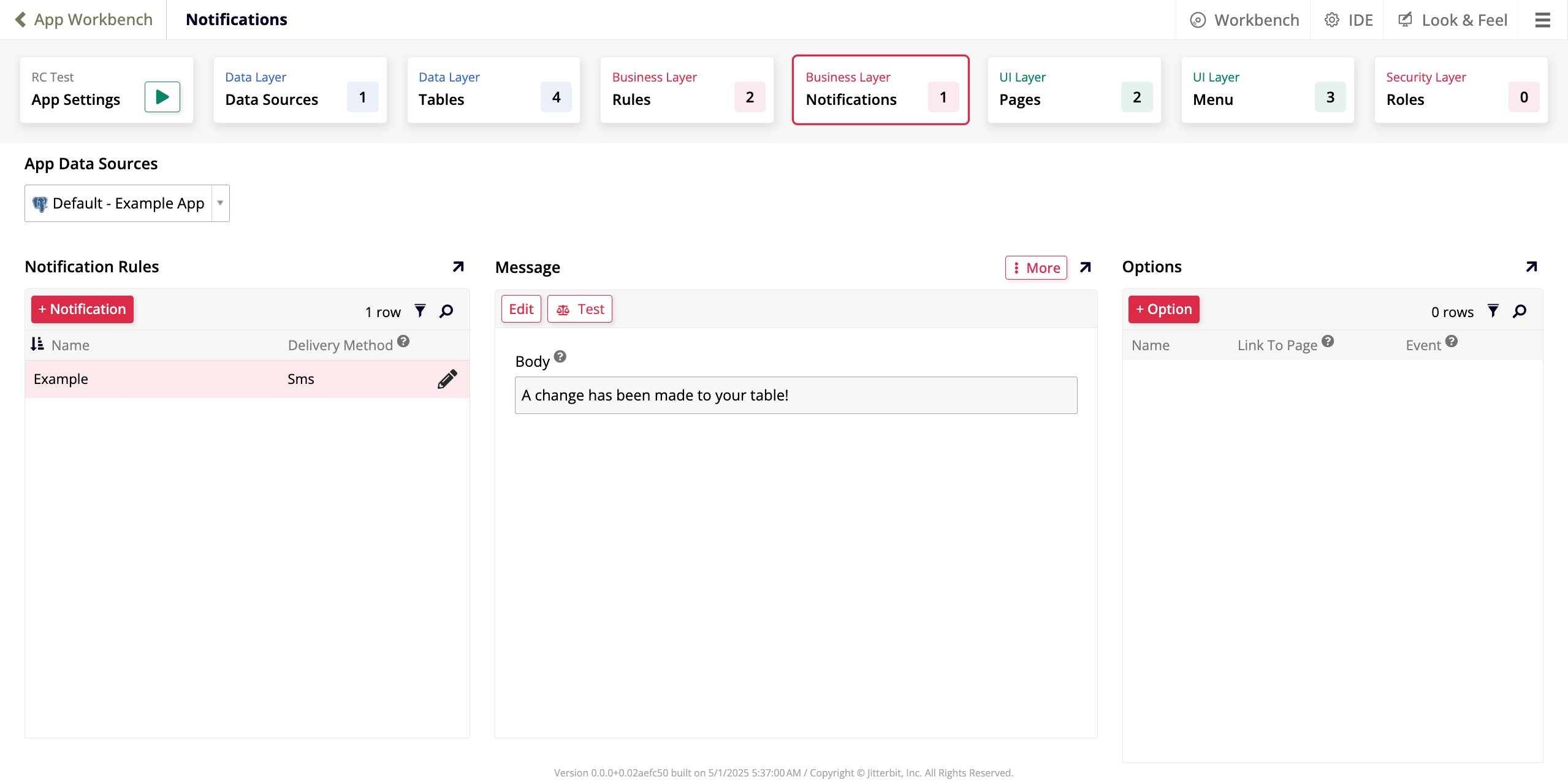
Hay cuatro paneles en la pestaña Notificaciones:
-
Orígenes de datos de la aplicación: Un menú desplegable con todos los orígenes de datos conectados a tu aplicación. La selección predeterminada es el origen de datos principal.
-
Reglas de notificación: Una lista de todas las notificaciones existentes y un botón para crear una nueva.
-
Mensaje: El campo Cuerpo muestra el mensaje de la notificación seleccionada actualmente. Además, están disponibles los siguientes botones:
-
Editar: Edita el mensaje.
-
Prueba: Haz clic para probar si la notificación funciona.
-
Más: Haz clic para ver las siguientes opciones adicionales:
-
Editar HTML: Haz clic para editar el HTML de tu mensaje. Se abre un diálogo donde puedes escribir código HTML y ver una vista previa de cómo se verá.
-
Reporte: Haz clic para ver un reporte de cómo se ha utilizado la notificación.
-
Configuración de casos extremos: Haz clic para ver opciones de configuración avanzada.
-
-
-
Opciones: Una lista de todas las opciones aplicadas a la notificación seleccionada actualmente:
-
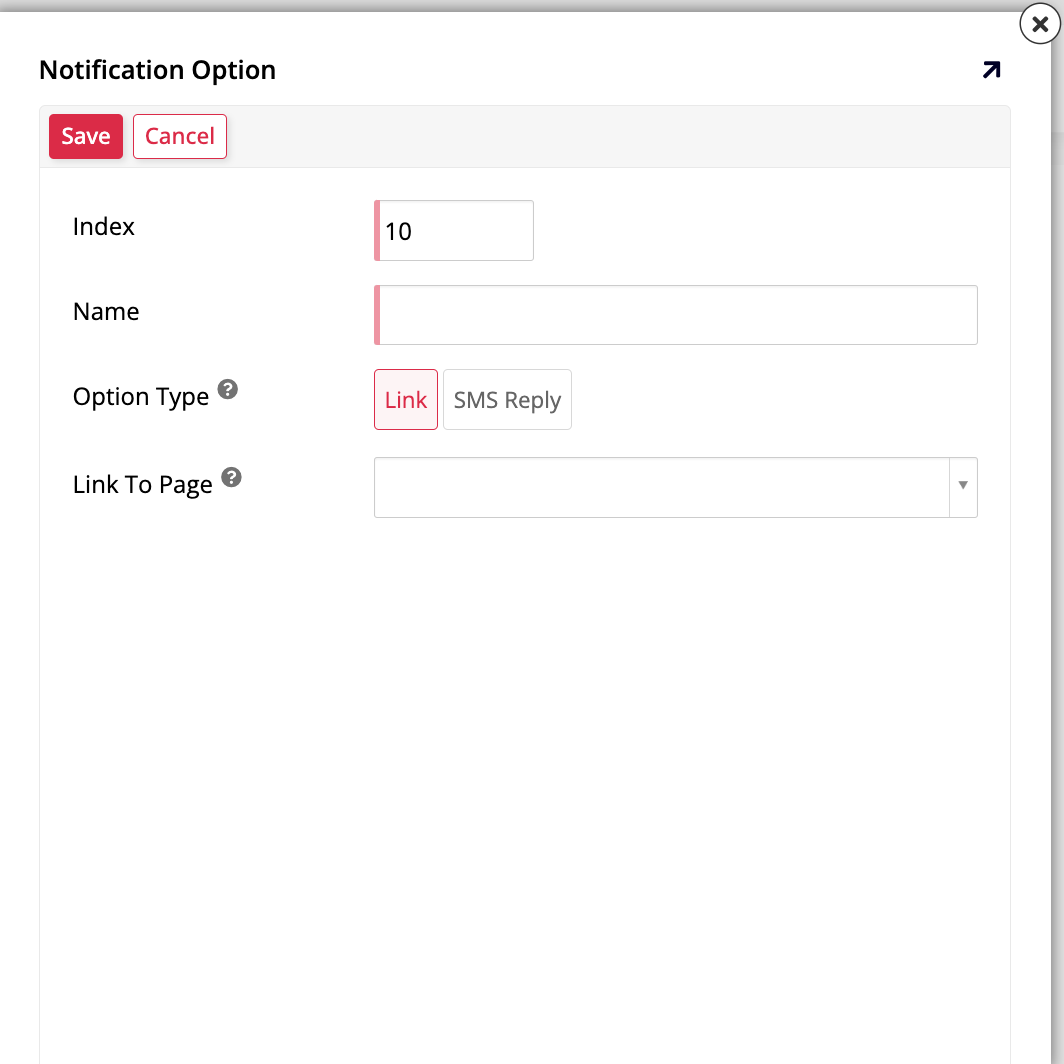
+ Opción: Haz clic para agregar una nueva opción. Se abre el diálogo Opción de notificación:
-
Índice: Un valor numérico que determina el orden de las opciones.
-
Nombre: Un nombre para identificar la opción.
-
Tipo de opción: Selecciona cómo se activará la opción por la respuesta del destinatario:
-
Enlace: Selecciona para enviar al destinatario un enlace a una página en App Builder.
-
Respuesta SMS: Selecciona para esperar una respuesta del destinatario de la notificación.
-
-
Enlazar a página: Usa el menú desplegable para seleccionar a qué página debe vincularse la notificación.
-
-
Haz clic en Guardar para guardar tu configuración o Cancelar para descartar tus cambios y volver a la pantalla anterior.
-
Crear una notificación
Para crear una nueva notificación, haz clic en el botón + Notificación en el panel Reglas de notificación. Se abre el Generador de reglas en modo de creación:
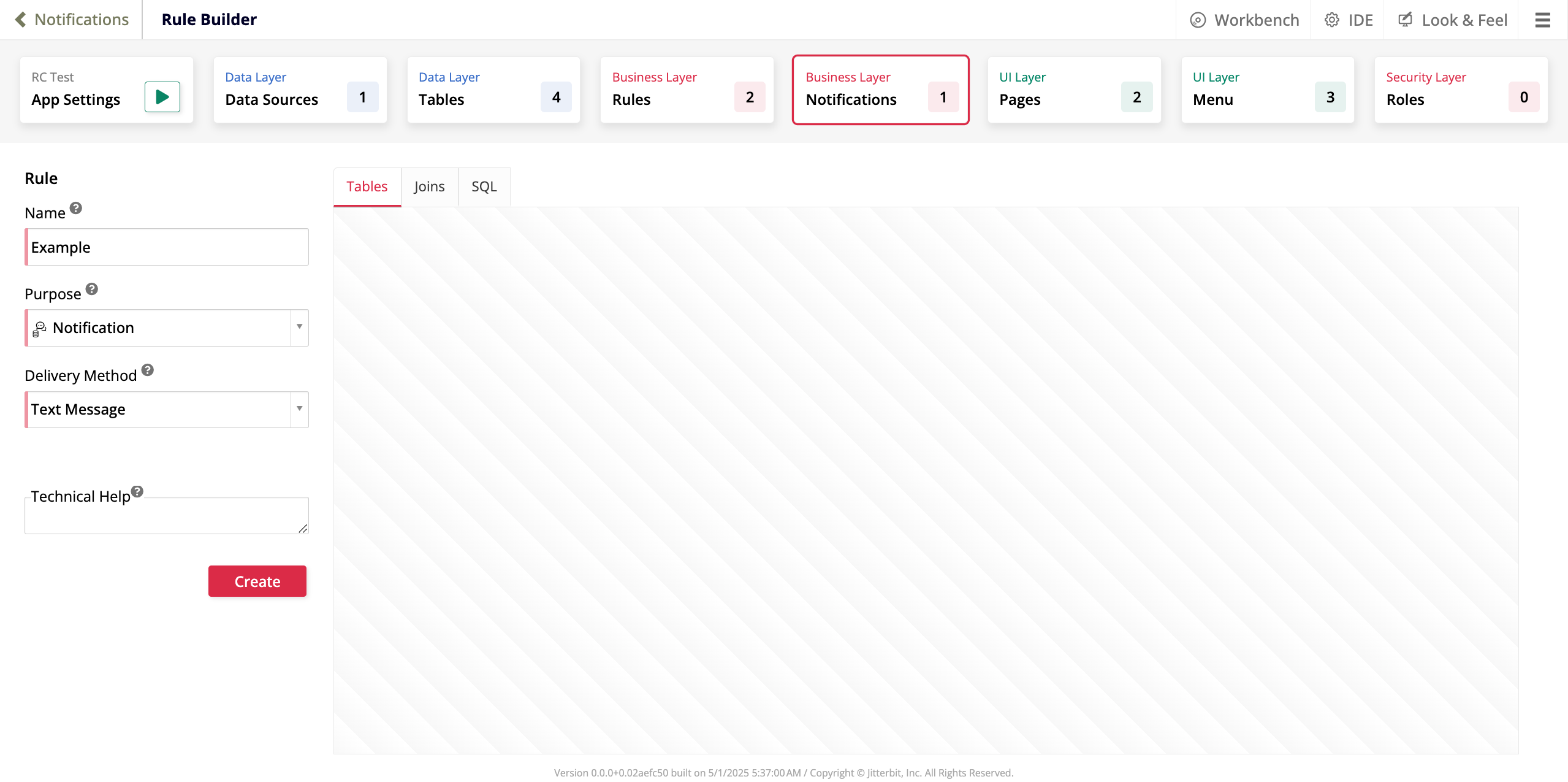
En el panel Regla, proporciona información básica sobre la notificación:
-
Nombre: Ingresa un nombre para identificar la notificación.
-
Propósito: De forma predeterminada, Notificación está seleccionada como el propósito.
-
Método de entrega: Usa el menú desplegable para indicar cómo se debe entregar la notificación.
-
Ayuda técnica: Usa este campo de texto para proporcionar información adicional para otros desarrolladores de aplicaciones. Este texto no es visible para los usuarios de la aplicación.
-
Crear: Haz clic en Crear para crear la nueva notificación. Una vez que lo hagas, el Generador de reglas cambiará al modo de edición y podrás editar la notificación normalmente.
Editar una notificación
Para editar una notificación, ubícala en la lista bajo el panel Reglas de notificación y haz clic en el icono de lápiz. El Generador de reglas se abrirá en modo de edición:
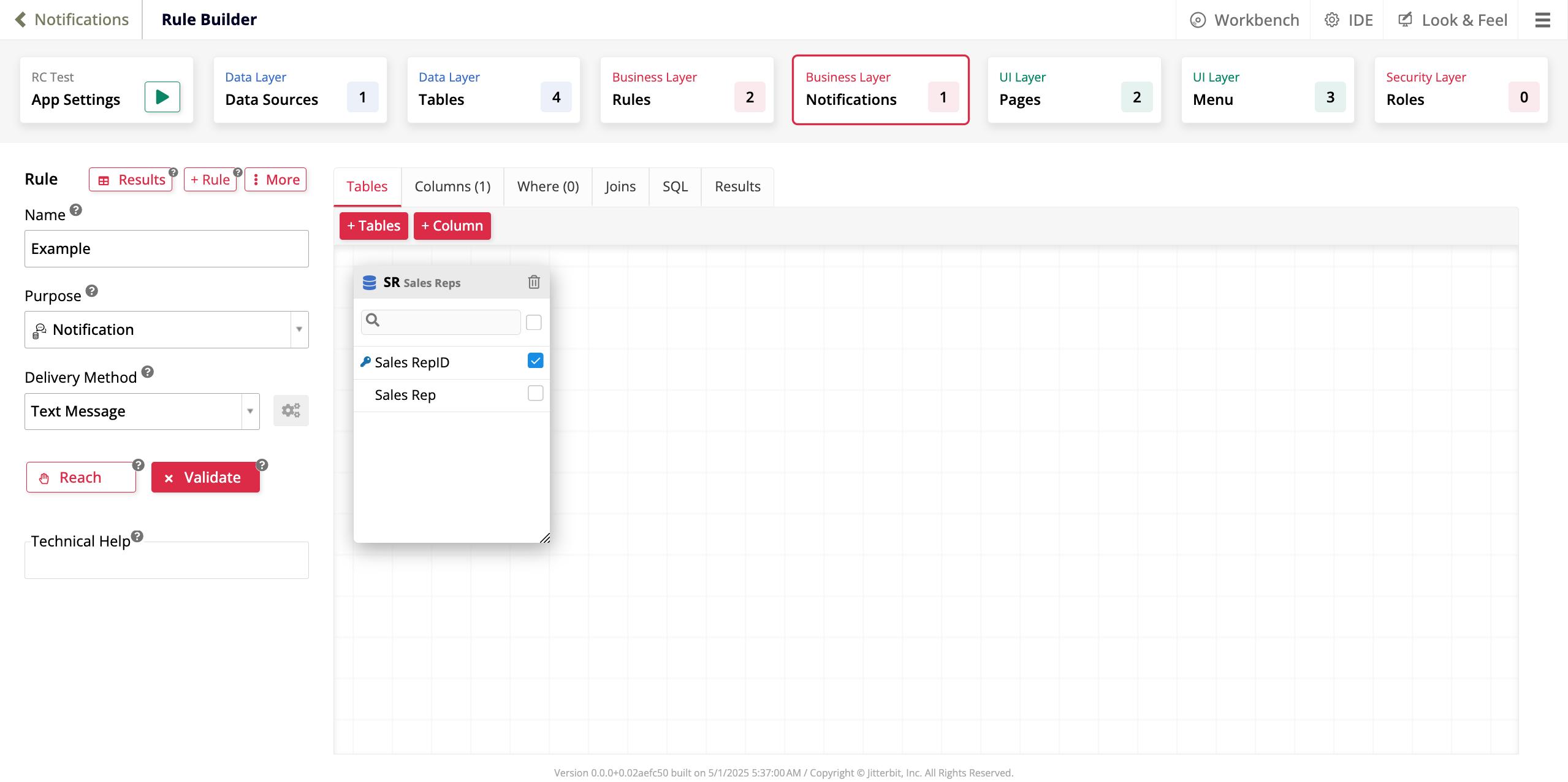
Las opciones presentadas por el Generador de reglas son las mismas que se muestran cuando estás editando una nueva regla empresarial.