Pestaña Data sources del App workbench en Jitterbit App Builder
Introducción
Data Sources es la segunda pestaña en el App Workbench. Es la primera pestaña que se relaciona con la capa de datos de tu aplicación y es donde conectas tu aplicación a una fuente de datos.
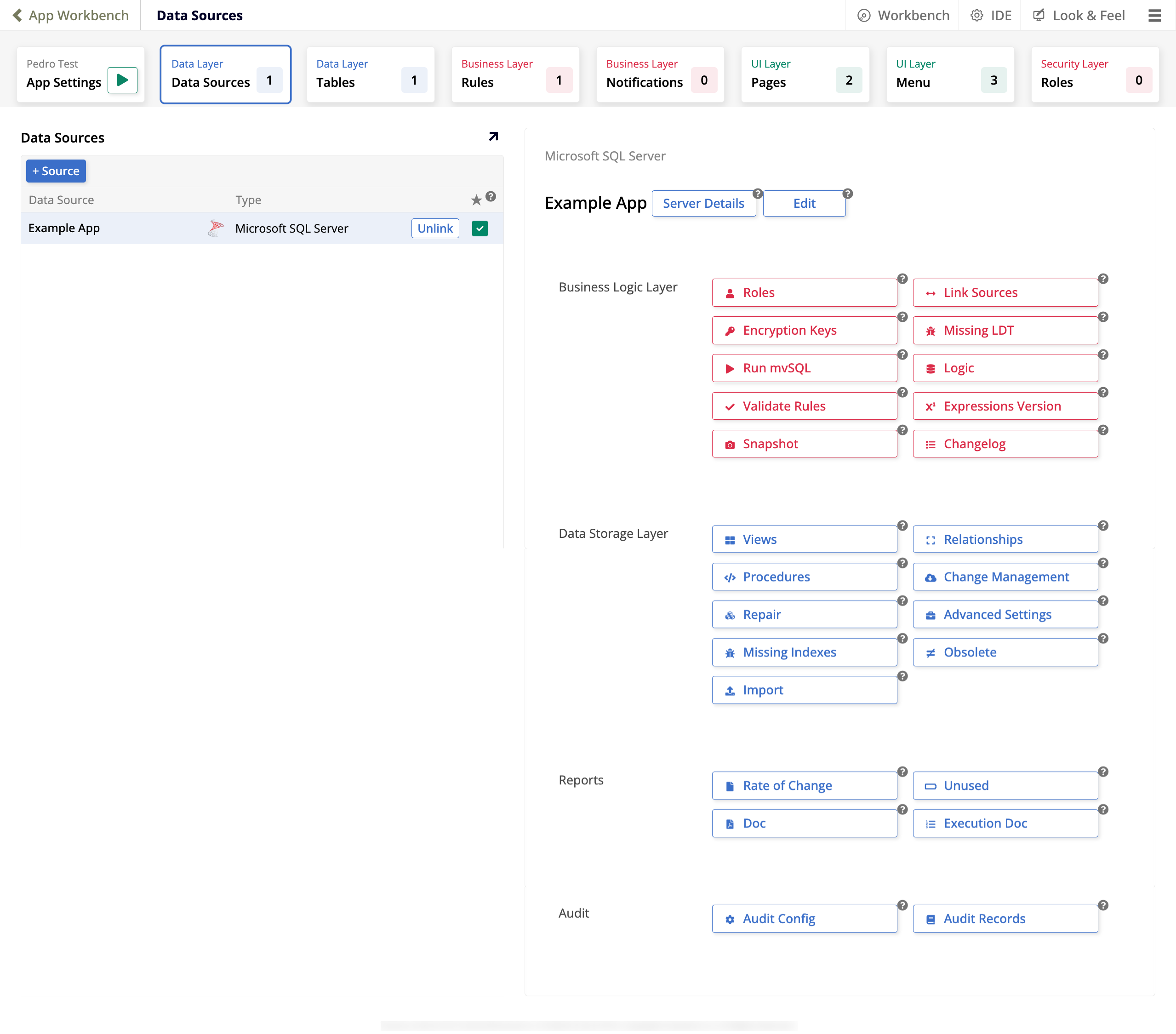
La imagen a continuación ilustra la pestaña Data Sources de una aplicación que tiene una fuente de datos configurada:
Opciones de página
El panel Data Sources contiene lo siguiente:
-
El botón + Source, que puedes usar para agregar una nueva fuente de datos a tu aplicación.
-
Una tabla de las fuentes de datos existentes disponibles, donde cada fila contiene estas columnas:
-
Data Source: El nombre de la fuente.
-
Type: El tipo de servidor de base de datos.
-
Las fuentes que están vinculadas a tu aplicación muestran el botón Unlink, que puedes hacer clic para desconectar tu aplicación de esa fuente de datos.
-
La columna final indica con una casilla de verificación verde cuál fuente se está utilizando como la fuente de datos principal. Esto hace que esta fuente se ordene primero en algunas páginas y se seleccione de forma predeterminada en cuadros de lista en otras.
-
Cuando se selecciona una fuente de datos en la tabla bajo Data Sources, el panel derecho muestra varias opciones:
-
La primera sección tiene el mismo nombre que la fuente de datos seleccionada y ofrece las siguientes opciones:
-
Server Details: Revisa la configuración del servidor y prueba la conexión.
-
Edit: Accede a la configuración del servidor de datos, capacidades de importación y utilidades.
-
-
La sección Business Logic Layer contiene estas opciones:
-
Roles: Crea y administra roles, que ayudan a organizar y determinar permisos de lectura, inserción, actualización y eliminación.
-
Link Sources: Configura la asignación de vínculos entre fuentes de datos.
-
Encryption Keys: Este botón enumera la(s) clave(s) de cifrado asociada(s) a esa fuente de datos. Las claves de cifrado son necesarias antes de que se pueda cifrar una base de datos.
-
Missing LDT: Muestra columnas que no tienen un tipo de dato lógico.
-
Run mvSQL: Este botón abre un editor donde puedes usar la sintaxis de consulta mvSQL para consultar información o crear objetos de negocio.
-
Logic: Muestra la capa de lógica de negocio de la fuente de datos seleccionada, es decir, sus tablas y reglas.
-
Validate Rules: Enumera cualquier regla de negocio que no esté validada actualmente.
-
Expressions Version: Abre el diálogo Upgrade Expressions Version, donde puedes verificar y actualizar las versiones de expresión de la regla. Cada nueva versión trae mejoras de sintaxis y características, o elimina ambigüedad.
-
Snapshot: Toma una instantánea de la fuente de datos. Esto crea un punto de restauración al que se puede restaurar la fuente de datos más tarde.
-
Changelog: Muestra una lista de cambios realizados en la fuente de datos.
-
File Policies: (App Builder 4.67 y posterior) Abre el diálogo File Policies, donde puedes crear y administrar las políticas de archivo disponibles para columnas de archivo en esta fuente de datos.
-
-
La sección Data Storage Layer contiene estas opciones:
-
Views: Muestra vistas existentes y columnas correspondientes para la fuente de datos seleccionada. Una vista es el conjunto de resultados de una consulta almacenada en la fuente de datos y puede usarse a su vez para consultar datos.
-
Relationships: Abre un diálogo que reporta todas las restricciones de relación de clave configuradas para la fuente de datos seleccionada.
-
Procedures: Enumera cualquier procedimiento almacenado y parámetros correspondientes para la fuente de datos seleccionada. Un procedimiento es una subrutina disponible para aplicaciones que acceden al sistema de gestión de bases de datos relacionales.
-
-
Gestión de cambios: Muestra el historial de todas las solicitudes de gestión de cambios registradas para la fuente de datos seleccionada.
-
Reparar: Este botón lista las tablas y columnas mostrando valores lógicos y físicos, y permite editar directamente estos valores para realizar actualizaciones si es necesario.
-
Configuración avanzada: Opciones de configuración adicionales disponibles para la fuente de datos seleccionada. Consulta la sección Configuración avanzada a continuación.
-
Índices faltantes: Lista cualquier clave externa que no tenga índices definidos para la fuente de datos seleccionada.
-
Obsoleto: Muestra un informe sobre tablas y columnas obsoletas.
-
Importar: Permite importar tablas y objetos de negocio marcados como públicos, y respeta cualquier configuración de patrón si se proporciona. A partir de App Builder 4.60, al importar objetos remotos, los objetos recién importados reciben automáticamente acceso público de lectura y escritura. Reimportar objetos existentes preserva su configuración original de lectura/escritura pública.
-
La sección Reportes contiene estas opciones:
-
Tasa de cambio: Muestra un informe de nuevas reglas por mes para la fuente de datos seleccionada.
-
Sin usar: Muestra un informe de cualquier regla de negocio sin usar para la fuente de datos seleccionada.
-
Doc: Muestra un informe de objetos y reglas de negocio por tabla para la fuente de datos seleccionada.
-
Doc de ejecución: Muestra un informe de ejecución de eventos por tabla para la fuente de datos seleccionada.
-
-
La sección Auditoría contiene estas opciones:
-
Configuración de auditoría: Usa este botón para configurar los parámetros de auditoría para la fuente de datos seleccionada, incluyendo los días de retención para mantener los datos de auditoría.
-
Registros de auditoría: Este botón permite completar registros de auditoría completos para la fuente de datos seleccionada y las tablas.
-
Configuración avanzada
Para ver opciones adicionales, haz clic en el botón Configuración avanzada, disponible en la sección Capa de almacenamiento de datos. Al hacerlo, se abre un diálogo llamado Fuente de datos:
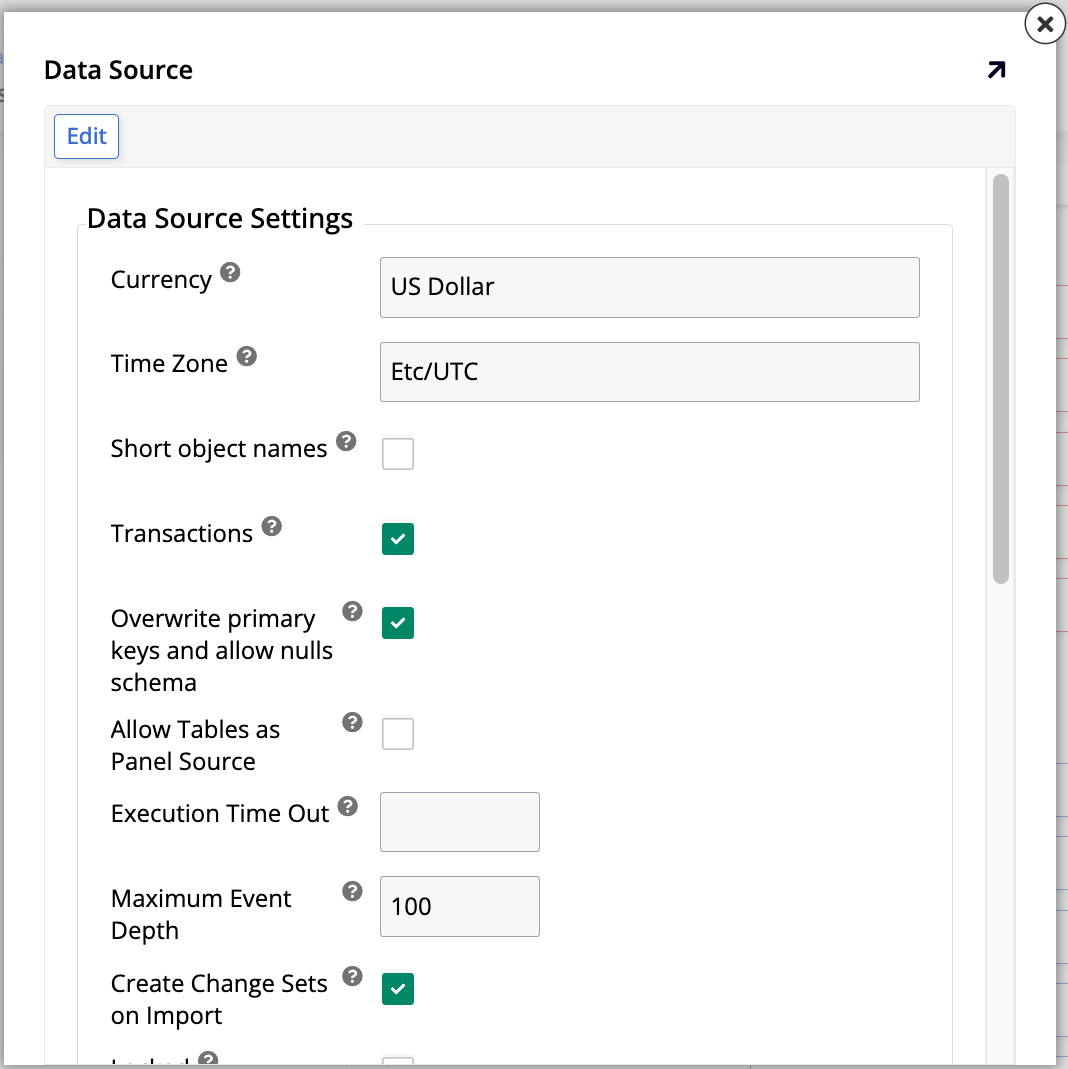
En la sección Configuración de fuente de datos, estas opciones están disponibles:
-
Moneda: La moneda principal utilizada por la aplicación. El valor predeterminado es
Dólar estadounidense. -
Zona horaria: La zona horaria utilizada por la aplicación. El valor predeterminado es
Etc/UTC. -
Nombres de objeto cortos: Habilita para que App Builder acorte automáticamente los nombres de tablas y columnas para ajustarse al mínimo común denominador de bases de datos relacionales compatibles (Oracle). Las tablas y columnas mayores a 30 caracteres se acortan. Deshabilitado de forma predeterminada.
-
Transacciones: Habilita para que las inserciones y actualizaciones de la fuente de datos asociada se realicen en una transacción (y se reviertan en caso de error). Habilitado de forma predeterminada.
-
Esquema de sobrescribir claves primarias y permitir nulos: Habilita para que App Builder permita anular la marca "permitir nulos" en una columna al reimportar la fuente de datos. Habilitado de forma predeterminada.
-
Permitir tablas como fuente de panel: Habilita para permitir que los paneles se ejecuten directamente contra tablas en lugar de requerir un objeto de negocio o regla. Deshabilitado de forma predeterminada.
-
Tiempo de espera de ejecución: Este campo contiene el número de segundos antes de que se agote el tiempo de espera de ejecución de la base de datos. Cuando se deja en blanco, el tiempo de espera se hereda del parámetro Tiempo de espera de comando predeterminado configurado en IDE > Parámetros, que por defecto es 30 segundos.
-
Profundidad máxima de eventos: Este campo limita el número de eventos que pueden ejecutarse en cadena para protegerse contra excepciones de desbordamiento de pila causadas por recursión infinita. El valor predeterminado es
100. -
Crear conjuntos de cambios en la importación: Habilita para que los conjuntos de cambios se traigan como parte de una importación desde una base de datos SQL. Habilitado de forma predeterminada.
-
Bloqueado: Habilita para evitar cualquier cambio de esquema en la fuente de datos asociada. Se recomienda cuando se conecta a fuentes de datos existentes que otros sistemas también utilizan, evitando así ediciones del esquema desde App Builder que podrían interrumpir esos otros sistemas. Deshabilitado de forma predeterminada.
-
Admite vista previa predeterminada: Habilita para tener la opción de ver una vista previa de los resultados al crear nuevas reglas en una fuente de datos en el generador de reglas visuales. Habilitado de forma predeterminada.
-
Usar como Plantilla de Columna: Esta configuración no es funcional.
-
Requerir Vinculación Explícita: Habilita para que solo se puedan agregar tablas de fuentes de datos vinculadas a reglas registradas en esta fuente de datos. Deshabilitado de forma predeterminada.
-
Habilitar Automáticamente Eventos de Herencia Automática: Habilita para marcar automáticamente la opción Eventos de Herencia Automática en reglas de negocio recién creadas. Cuando se habilita en una fuente de datos, cualquier regla creada bajo ella tiene Eventos de Herencia Automática prehabilitado, lo que hace que App Builder mantenga los eventos de la regla sincronizados con la regla de negocio automáticamente. Consulta Eventos de Herencia Automática para obtener más información. Habilitado de forma predeterminada.
-
Formato de Nombre de Regla Predeterminado: Haz clic en el icono para abrir un diálogo del mismo nombre donde puedes ingresar tus propias plantillas para los nombres predeterminados de nuevas reglas, ya sean objetos de negocio o listas.
-
Requerir Parámetro de Tipo de Función: (App Builder 4.63 y posterior) Habilita para requerir que funciones en tiempo de ejecución como
Shared()yGenerated()incluyan un parámetro de tipo explícito. Esto resuelve la ambigüedad al evaluar la misma expresión en diferentes tipos de base de datos, por ejemplo SQL Server vs. PostgreSQL. Deshabilitado de forma predeterminada. -
Requerir Función UUID(): (App Builder 4.63 y posterior) Habilita para requerir que todos los literales UUID se envuelvan en la función
UUID(). Esto garantiza que los valores UUID se codifiquen correctamente en todos los tipos de base de datos. Habilita esta configuración al compilar e implementar aplicaciones en entornos sin soporte nativo de tipo de dato UUID. Deshabilitado de forma predeterminada. -
Permitir Expresiones de Paso Directo: (App Builder 4.66 y posterior) Habilita para tratar reglas que contienen expresiones de paso directo de mvSQL como válidas. Las expresiones de paso directo inyectan SQL específico del proveedor en una consulta mvSQL, por lo que no son portables entre tipos de base de datos. Deshabilitado de forma predeterminada en nuevas fuentes de datos. Las fuentes de datos agregadas antes de App Builder 4.66 tienen esta opción habilitada.
Nota
Aún se permite guardar una regla incluso cuando una columna no satisface los requisitos habilitados por las configuraciones Requerir Parámetro de Tipo de Función, Requerir Función UUID() o Permitir Expresiones de Paso Directo. App Builder marca la regla como inválida solo cuando ejecutas Validar Reglas o ves sus resultados, con un error como:
One or more columns contain an expression disallowed by this data source: 1) a UUID constant not wrapped in a UUID() function; 2) a runtime function without an explicit data type; 3) a passthrough expression.
En la sección Generar Automáticamente Clave Primaria, estas opciones están disponibles:
-
Habilitado: Habilita para crear automáticamente una columna de Clave Primaria cada vez que se crea una nueva tabla. Habilitado de forma predeterminada.
-
Sufijo: Este campo determina qué sufijo se agrega al nombre de una tabla para generar el nombre de su columna de Clave Primaria. El valor predeterminado es
ID.
En la sección Configuración del Servidor de Fuente de Datos, esta opción está disponible:
- Cambiar Servidor Lógico: Este campo se utiliza para indicar que la fuente de datos debe pertenecer a un servidor físico diferente. Tal escenario es posible, por ejemplo, cuando las bases de datos residen en servidores diferentes en QA/Producción, pero en el mismo servidor en Desarrollo. Haz clic en el icono para abrir un diálogo que contiene un menú desplegable. Úsalo para seleccionar el servidor que aloja la fuente de datos. Ten cuidado al usar este campo.