Pestaña App Settings del App Workbench en Jitterbit App Builder
App Settings es la primera pestaña en el App Workbench. Aquí se configura la información básica e inicial de la aplicación en App Builder. Además, contiene accesos directos que te llevan a los recursos principales presentes en las otras pestañas.
La pestaña se divide en tres paneles. Estos se describen en detalle en las secciones siguientes:
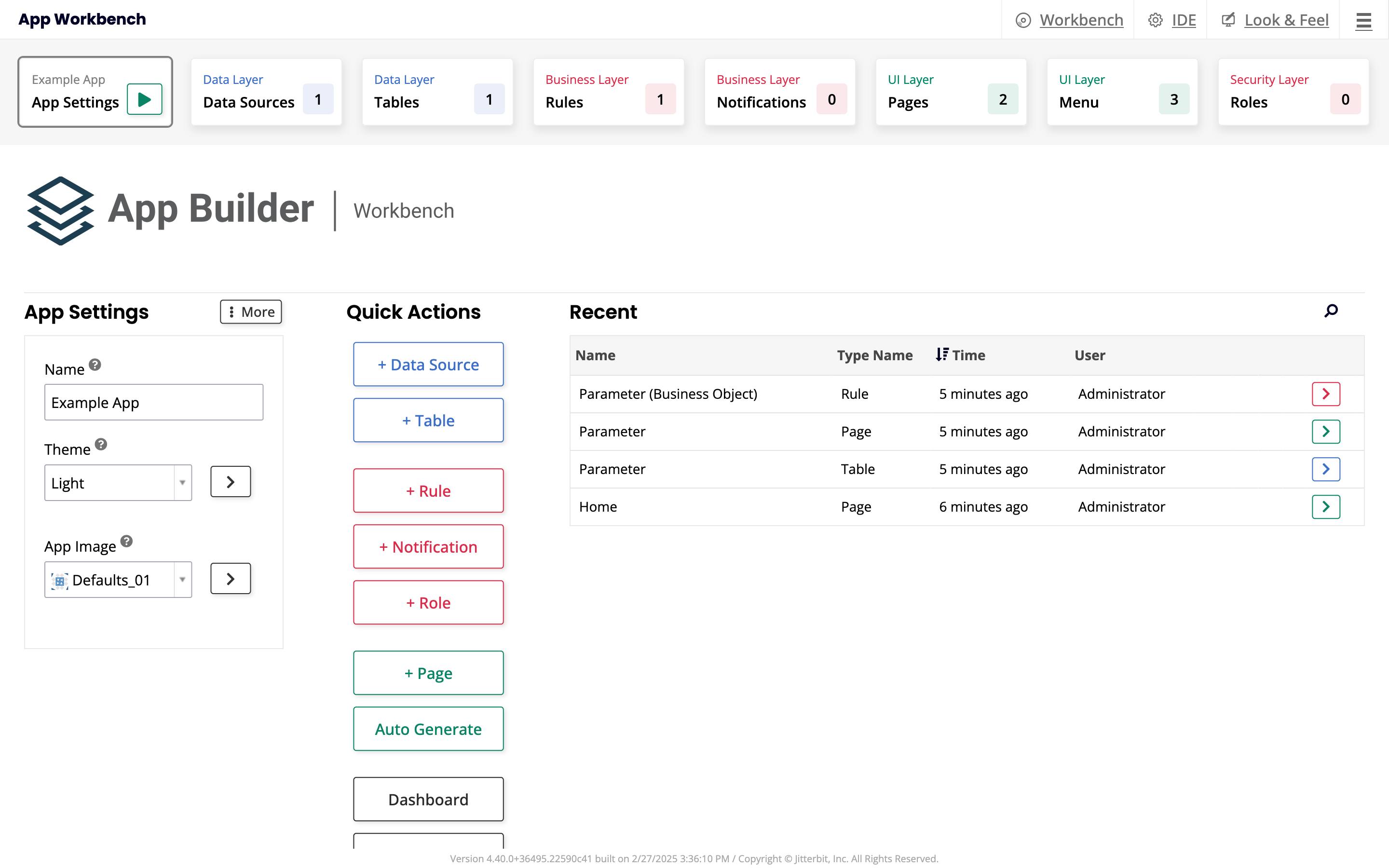
Puedes hacer clic en el botón junto al nombre de la pestaña para ejecutar tu aplicación en su estado actual.
Panel App Settings
El panel App Settings muestra estos campos:
-
Name: Visualiza o cambia el nombre asignado a tu aplicación. Visible por defecto.
-
Theme: Elige un tema para proporcionar personalización a la apariencia de tu aplicación.
-
App Image: Elige una imagen para usar como el logo de la aplicación que la representa en el menú del sitio.
El menú More muestra las siguientes opciones:
-
Edge Case: Haz clic para abrir un diálogo con algunas configuraciones adicionales:
-
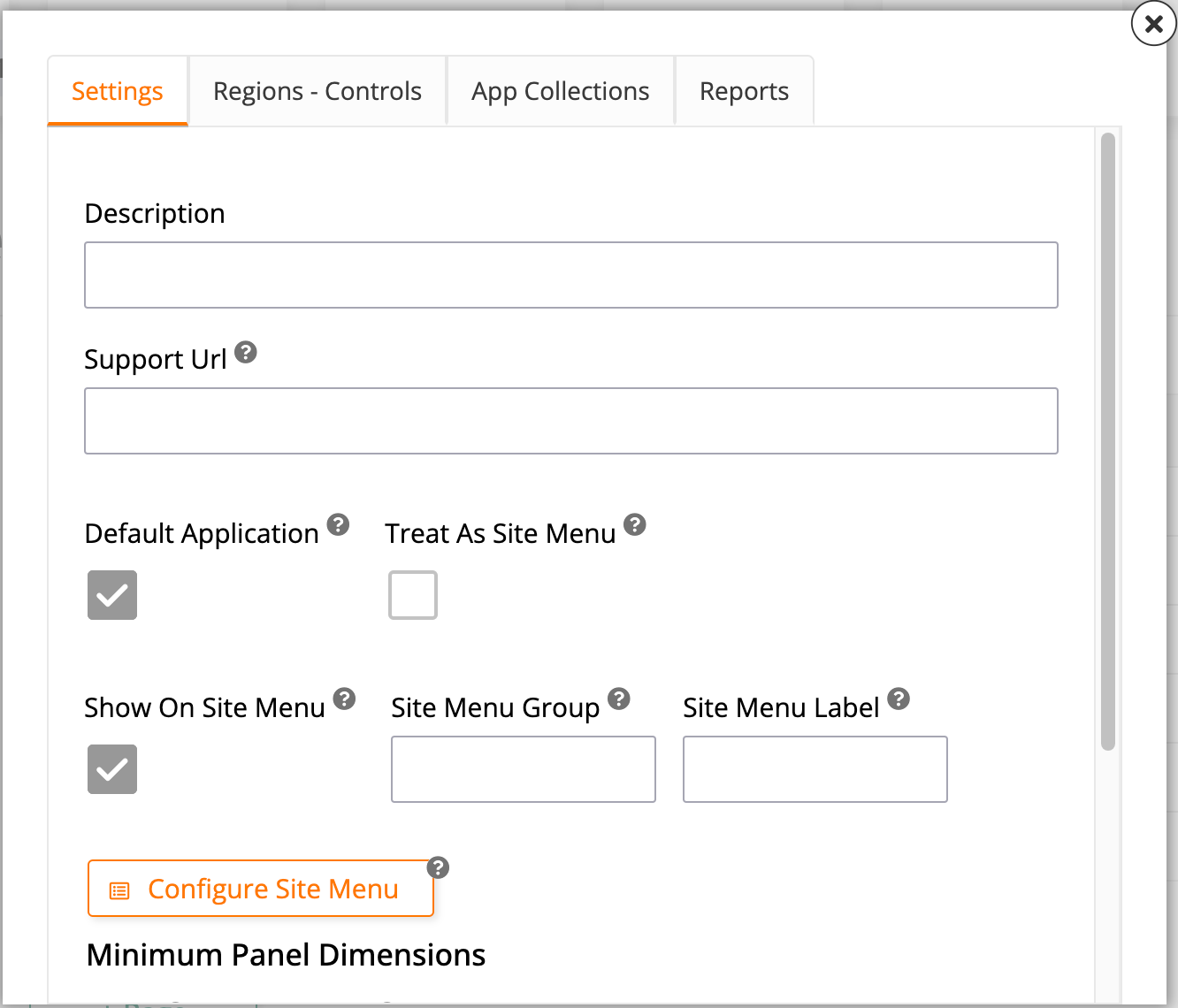
En la pestaña Settings, estas opciones están disponibles:
-
Description: Agrega una descripción para tu aplicación.
-
Support URL: Crea un enlace de soporte personalizado que aparece en el action drawer de tu aplicación.
-
Default Application: Selecciona esta casilla para hacer que la aplicación actual sea la predeterminada a la que se llevan los usuarios después de iniciar sesión.
-
Treat As Site Menu: Selecciona esta casilla para tratar la aplicación actual como un menú del sitio, lo que significa que los usuarios que hagan clic en Site Menu en el action drawer serán llevados a ella.
-
Show On Site Menu: Selecciona esta casilla para incluir la aplicación actual en la lista de aplicaciones que se muestran en el menú del sitio.
-
Site Menu Group: Agrega la aplicación actual a uno de los grupos en el menú del sitio.
-
Site Menu Label: Elige una etiqueta para identificar la aplicación actual en el menú del sitio. Esto puede ser diferente del nombre de la aplicación.
-
Configure Site Menu: Este botón te lleva a la página Main Site Menu, donde puedes configurar y personalizar el menú del sitio.
-
Minimum Panel Dimensions: Usa los campos en esta sección para elegir las dimensiones mínimas de los paneles en la aplicación actual. El Width predeterminado es 24 y el Height predeterminado es 21.
-
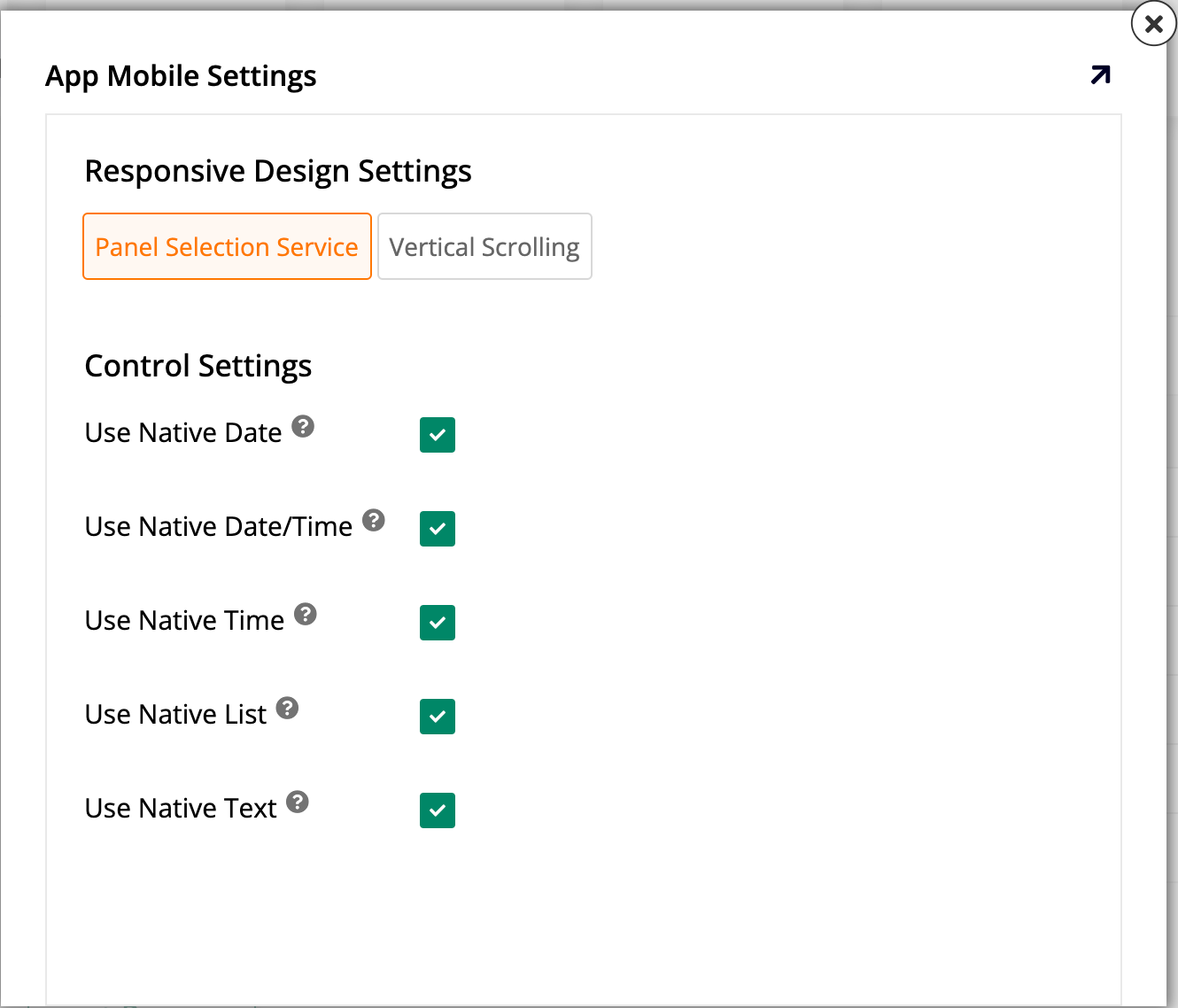
Mobile Settings: Haz clic en este botón para configurar y mantener ajustes aplicables solo a dispositivos móviles. Cuando lo hagas, se abre el diálogo App Mobile Settings, que contiene lo siguiente:
-
La sección Responsive Design Settings, que te permite seleccionar entre Panel Selection Service y Vertical Scrolling.
-
La sección Control Settings, donde hay casillas para que decidas qué interfaz de usuario se debe usar para algunos controles:
-
Use Native Date: Selecciona para usar la interfaz de usuario nativa del dispositivo móvil al mostrar controles de fecha. Si no está seleccionado, se usa la interfaz de usuario de App Builder.
-
Use Native Date/Time: Selecciona para usar la interfaz de usuario nativa del dispositivo móvil al mostrar controles de fecha/hora. Si no está seleccionado, se usa la interfaz de usuario de App Builder.
-
-
-
-
-
Usar hora nativa: Selecciona esta opción para usar la interfaz nativa del dispositivo móvil al mostrar controles de tiempo. Si no la seleccionas, se usa la interfaz de App Builder.
- **Usar lista nativa:** Selecciona esta opción para usar la interfaz nativa del dispositivo móvil al mostrar controles de lista. Si no la seleccionas, se usa la interfaz de App Builder. - **Usar texto nativo:** Selecciona esta opción para usar la interfaz nativa del dispositivo móvil al mostrar controles de texto. Si no la seleccionas, se usa la interfaz de App Builder.-
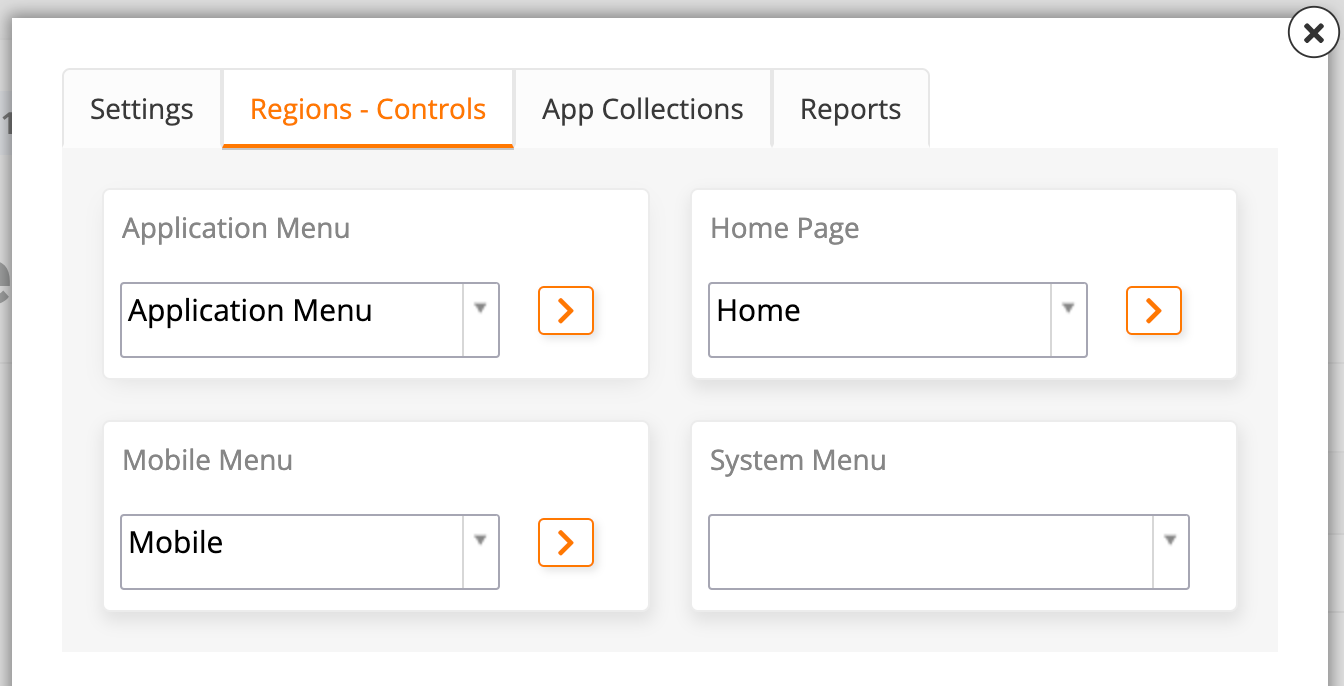
En la pestaña Regions-Controls, elige una página de inicio y selecciona entre las opciones disponibles menús para cumplir estos roles:
-
Menú de aplicación: Selecciona un menú para que actúe como menú de aplicación, visible en el lado derecho de la barra de herramientas superior. El predeterminado es el menú con el mismo nombre.
-
Página de inicio: Selecciona qué página debe actuar como página de inicio. El predeterminado es Home.
-
Menú móvil: Selecciona un menú para que lo vean los usuarios de dispositivos móviles. El predeterminado es el menú Mobile.
-
Menú del sistema: Selecciona un menú para que actúe como menú del sistema, visible en el lado izquierdo de la barra de herramientas superior. Por defecto, no hay ninguno.
-
-
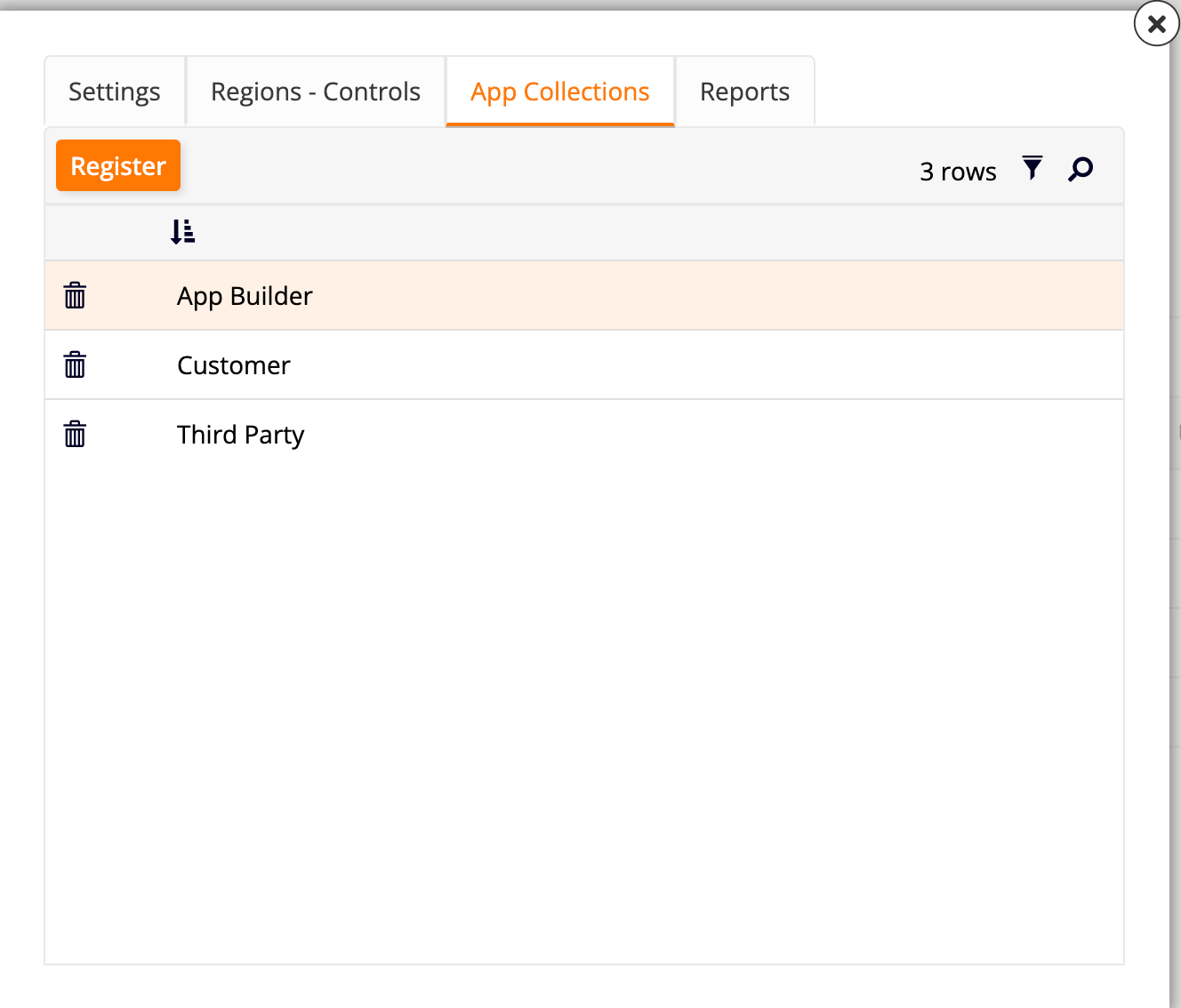
En la pestaña Colecciones de aplicaciones, consulta de qué colecciones forma parte la aplicación actual y agrégala a nuevas colecciones:
-
Registrar: Haz clic en este botón para agregar la aplicación actual a una colección. Aparecerá un menú desplegable que te permitirá seleccionar entre las colecciones disponibles. Haz clic en el icono para confirmar tu selección o en el icono para cancelar.
-
Usa el icono para filtrar la lista de colecciones y el icono para buscar una específica.
-
En cada fila de la lista de colecciones, usa el icono para eliminar la aplicación actual de esa colección.
-
-
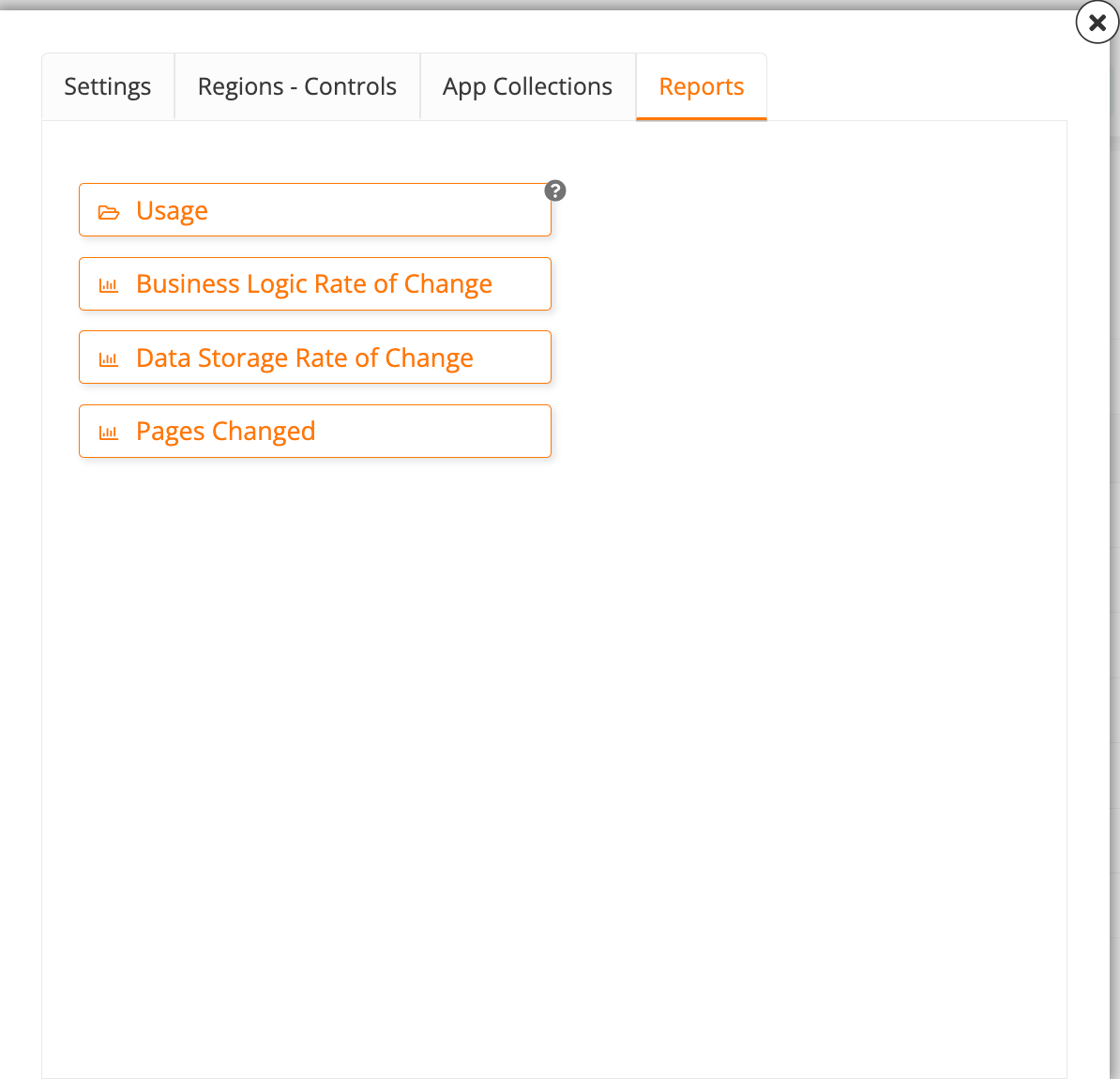
En la pestaña Reportes, puedes ver resúmenes del desempeño de métricas clave:
-
Uso: Al hacer clic en este botón se abre el diálogo Reportes, donde puedes ejecutar cuatro reportes diferentes:
-
Sin usar: Haz clic para ver si la aplicación actual tiene páginas sin usar.
-
Mal dirigido: Haz clic para ver una lista de visibilidades mal dirigidas.
-
Doc: Haz clic para generar un documento PDF descargable que describa los menús y páginas de la aplicación actual.
-
Cambio: Haz clic para ver un gráfico que muestre cuántos controles nuevos se han creado cada mes.
-
-
Tasa de cambio de lógica empresarial: Haz clic para ver un gráfico que muestre cuántas reglas empresariales nuevas se han creado cada mes.
-
Tasa de cambio de almacenamiento de datos: Haz clic para ver un gráfico que muestre cuántas fuentes de datos nuevas se han configurado cada mes.
-
Páginas modificadas: Haz clic para ver un gráfico que muestre cuántas páginas se han modificado cada mes.
-
-
-
Captura: Haz clic para tomar una captura de la aplicación actual. Más tarde, puedes restaurar la aplicación al estado de la captura, conservando toda la configuración.
-
Registro de cambios: Haz clic para ver un diálogo que contiene una lista de todos los cambios realizados en la aplicación, incluido quién hizo los cambios y cuándo.
-
Copiar aplicación: Haz clic para copiar la capa de interfaz de usuario de la aplicación actual a una nueva aplicación en el mismo entorno. La nueva aplicación compartirá las otras capas del original, incluidas fuentes de datos, tablas, reglas, notificaciones y roles. Cualquier cambio posterior realizado en estos objetos afectará a ambas aplicaciones. Consulta Copiar una aplicación para obtener más información.
-
Eliminar aplicación: Haz clic para eliminar completamente la aplicación. Esta acción no se puede deshacer.
-
Copiar aplicación completa (Beta): (App Builder 4.65 y posterior) Haz clic para crear una copia completa e independiente de la aplicación actual, incluyendo sus fuentes de datos, su lógica empresarial y, opcionalmente, su estructura de base de datos física. Esta es una función beta. Consulta Copiar una aplicación para obtener más información.
Panel Acciones rápidas
El panel Acciones rápidas proporciona acceso fácil a las acciones más importantes presentes en las otras pestañas del Banco de trabajo de aplicaciones:
-
+ Fuente de datos: Haz clic para agregar una nueva fuente de datos a tu aplicación actual.
-
+ Tabla: Haz clic para agregar una nueva tabla en la capa de datos de la aplicación actual.
-
+ Regla: Haz clic para agregar una nueva regla empresarial.
-
+ Notificación: Haz clic para agregar una nueva notificación.
-
+ Rol: Haz clic para agregar un nuevo rol de seguridad.
-
+ Página: Haz clic para agregar una nueva página a la aplicación actual.
-
Generar automáticamente: Haz clic para generar automáticamente páginas basadas en las reglas empresariales existentes que aún no tienen una página asociada.
-
Panel de control: Haz clic para ver paneles de control que ofrecen una representación visual de la relación entre tus fuentes de datos, menús, páginas y roles.
-
Diagramas: Haz clic para ver tus diagramas de flujo de trabajo existentes o crear uno nuevo.
Panel Reciente
El panel Reciente muestra una tabla con los cambios más recientes realizados en la aplicación actual.
Utiliza el icono para buscar una edición específica. En cada fila de la tabla, la columna Nombre muestra qué se cambió, Nombre de tipo muestra el tipo de componente, Hora registra cuándo se realizó el cambio y Usuario muestra quién realizó el cambio. Además, puedes hacer clic en el botón al final de la fila para ir directamente al componente que se modificó.