Crear una aplicación con el Asistente de IA del App Builder de Jitterbit
Introducción
Se puede usar el Asistente de IA del App Builder para diseñar y crear nuevas aplicaciones, así como modificar las existentes.
Las interacciones son sesiones de chat en tiempo real que consisten en tus entradas (o indicaciones) y las respuestas del Asistente de IA. Se puede usar texto o imágenes para explicar lo que se desea, o para descubrir qué puede hacer el Asistente de IA. Obtén más información sobre las capacidades, limitaciones y restricciones del Asistente de IA.
Se puede chatear en inglés (EE. UU.), alemán o portugués (Brasil).
Requisitos previos
Para usar el Asistente de IA del App Builder de Jitterbit, se debe contar con lo siguiente:
-
La opción Asistente de IA del App Builder de Jitterbit incluida en la licencia del App Builder.
-
Una cuenta de usuario del App Builder con el rol Admin, Developer o Silo Developers. (Consulta el historial de versiones de la función Asistente de IA si ejecutas una versión anterior.)
-
Una clave de API de Azure OpenAI u OpenAI. La implementación del modelo debe tener un límite de velocidad TPM (tokens por minuto) suficiente para tu uso.
Límites de TPM
Los límites de TPM de Open AI se basan en tu nivel de uso y modelo. Para asegurar que tu nivel de uso admita el límite de TPM requerido, verifica los límites de velocidad del modelo de OpenAI para tu modelo seleccionado:
El modelo predeterminado del Asistente de IA es gpt-5.2, que proporciona un límite de TPM que debería funcionar para la mayoría de los usuarios en el nivel base.
Crear una aplicación usando el Asistente de IA
Para crear una aplicación con el Asistente de IA del App Builder de Jitterbit, sigue estos pasos:
-
Se puede abrir el Asistente de IA usando cualquiera de estas opciones:
-
Selecciona Action Drawer > AI Assistant.
-
En el Site Menu, haz clic en el botón AI Assistant.
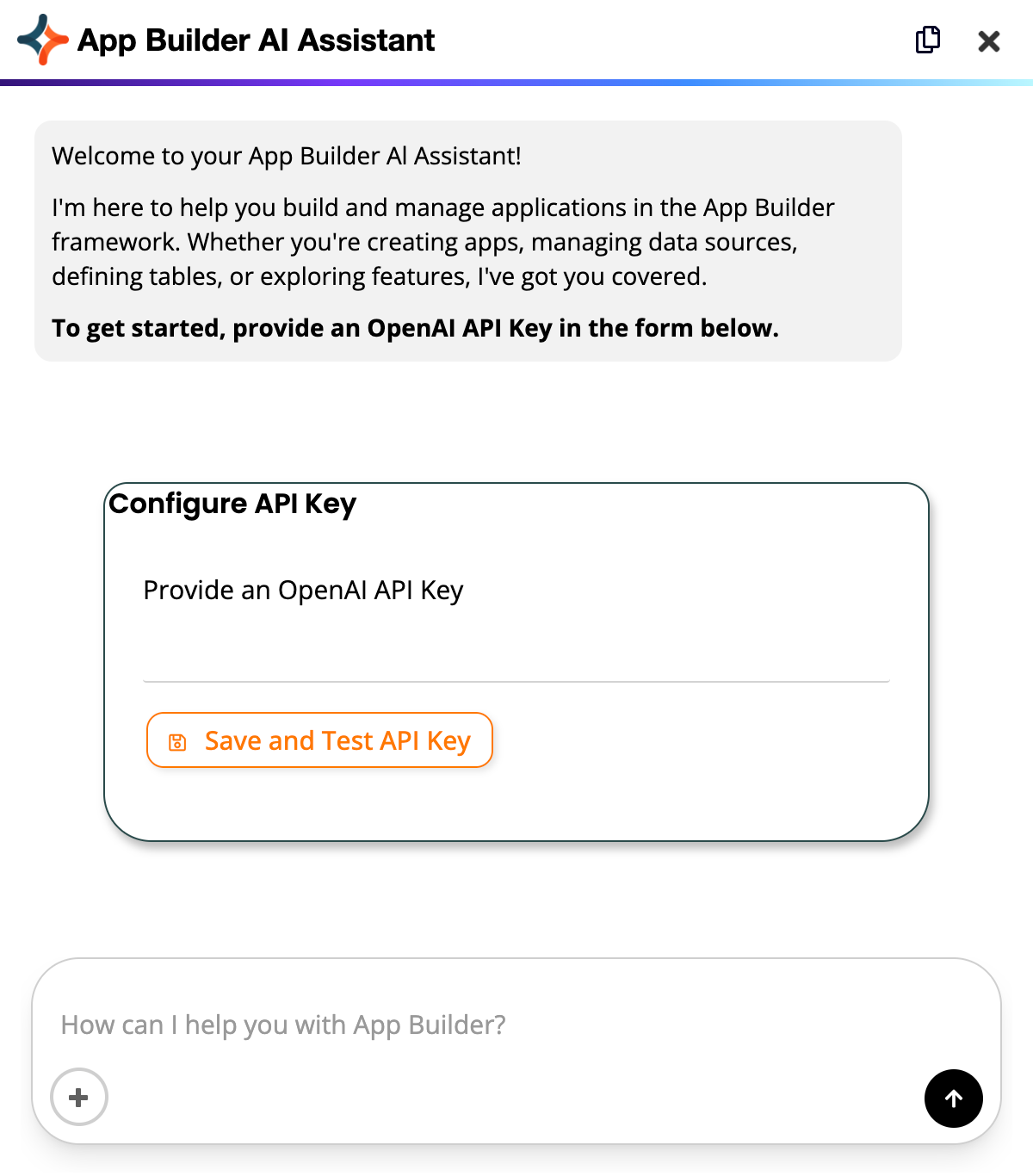
El panel App Builder AI Assistant aparece en el lado derecho de la pantalla:
Importante
Si tu licencia de Harmony no incluye la opción Asistente de IA del App Builder, el panel muestra un video integrado que puedes ver para obtener más información:
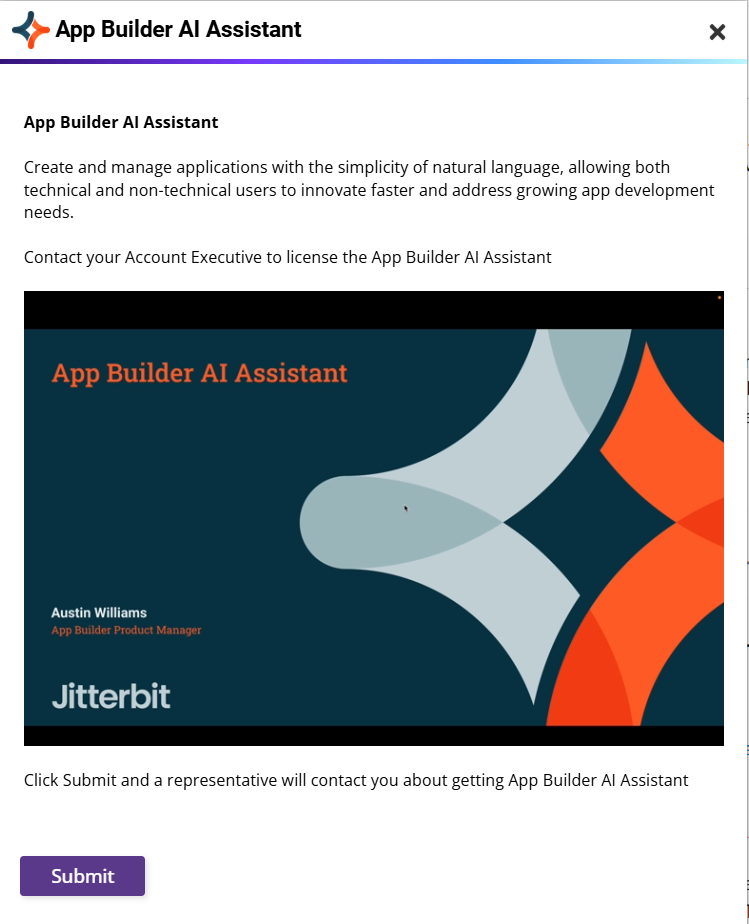
Haz clic en el botón Submit para que se comuniquen contigo sobre cómo agregar el Asistente de IA del App Builder a tu licencia de Harmony.
-
-
La primera vez que uses el Asistente de IA, se te pedirá que agregues una clave de API. Solo necesitas hacer esto una vez. El Asistente de IA te lo pedirá nuevamente en futuras sesiones solo si aún no tienes una clave de API configurada.
Ingresa tu clave de API y luego haz clic en el botón Save and Test API Key para verificar la conectividad. (Como alternativa, puedes configurar la clave de API a través de la interfaz de usuario.)
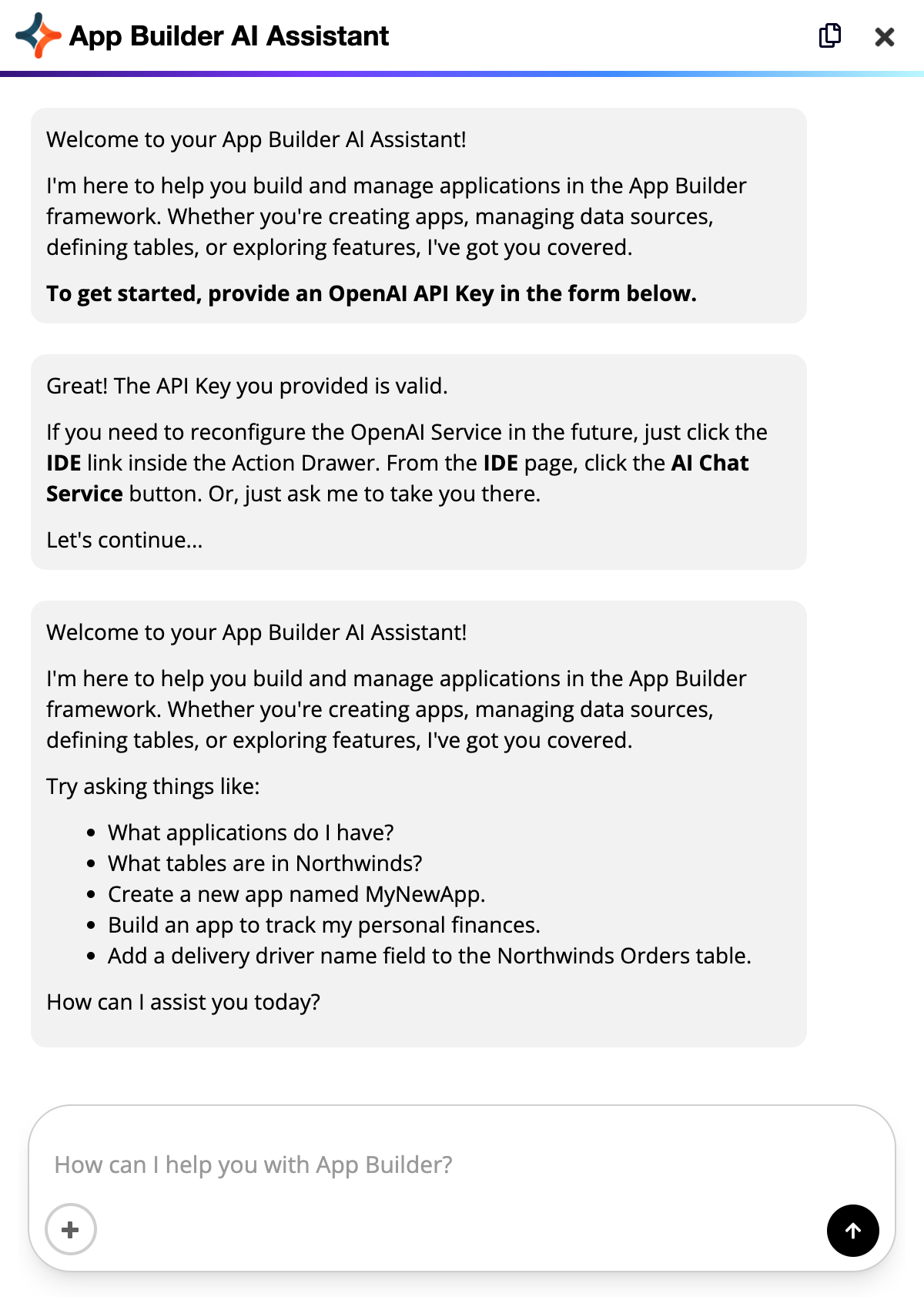
Si la prueba de la clave de API es exitosa, el Asistente de IA te lo notifica y muestra una introducción. Esta introducción aparecerá cada vez que abras una sesión de chat.
-
Lee la introducción y luego comienza a escribir indicaciones para diseñar y crear tu aplicación.
Para enviar indicaciones, presiona Enter o haz clic en el botón Submit.
Para incluir imágenes en tu indicación, haz clic en el botón Upload an image.
-
Se pueden aceptar, corregir o refinar las sugerencias del Asistente de IA, o solicitar refinamientos o alternativas.
Crear una aplicación de esta manera es un proceso interactivo e iterativo que generalmente requiere varias indicaciones y respuestas, posiblemente distribuidas en más de una sesión de chat.
-
Cuando estés satisfecho con lo que describe el Asistente de IA, comunícaselo.
Una vez que haya construido la aplicación, proporciona un enlace a la misma. Haz clic en el enlace para abrir la aplicación.
Después de probar la aplicación, puedes pedirle al Asistente de IA que la modifique.
Construir una aplicación a partir de una fuente de datos existente
Al construir una nueva aplicación, el Asistente de IA pregunta si deseas usar una nueva base de datos o conectarte a una fuente de datos existente.
Si eliges una fuente de datos existente (o especificas una en tu indicación inicial), el Asistente de IA:
- Lee el esquema de la fuente de datos para generar páginas y reglas de negocio sin modificar la estructura subyacente de la base de datos.
- No agrega tablas o columnas físicas, no crea claves foráneas personalizadas ni elimina tablas.
- No inyecta datos de prueba o marcadores de posición en tus tablas existentes.
- Genera reglas de negocio basadas en mvSQL utilizando el esquema descubierto.
- Crea páginas de interfaz de usuario con diseños de panel apropiados para las relaciones de tabla detectadas (por ejemplo, una cuadrícula maestra vinculada a una vista de detalle con pestañas para relaciones padre/hijo).
La fuente de datos de destino debe estar vinculada a la aplicación y no marcada como sellada.
Administrar roles y permisos
Puedes usar el Asistente de IA para crear roles y administrar sus permisos mediante indicaciones en lenguaje natural. Describe tus requisitos de seguridad en el chat y el Asistente de IA los configura por ti.
El Asistente de IA puede:
- Sugerir roles para tu aplicación, incluyendo un rol de superusuario y un rol de solo lectura, así como roles personalizados basados en la estructura de tu aplicación. Las sugerencias de roles personalizados incluyen el nombre del rol, páginas accesibles y permisos CRUD.
- Crear y administrar roles.
- Otorgar o revocar permisos granulares en reglas individuales.
- Aplicar cambios de permisos en masa a todas las tablas o reglas en una fuente de datos usando Otorgar predeterminado, Otorgar completo, Otorgar lectura o Revocar todo. Las tablas y reglas deben configurarse por separado; los cambios en masa no pueden aplicarse a ambas simultáneamente.
- Otorgar permisos limitados a una página específica.
- Verificar si un nombre de rol ya está en uso y sugerir modificar los permisos del rol existente en lugar de crear uno duplicado.
- Hacer preguntas aclaratorias cuando una indicación podría coincidir con múltiples roles (por ejemplo, si dices "dar acceso al panel a ventas" y existen tanto un rol de Representante de Ventas como un rol de Reportes de Ventas).
- Advertirte cuando un cambio de permisos afecta un objeto de negocio utilizado en múltiples páginas, antes de aplicar el cambio.
- Responder preguntas de seguridad sobre los roles y permisos de tu aplicación.
Ejemplos de indicaciones:
Create a Superuser role with full access.
Create a Read Only role.
Give the Manager role read access to the Dashboard page.
Revoke all permissions for the Guest role on the Orders table.
Grant read access to all rules in the HR data source for the Analyst role.
What can the Manager role do?
Which roles can see the Payroll page?
The Operations role can't delete records on the order pages. What permissions are they missing?
Administrar temas
Puedes usar el Asistente de IA para seleccionar, obtener una vista previa y editar los colores del tema de una aplicación mediante indicaciones en lenguaje natural, incluyendo:
- Primario
- Complementario
- Secundario
- Texto
- Borde
- Precaución
- Peligro
- Panel (fondo)
- Página (fondo)
Un tema puede tener un Tema base. Si se define un tema base, cualquier color de tema no definido hereda su valor del tema base.
Cuando le pides al Asistente de IA que cambie un tema, pregunta qué aplicación y tema deseas modificar, luego presenta los temas disponibles en las colecciones de esa aplicación. Dependiendo de si el tema actual es editable, ofrece hacer una de las siguientes acciones:
- Cambiar a otro tema existente.
- Modificar el tema actual.
- Crear un nuevo tema.
El Asistente de IA también puede sugerir colores de tema basados en imágenes cargadas, incluyendo logotipos.
Importante
Los temas que pertenecen a colecciones propiedad del sistema (por ejemplo, App Builder, Terceros y Banderas de país) no pueden modificarse.
Ejemplos de indicaciones:
Cambiar el color primario del tema de la aplicación CRM a #1F6FEB.
Crear un nuevo tema para la aplicación Inventory basado en el tema App Builder, con un color primario púrpura.
¿Qué tema está usando la aplicación Inventory y es editable?
Crear y compilar versiones
Se puede usar el Asistente de IA para crear o editar una versión y compilarla en un paquete, usando indicaciones en lenguaje natural.
El Asistente de IA puede:
- Crear una nueva versión o editar una existente, según la descripción de lo que se desea incluir.
- Compilar una versión en un paquete. La compilación se ejecuta como una tarea de fondo. Cuando finaliza, App Builder envía la misma notificación que cuando se compila una versión manualmente.
Si una versión no está lista para compilar (por ejemplo, le faltan objetos requeridos), el Asistente de IA te lleva al asistente de Solución para que termines de configurarla.
Ejemplos de indicaciones:
Crear una versión llamada September Update con la aplicación Orders.
Compilar la versión September Update.
Administración del Asistente de IA
Nota
La configuración en esta sección está disponible solo para administradores. Los usuarios con el rol Developer o Silo Developers pueden usar el chat del Asistente de IA, pero no pueden configurar la clave de API, el modelo o la versión, ni acceder al Panel de IA.
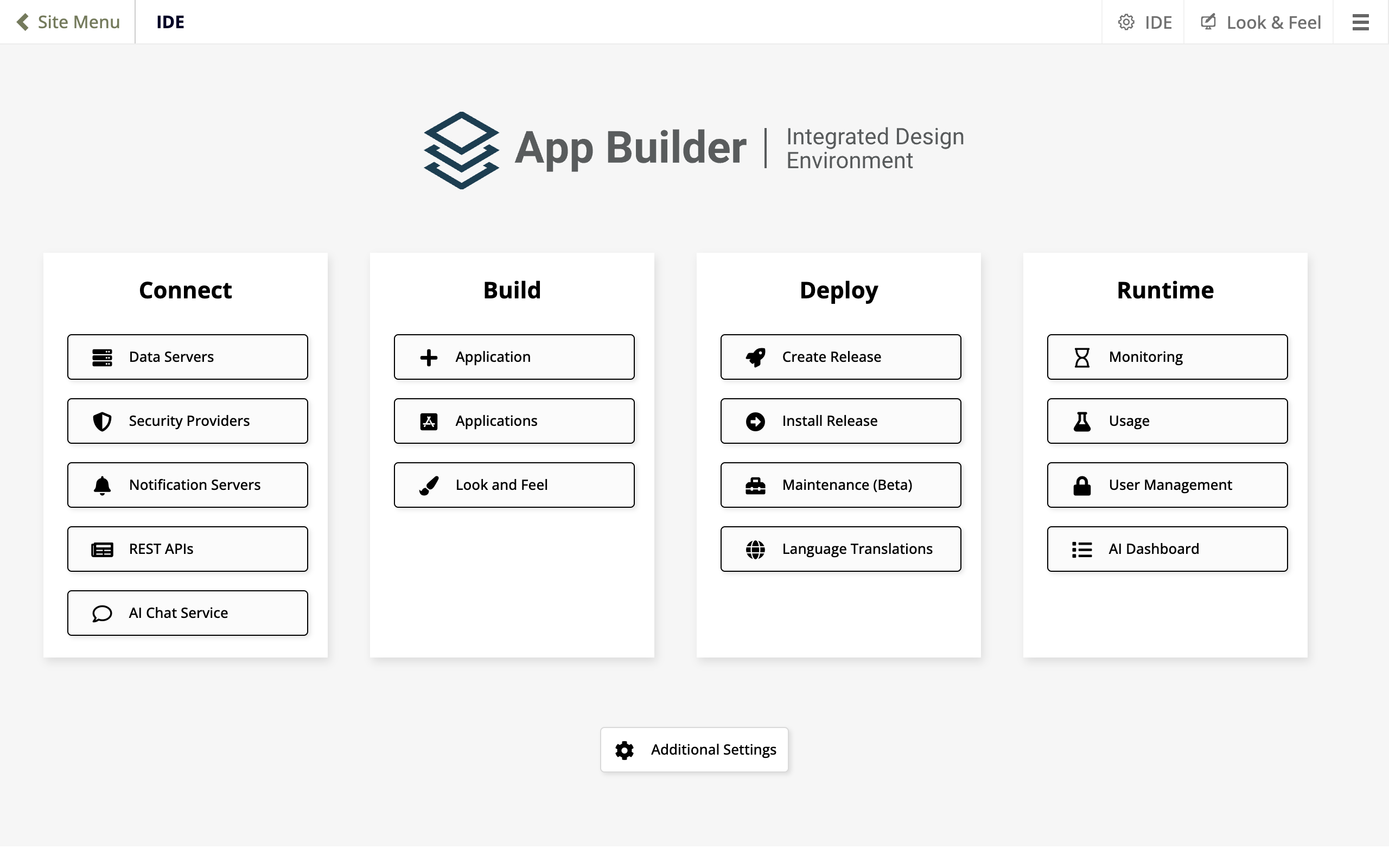
Cuando se habilitan las funciones del Asistente de IA, el IDE incluye dos botones adicionales, en las secciones Connect y Runtime:
-
AI Chat Service: Haz clic para configurar tu clave de API y cambiar el modelo, o ver la versión del Asistente de IA.
-
AI Dashboard: Haz clic para ir al panel, una página de gestión de chat y mensajes.
Configurar tu clave de API
Cuando abres el Asistente de IA sin una clave de API configurada aún, te pedirá que agregues una clave de API a través de la ventana de chat.
Para configurar una clave de API a través de la interfaz de usuario, sigue estos pasos:
-
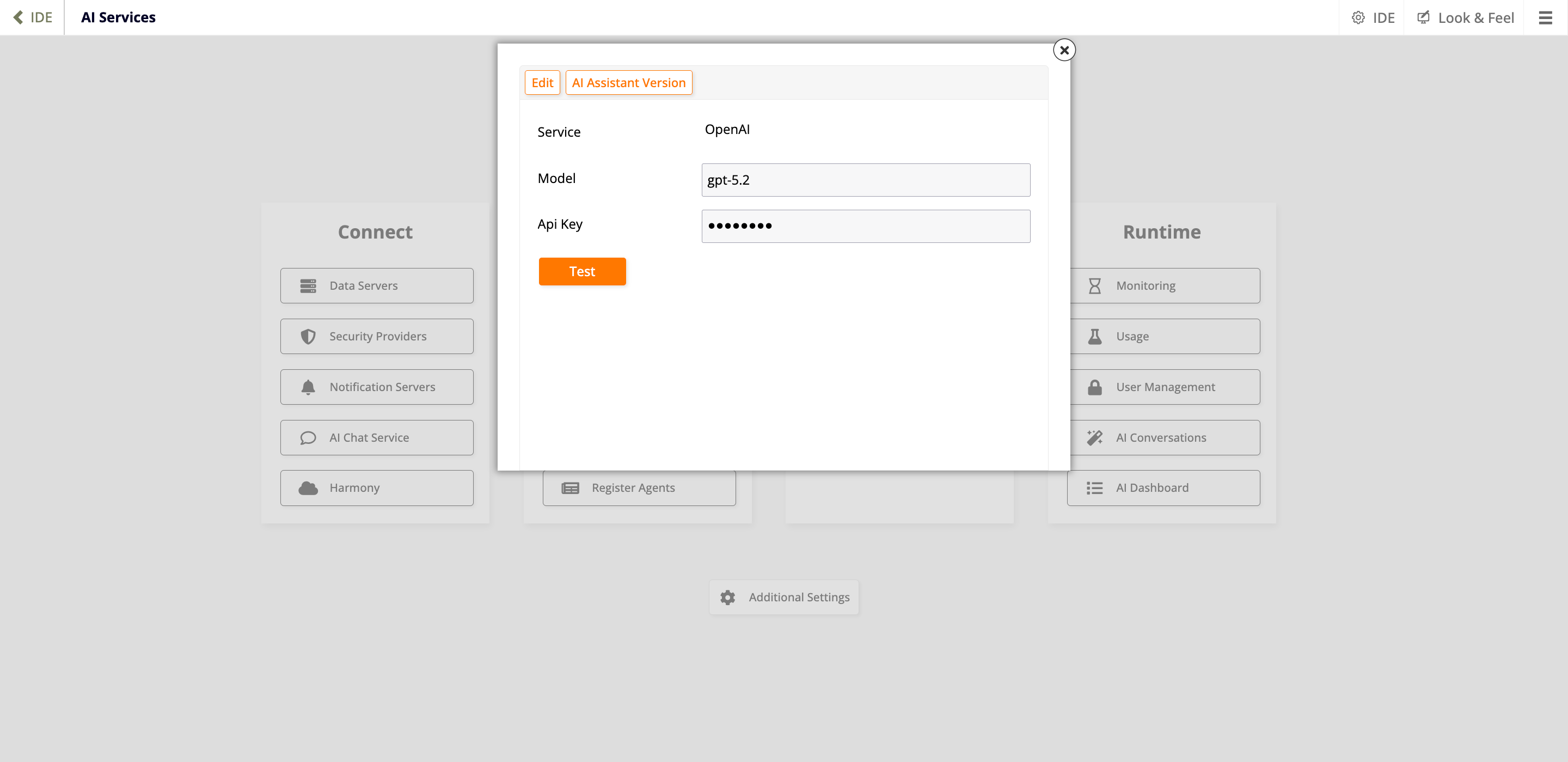
Selecciona IDE > AI Chat Service. Se abre el diálogo AI Service:
-
Haz clic en Edit.
-
Establece valores para lo siguiente:
-
Model: Haz clic para abrir el menú y selecciona el modelo que usará el Asistente de IA.
-
Para OpenAI, selecciona gpt-5.2 (el predeterminado), gpt-5.4 o gpt-5.6-terra.
-
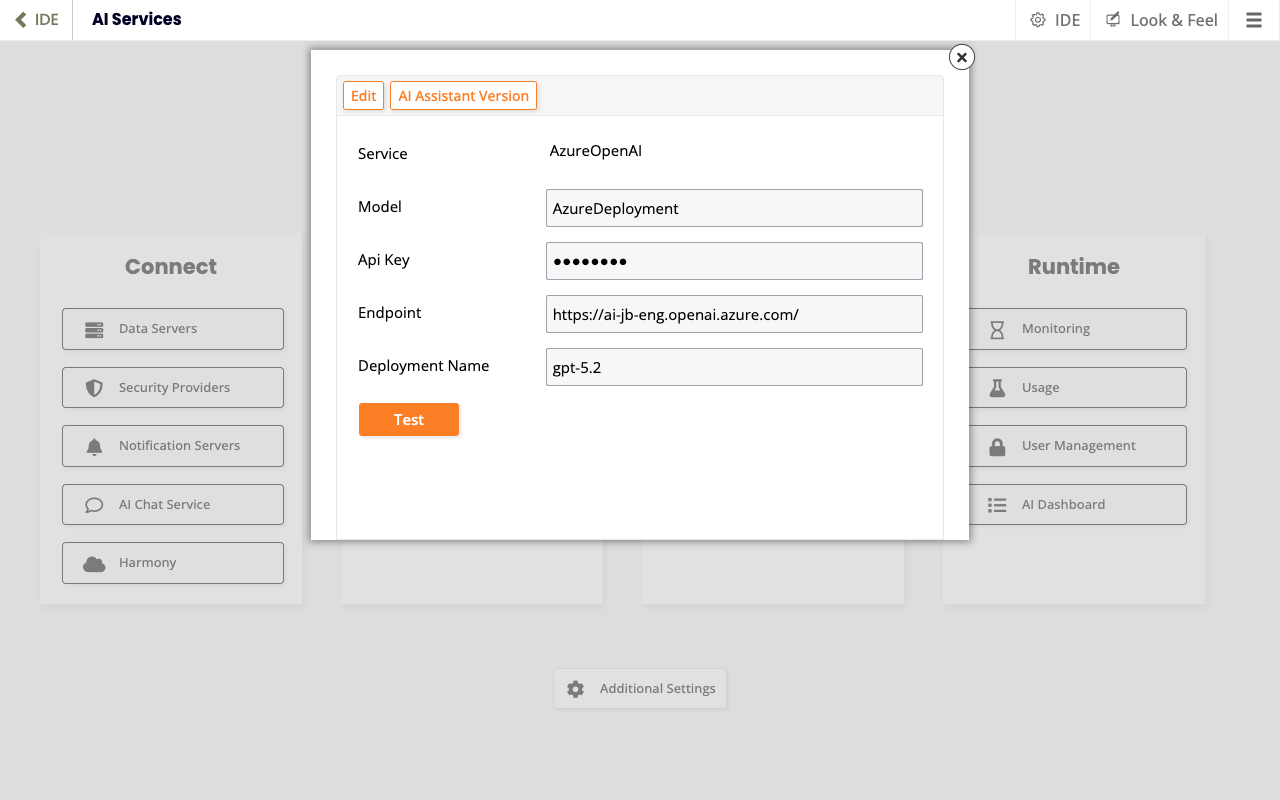
Para Azure OpenAI, selecciona Azure Deployment o Azure Deployment (Response API) si tu implementación usa un modelo GPT-5.5 o posterior. GPT-5.5 y posteriores son modelos de razonamiento que requieren la Response API cuando se usan con herramientas.
Jitterbit prueba y respalda los modelos gpt-5.2, gpt-5.4 y gpt-5.6-terra de OpenAI, y las implementaciones correspondientes de Azure OpenAI.
Precaución
gpt-5.2 es el modelo predeterminado del Asistente de IA y el más validado exhaustivamente. Antes de usar gpt-5.4 o gpt-5.6-terra para compilar o modificar una aplicación, prueba el cambio en un entorno de prueba primero.
Haz clic en Proceed para revelar los campos restantes del nuevo modelo.
-
-
Api Key: Ingresa tu clave de API.
-
Endpoint: (Solo Azure OpenAI) Ingresa tu URL de punto de conexión de Azure OpenAI.
-
Deployment Name: (Solo Azure OpenAI) Ingresa el nombre de tu implementación de Azure OpenAI.
-
-
(Opcional) Haz clic en el botón Test para probar tu clave de API.
-
Haz clic en el botón Save.
Consejo
También puedes configurar la clave de API en la sección
AiServicesdel archivoappsettings.json, pero la configuración aquí tiene prioridad.
Ver la versión del Asistente de IA
Para verificar qué modelo está usando actualmente el Asistente de IA, sigue estos pasos:
-
Selecciona IDE > AI Chat Service. Se abre el diálogo AI Service:
-
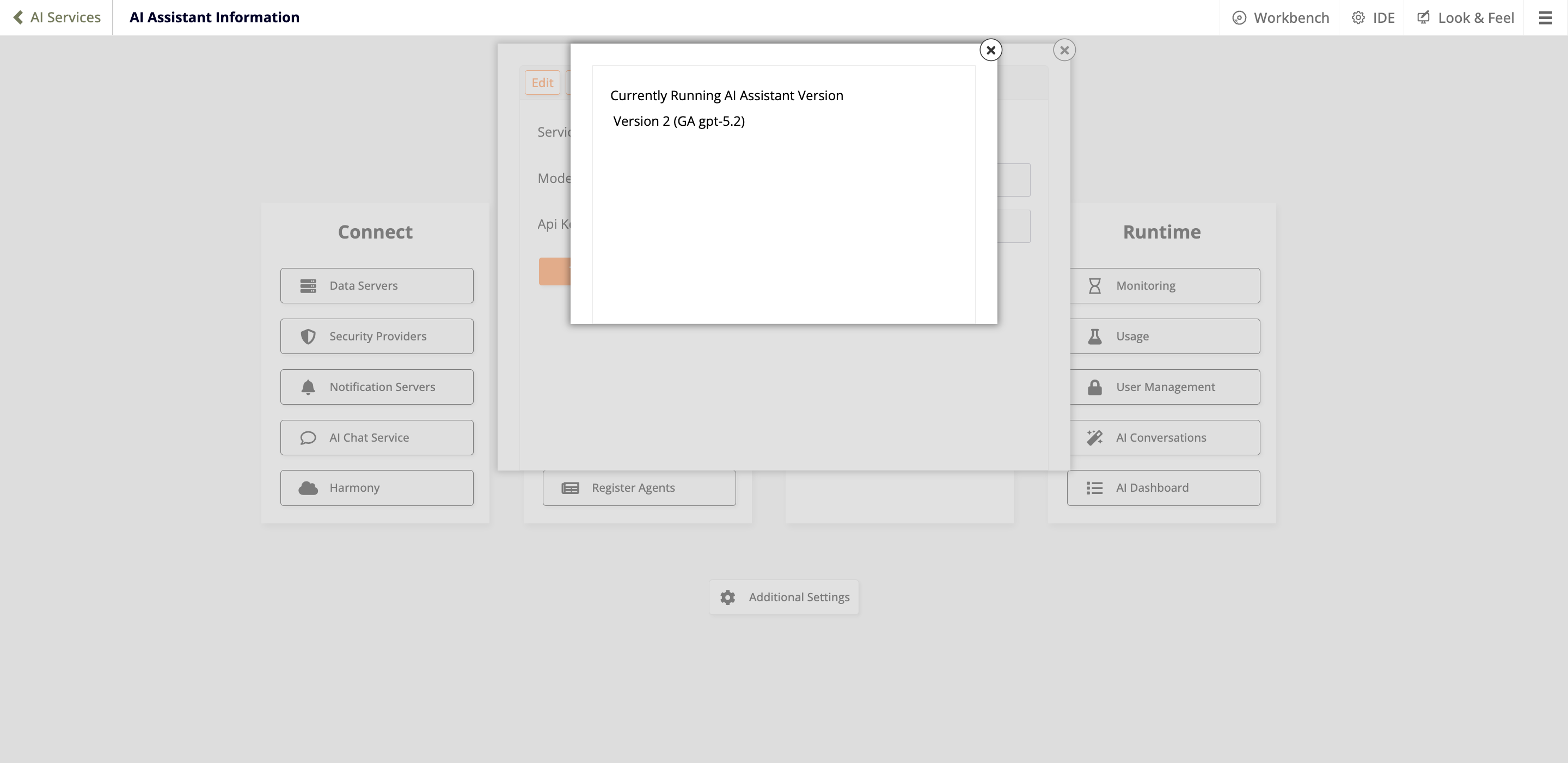
Haz clic en AI Assistant Version. El diálogo muestra la versión y el modelo que se están ejecutando actualmente, por ejemplo "Version 2 (GA gpt-5.2)":
-
Cierra el diálogo.
A partir de App Builder 4.66, se elimina la Versión 1 del Asistente de IA y ya no se puede cambiar la versión del Asistente de IA.
Panel de IA
El Panel de IA es una página para ayudarte a ti o al equipo de soporte de Jitterbit a depurar sesiones de chat e inspeccionar su rendimiento:
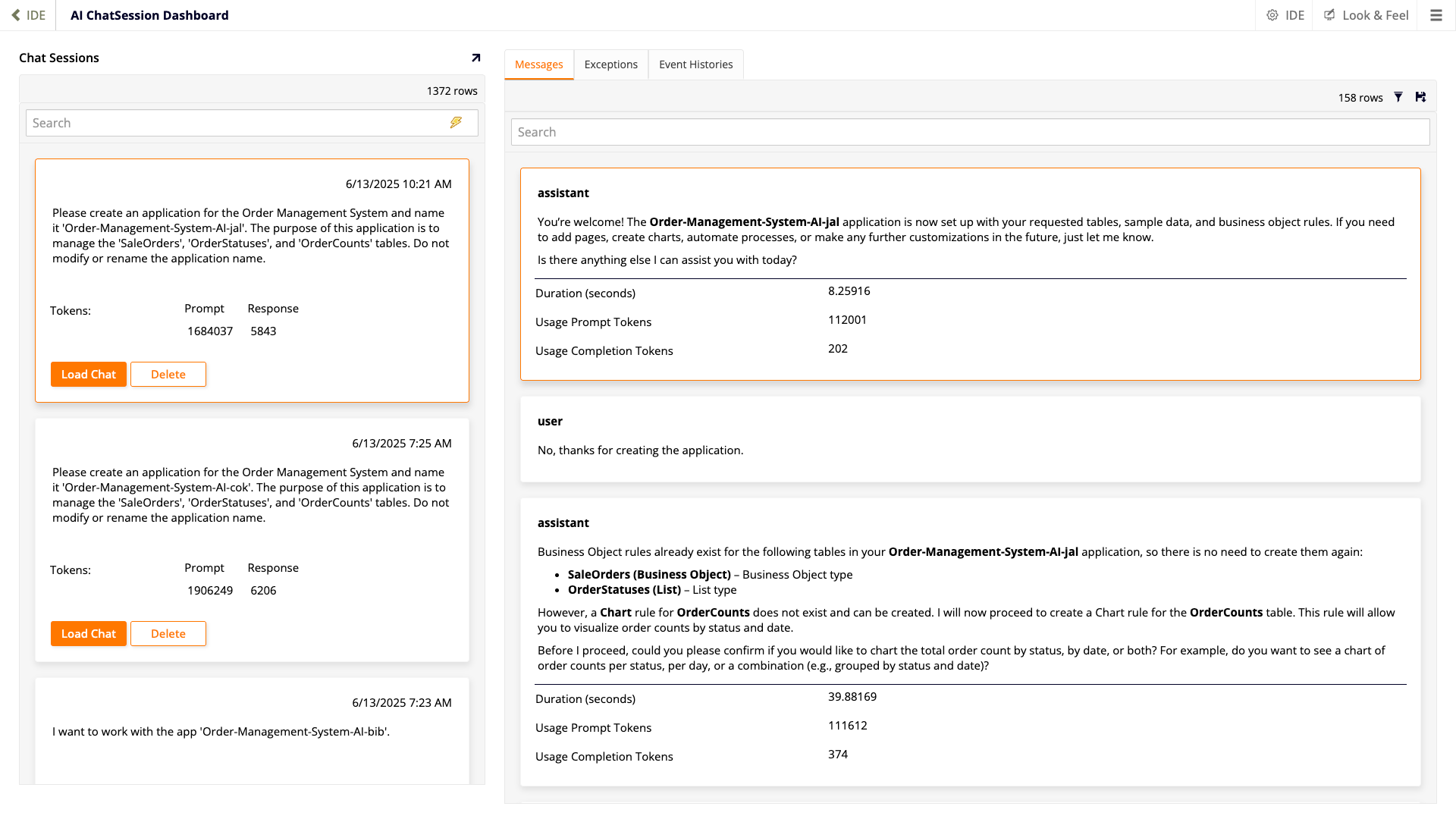
El panel tiene dos secciones:
-
La sección izquierda enumera las Sesiones de Chat para todos los usuarios. Cada cuadro de sesión incluye la fecha y hora en que comenzó el chat, y cuántos tokens LLM se utilizaron para solicitudes y respuestas. Utiliza la barra de búsqueda para buscar chats por su
ChatSessionId. Cuando haces clic en una sesión, sus detalles se cargan en la sección derecha.Haz clic en Load Chat para cargar la sesión de chat (todas las solicitudes y respuestas) en la ventana del chat del Asistente de IA. Una vez cargado, haz clic en el botón Copy de la ventana de chat para copiar el texto de toda la sesión de chat al portapapeles del sistema. Haz clic en el botón Usage para ver el uso de tokens a lo largo del tiempo de la sesión. Para eliminar permanentemente una sesión de chat, haz clic en el botón Delete.
-
La sección derecha muestra detalles de la sesión de chat seleccionada, en tres pestañas:
-
Messages: El contenido de cada solicitud del usuario y respuesta del Asistente de IA. Los mensajes del Asistente de IA incluyen la duración en segundos y el número de tokens de solicitud y finalización utilizados. Haz clic en el icono Filter para abrir un diálogo donde puedes establecer varios filtros para los mensajes.
-
Exceptions: Excepciones para fines de depuración.
-
Event Histories: Una tabla que muestra eventos de App Builder para fines de depuración.
-
Ver uso de tokens
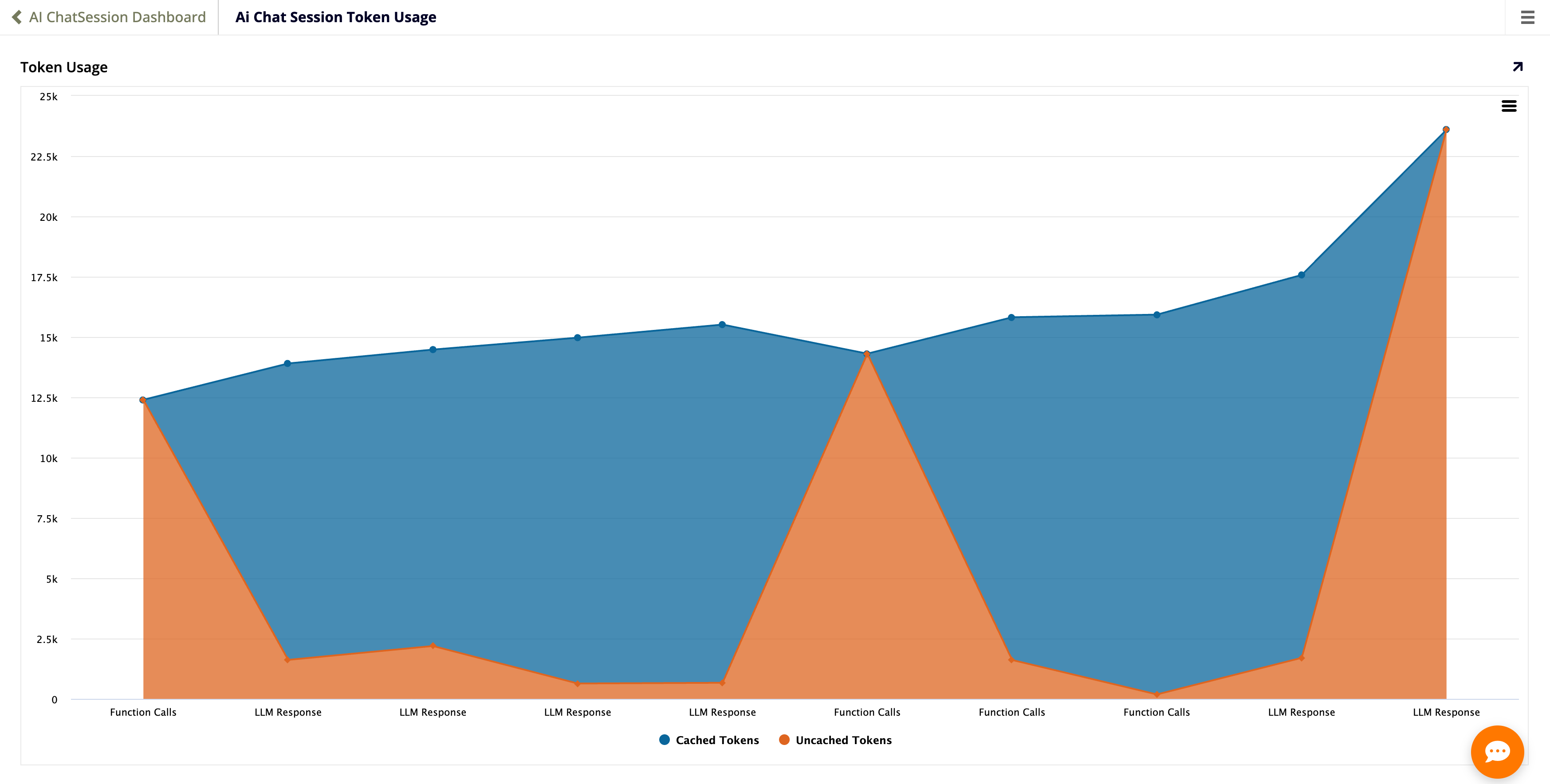
Haz clic en Usage en una sesión de chat para abrir la página Token Usage, que muestra un gráfico del uso de tokens en caché y sin caché en cada mensaje y llamada de herramienta en la sesión. Utiliza este gráfico para ver cómo cambia el tamaño de la ventana de contexto durante la conversación e identificar puntos donde recortar el historial de chat reduciría el uso de tokens.
Capacidades, limitaciones y restricciones
Nota
Los usuarios con el rol Developer o Silo Developers pueden acceder al Asistente de IA. Los desarrolladores pueden modificar aplicaciones existentes pero no pueden crear ni eliminar aplicaciones ni fuentes de datos, y el Asistente de IA no puede realizar estas acciones en nombre de un usuario desarrollador aunque se le solicite. Los Silo Developers están aún más limitados a aplicaciones y fuentes de datos dentro de su silo de desarrollador autorizado.
Actualmente, el Asistente de IA de Jitterbit App Builder puede hacer lo siguiente:
-
Crear y configurar aplicaciones.
-
Construir aplicaciones sobre una fuente de datos existente sin modificar la base de datos subyacente.
-
Vincular y administrar fuentes de datos.
-
Diseñar esquemas (definir tablas, columnas y relaciones).
-
Generar e insertar datos de prueba o ejemplo.
-
Crear páginas, paneles y campos de interfaz de usuario.
-
Configurar métodos de entrada de datos para paneles de cuadrícula según el número de campos y la ubicación del panel (edición en línea para cuatro campos o menos; enlace a página para esquemas más grandes).
-
Construir reglas de negocio (consultas, CRUD, validación y valores predeterminados).
-
Administrar roles y sus permisos, incluida la concesión o revocación de acceso por regla, tabla o página, con sugerencias de roles inteligentes, detección de conflictos y consultas de seguridad.
-
Configurar eventos y acciones (incluidas notificaciones).
-
Seleccionar, obtener una vista previa y editar colores de tema, y crear nuevos temas.
-
Crear y construir versiones (paquetes de implementación).
Nota
Las respuestas de chat del Asistente de IA siempre se desinfectan para eliminar código malicioso como scripts y controladores de eventos peligrosos; esto no se puede desactivar. Los enlaces a URL relativas siempre se pueden hacer clic. Los enlaces a otras URL solo se pueden hacer clic si coinciden con una entrada en la lista Allowed URLs.
El Asistente de IA no puede hacer lo siguiente por sí solo. Debes hacerlo manualmente usando la interfaz del App Builder:
-
Desarrollar plugins personalizados, procedimientos almacenados o código externo.
-
Crear o configurar puntos finales de API avanzados.
-
Configurar servidores de base de datos o conexiones avanzadas.
-
Administrar usuarios o configurar opciones de seguridad avanzadas.
-
Manipular datos de producción o datos que no sean de prueba.
-
Desarrollar widgets o componentes de interfaz de usuario personalizados.
-
Editar propiedades de tema que no sean de color, como espaciado o estilos de control.
-
Configurar funciones solo para IDE (respuestas, acciones de plugins, configuración del sistema).
Además, existen los siguientes problemas conocidos con el Asistente de IA:
-
El Asistente de IA puede pedirte que especifiques en qué página deseas trabajar, incluso si actualmente estás viendo la página de la aplicación en cuestión. (El Asistente de IA no puede ver qué página de la aplicación estás viendo actualmente).
-
El Asistente de IA puede tener dificultades para eliminar objetos que son referenciados por otros objetos. (Por ejemplo, no puede eliminar una tabla si hay reglas y páginas que la referencian).
Ejemplos de indicaciones
El Asistente de IA del App Builder es un asistente en el sentido más amplio de la palabra. Puede responder preguntas, darte ideas para aplicaciones, sugerir mejoras a aplicaciones existentes u esbozar su plan de acción, todo antes de comenzar a construir una aplicación. Estos ejemplos de indicaciones te darán una idea de lo que puedes preguntarle al Asistente de IA.
Tell me which parts of an app you can build, and which parts you can't.
What current apps in the system have the most tables?
Give me an outline of how you would build an app for retrieving and storing foreign currency exchange (FX) rates.
Create an HR application called "My HR" handling all HR functionality at my global clog company. We have 18,000 employees. I need an enterprise level HR application with an enterprise level schema. Basically, You come up with the schema and the page design since I don't know anything about HR. Again, think of any large HR system, think of all of the functionality supported by those systems, think of the schema required to support that functionality, and build that for us. When planning the schema, include Lookup tables in your design, and do not limit yourself in any way.
Remove the Activity Types page from the CRM app
Importante
Se te pide que confirmes esta acción. Las páginas eliminadas no se pueden recuperar.
In the CRM app, create a new page called 'Activity Types'. Add it to the 'Configuration' menu, and make it a 'Popup Form' type. Next, add a 'Grid' panel. For its source, create a new rule called 'ActivityType (Business Object)'. Select all columns for the rule and the panel. Take me to the page when done.
Add a new page to the CRM app that looks like the one attached.
Envía una solicitud para aumentar tu cuota de TPM
Si utilizas Azure OpenAI y tu cuota de TPM no cumple con la recomendación mínima de 550,000 de Jitterbit para el Asistente de IA, puedes usar el formulario de solicitud de Microsoft para solicitar un aumento.
Aquí hay un ejemplo de lo que debes proporcionar en el campo Justification de la solicitud, reemplazando la información resaltada a continuación:
I will be using the gpt-5.2 model to run the AI Assistant for Jitterbit App Builder, a low-code application development platform. Jitterbit recommends a TPM of 550,000 to support 1 concurrent developer using the AI Assistant but my current subscription limits me to <Insert your current limit here> TPM. This is preventing us from using the AI Assistant. Documentation for the App Builder AI Assistant is available on Jitterbit's website: https://docs.jitterbit.com/app-builder/documentation/ai-quickstart/.
Si Microsoft rechaza tu solicitud, abre una solicitud de soporte de Azure para Service and subscription limits (quotas) y especifica que tiene Production impact para activar una revisión humana del caso.
Historial de versiones de la función Asistente de IA
Esta tabla enumera los hitos de versión de App Builder que afectan al Asistente de IA. Solo cubre las funciones descritas en esta página.
| Versión de App Builder | Cambio |
|---|---|
| 4.45 | Lanzamiento inicial del Asistente de IA (Versión 1), utilizando el modelo GPT-4.1. El chat está disponible en inglés (EE. UU.). |
| 4.48 | Se agregó Azure OpenAI como alternativa a OpenAI para la clave de API. |
| 4.50 | Se extendió la compatibilidad de idiomas del chat a alemán y portugués (Brasil). |
| 4.58 | Se agregó la Versión 2 del Asistente de IA, proporcionando capacidades de diseño mejoradas y compatibilidad con el modelo GPT-5.2 (consulta Ver la versión del Asistente de IA). |
| 4.61 | Se extendió el acceso a usuarios con el rol Desarrollador (anteriormente limitado a Administrador). |
| 4.62 | Se extendió el acceso a usuarios con el rol Desarrolladores de Silo. Se agregó la gestión de roles y permisos (consulta Gestionar roles y permisos). |
| 4.63 | Mejoras en la gestión de roles: sugerencias de roles inteligentes, detección de conflictos, resolución de ambigüedades, advertencias contextuales y consultas de seguridad. Se agregó la función de crear aplicaciones a partir de una fuente de datos existente (consulta Crear una aplicación a partir de una fuente de datos existente). Se agregaron valores predeterminados de entrada de datos inteligentes para paneles de cuadrícula. |
| 4.64 | Se agregó la gestión de temas (consulta Gestionar temas). |
| 4.66 | Se eliminó la Versión 1 del Asistente de IA (GPT-4.1); las configuraciones existentes de GPT-4.1 se migran automáticamente a GPT-5.2 (Versión 2). La Versión 2 también agregó compatibilidad con los modelos gpt-5.4 y gpt-5.6-terra (consulta Ver la versión del Asistente de IA). |
| 4.67 | Se agregó la creación y compilación de versiones (consulta Crear y compilar versiones). |