Action Drawer en Jitterbit App Builder
Descripción general
La navegación principal en App Builder se realiza utilizando el menú Action Drawer , ubicado en la esquina superior derecha de todas las pantallas una vez que se ha iniciado sesión en App Builder. Dependiendo de dónde te encuentres en App Builder y de los permisos a los que tengas acceso, este menú te presenta opciones útiles para una navegación adicional.
Cómo usar el Action Drawer
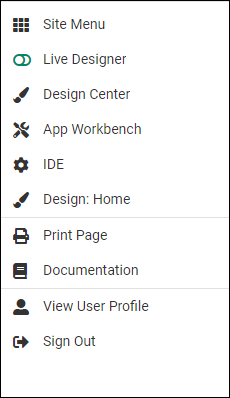
Haz clic en el ícono de hamburguesa en la esquina superior derecha de cualquier pantalla para abrir el Action Drawer, que te permite navegar rápidamente a algunas de las páginas más utilizadas:
-
Menú del Sitio: Abre la página del Menú del Sitio, donde puedes ver las aplicaciones existentes y crear nuevas.
-
Diseñador en Vivo: Abre el Diseñador en Vivo para la página que se muestra actualmente, donde puedes editar una página o sus paneles y controles.
-
Centro de Diseño: Abre el Centro de Diseño, que proporciona un subconjunto del App Workbench, con enlaces rápidos a diferentes capas de App Builder y configuraciones generales.
-
App Workbench: Abre el App Workbench, donde se lleva a cabo la mayor parte del proceso de desarrollo.
-
IDE: Acceso al entorno de diseño integrado, y todas las demás configuraciones disponibles para el entorno.
-
Diseñar Esta Página: Haz clic para ser llevado a la pantalla de diseño de la página que estás viendo actualmente en la pestaña Páginas del App Workbench.
-
Imprimir Pantalla: Imprime la porción visible de la pantalla actual.
-
Documentación: Accede a la documentación técnica, recursos y videos disponibles para App Builder.
-
Asistente de IA: Abre el Asistente de IA del Constructor de Aplicaciones para ayudarte a diseñar y construir nuevas aplicaciones, y modificar las existentes.
-
Ver Perfil de Usuario: Ver y editar la información asociada con tu cuenta de usuario, como la localización, el idioma y la configuración de la zona horaria.
-
Cerrar Sesión: Cerrar sesión en el entorno de la aplicación.
Menú del sistema
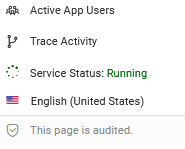
El menú del sistema aparece hacia la parte inferior del menú Action Drawer:
-
Usuarios Activos de la Aplicación: Navega a la página de Usuarios Activos con métricas e información sobre los usuarios que actualmente han iniciado sesión en el sistema, dispositivos que se están utilizando, páginas que se están utilizando, capacidad de filtrar por rango de fechas. Los usuarios de operaciones verán este ícono.
-
Rastrear Actividad: Permite a los usuarios utilizar la función de diagnóstico de rastreo disponible dentro del Constructor de Aplicaciones que permite a los usuarios desarrolladores solucionar problemas de aplicaciones. Los usuarios desarrolladores verán este ícono.
-
Estado del Servicio: Visualización del ícono que indica el estado actual del servicio, uno de tres valores: verde (conectado), verde girando (conectando), rojo (problema). Los usuarios de operaciones verán este ícono.
-
Auditoría: El ícono del escudo de auditoría indica si hay información de auditoría disponible para la página que se está mostrando. Todos los usuarios verán este ícono.