Implementación de un clic en Jitterbit App Builder
Introducción
A partir de App Builder 4.52, se puede configurar un proceso semiautomatizado para implementar una app de un entorno de App Builder (origen) a otro (destino). (A partir de App Builder 4.53, se pueden implementar e instalar paquetes automáticamente con un solo clic, al marcar un entorno de destino como predeterminado.)
A continuación, se presenta una descripción general de los pasos:
-
En el entorno de destino:
-
En el entorno de origen:
Consejo
Un caso de uso típico para esta función es optimizar la implementación de apps, por ejemplo, de desarrollo a QA o de QA a producción. En estos ejemplos, el origen y el destino serían los siguientes:
(Source)"] --> QA1["QA
(Target)"] QA2["QA
(Source)"] --> PROD["Production
(Target)"]
Requisitos previos
El usuario del entorno de destino (el usuario para el que se crea la clave de API) debe tener el rol Implementación.
El usuario del entorno de origen (el que realiza la implementación) necesita roles de Administrador o Desarrollador.
En el destino
Configurar una clave de API
Para configurar una clave de API en el entorno de destino, sigue estos pasos:
-
Crear un proveedor de seguridad con clave de API:
-
Selecciona IDE > Proveedores de seguridad.
-
Haz clic en el botón + Autenticación de usuario.
-
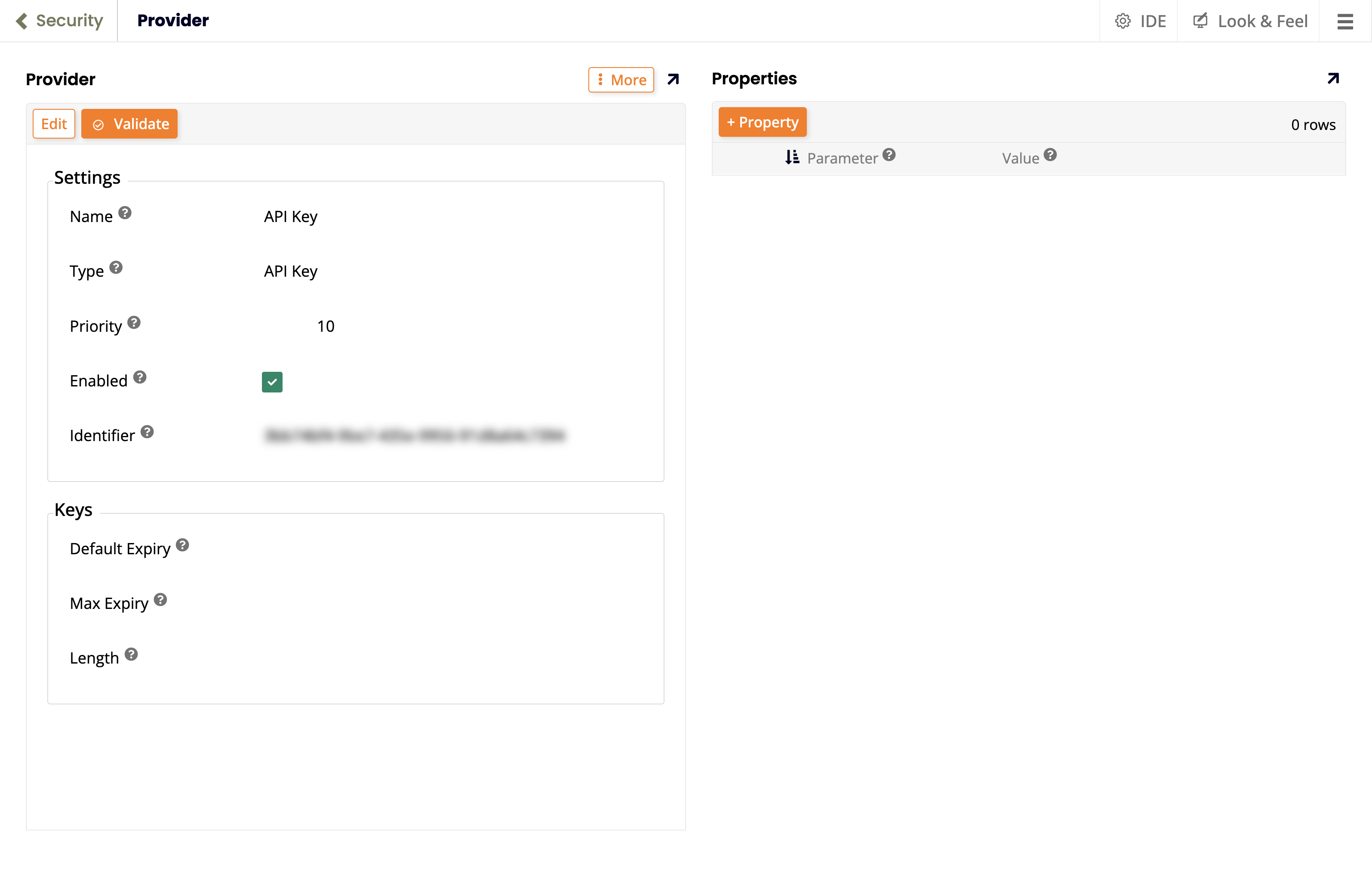
En la página Proveedor, configura, activa y guarda un proveedor de tipo Clave de API:
-
-
Configurar un usuario para realizar implementaciones de un clic:
-
(Opcional) Crear un nuevo usuario. Si deseas realizar implementaciones de un clic con un usuario existente, ve al siguiente paso.
-
Ve a IDE > Gestión de usuarios y abre la pestaña Grupos.
-
En el panel Grupos, selecciona Implementación.
-
El panel Membresía ahora muestra todos los usuarios pertenecientes al grupo que has seleccionado. Haz clic en el botón + Membresía.
-
Utiliza el menú desplegable para seleccionar el usuario que deseas usar y haz clic en el icono . Ese usuario ahora pertenece al grupo que tiene los permisos necesarios para implementar una versión.
-
-
Generar una clave de API para el usuario que realizará las implementaciones:
-
Si has salido de la página Gestión de usuarios, vuelve a ella yendo a IDE > Gestión de usuarios.
-
En la pestaña Usuarios, el panel Usuarios muestra todos los usuarios. Localiza y selecciona el usuario que deseas autorizar para realizar implementaciones.
-
Haz clic en el icono del usuario que has seleccionado. Se abre el diálogo Usuario.
-
Ve a Más > Claves. Se abre el diálogo Claves.
-
Haz clic en Crear. Se abre el diálogo Generar clave.
-
En el campo Proveedor, selecciona el proveedor de seguridad que creaste anteriormente. Haz clic en Guardar. App Builder creará una clave de API para el usuario.
Advertencia
La clave de API solo se mostrará una vez. Asegúrate de copiarla y guardarla de forma segura.
-
-
(A partir de App Builder 4.68.) Asocia el proveedor de seguridad con el servicio web de la aplicación Vinyl - Release Management, la aplicación de sistema sellada integrada cuya API REST recibe solicitudes de implementación de un clic en este entorno. No se puede reconfigurar el servicio web de una aplicación sellada desde dentro de la app, así que se hace desde Administrar aplicaciones:
-
En Proveedores de seguridad, en Autenticación de usuario, selecciona Más > Administrar aplicaciones.
-
Encuentra Vinyl - Release Management y haz clic en el icono en su columna Servicio web. Se abre el diálogo Proveedores de autenticación.
-
-
Haz clic en + Authentication. Se abre el diálogo Provider.
-
Selecciona el proveedor de seguridad que creaste arriba. Si el entorno de destino utiliza un proveedor HTTP con Authentication Type establecido en Basic, o un proveedor de Authorization Server, selecciona ese en su lugar. Haz clic en Save.
Configura el entorno de destino
Para configurar el entorno de destino, sigue estos pasos:
-
Selecciona IDE > Create Release.
-
Selecciona la pestaña Environments.
-
En Current Environment, haz clic en el botón Configure.
-
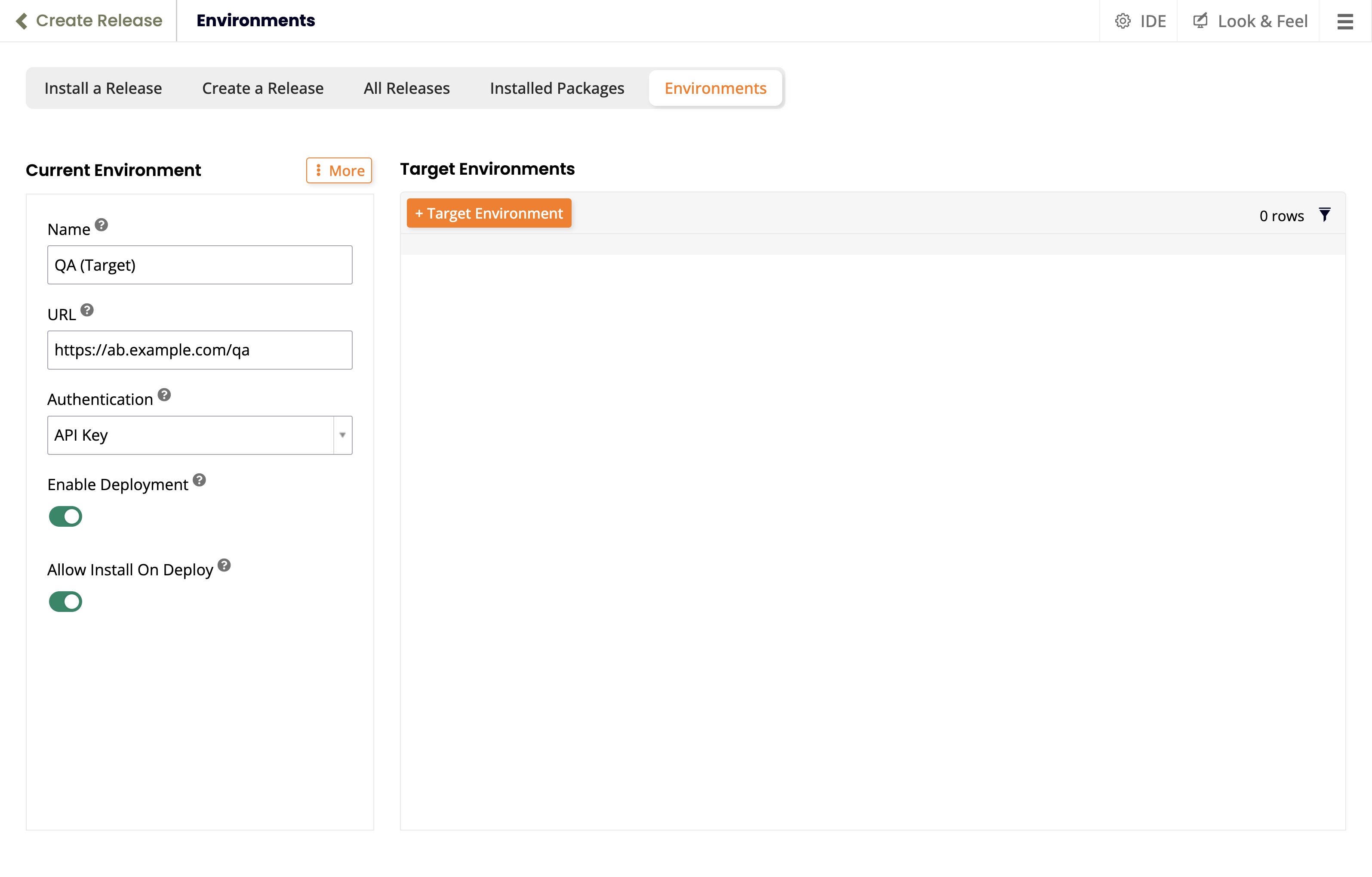
En la ventana emergente, establece los valores para los siguientes campos:
-
Name: Un nombre para este entorno de destino.
-
URL: La URL de este entorno de destino.
-
Authentication: Selecciona la clave de API creada en la sección anterior.
-
Enable Deployment: Seleccionado.
-
Allow Install On Deploy: Seleccionado.
-
-
Haz clic en el botón Save:
En el origen
Configura un proveedor de seguridad HTTP
Para configurar un proveedor de seguridad HTTP en el entorno de origen, sigue estos pasos:
-
Selecciona IDE > Security Providers.
-
Haz clic en el botón + Data Source Authentication.
-
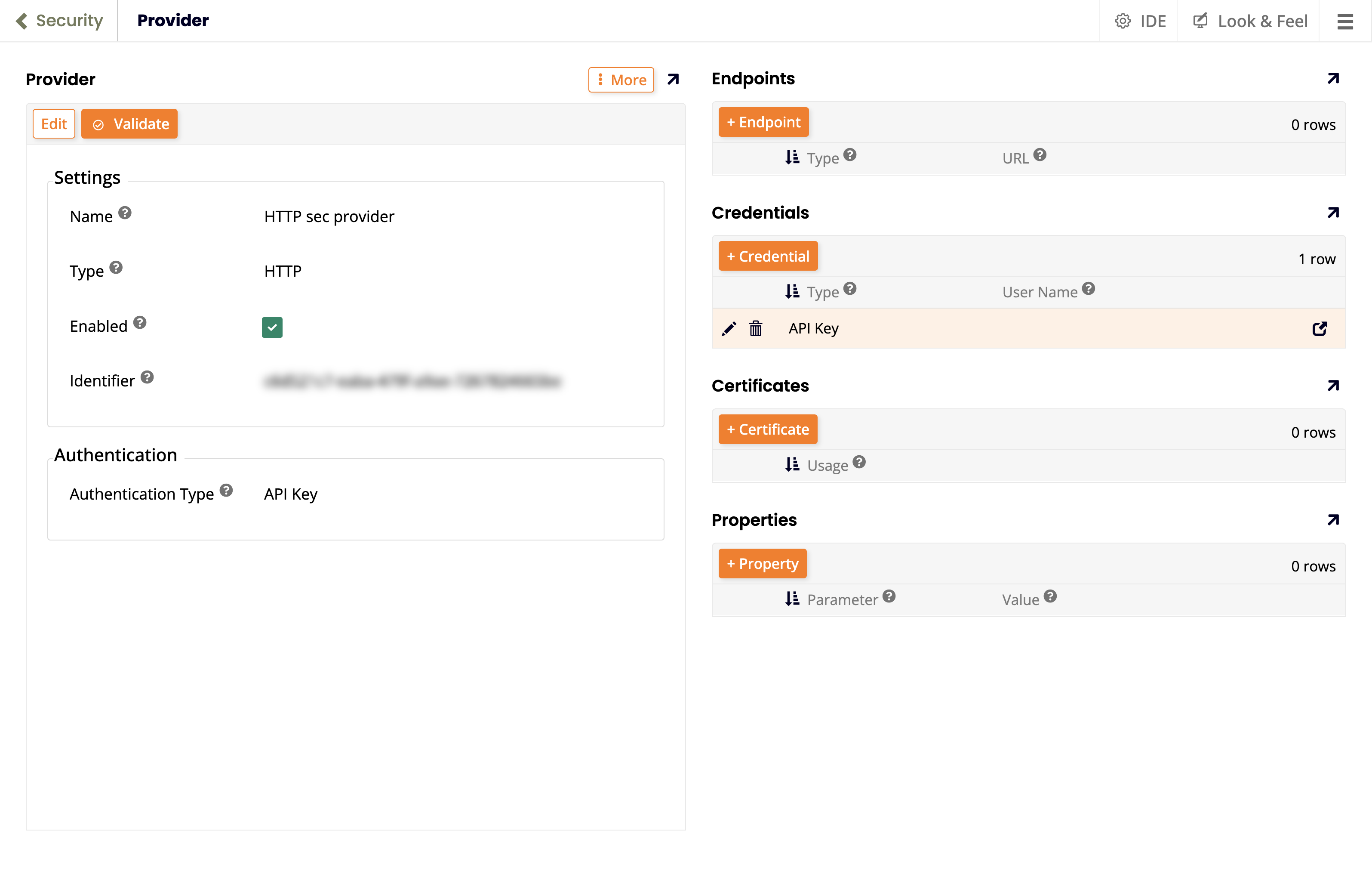
En la página Provider, configura, habilita y guarda un proveedor con tipo HTTP (listado en la sección Data Source Authentication), y Authentication Type establecido en API Key.
-
Haz clic en el botón Save. Aparecen paneles adicionales.
-
En Endpoints, haz clic en el botón + Credential. Se abre la ventana emergente Credential.
-
Establece los siguientes campos:
-
Type: API Key
-
Key: Ingresa la clave de API del destino, que creaste anteriormente.
-
-
Cierra la ventana emergente Credential.
Configura el entorno de origen
Para configurar el entorno de origen, sigue estos pasos:
-
Establece el entorno actual:
-
Selecciona IDE > Create Release.
-
Selecciona la pestaña Environments.
-
En Current Environment, haz clic en el botón Configure.
-
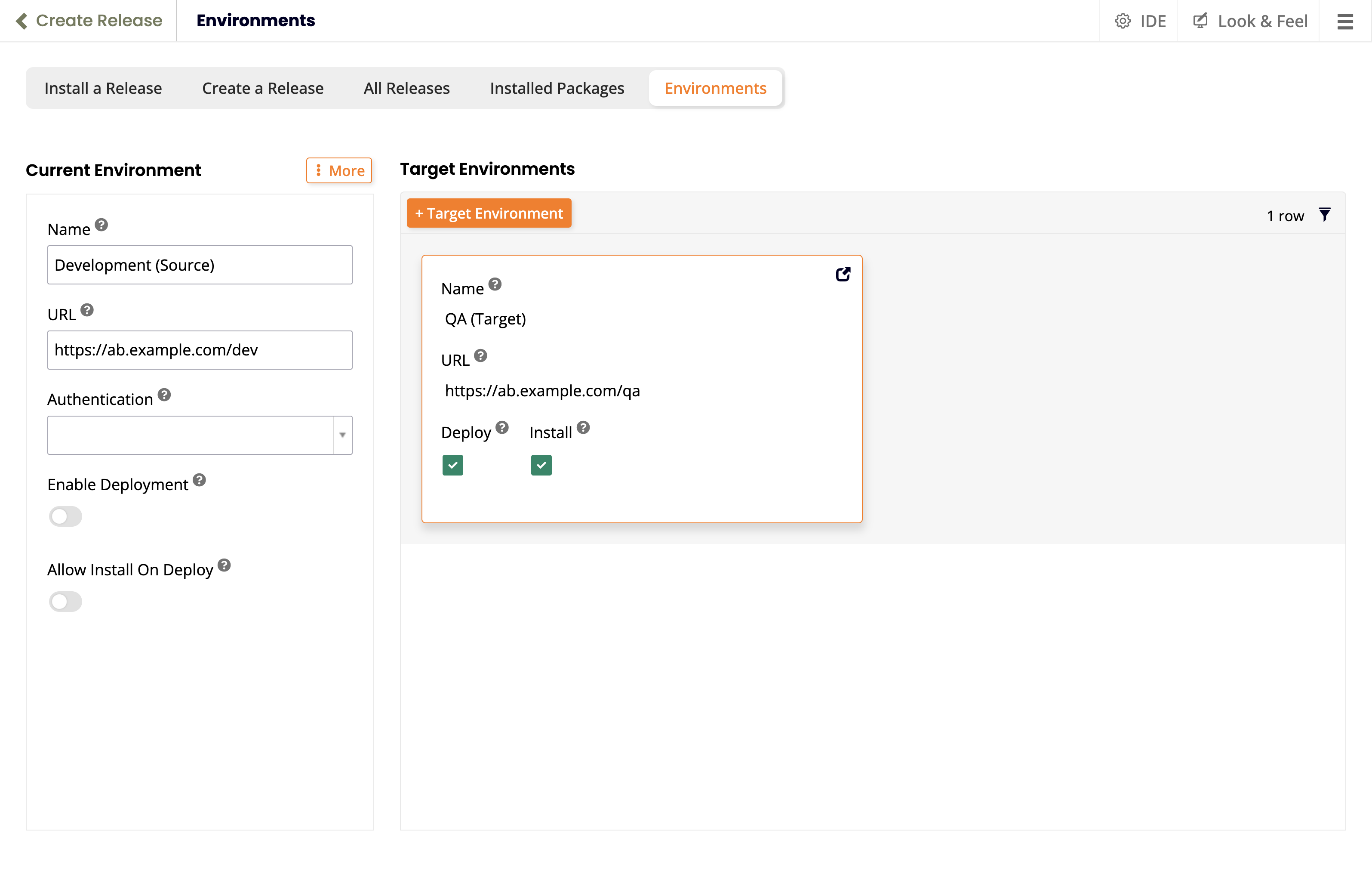
En la ventana emergente, establece los valores para los siguientes campos:
-
Name: Un nombre para este entorno de origen.
-
URL: La URL de este entorno de origen.
-
Enable Deployment: Seleccionado.
-
Allow Install On Deploy: Seleccionado.
-
-
Haz clic en el botón Save.
-
-
Establece el entorno de destino:
-
En Target Environments, haz clic en el botón + Target Environment.
-
Establece los valores para los siguientes campos:
-
Name: Ingresa un nombre para el entorno de destino.
-
URL: La URL de acceso del entorno de destino.
-
Authentication: Selecciona el proveedor HTTP creado en la sección anterior.
-
Supports Deployment: Seleccionado.
- Default: (Opcional, aparece cuando Supports Deployment está seleccionado.) Selecciona para desplegar automáticamente a este entorno a menos que se seleccione otro.
-
Supports Install On Deploy: Seleccionado.
- Default: (Opcional, aparece cuando Supports Install on Deploy está seleccionado.) Selecciona para instalar automáticamente paquetes durante el despliegue.
-
-
Haz clic en el botón Save y luego cierra la ventana emergente Environment.
-
Realiza un despliegue de un clic
Para usar la función de despliegue de un clic, sigue estos pasos:
-
Crea una versión:
-
Selecciona IDE > Create Release.
-
Selecciona la pestaña Create a Release.
-
Haz clic en el botón + Solution.
-
Usa el asistente Solution para definir qué desplegar.
-
-
Compila la solución:
- Haz clic en el botón Build para la nueva plantilla de versión.
-
Implementa la versión:
-
Espera una notificación de App Builder que te indique que la compilación se completó.
-
Realiza cualquiera de lo siguiente:
-
Haz clic en el botón Ver Versión de la notificación. Se abre la pestaña Todas las Versiones.
-
Descarta la notificación y luego selecciona la pestaña Todas las Versiones.
-
-
Haz clic en el botón Implementar para la solución compilada.
-
Si Predeterminado está marcado para Admite Implementación y Admite Instalación en Implementación en el entorno de destino, no se requiere ninguna acción adicional.
De lo contrario, continúa con los siguientes pasos:
-
En la ventana emergente Implementar Versión, abre el menú Entorno y luego selecciona el entorno de destino.
-
Marca la casilla Instalación en Implementación.
-
Haz clic en el botón Implementar.
-
-
Confirma que se implementó una versión
Después de realizar una implementación de un clic, puedes asegurar que la versión se implementó haciendo lo siguiente:
-
Inicia sesión en el entorno de destino.
-
Navega a IDE > Instalar Versión.
-
Verifica que el paquete existe y fue instalado.