Guía de conexión de ServiceNow para Jitterbit App Builder
Descripción general
Esta guía describe los requisitos del sistema e instrucciones para conectar App Builder a un servidor de base de datos ServiceNow.
Requisitos del sistema
Servidor de base de datos
Servidor de base de datos ServiceNow
Navegador web del cliente
-
Chrome TM 60 o más reciente
-
Firefox ® 55 o más reciente
-
Safari ® 11.0.2 o más reciente
Instrucciones de conexión
Agregar un proveedor de seguridad OAuth
-
Ve al App Builder IDE
-
En el menú Conectar, haz clic en el enlace Conectar a tu empresa
-
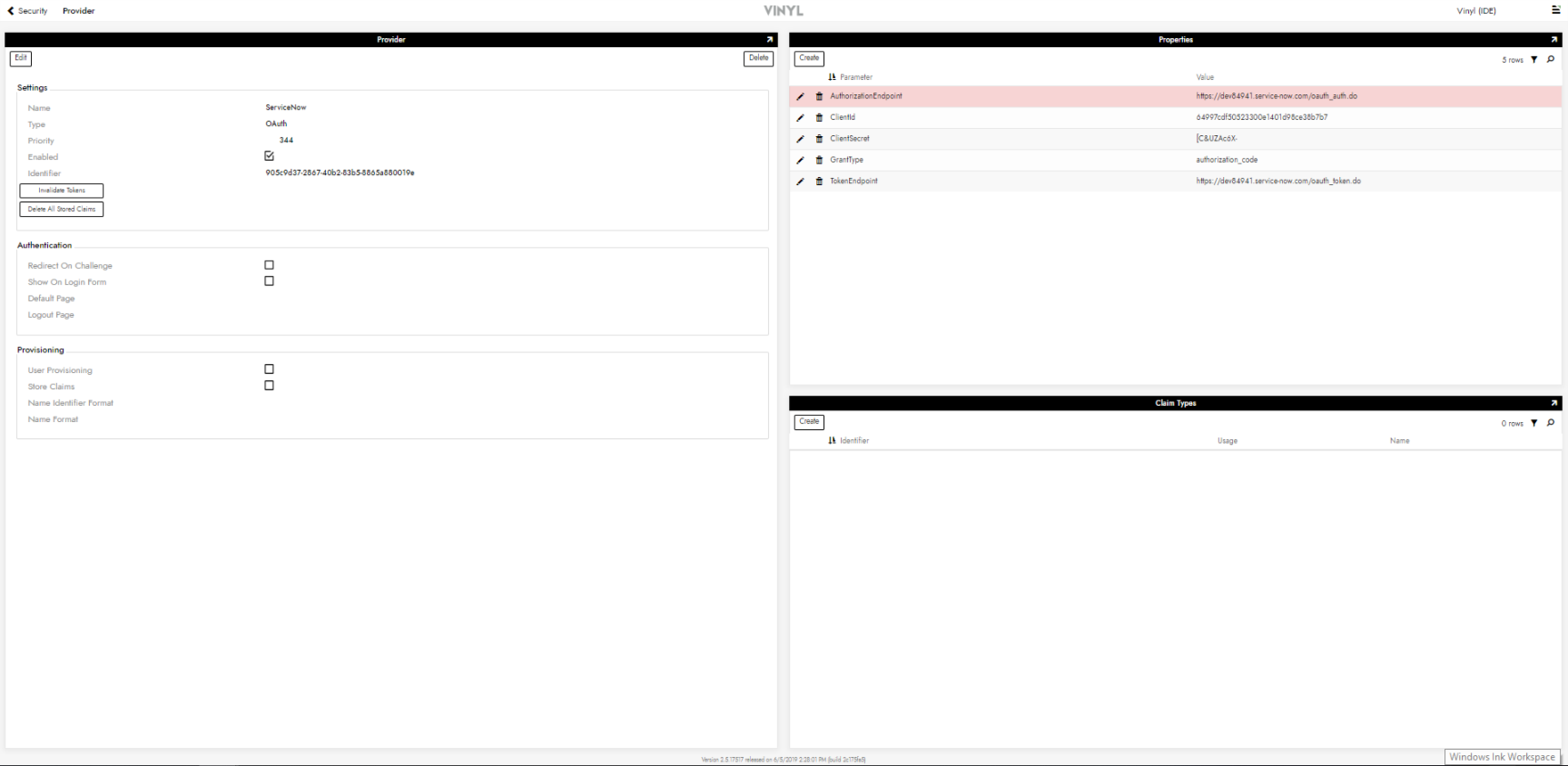
En el lado izquierdo, haz clic en Proveedores de seguridad y luego en + Proveedor de seguridad
-
En el panel Propiedades, configura los parámetros con los siguientes valores:
-
AuthorizationEndpoint:
https://<your instance>.service-now.com/oauth_auth.do -
ClientId: Debe obtenerse de la cuenta de ServiceNow del cliente
-
Client Secret: Debe obtenerse de la cuenta de ServiceNow del cliente
-
GrantType: authorization_code
-
TokenEndpoint:
https://<your instance>.service-now.com/oauth_token.do
-
-
ClientId y Client Secret se pueden obtener iniciando sesión en https://<your instance>.service- now.com/ > Application Registry > Choose or Create OAuth Registry for Connection
-
En la misma página del paso 5, ingresa la Redirect URL como
https://<URL>/signin-<SecurityProvider>donde URL es tu servidor vinyl y Security Provider es el proveedor de seguridad OAuth del primer paso.
Agregar un proveedor de seguridad RDBMS
-
Ve al App Builder IDE
-
En el menú Conectar, haz clic en el enlace Conectar a tu empresa
-
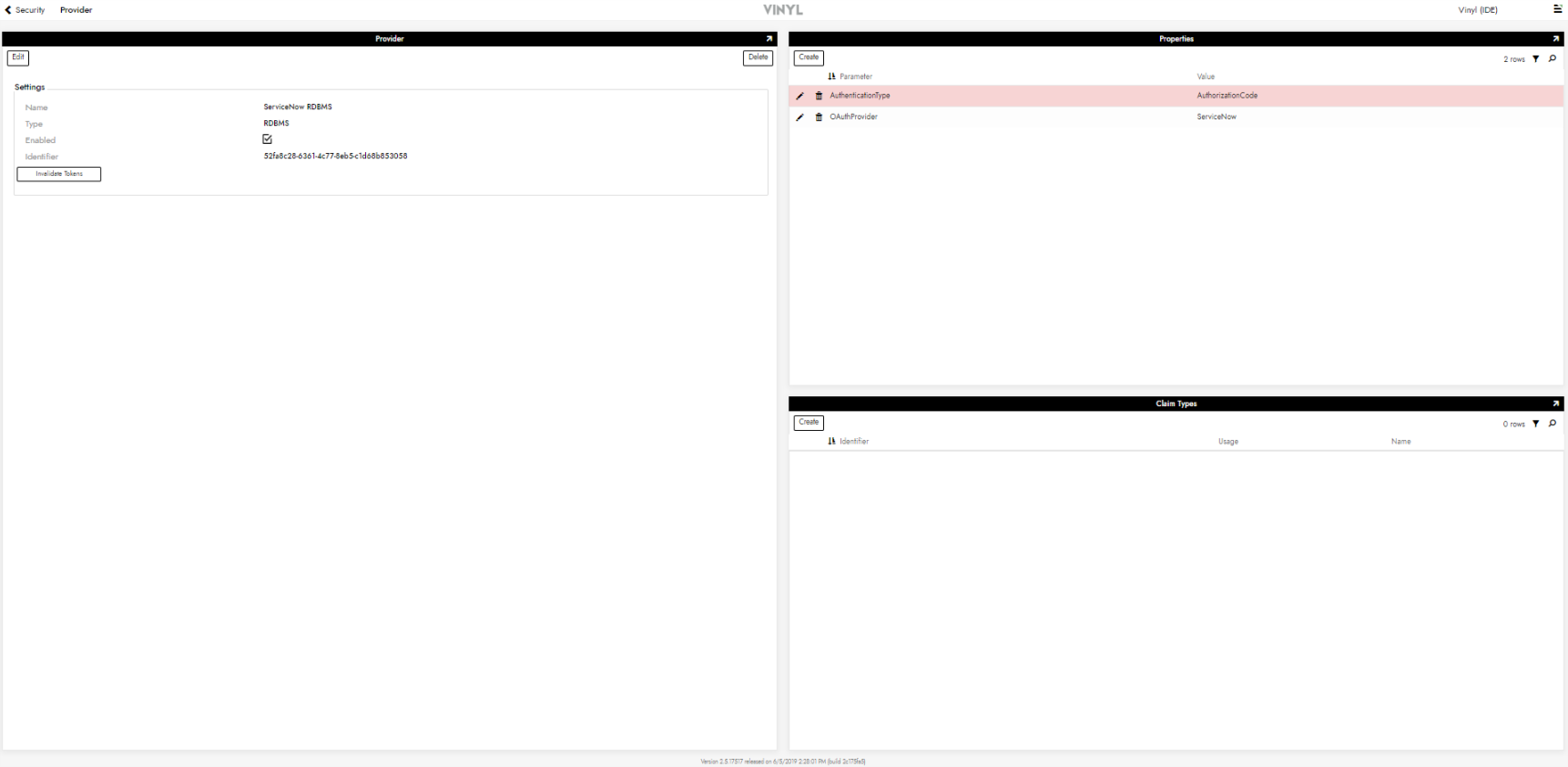
En el lado izquierdo, haz clic en Proveedores de seguridad y luego en + Proveedor de seguridad
-
En el panel Propiedades, configura los parámetros con los siguientes valores:
-
AuthenticationType: AuthorizationCode
-
OAuthProvider: El nombre del proveedor OAuth del paso anterior
-
Agregar un servidor
-
Ve al App Builder IDE
-
En el menú Conectar, haz clic en el enlace Conectar a tu empresa
-
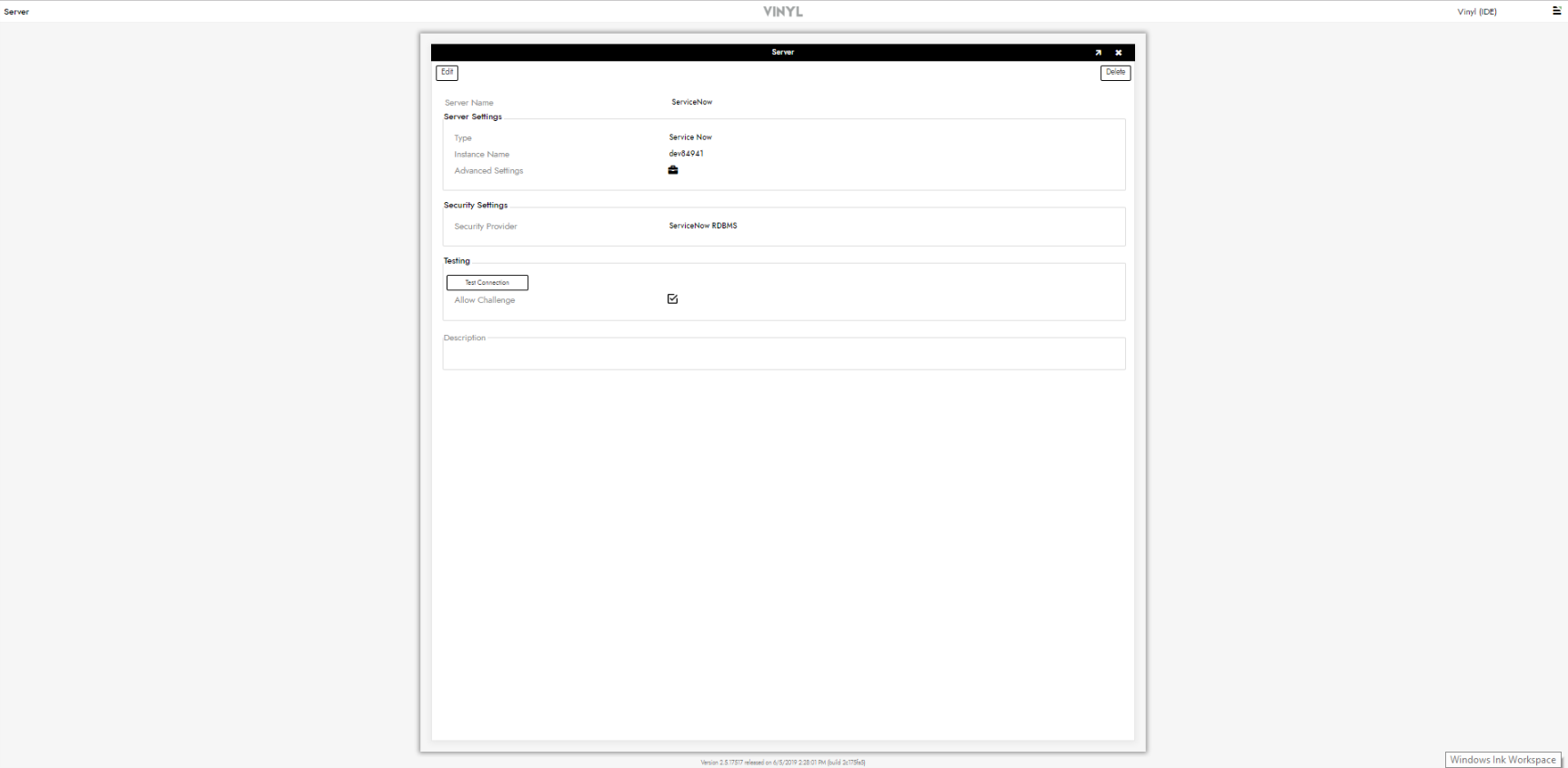
Haz clic en el botón Crear en la parte superior izquierda del panel Data Servers. Esto abrirá la página Agregar servidor.
-
Type: Service Now
-
Instance Name: Se puede encontrar en https://developer.servicenow.com/ > Manage Instance
-
-
Haz clic en Guardar para completar la conexión del servidor.
-
Haz clic en Probar conexión para asegurar que la conexión funciona correctamente.
Solución de problemas
Si experimentas problemas con un servidor ServiceNow, se recomiendan estos pasos de solución de problemas:
-
Habilita el registro de datos para generar archivos de registro y datos que puedas descargar e inspeccionar.
-
Consulta la documentación de CData ADO.NET Provider para ServiceNow para obtener información detallada.