Guía de conexión de Salesforce ADO.NET para Jitterbit App Builder
Descripción general
Esta guía describe los requisitos del sistema e instrucciones para conectar App Builder a una fuente de datos de Salesforce ADO.NET. Esta conexión utiliza un Proveedor de Seguridad OAuth, con el tipo de concesión de Código de Autorización.
Requisitos del sistema
Servidor de base de datos
Cuenta de Salesforce con ADO.NET
Navegador web del cliente
-
Chrome: 84+
-
Firefox: 73+
-
Safari: 13.0.1+
-
Edge: 84+
Instrucciones de conexión
El siguiente paso es un requisito previo y debe completarse en el entorno de aplicación o zona de pruebas de Salesforce.
Crear una aplicación OAuth personalizada en Salesforce
-
Inicia sesión en Salesforce.com o en tu entorno de zona de pruebas de Salesforce
-
Desde la página de inicio, ve a Platform Tools > Apps > App Manager
-
Haz clic en el botón New Connected App
-
Ingresa un Name para mostrar a los usuarios cuando inicien sesión para otorgar permisos a tu aplicación, junto con una dirección de Email de contacto
-
Haz clic en Enable OAuth Settings
-
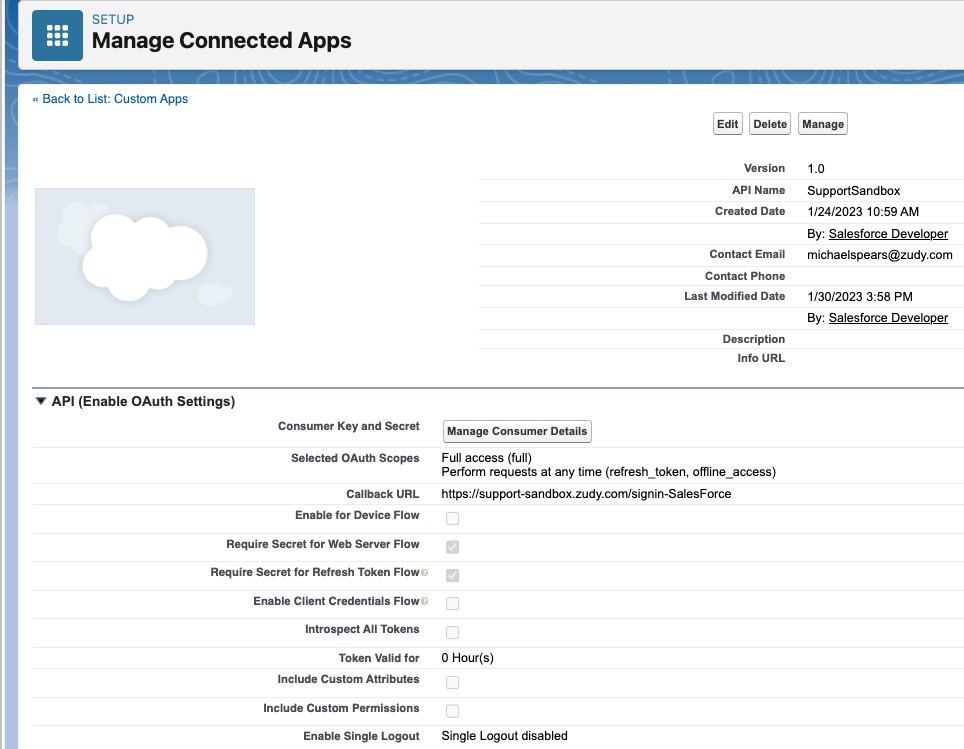
Ingresa un valor en el campo Callback URL. Este debe ser la URL de tu instancia de App Builder con un Proveedor de Seguridad agregado.
Nota
La sensibilidad a mayúsculas es importante, por lo que el nombre del proveedor de seguridad que crearemos a continuación debe coincidir con la sensibilidad a mayúsculas en la URL de devolución de llamada.
-
Los Selected OAuth Scopes deben establecerse al alcance de los permisos que la aplicación debe solicitar al usuario.
- Establécelos en "Full access (full)" y "Perform requests at any time (refresh_token,offline_acesss)"
-
Haz clic en Manage Consumer Details para ver los valores de Client ID y Secret. Anota estos valores en una ubicación que puedas consultar fácilmente al configurar desde App Builder.
Crear un proveedor de seguridad OAuth en App Builder
-
Configura un Proveedor de Seguridad en App Builder navegando a IDE > Security Providers
-
Haz clic en el botón + Security Provider
-
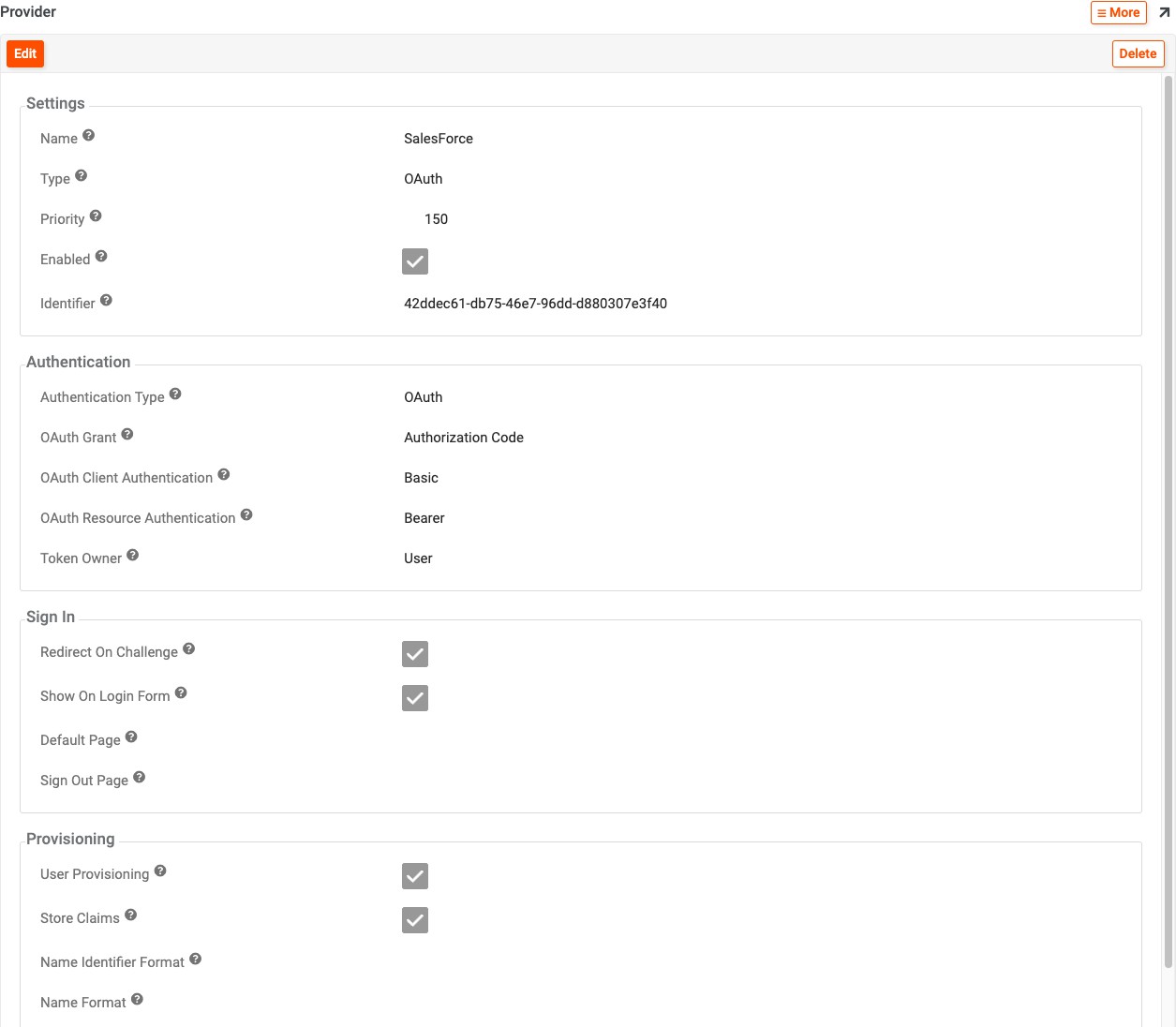
Proporciona los siguientes detalles:
-
Name: Identifica el Proveedor de Seguridad y aparece ocasionalmente en la URL. Ejemplo: Salesforce
-
Type: OAuth
-
Authentication Type: OAuth
-
OAuth Grant: Authorization Code
-
OAuth Client Authentication: Basic
-
OAuth Resource Authentication: Bearer
-
Token Owner: User
-
Redirect on Challenge: True
-
-
Haz clic en + Endpoints y configura los siguientes 3 registros:
-
Authorization Endpoint: https://login.salesforce.com/services/oauth2/authorize
-
Token Endpoint: https://login.salesforce.com/services/oauth2/token
-
User Info Endpoint: https://login.salesforce.com/services/oauth2/userinfo
-
-
Haz clic en + Credential y crea el siguiente registro:
-
Type: Client
-
User Name: Client ID de Salesforce
-
Password: Secret de Salesforce
-
-
Haz clic en + Claim y crea los siguientes 3 registros para aprovisionamiento de usuarios:
-
Name: preferred_username
-
Name ID: preferred_username
-
E-mail Address: email
-

Crear la fuente de datos de Salesforce ADO.NET en App Builder
-
Ve a App Builder IDE y haz clic en Data Servers
-
Haz clic en el botón + Server para agregar una nueva fuente de datos
-
Asigna un Nombre de Servidor. Este nombre debe coincidir con la URL de devolución de llamada configurada en Salesforce. Ejemplo: SalesForce
-
Selecciona el Tipo como Salesforce ADO.NET
-
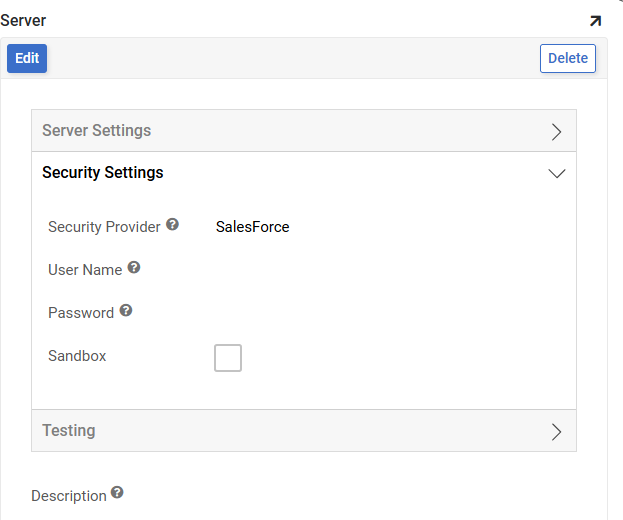
Expande la Configuración de Seguridad y establece el Proveedor de Seguridad en el que creamos. Ejemplo: SalesForce
-
Por último, si utilizas un entorno de prueba de Salesforce, haz clic en el botón Configuración Avanzada y configura la URL del servidor OAuth
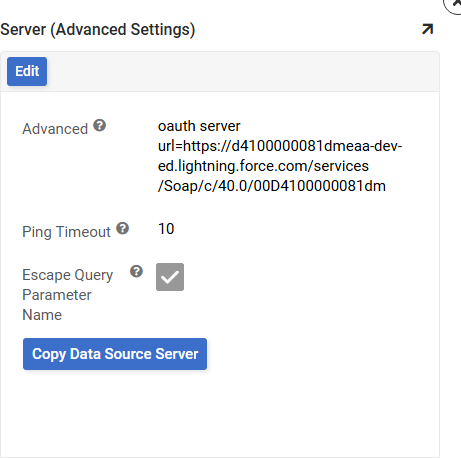
- Expande Pruebas y haz clic en el botón Probar Conexión para asegurar que la configuración funciona como se espera.
Nota
Se debe realizar una importación de las tablas de Salesforce para acceder a ellas desde App Builder.
Solución de problemas
Si experimentas problemas con Salesforce ADO.NET, se recomiendan estos pasos para la solución de problemas:
-
Habilita el registro de datos para generar archivos de registro y datos, que puedes descargar e inspeccionar.
-
Consulta la documentación del Proveedor CData ADO.NET para Salesforce para obtener información detallada.