Guía de conexión de QuickBooks Online para Jitterbit App Builder
Descripción general
Esta guía describe los requisitos del sistema e instrucciones para conectar App Builder a un servidor de base de datos QuickBooks Online.
Requisitos del sistema
Servidor de base de datos
Servidor de base de datos de QuickBooks Online
Navegador web del cliente
-
Chrome TM 60 o más reciente
-
Firefox ® 55 o más reciente
-
Safari ® 11.0.2 o más reciente
Instrucciones de conexión
Agregar un proveedor de seguridad OAuth
-
Accede al IDE de App Builder
-
En el menú Connect, haz clic en el enlace Connect to your enterprise
-
Haz clic en Security Providers y luego en + Security Provider
-
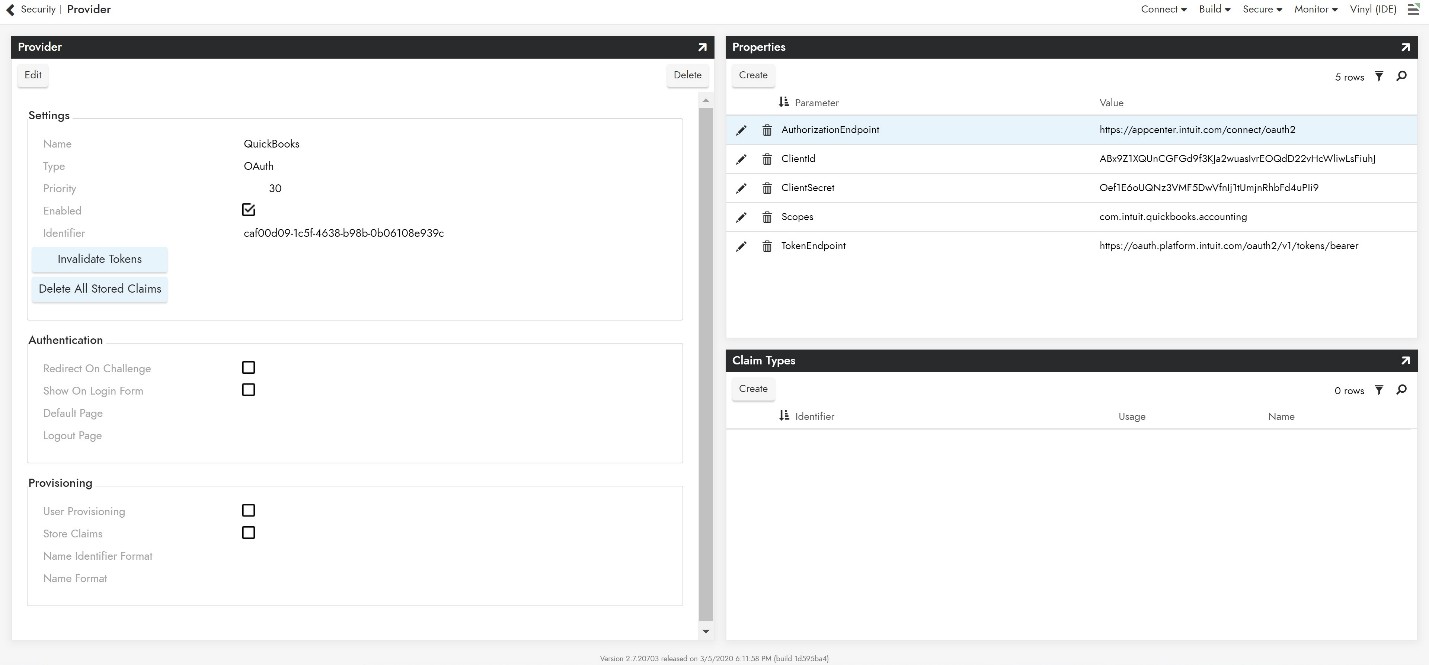
Para configurar el Proveedor de Seguridad OAuth, proporciona la siguiente información:
-
En el panel Settings
-
Name: Nombre reconocible
-
Type: Selecciona Oauth del menú desplegable
-
-
En el panel Properties
-
Authorization Endpoint:
https://appcenter.intuit.com/connect/oauth2 -
ClientId: Credenciales de la aplicación QuickBooks
-
ClientSecret: Credenciales de la aplicación QuickBooks
-
Scopes: com.intuit.quickbooks.accounting
-
-
Consulta la documentación de Google para obtener más orientación sobre Scopes. Se pueden agregar varios scopes, sepáralos con un espacio.
-
Token Endpoint:
https://oauth.platform.intuit.com/oauth2/v1/tokens/bearer
-
-
Haz clic en Enabled y Redirect on Challenge.
-
Haz clic en Save.
Agregar un proveedor de seguridad RDBMS
-
Accede al IDE de App Builder
-
En el menú Connect, haz clic en el enlace Connect to your enterprise
-
Haz clic en Security Providers y luego en + Security Provider
-
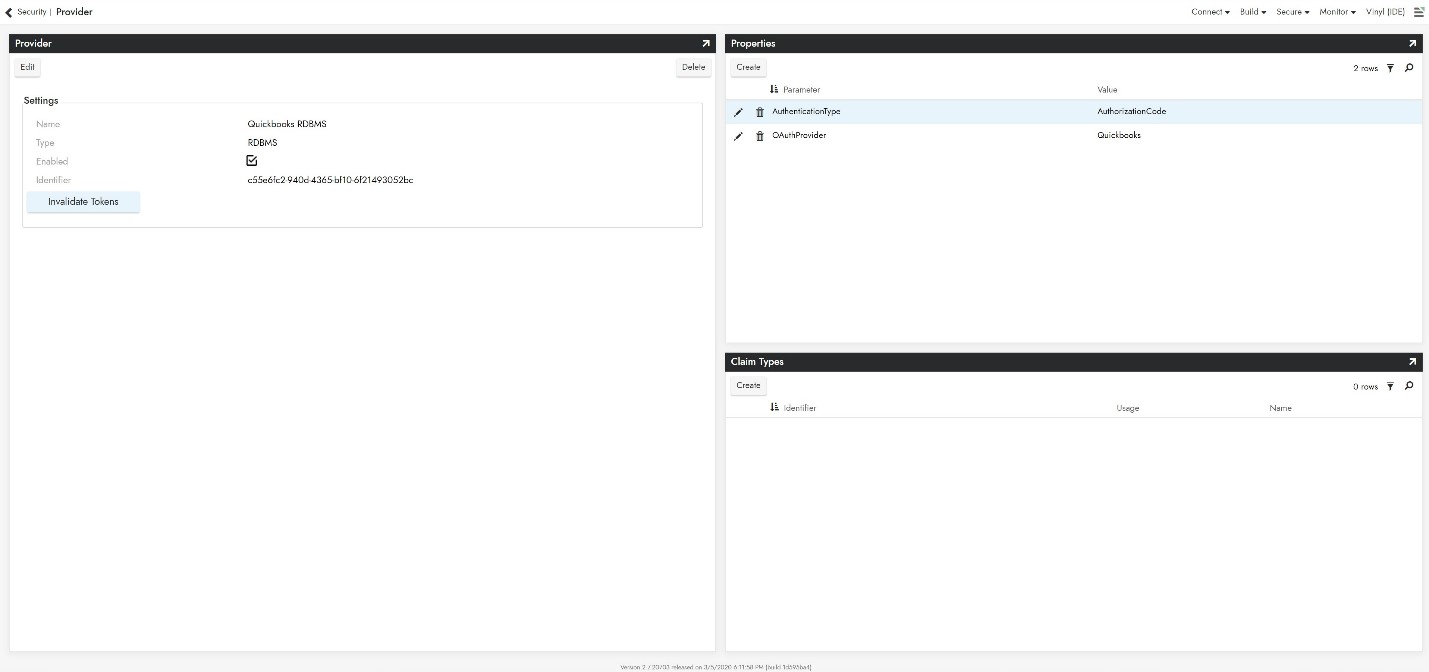
Para configurar el Proveedor de Seguridad OAuth, proporciona la siguiente información:
-
En el panel Settings
-
Name: Nombre reconocible
-
Type: Selecciona RDBMS del menú desplegable
-
-
En el panel Properties
-
AuthorizationType: AuthorizationCode
-
OAuthProvider: Proveedor OAuth creado en el paso anterior
-
-
Agregar un servidor
-
Accede al IDE de App Builder
-
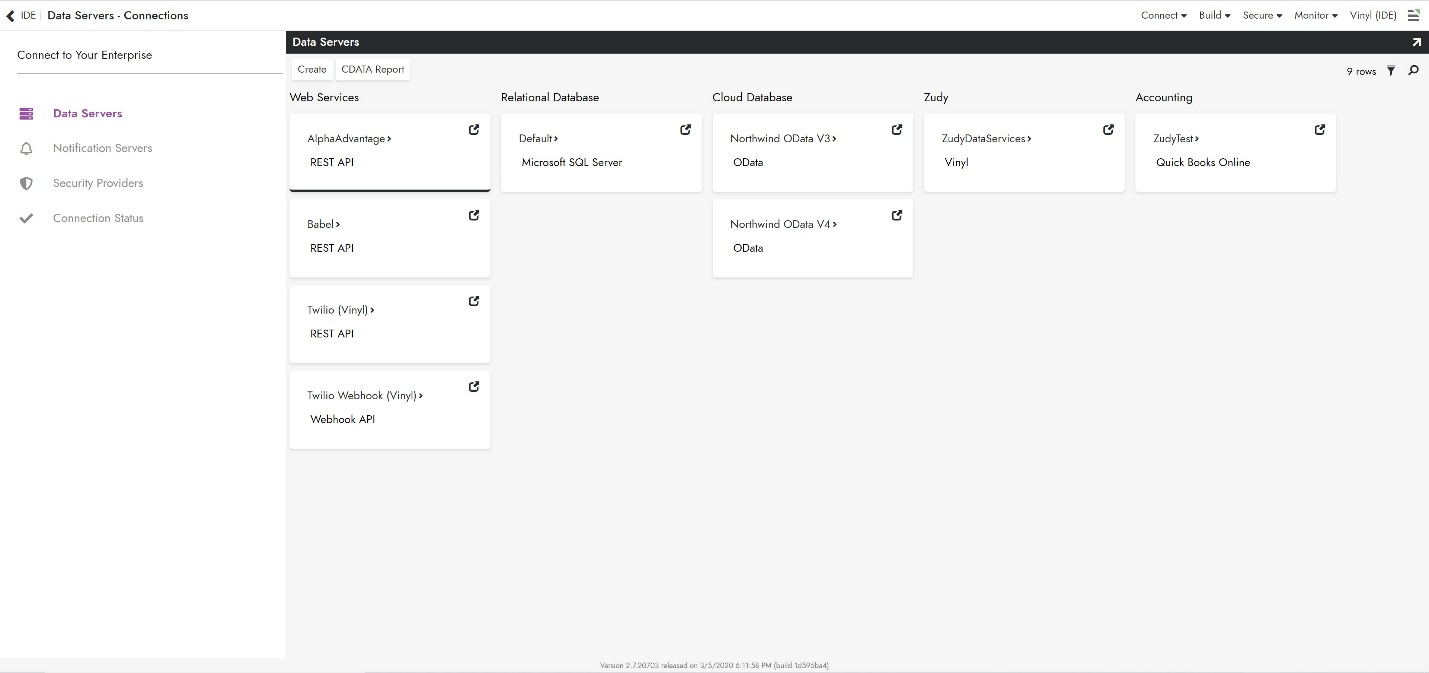
En el menú Connect, haz clic en el enlace Connect to your enterprise
-
Haz clic en el botón Create en la parte superior izquierda del panel Data Servers. Se abrirá la página Add Server.
-
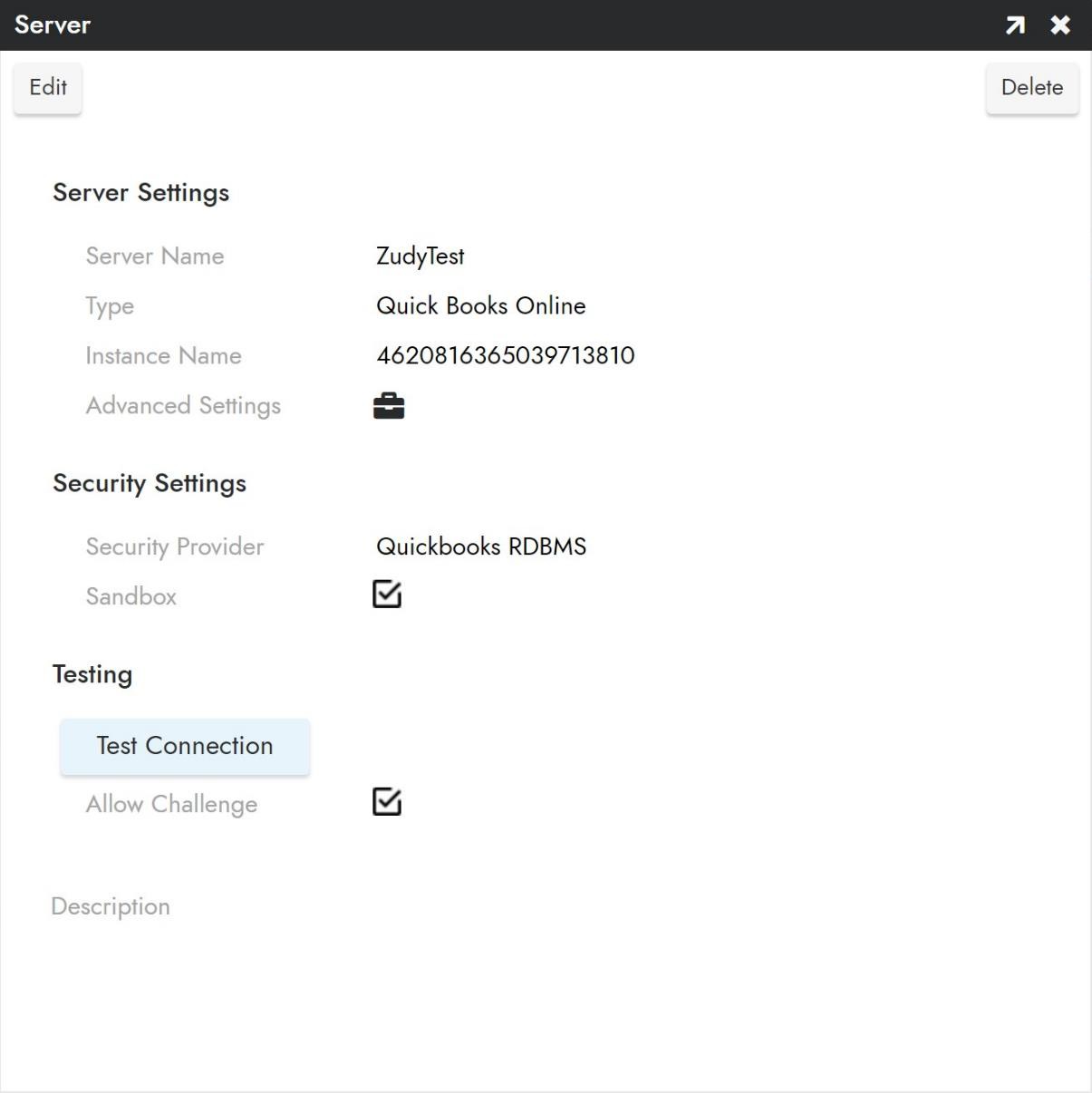
Para conectarte a un servidor de QuickBooks Online, proporciona la siguiente información:
-
Name: Nombre de servidor único e identificable
-
Type: Selecciona QuickBooks Online del menú desplegable
-
Instance Name: Código numérico que identifica la instancia, se encuentra en "company info" en developer.intuit.com
-
-
Security Provider: Proveedor RDBMS configurado en el paso anterior
-
Después de completar todas las credenciales necesarias, haz clic en Test Connection para asegurar que la información en los pasos anteriores es correcta, luego haz clic en el botón Save para guardar la configuración.
Importar fuente de datos
-
Accede al IDE de App Builder.
-
Haz clic en Build Your Application y luego en Data Storage Layer.
-
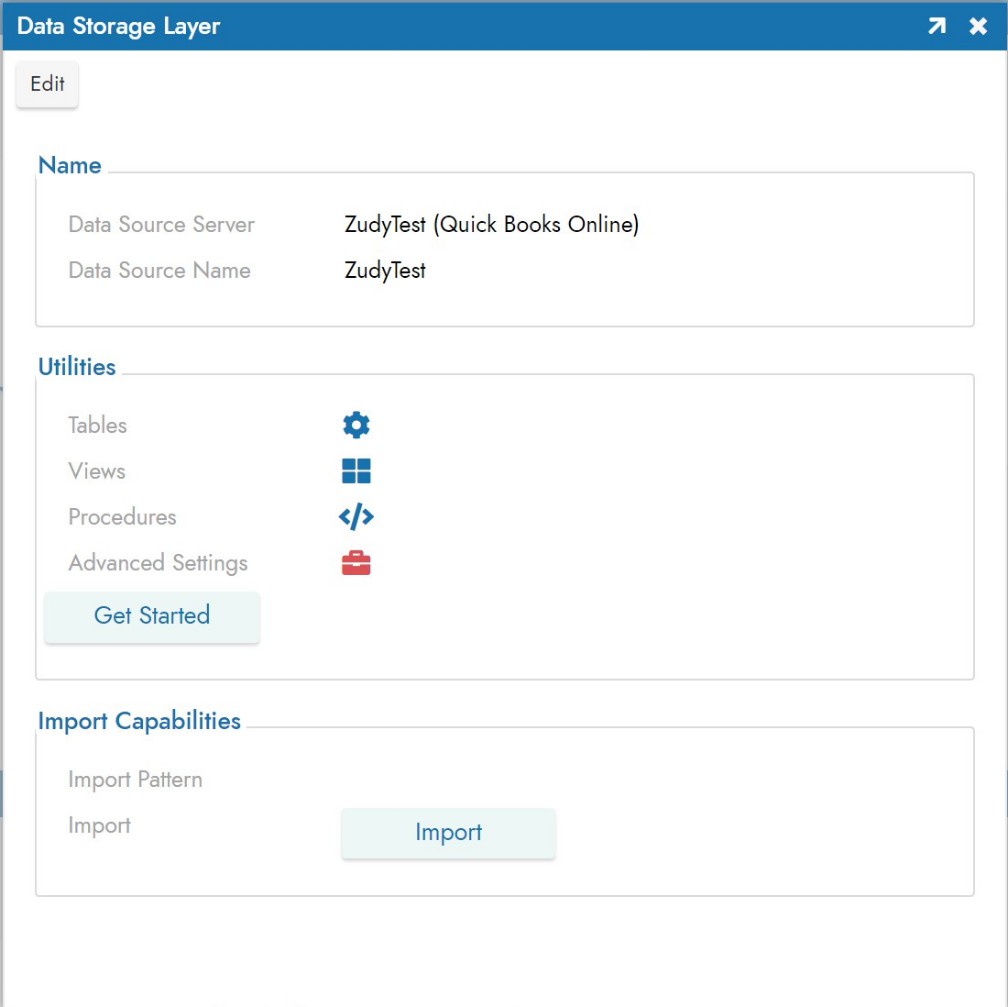
En Account encuentra la Base de datos de QuickBooks Online con el nombre que elegiste anteriormente.
-
Expande el panel de QuickBooks Online y en Import Capabilities haz clic en Import.
-
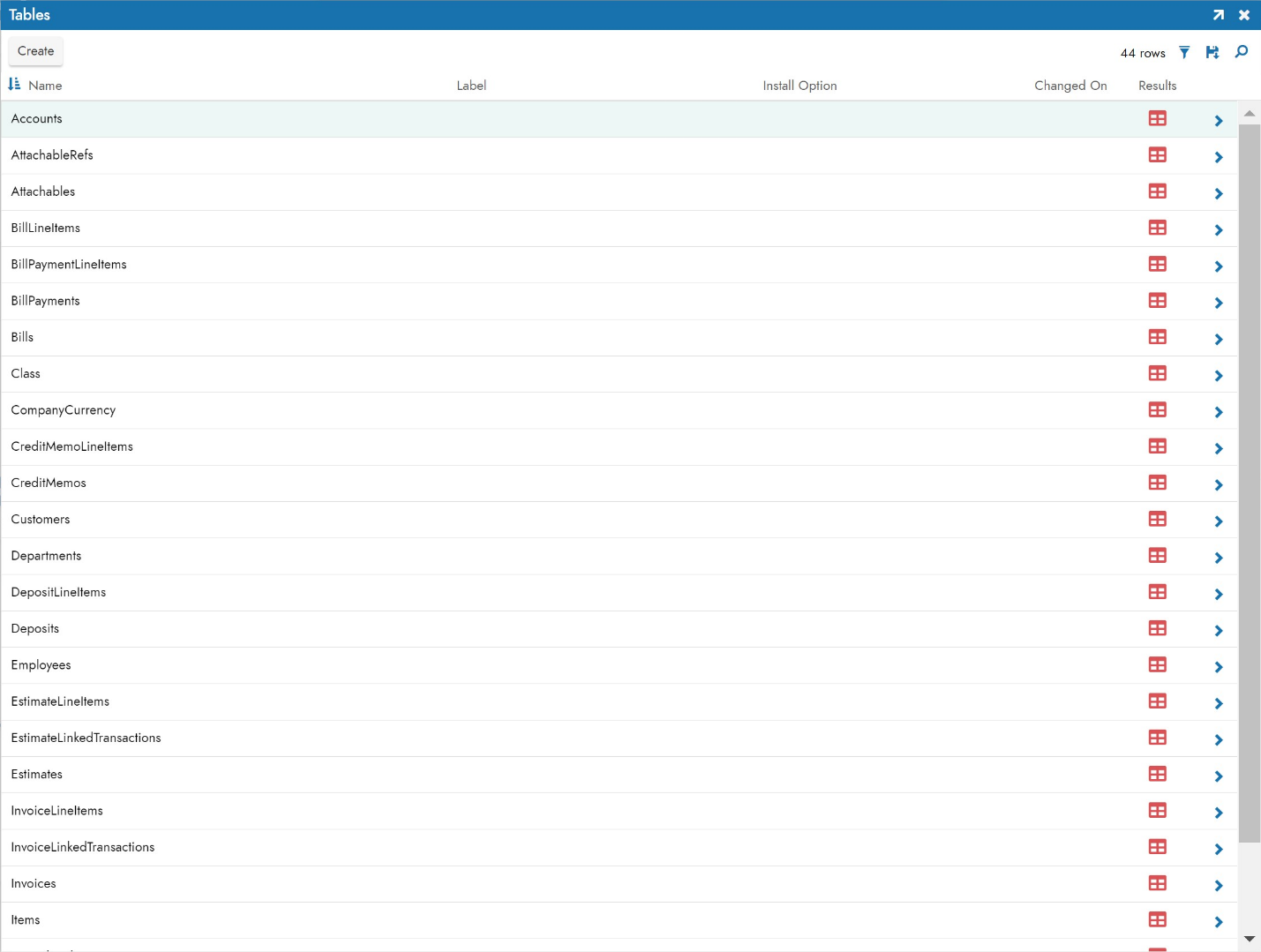
Después de importar, haz clic en Tablas para ver las tablas importadas desde Quickbooks Online Server.
Solución de problemas
Si experimentas problemas con el servidor de QuickBooks, se recomiendan los siguientes pasos:
-
Activa el registro de datos para generar archivos de registro y datos que puedas descargar e inspeccionar.
-
Consulta la documentación del Proveedor CData ADO.NET para QuickBooks Online para obtener información detallada.