Guía de conexión de Microsoft Exchange para Jitterbit App Builder
Descripción general
Esta guía describe los requisitos del sistema e instrucciones para conectar App Builder a Microsoft Exchange como servidor de datos. Esta conexión utiliza el flujo OAuth de Credenciales de Cliente.
Las credenciales de cliente se refieren a un flujo en OAuth donde no se realiza autenticación directa del usuario. En su lugar, se crean credenciales solo para la aplicación misma. Todas las tareas realizadas por la aplicación se ejecutan sin un contexto de usuario predeterminado. Esto hace que el flujo de autenticación sea un poco diferente del estándar. Todos los permisos relacionados con el flujo OAuth del cliente requieren consentimiento del administrador.
Requisitos del sistema
-
Microsoft Exchange
-
Azure Portal
Navegador web del cliente
-
Chrome: 84+
-
Firefox: 73+
-
Safari: 13.0.1+
-
Edge: 84+
Limitaciones y características compatibles
Puede haber limitaciones en torno a los ID de clave principal de Microsoft Exchange con la base de datos de SQL Server. La clave principal es una cadena alfanumérica larga y ciclará a través de a-z, 0-1, A-Z incrementalmente para nuevos correos electrónicos. El problema con esto es que SQL Server es, de forma predeterminada, insensible a mayúsculas y minúsculas, por lo que dos correos electrónicos con PK "1234a" y "1234A" son iguales para App Builder. Una solución alternativa es aprovechar la columna changeKey, que en combinación con id siempre será única.
Instrucciones de conexión
Requisitos previos para configurar en Azure Portal
Antes de configurar la conexión del servidor de datos de Microsoft Exchange en App Builder, primero necesitarás configurar la siguiente información desde tu portal de Azure.
-
Crear una aplicación OAuth personalizada dentro de Azure Portal: https://cdn.cdata.com/help/CEH/ado/pg_oauthcustomappcreate.htm
-
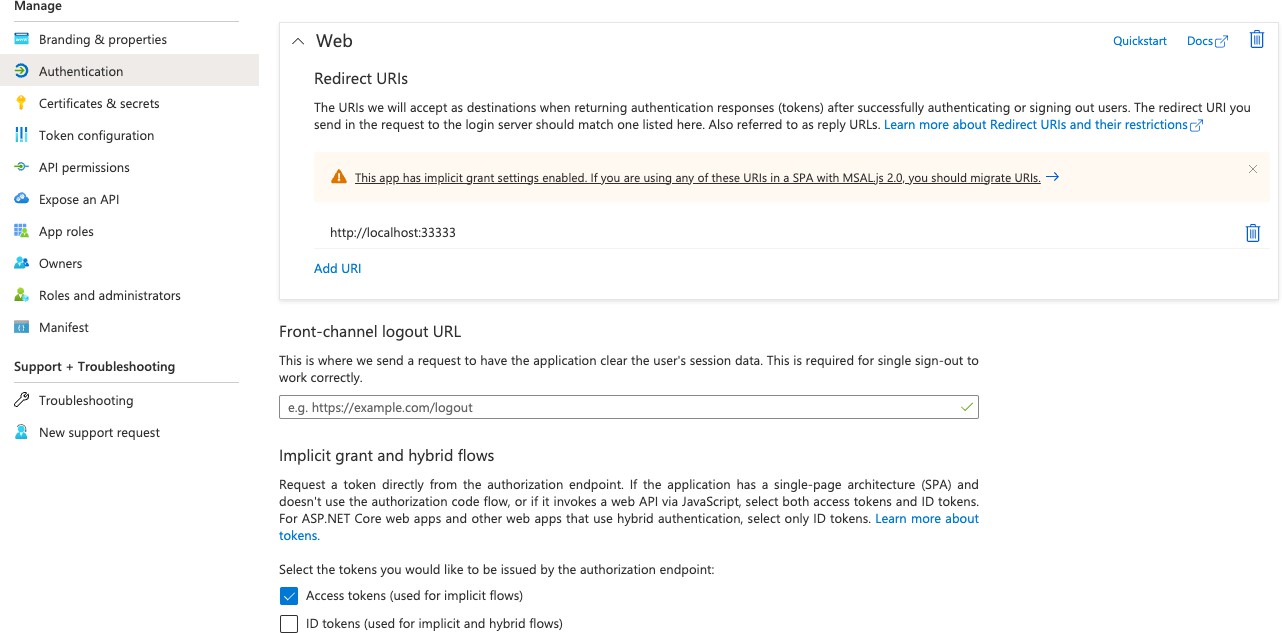
En el registro de la aplicación, selecciona Tokens de acceso (utilizados para flujos implícitos) en la sección Autenticación.
-
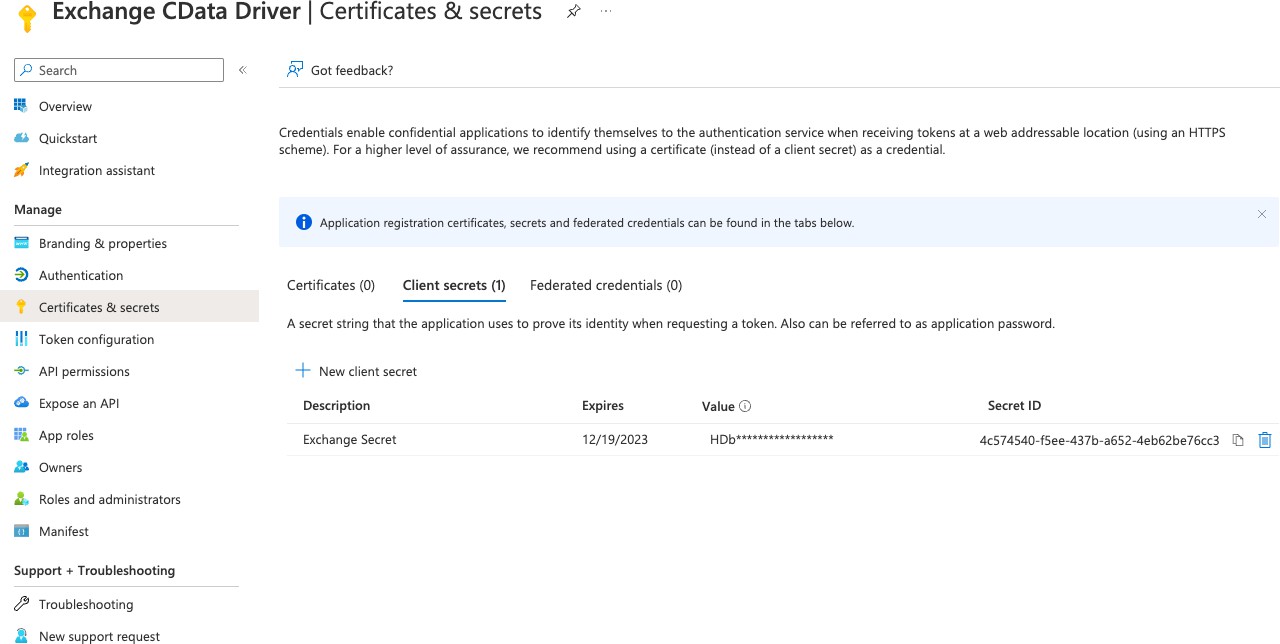
Navega a Certificados y secretos y crea un valor de secreto de cliente
Nota
Asegúrate de copiar el valor de Secreto de cliente y almacenarlo en un lugar donde puedas acceder a él* cuando configures los pasos de App Builder.
-
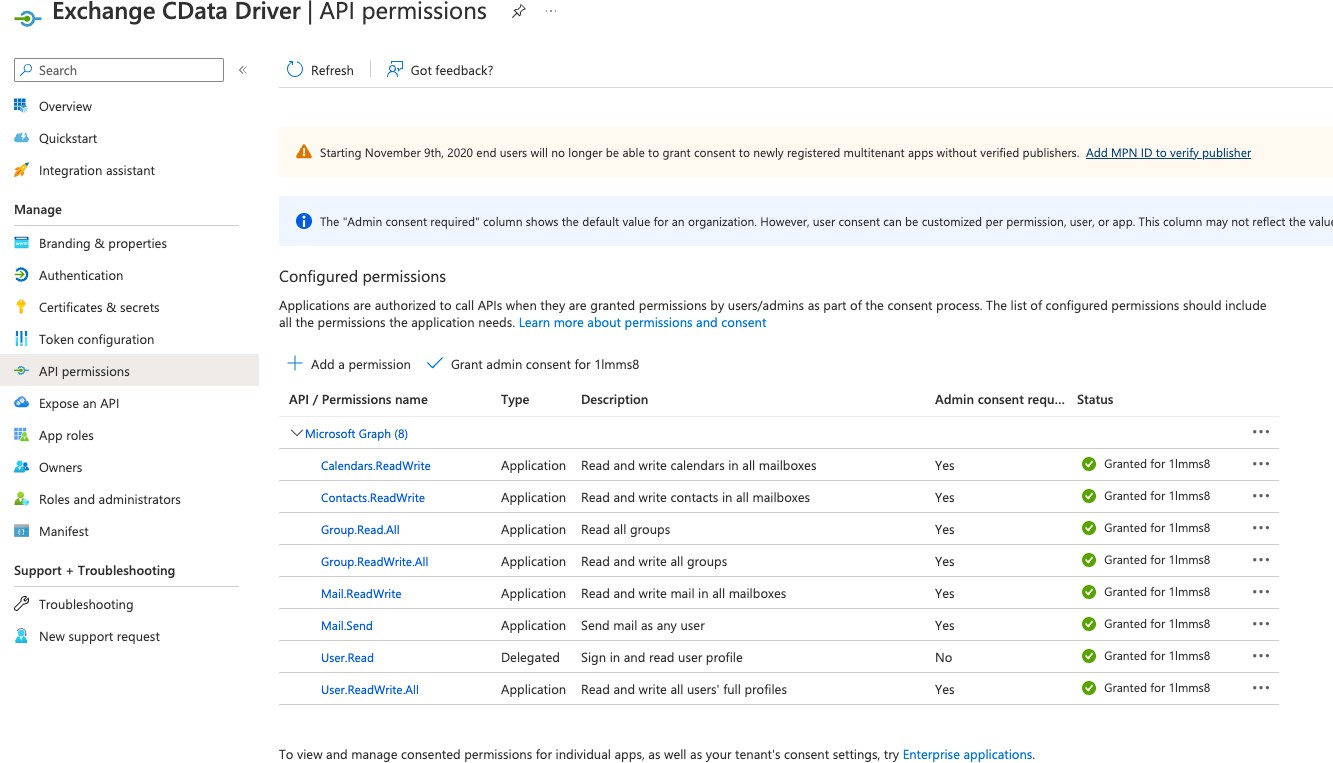
Navega a Permisos de API y selecciona permisos de Microsoft Graph. Hay dos conjuntos distintos de permisos: Delegados y permisos de Aplicación. Los permisos utilizados durante la autenticación de credenciales de cliente se encuentran en Permisos de Aplicación. Selecciona los permisos aplicables que requieras para tu integración.
-
Configura los siguientes permisos de API, así como otorga consentimiento del administrador a estos permisos.
Configurar en App Builder
Crear un proveedor de seguridad OAuth
-
Navega al IDE de App Builder
-
Haz clic en el botón Proveedores de seguridad
-
Haz clic en el botón + Proveedor de seguridad
-
Asigna el Nombre como algo identificable. Por ejemplo: Microsoft Exchange Connector
-
Establece el Tipo en OAuth
-
Establece el Tipo de autenticación en OAuth
-
Establece la Concesión OAuth en Credenciales de cliente
-
Establece la Autenticación de cliente OAuth en Básica
-
Establece la Autenticación de recurso OAuth en Bearer
-
Establece el Propietario del token en Cliente
-
Haz clic en el botón + Punto de conexión y crea un registro:
-
Tipo = Token Endpoint
-
URL = https://login.microsoftonline.com/{{TenantID}}/oauth2/v2.0/token
Nota
Reemplaza el TenantID en la cadena de URL proporcionada según corresponda

-
-
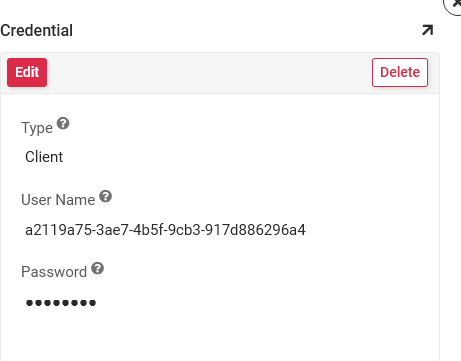
Haz clic en el botón + Credentials y crea un registro usando el valor de Application (client) ID creado en Azure. Esta información se encuentra en la página Overview de la aplicación de Azure:
-
Establece el Type en Client
-
Proporciona el User Name. Este es el valor de Application (client) ID que se encuentra en la página Overview de la aplicación de Azure.
-
Proporciona el Password. Este es el valor de Client Secret creado anteriormente.
-
Haz clic en el botón Save
-
-
Haz clic en el botón + Property y crea un registro de Scopes:
-
Establece el Parameter en Scopes
-
Establece el Value en el valor de permisos predeterminado para Microsoft Graph

-
-
Marca el campo Enabled en Provider Settings para habilitar esto como proveedor de seguridad
Crea el servidor de datos de Microsoft Exchange
-
Navega al App Builder IDE
-
Haz clic en el botón Data Servers
-
Haz clic en el botón + Server
-
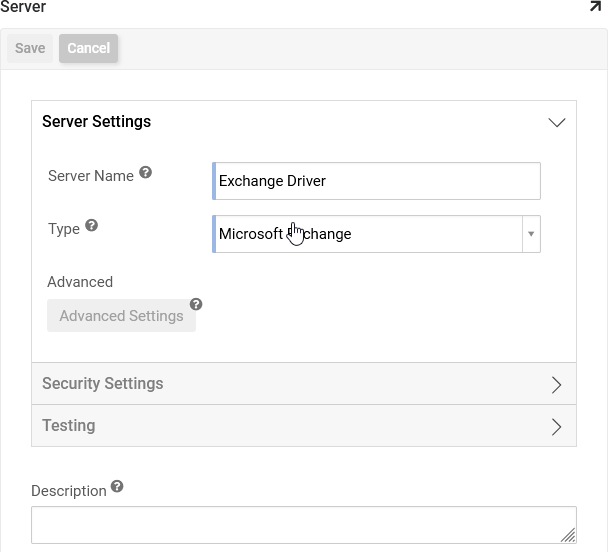
Asigna un Server Name. Por ejemplo: Exchange Driver
-
Establece el Type en Microsoft Exchange
-
Haz clic para expandir Security Settings
-
Establece el Security Provider en el proveedor de seguridad que creamos. Por ejemplo: Microsoft Exchange Connector
-
Haz clic en el botón Save
-
Haz clic para expandir Server Settings
-
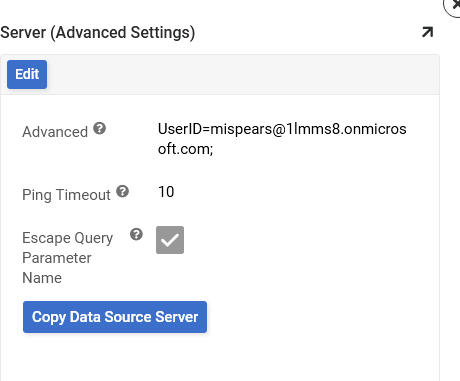
Haz clic en el botón Advanced Settings
-
En el campo Advanced, necesitas especificar un usuario del Tenant al que deseas acceder a los recursos de Outlook. El formato debe ser: UserID={{ UserEmail }}
- Si tienes múltiples Tenants configurados, aquí también necesitarás especificar cuál es el tenant. Si no se especifica, se utilizará tu Tenant predeterminado.
Vincula el servidor de datos de Exchange a la aplicación
En esta sección, vincularemos la fuente del servidor de datos de Exchange que creamos a nuestra aplicación de App Builder.
-
Desde tu aplicación de App Builder, navega al App Workbench
-
Haz clic en el tile Data Sources
-
Haz clic en el botón + Source
-
Selecciona Link to existing source
-
Haz clic en Next
-
Localiza el Exchange Driver
-
Marca el campo Selected
-
Haz clic en el botón Link 1 Source
-
Haz clic en Done
-
Haz clic en el tile Tables
-
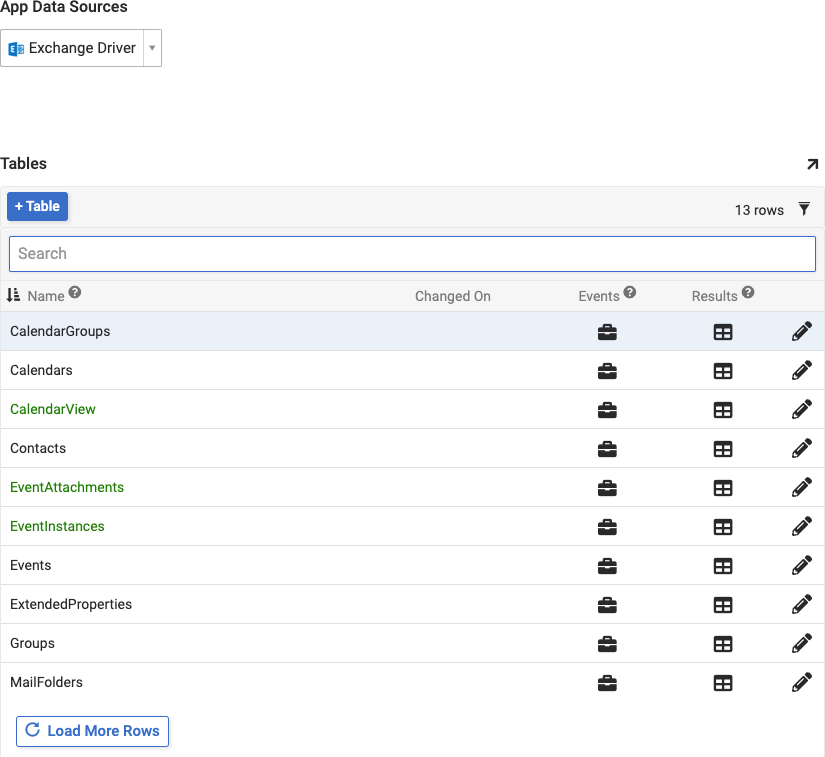
Selecciona el Exchange Driver como el valor de App Data Sources
-
Confirma que ahora puedas ver todas las tablas asociadas a la fuente de datos del Exchange Driver para el usuario especificado
Solución de problemas
Si experimentas problemas con Microsoft Exchange, se recomiendan estos pasos de solución de problemas:
-
Habilita el registro de datos para generar archivos de registro y datos, que puedes descargar e inspeccionar.
-
Consulta la documentación de CData ADO.NET Provider para Microsoft Exchange para obtener información detallada.