Conectar a Jitterbit Harmony en Jitterbit App Builder
Introducción
A partir de App Builder 4.53, puedes usar un asistente para configurar una conexión a Jitterbit Harmony.
El asistente hace lo siguiente:
-
Configura proveedores de autenticación de usuario y fuente de datos para conectarte a tu cuenta de Harmony. (Para verlos, selecciona IDE > Security Providers.)
-
Configura un servidor de datos de App Builder de categoría Jitterbit Harmony y tipo API Manager. (Para verlo, selecciona IDE > Data Servers.)
-
Configura las opciones de organizaciones y entornos de tu cuenta de Harmony. Puedes verlas y administrarlas en la página IDE > Harmony.
Configurar una conexión de API Manager
Para configurar una conexión a Harmony, sigue estos pasos:
-
Selecciona IDE > Harmony.
-
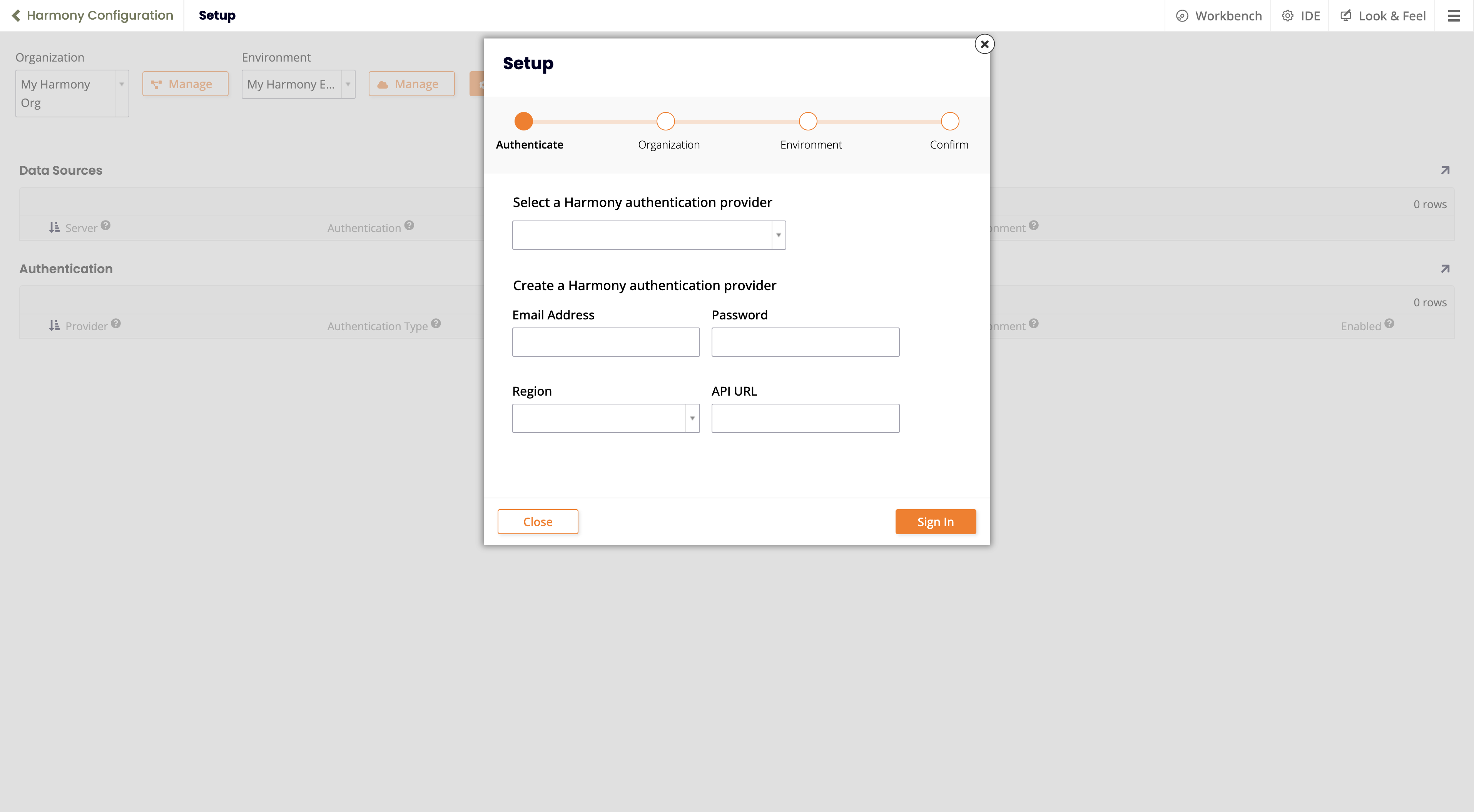
Haz clic en el botón Setup. Se abre el asistente Setup:
-
Si ya tienes un proveedor de autenticación configurado, selecciónalo en el menú Select a Harmony authentication provider. Si tienes solo un proveedor de autenticación configurado, se selecciona automáticamente.
Si no tienes ninguno, establece estos valores en Create a Harmony authentication provider:
-
Email Address: El nombre de usuario de tu cuenta de Harmony.
-
Password: La contraseña de tu cuenta de Harmony.
-
Establece valores para cualquiera de lo siguiente:
-
Region: La región en la que se encuentra la cuenta. Elige entre estas opciones:
- Asia-Pacific
- Europe, the Middle East and Africa
- North America and South America
-
API URL: La URL base del servidor de Harmony.
-
-
-
Haz clic en el botón Sign In.
-
Si es exitoso, la página Organizations del asistente muestra una lista de organizaciones disponibles. Selecciona una y luego haz clic en el botón Next.
-
En la página Environment del asistente, selecciona el entorno a usar y luego haz clic en el botón Next.
-
En la página Confirm, verifica los detalles y luego haz clic en el botón Finish.
-
La página Harmony Configuration muestra los proveedores de autenticación y las fuentes de datos agregadas:

Administrar organizaciones y entornos de Harmony
Organizaciones
Para administrar organizaciones de Harmony, sigue estos pasos:
-
Selecciona IDE > Harmony.
-
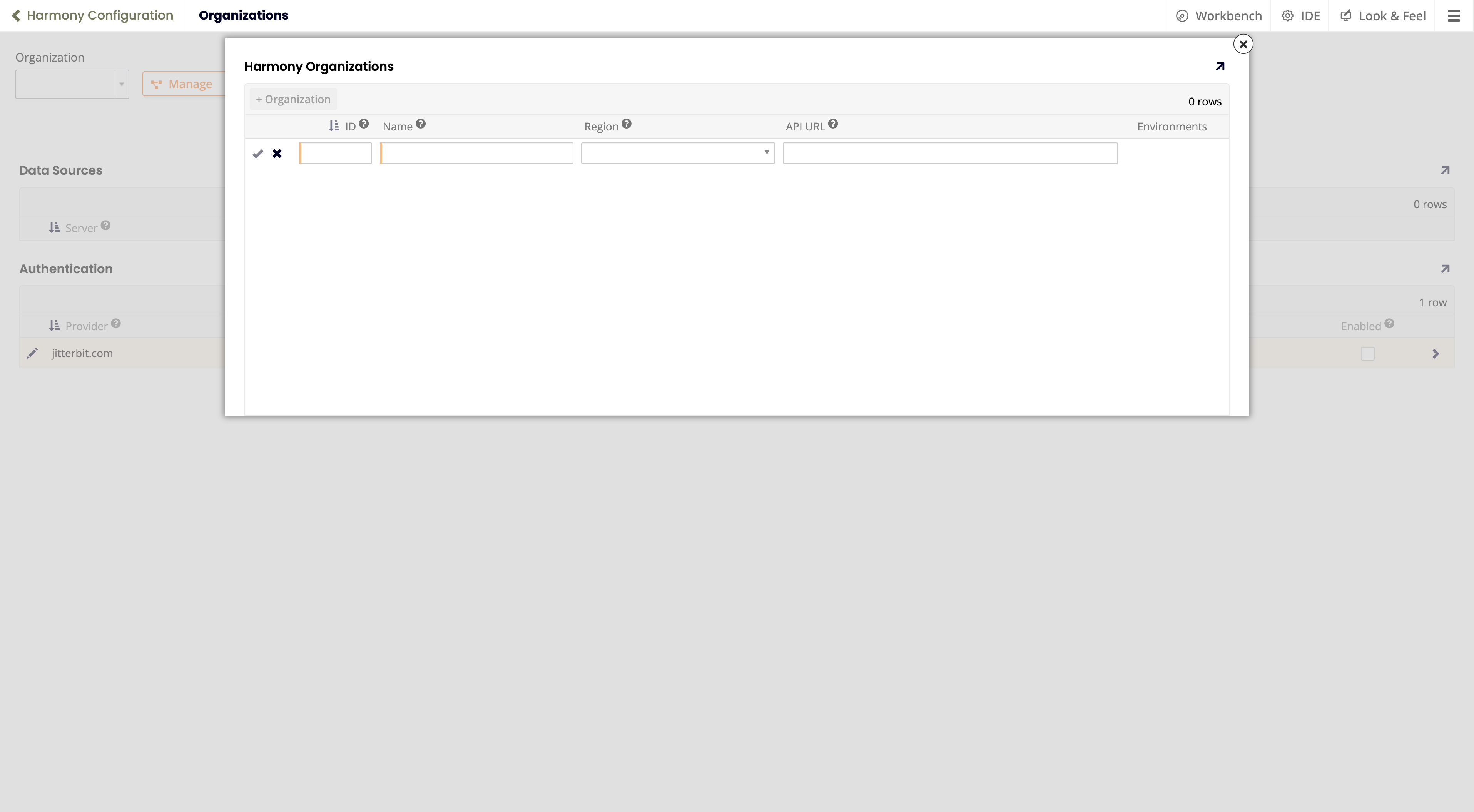
Haz clic en el botón Manage. Se abre la ventana emergente Harmony Organizations:
-
Hay dos posibilidades:
-
Si es tu primera vez aquí, hay una fila vacía lista para completar.
-
Si ya hay organizaciones configuradas, se muestran en una lista. Para agregar una nueva, haz clic en el botón + Organization.
-
-
En la fila vacía, establece valores para lo siguiente:
-
ID: El ID de organización de Harmony.
-
Name: Un nombre para esta organización. (Puede diferir del nombre usado en Harmony.)
-
Establece valores para cualquiera de lo siguiente:
-
Region: La región en la que se encuentra la cuenta. Elige entre estas opciones:
- Asia-Pacific
- Europe, the Middle East and Africa
- North America and South America
-
API URL: La URL base del servidor de Harmony.
-
-
-
Haz clic en el icono Save y luego cierra la ventana emergente.
Entornos
Para administrar entornos de Harmony, sigue estos pasos:
-
Selecciona IDE > Harmony.
-
Usa el menú Organization para seleccionar la organización en la que se encuentra el entorno.
-
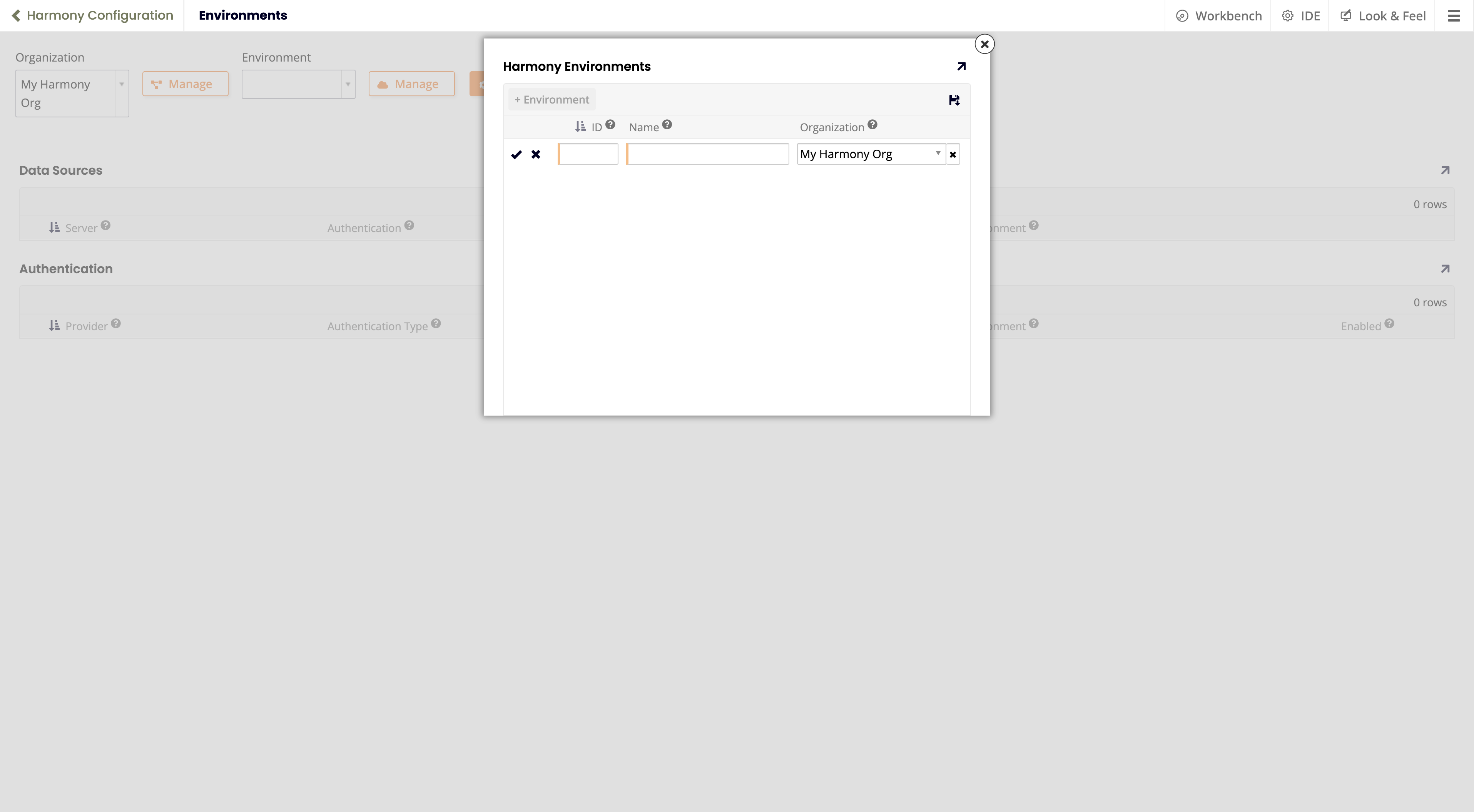
Haz clic en el botón Manage (junto al menú Environment). Se abre la ventana emergente Harmony Environments:
-
Hay dos posibilidades:
-
Si es la primera vez que accedes aquí, hay una fila vacía lista para completar, con la configuración Organization preseleccionada.
-
Si ya hay entornos configurados, se muestran en la lista. Para agregar uno nuevo, haz clic en el botón + Environment.
-
-
Establece los valores para lo siguiente:
-
ID: El ID del entorno. Encuéntralo en la página Management Console > Environments.
-
Name: Un nombre para este entorno. (Puede diferir del nombre utilizado en Harmony.)
-
Organization: La organización en la que se encuentra el entorno.
-
-
Haz clic en el icono Save y luego cierra el popup.