Guía de conexión a Google Sheets para Jitterbit App Builder
Descripción general
Esta guía describe los requisitos del sistema e instrucciones para conectar App Builder a un servidor de base de datos Google Sheets.
Este tipo de conexión admite acceso bidireccional a datos, incluyendo reglas de negocio CRUD de App Builder.
Requisitos del sistema
Servidor de base de datos
Servidor de base de datos Google Sheets
Navegador web del cliente
-
Chrome: 84+
-
Firefox: 73+
-
Safari: 13.0.1+
-
Edge: 84+
Instrucciones de conexión
Configurar Google Sheets desde Google Console
-
Dirígete a Google Console: https://console.cloud.google.com/apis/dashboard
-
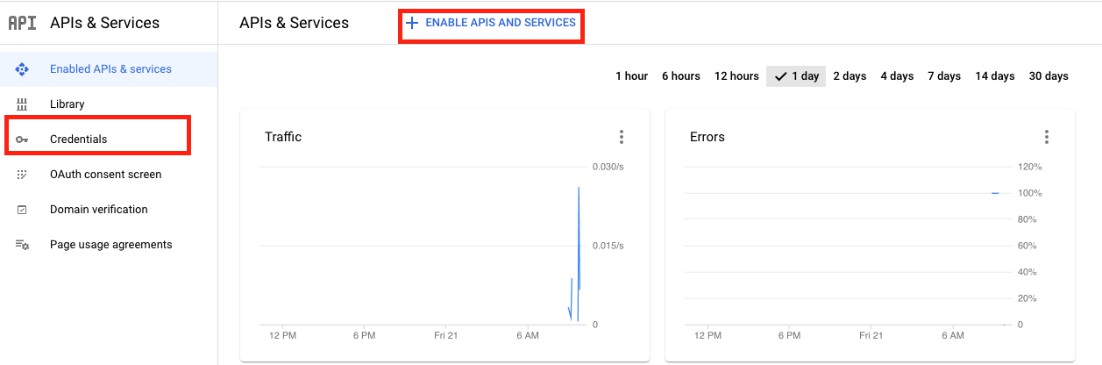
Habilita la API de Google Sheets haciendo clic en "Enable APIs and Services" y buscando Google Sheets
-
Desde el panel de control, configura OAuth en "Credentials"
-
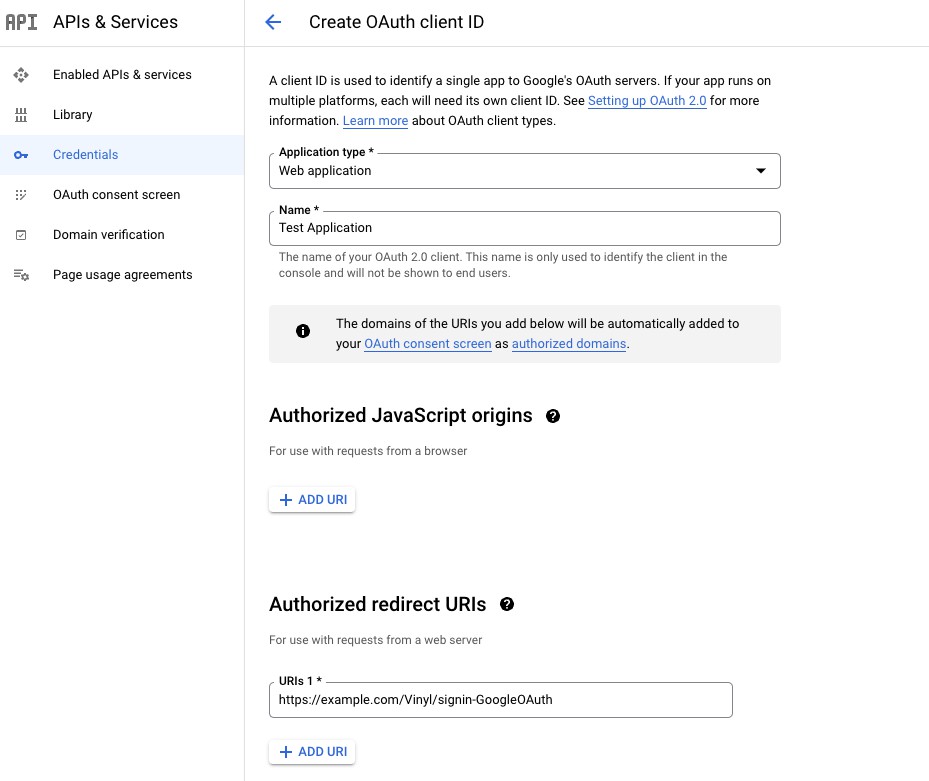
Haz clic en "Create Credentials" en la parte superior de la pantalla y elige "OAuth client ID"
-
Elige el tipo de aplicación "Web Application" y asigna un nombre a tu aplicación
-
Agrega un Authorized redirect URI hacia el proveedor de seguridad que se crea a continuación
-
Haz clic en "Create" y anota el Client ID y el Client Secret
Nota
El URI de redirección en este ejemplo utiliza el Proveedor de Seguridad llamado GoogleOAuth.
Configurar Google Sheets en App Builder
-
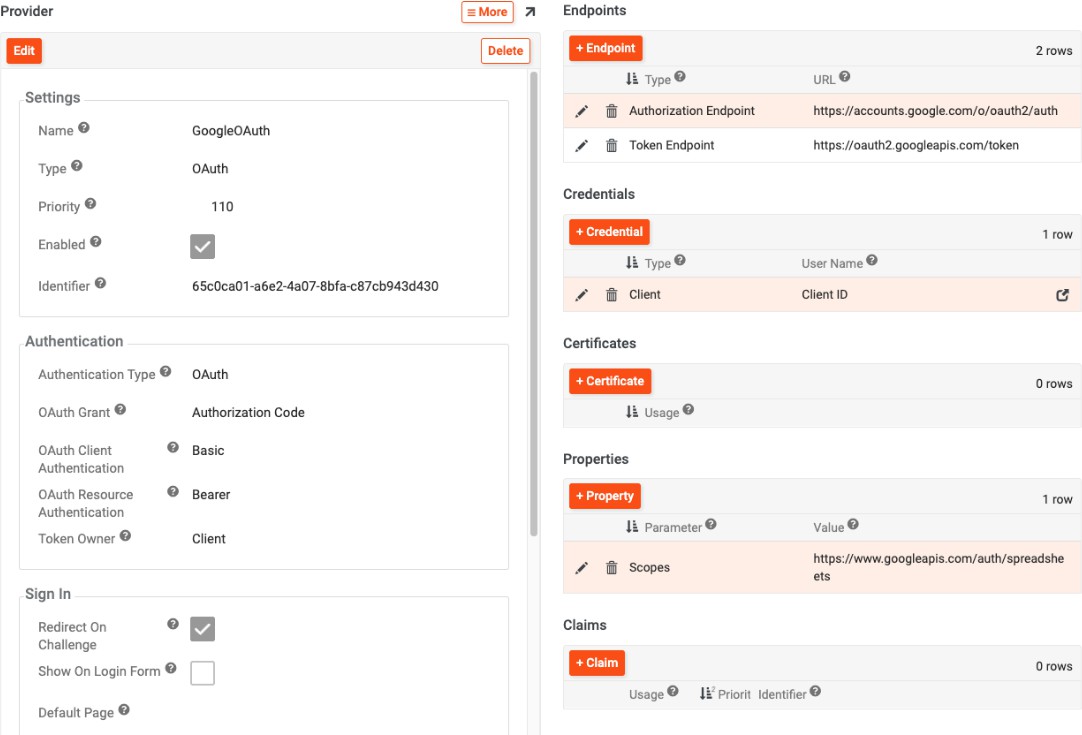
Configura el Proveedor de Seguridad en App Builder navegando a IDE > Security Providers
-
Haz clic en + Security Provider para agregar un proveedor de seguridad
-
Proporciona los siguientes detalles:
-
Name: Cadena coincidente después de "signin-" para el URI de redirección
-
Type: OAuth
-
Authentication Type: OAuth
-
OAuth Client Authentication: Basic
-
OAuth Resource Authentication: Bearer
-
Token Owner: Client
-
Redirect on Challenge: True
-
Endpoints:
-
Authorization Endpoint:
https://accounts.google.com/o/oauth2/auth -
Token Endpoint:
https://oauth2.googleapis.com/token
-
-
Credentials:
-
Type: Client
-
User Name: Client ID de Google Console
-
Password: Client Secret de Google Console
-
-
Properties:
-
Scopes: https://www.googleapis.com/auth/spreadsheets
- Consulta la documentación de Google para obtener más orientación sobre Scopes. Se pueden agregar múltiples scopes, separados por un espacio.
-
-
Crea un Servidor de Datos Google Sheets desde IDE > Data Servers > + Server
-
Server Name: Proporciona un nombre
-
Type: Google Sheets
-
Filename: UUID de la URL de Google Sheet
- Ejemplo:
https://docs.google.com/spreadsheets/d/Spreadsheet_UUID_Here
- Ejemplo:
-
Security Provider: Elige el Proveedor de Seguridad creado en el paso anterior
-
-
Haz clic en Save
Probar la conexión
Haz clic en el botón Test Connection desde Testing.
Solución de problemas
Si experimentas problemas con el servidor Google Sheets, se recomiendan estos pasos para la solución de problemas:
-
Habilita el registro de datos para generar archivos de registro y datos, que puedes descargar e inspeccionar.
-
Consulta la documentación del Proveedor CData ADO.NET para Google Sheets para obtener información detallada.