Guía de conexión de Google Calendar para Jitterbit App Builder
Descripción general
En esta guía se describen los requisitos del sistema e instrucciones para conectar App Builder a un servidor de base de datos de Google Calendar.
Requisitos del sistema
Servidor de base de datos
Servidor de Google Calendar
Navegador web del cliente
-
Chrome: 84+
-
Firefox: 73+
-
Safari: 13.0.1+
-
Edge: 84+
Instrucciones de conexión
Configurar Google Calendar desde Google Console
-
Ve a Google Console: https://console.cloud.google.com/apis/dashboard
-
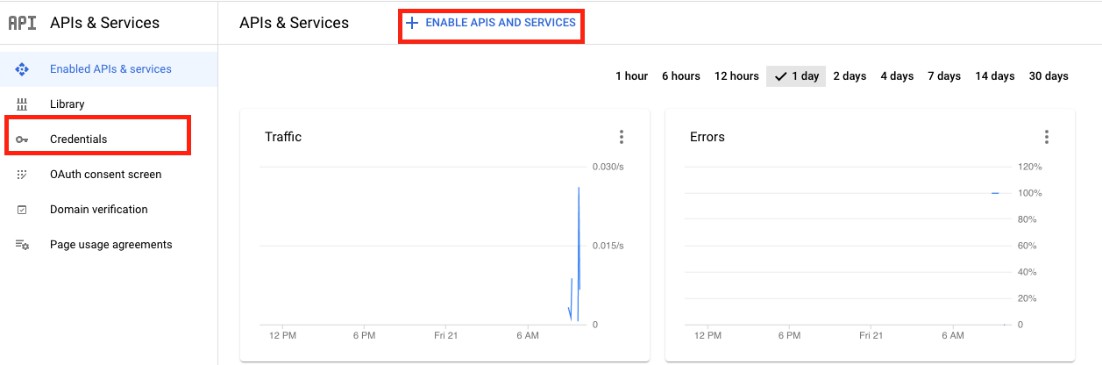
Habilita la API de Google Calendar haciendo clic en "Habilitar APIs y servicios" y buscando Google Calendar
-
Desde el panel, configura OAuth en "Credenciales"
-
Haz clic en "Crear credenciales" en la parte superior de la pantalla y elige "ID de cliente OAuth"
-
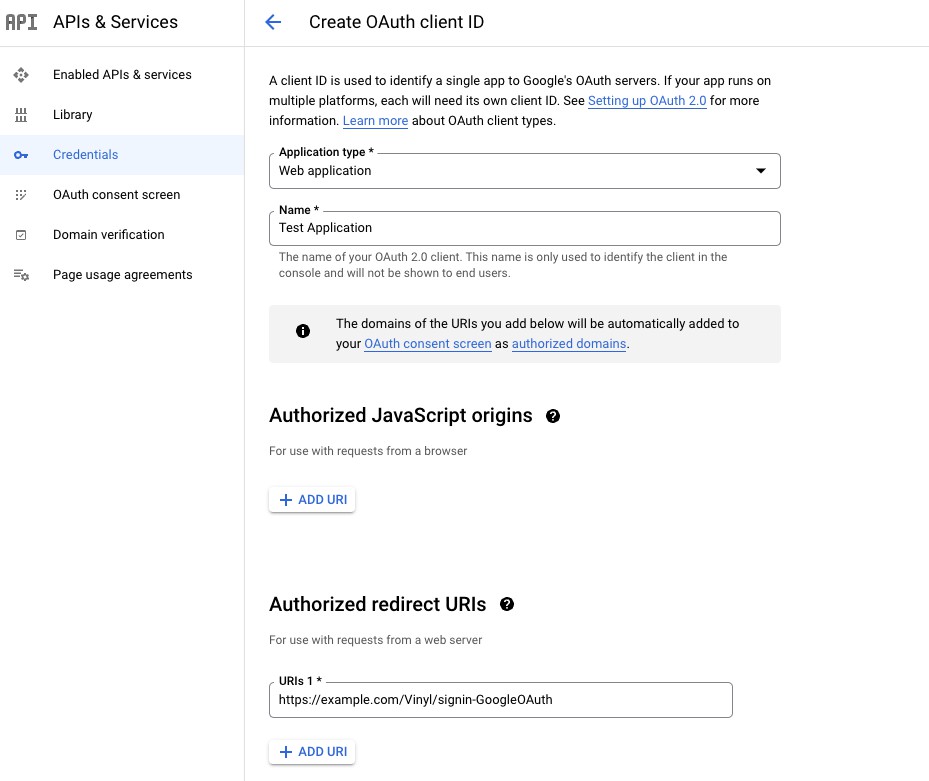
Elige el tipo de aplicación "Aplicación web" y asigna un nombre a tu aplicación
-
Agrega un URI de redirección autorizado hacia el proveedor de seguridad que crearás a continuación
-
Haz clic en "Crear" y anota el ID de cliente y el Secreto de cliente
Nota
El URI de redirección en este ejemplo usa el Proveedor de Seguridad llamado GoogleOAuth.
Agregar un proveedor de seguridad OAuth
-
Ve al IDE de App Builder
-
En el menú Connect, haz clic en el botón Proveedores de Seguridad
-
Haz clic en + Proveedor de Seguridad
-
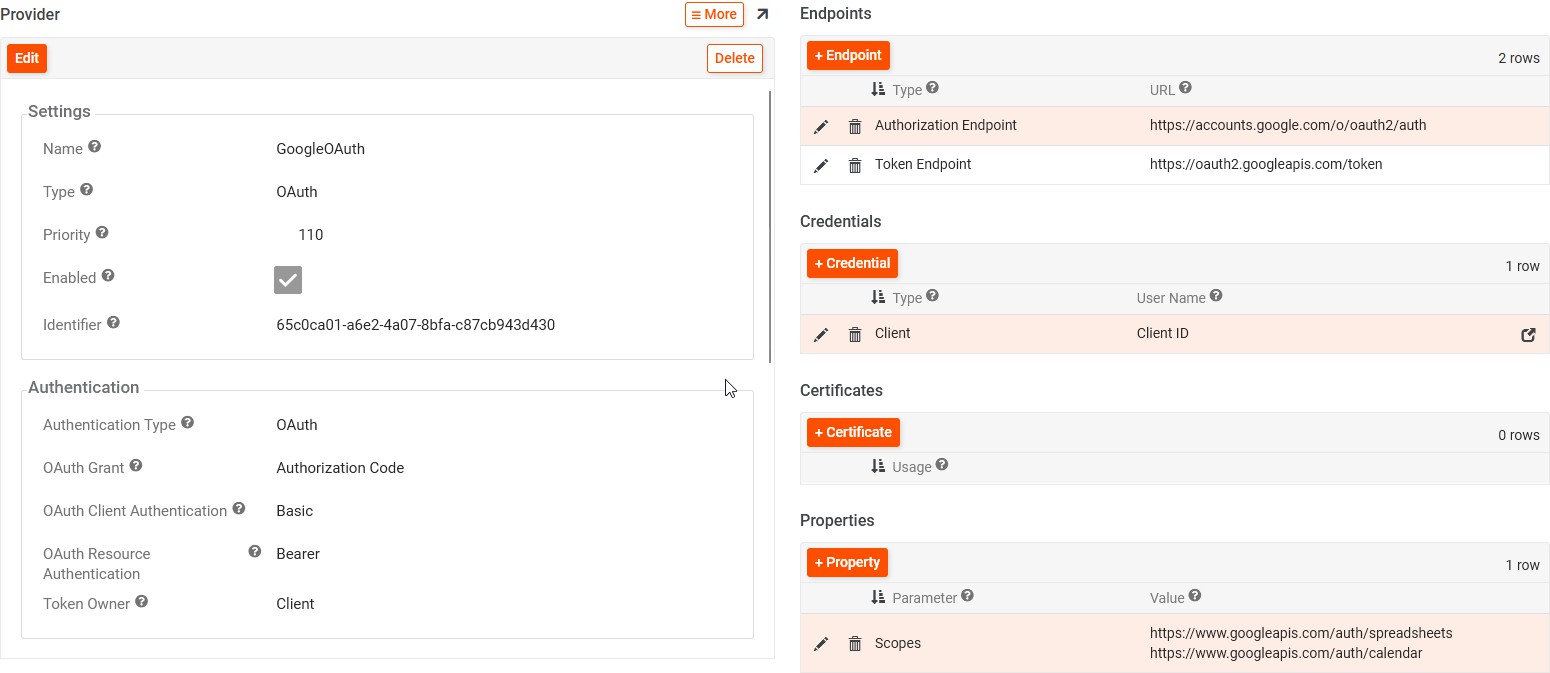
Proporciona los siguientes detalles:
-
Nombre: GoogleOAuth (debe tener este nombre para coincidir con la redirección)
-
Tipo: Selecciona OAuth del menú desplegable
-
Tipo de autenticación: OAuth
-
Otorgamiento de OAuth: Código de autorización
-
Autenticación de cliente OAuth: Básica
-
Autenticación de recurso OAuth: Portador
-
Propietario del token: Depende del uso previsto. Usa Cliente si será un calendario para toda la organización; en caso contrario, usa Usuario si el calendario se conectará para usuarios individuales que necesitan modificar eventos en sus Calendarios de Google.
-
Redirigir al desafío: marca para habilitar
-
Puntos finales:
-
Punto final de autorización: https://accounts.google.com/o/oauth2/auth
-
Punto final de token: https://oauth2.googleapis.com/token
-
-
Credenciales:
-
Tipo: Cliente
-
Nombre de usuario: ID de cliente de Google Console
-
Contraseña: Secreto de cliente de Google Console
-
-
Propiedades:
-
Alcances: https://www.googleapis.com/auth/calendar
-
Otros alcances se enumeran en la documentación de Google. Se pueden agregar varios alcances y deben separarse por un espacio.
-
-
-
Haz clic en Guardar.
Crear un servidor de datos de Google Calendar
-
Ve al IDE de App Builder
-
En el menú Connect, haz clic en el botón Servidores de datos
-
Haz clic en el botón + Servidor
-
Proporciona la siguiente información:
-
Nombre: Nombre reconocible
-
Tipo: Selecciona Google Calendar del menú desplegable
-
Proveedor de Seguridad: Selecciona el Proveedor de Seguridad creado en el paso anterior
-
-
Haz clic en Guardar
-
Haz clic en Probar conexión desde la sección Pruebas para probar la conexión OAuth y la URL de redirección
Importar fuente de datos
-
Ve al IDE de App Builder.
-
Haz clic en Servidores de datos en el menú Connect
-
En Base de datos en la nube, encuentra la base de datos de Google Calendar creada en el paso anterior
-
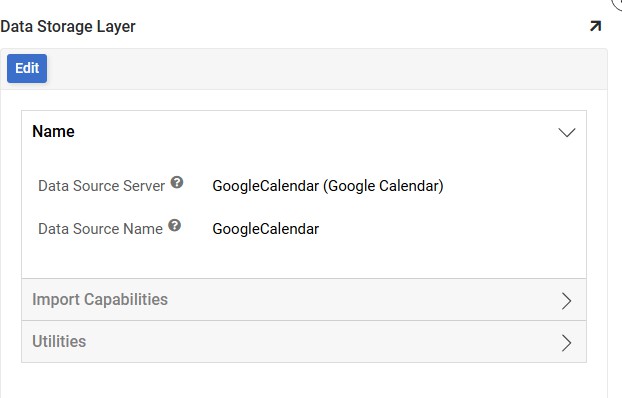
Selecciona Google Calendar y haz clic en el botón Detalles del panel derecho
-
Haz clic en el botón Importar
-
Haz clic para expandir Capacidades de importación
-
Opcionalmente, haz clic en el botón Editar y define un Patrón de importación para indicarle a App Builder qué registros traer de Google Calendar
-
Haz clic en el botón Importar, luego en Continuar
-
App Builder ejecutará la importación en segundo plano
-
Después de que se complete la importación, expande Utilidades y haz clic en Tablas para ver los datos importados del servidor de Google Calendar
-
Las Tablas importadas de este servidor ahora están disponibles para usarlas en tu aplicación App Builder
Crear una conexión a la API REST de Google Calendar
-
Navega al IDE de App Builder
-
Haz clic en Servidores de datos desde el menú de conexión
-
En Servicios web, selecciona API REST en el menú desplegable Tipo
-
Para URL, ingresa
https://www.googleapis.com/calendar/v3 -
Haz clic para expandir Configuración de seguridad y selecciona el Proveedor de seguridad de Google Calendar creado en los pasos anteriores
-
Haz clic para expandir Pruebas y asegúrate de que Permitir desafío esté marcado
-
Haz clic en Guardar y cierra la página
-
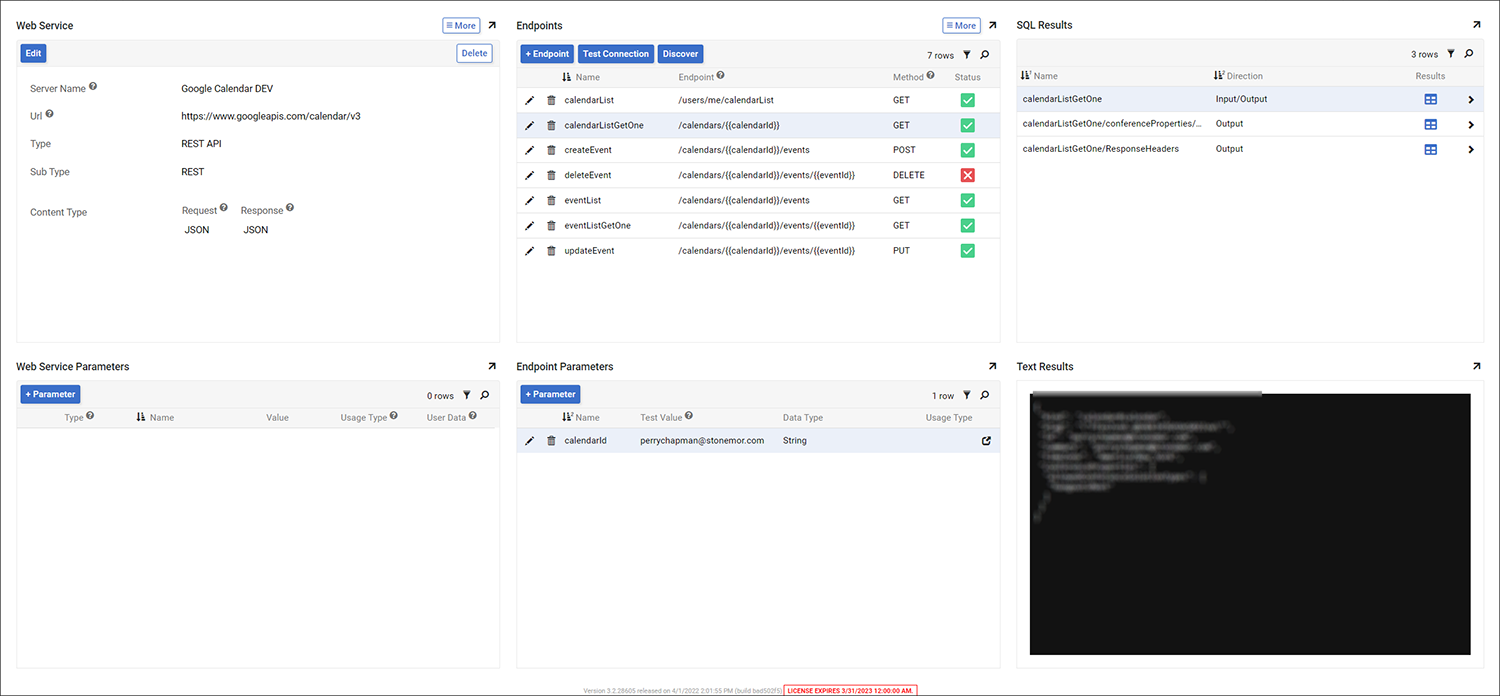
Para el Servidor de datos que acabas de crear, haz clic en Detalles. Esto te llevará a la página que se ve a continuación:
-
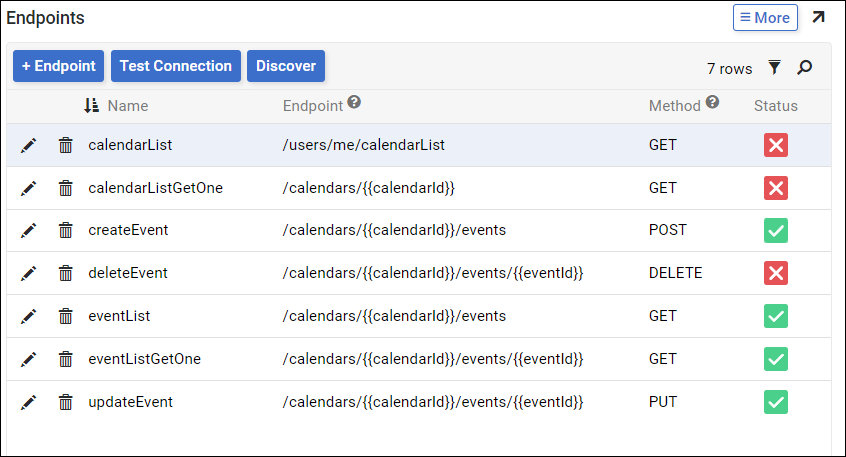
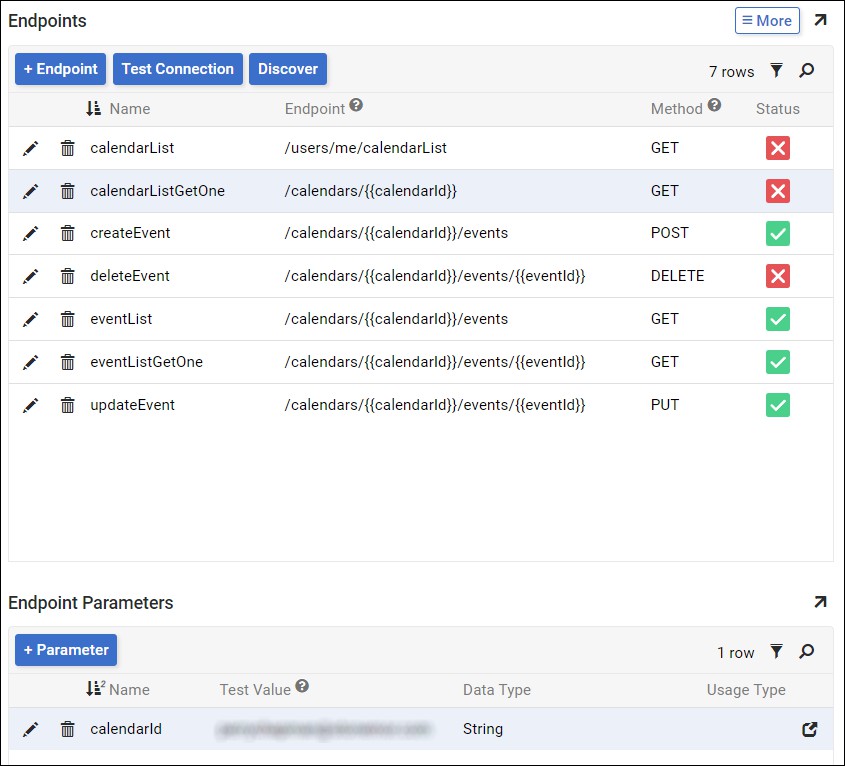
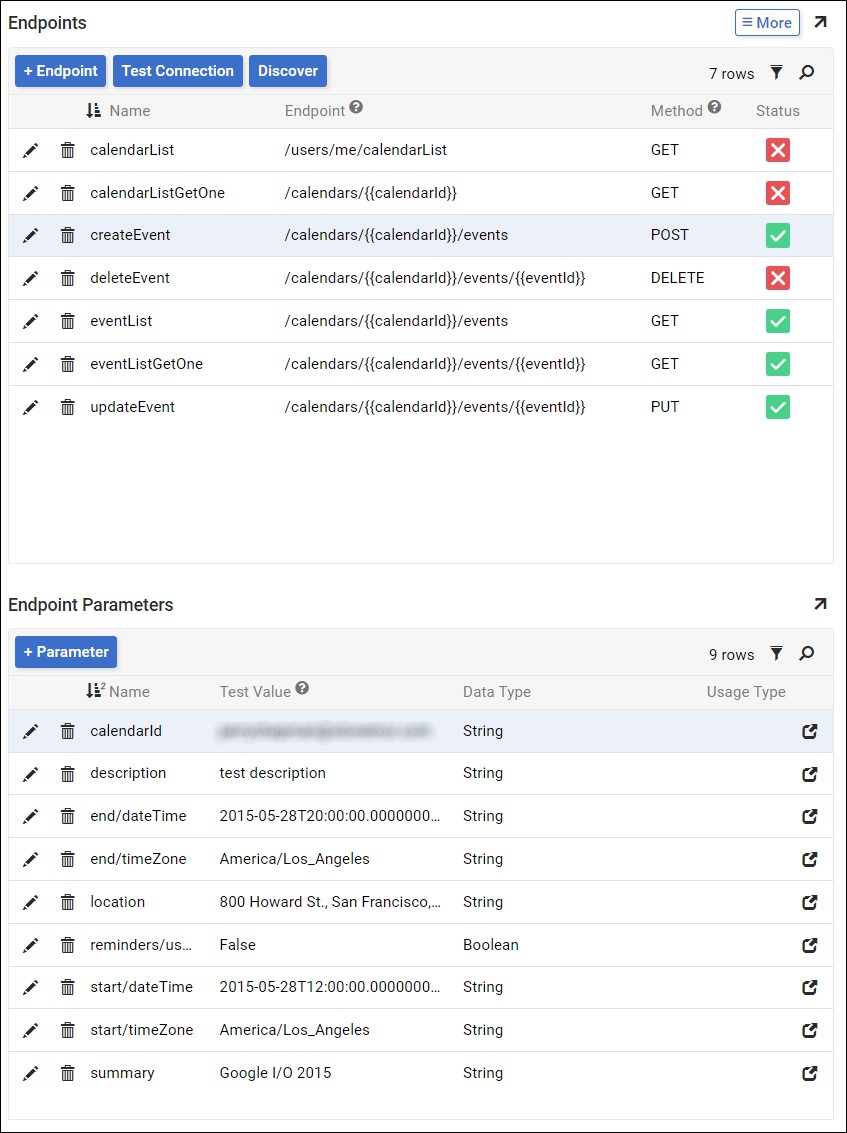
Agrega los siguientes Puntos finales y Parámetros de punto final:
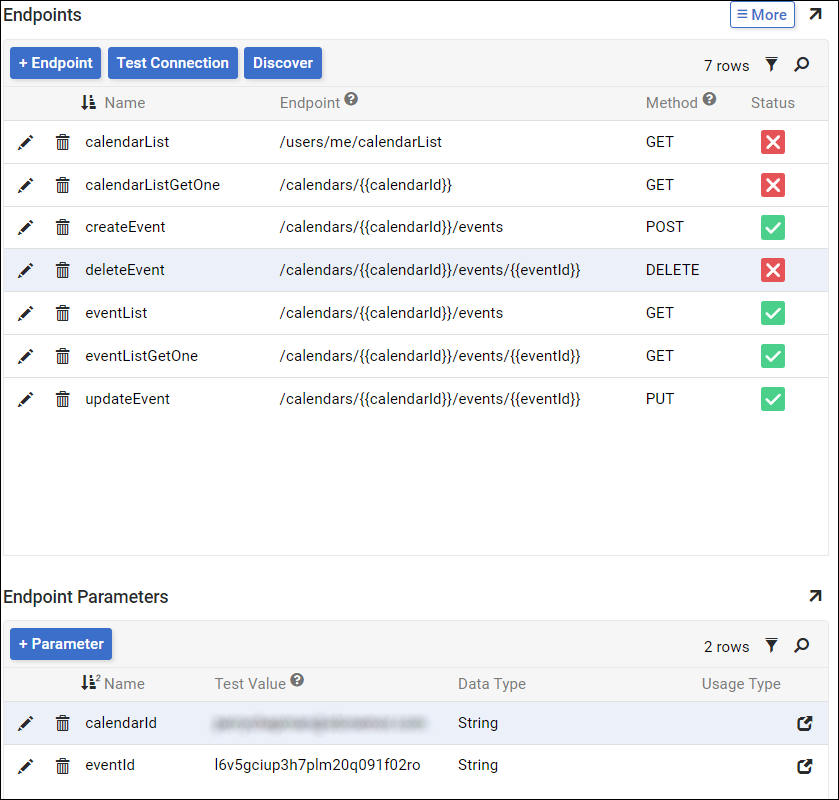
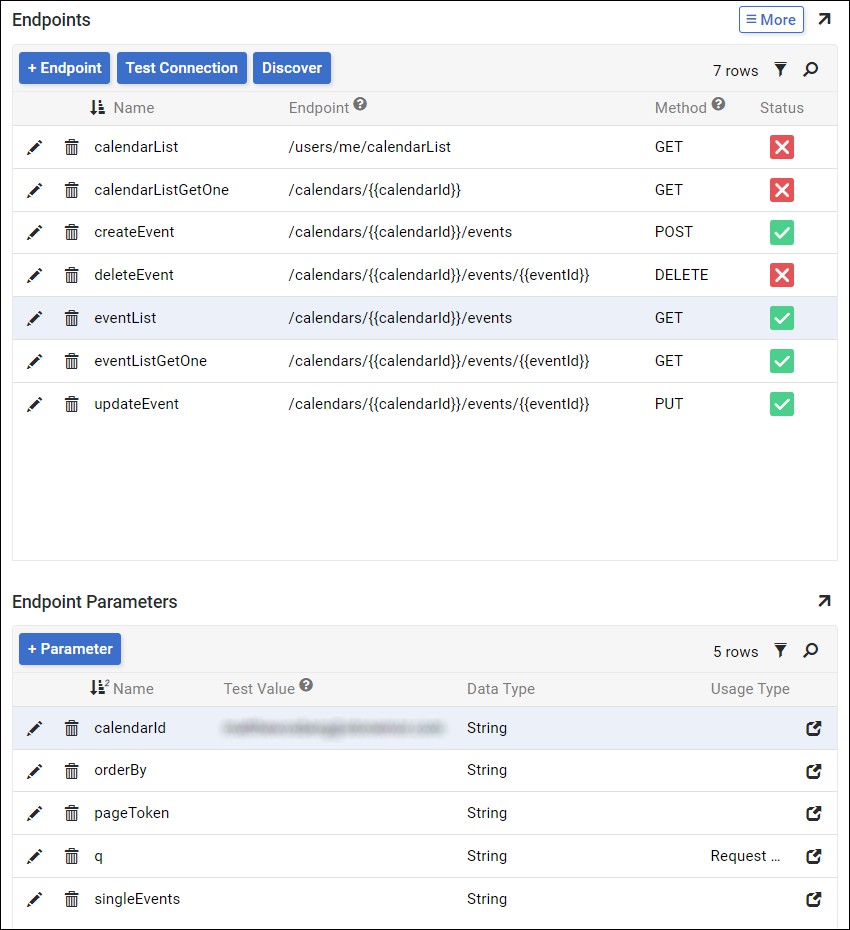
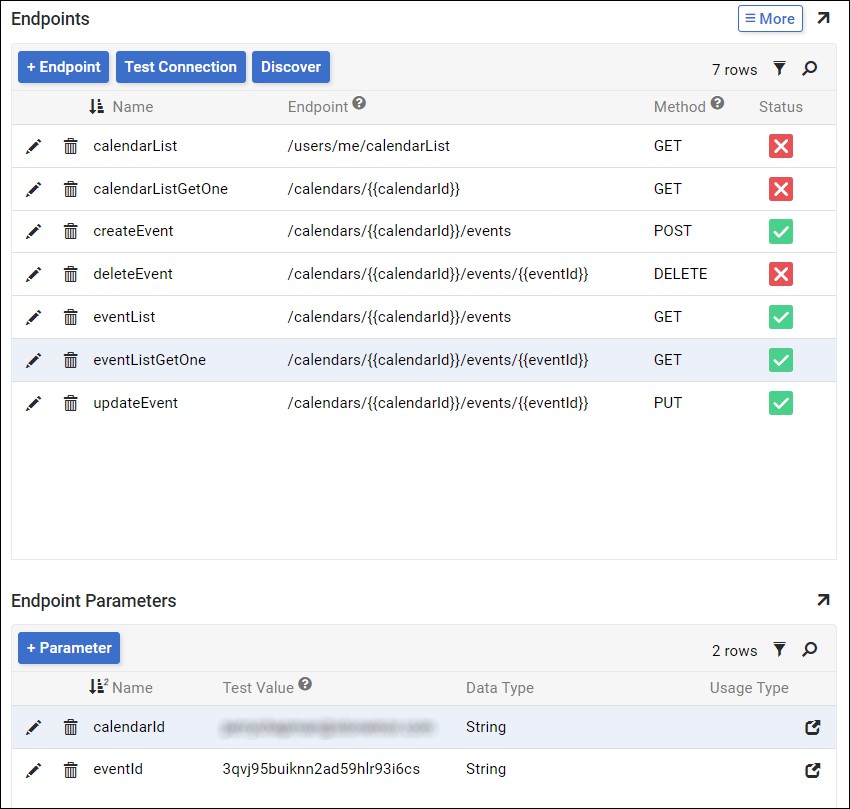
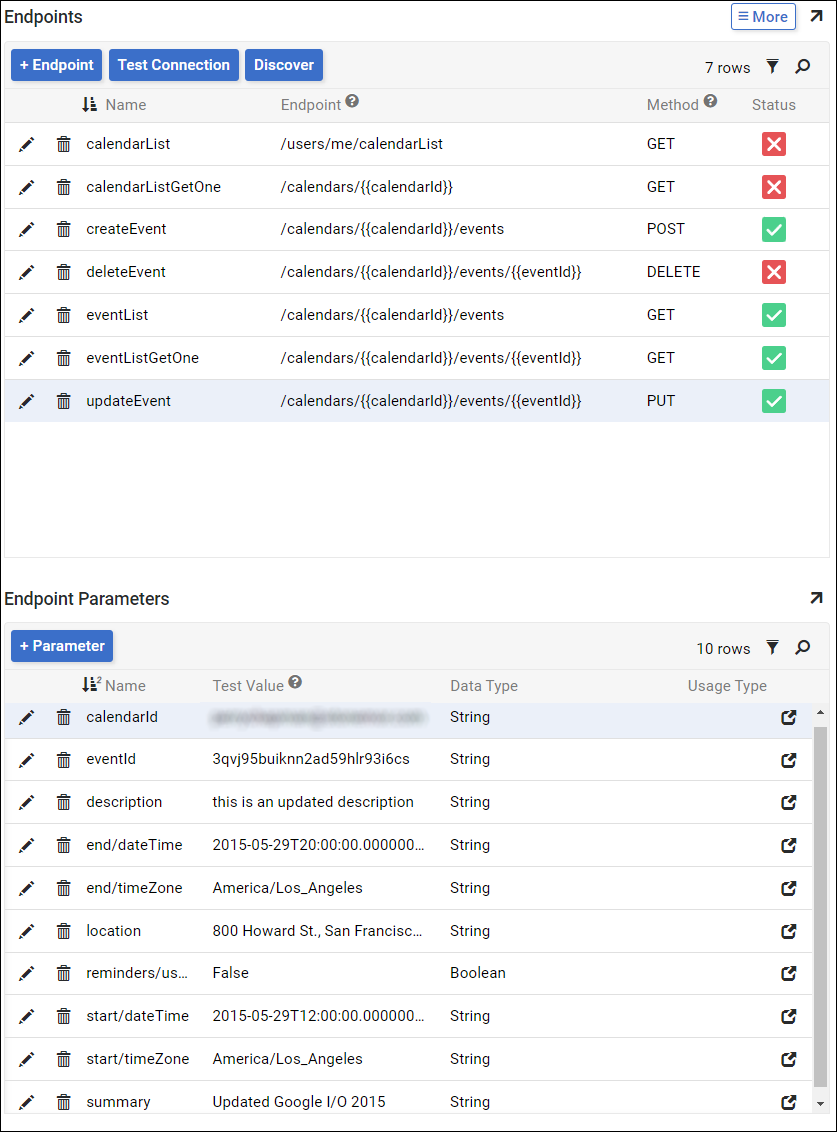
-
Para cada punto final, haz clic en Probar conexión. Si es la primera vez que haces esto, App Builder te redirigirá al proveedor de desafío de Google. Inicia sesión con tu cuenta de Google y haz clic en Aceptar en la página siguiente. Serás llevado de vuelta a App Builder después de realizar estos pasos.
-
Para cada punto final, haz clic en Descubrir. Esto importará todas las tablas de cada punto final a App Builder para usarlas en tu aplicación.
Solución de problemas
Si experimentas problemas con el servidor de Google Calendar, se recomiendan estos pasos para solucionar problemas:
-
Habilita el registro de datos para generar archivos de registro y datos, que puedes descargar e inspeccionar.
-
Consulta la documentación del proveedor CData ADO.NET para Google Calendar para obtener información detallada.