Guía de conexión de Google BigQuery para Jitterbit App Builder
Descripción general
Esta guía describe los requisitos del sistema e instrucciones para conectar App Builder a un servidor de base de datos Google BigQuery.
Requisitos del sistema
Servidor de base de datos
Servidor de base de datos Google BigQuery
Navegador web cliente
-
Chrome TM 60 o superior
-
Firefox ® 55 o superior
-
Safari ® 11.0.2 o superior
Instrucciones de conexión
Agregar un proveedor de seguridad OAuth
-
Navega al App Builder IDE
-
Desde el menú Conectar, haz clic en el enlace Conectar a tu empresa
-
Haz clic en Proveedores de seguridad y luego haz clic en + Proveedor de seguridad
-
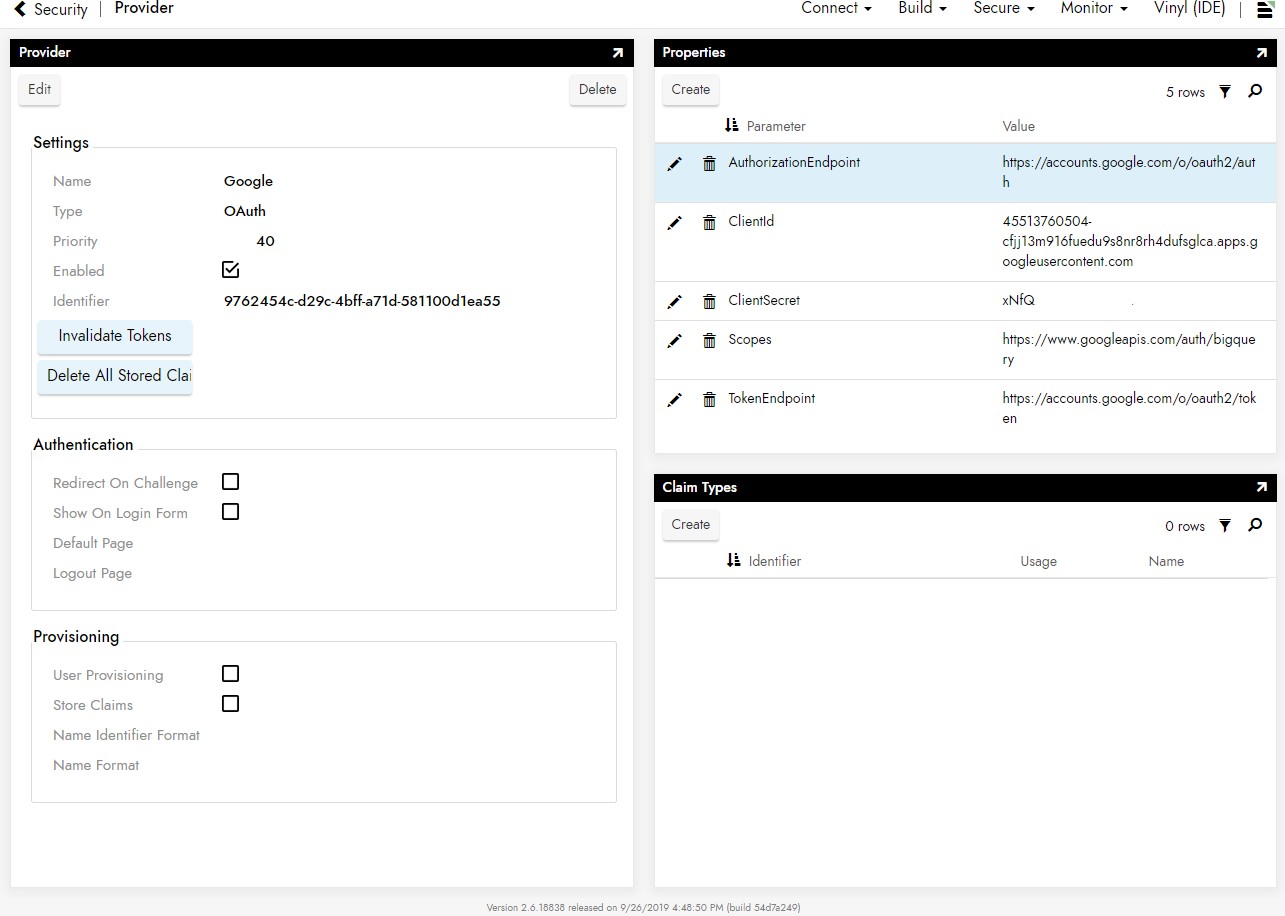
Para configurar el proveedor de seguridad Oauth, proporciona la siguiente información:
-
En el panel Configuración
-
Nombre: Un nombre de proveedor identificable y único
-
Tipo: Selecciona Oauth del menú desplegable
-
-
En el panel Propiedades
-
Punto final de autorización:
https://accounts.google.com/o/oauth2/auth -
ID de cliente: De la cuenta BigQuery del cliente
-
Secreto de cliente: De la cuenta BigQuery del cliente
-
Alcances:
https://www.googleapis.com/auth/bigquery -
Punto final de token:
https://accounts.google.com/o/oauth2/token
-
-
-
Repite estos pasos para crear un segundo proveedor de seguridad para la autenticación de la fuente de datos.
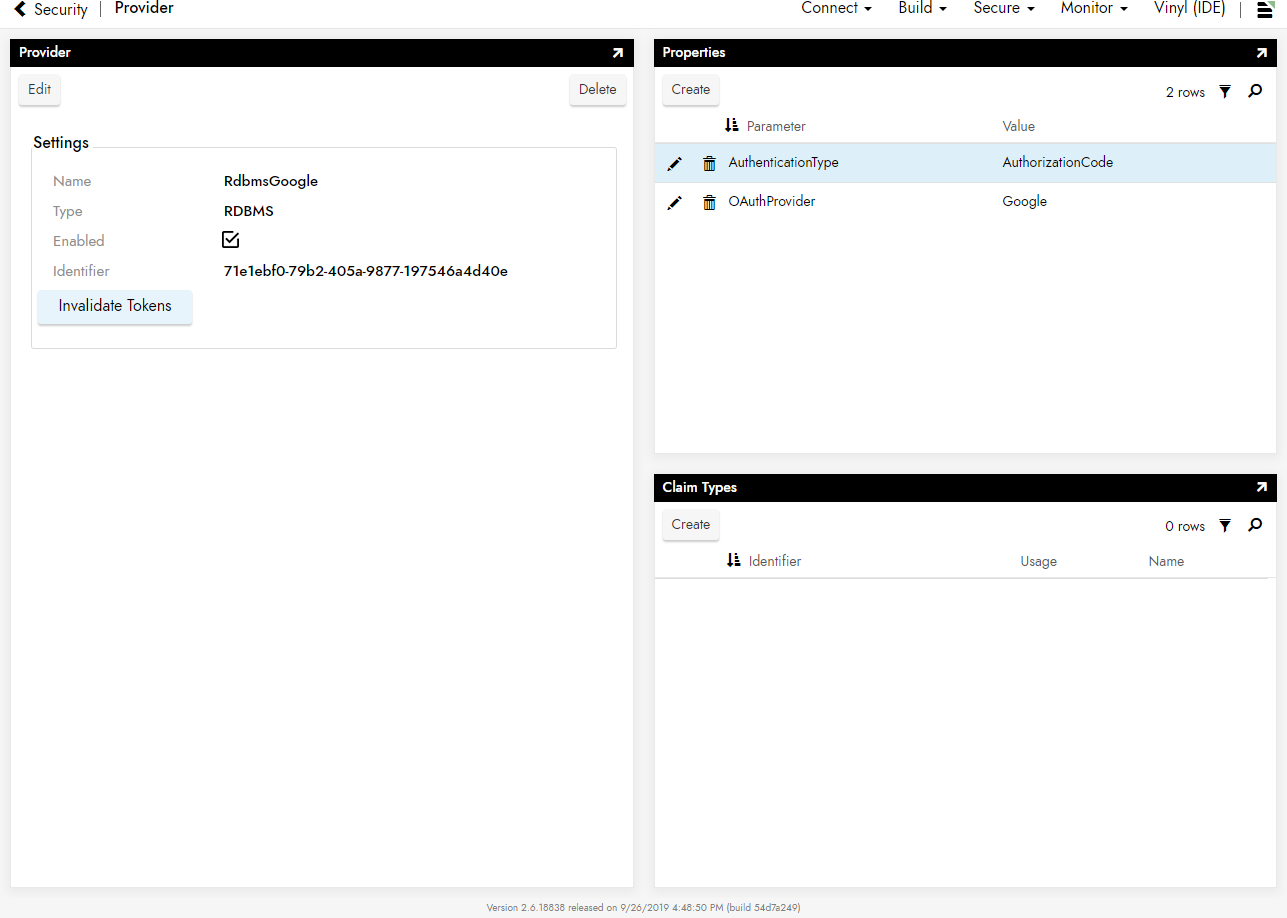
Agregar un proveedor de seguridad RDBMS
-
Navega al App Builder IDE
-
Desde el menú Conectar, haz clic en el enlace Conectar a tu empresa
-
Haz clic en Proveedores de seguridad y luego haz clic en + Proveedor de seguridad
Agregar un servidor
-
Navega al App Builder IDE
-
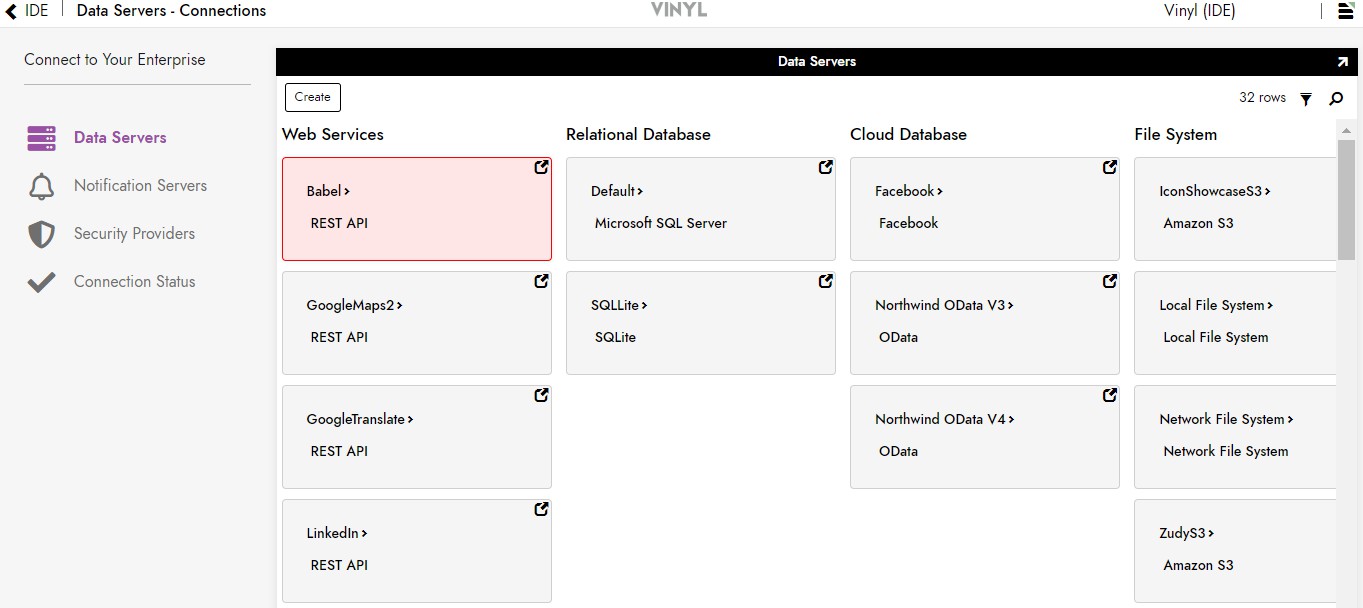
Desde el menú Conectar, haz clic en el enlace Conectar a tu empresa
-
Haz clic en el botón Crear en la parte superior izquierda del panel Servidores de datos. Se abrirá la página Agregar servidor.
-
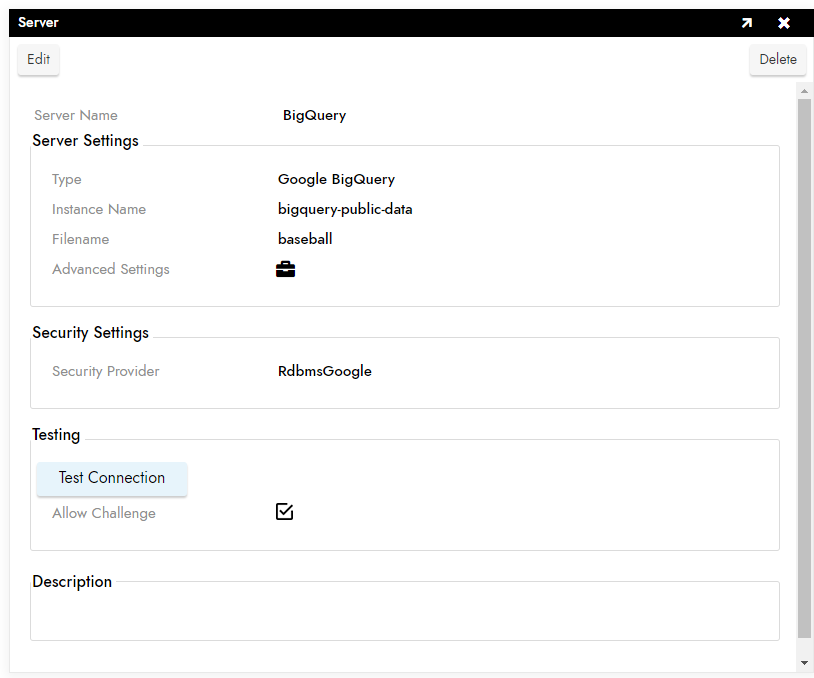
Para conectarse a un servidor Google BigQuery, proporciona la siguiente información:
-
Nombre: Un nombre de servidor identificable y único
-
Tipo: Selecciona Google BigQuery del menú desplegable
-
Nombre de instancia: Es el nombre del recurso.
-
Nombre de archivo: Es el nombre del conjunto de datos.
-
Proveedor de seguridad: El método de inicio de sesión para el servidor
-
Permitir desafío: Al marcar esta casilla, se permite que App Builder redirija el navegador cuando reciba un desafío OAuth
-
-
Después de completar todas las credenciales necesarias, haz clic en el botón Guardar para guardar la configuración.
-
Haz clic en el botón Probar conexión debajo de la información del servidor para asegurarte de que el servidor esté correctamente conectado.
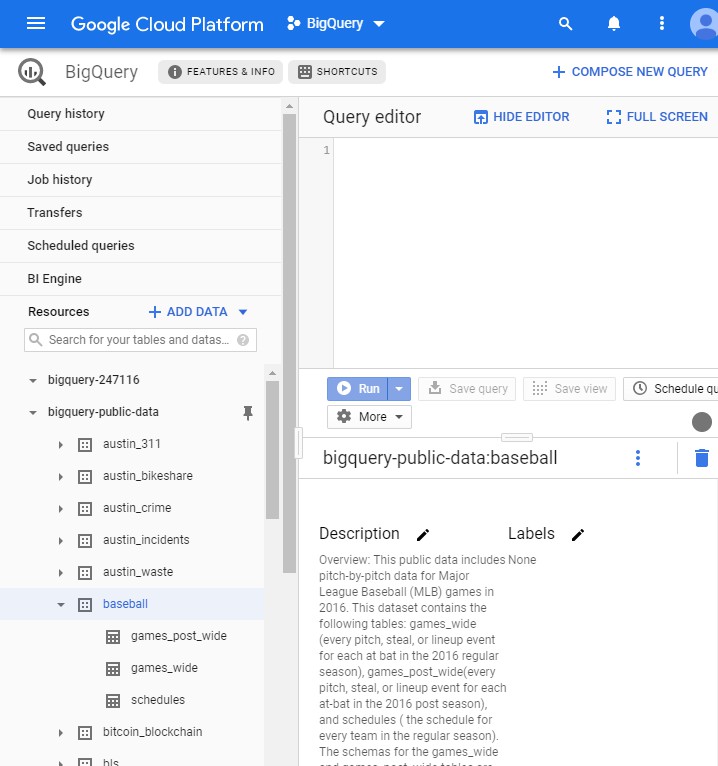
*El siguiente es un ejemplo de Google Cloud Platform donde se crearía una instancia de BigQuery y se puede encontrar el nombre de instancia utilizado en la configuración del servidor.
Importar fuente de datos
-
Navega al App Builder IDE.
-
Haz clic en Crear tu aplicación y luego haz clic en Capa de almacenamiento de datos.
-
En Base de datos en la nube, encuentra la base de datos Google BigQuery con el nombre que elegiste anteriormente.
-
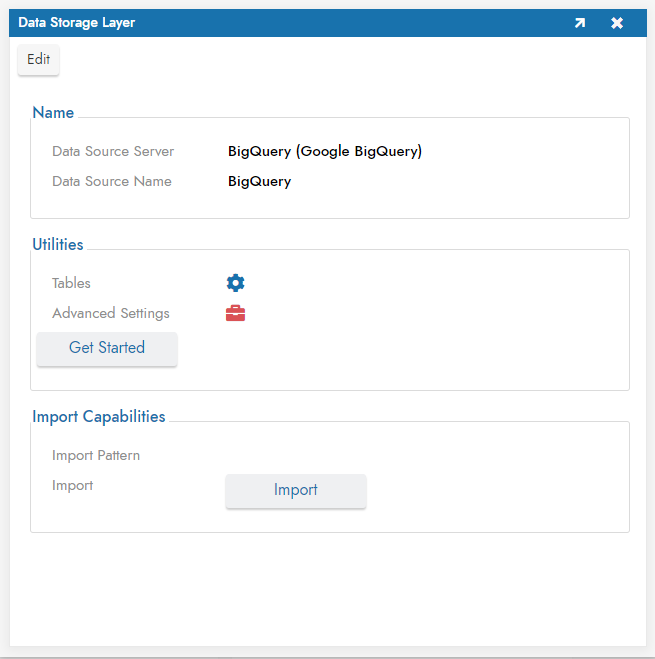
Expande el panel de BigQuery y haz clic en el botón Importar que aparece debajo de las credenciales de origen. Cuando se te solicite, haz clic en Continuar. La importación se programará para ejecutarse en segundo plano.
-
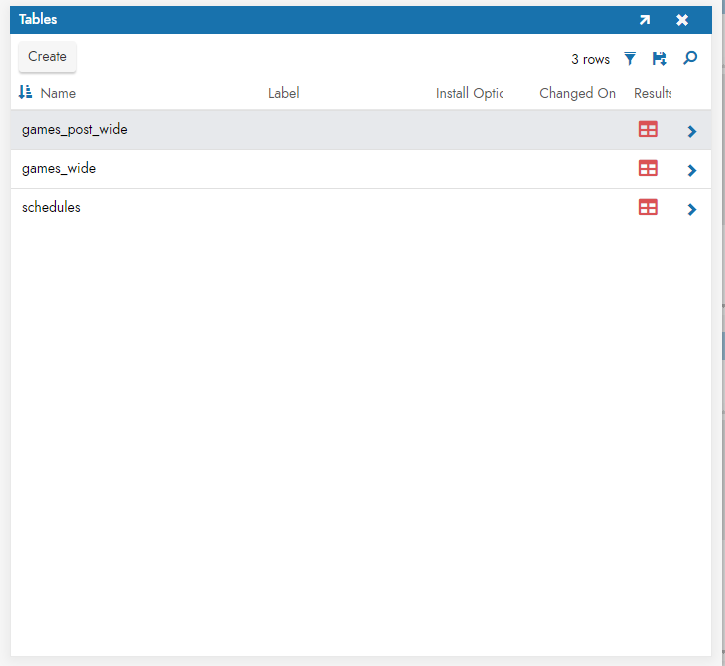
Después de la importación, haz clic en Tables para ver las tablas importadas desde Google BigQuery Server.
Solución de problemas
Si experimentas problemas con el servidor de Google BigQuery, se recomienda seguir estos pasos para solucionarlos:
-
Activa el registro de datos para generar archivos de registro y datos que puedas descargar e inspeccionar.
-
Consulta la documentación de CData ADO.NET Provider for Google BigQuery para obtener información detallada.