Guía de conexión de Google Gmail para Jitterbit App Builder
Descripción general
Esta guía describe los requisitos del sistema e instrucciones para conectar App Builder a un servidor de base de datos de Gmail.
Requisitos del sistema
Servidor de base de datos
Servidor de base de datos de Gmail
Navegador web del cliente
-
Chrome TM 60 o más reciente
-
Firefox ® 55 o más reciente
-
Safari ® 11.0.2 o más reciente
Instrucciones de conexión
Agregar un proveedor de seguridad OAuth
-
Navega al IDE de App Builder
-
En el menú Conectar, haz clic en el enlace Conectar a tu empresa
-
Haz clic en Proveedores de seguridad y luego en + Proveedor de seguridad
-
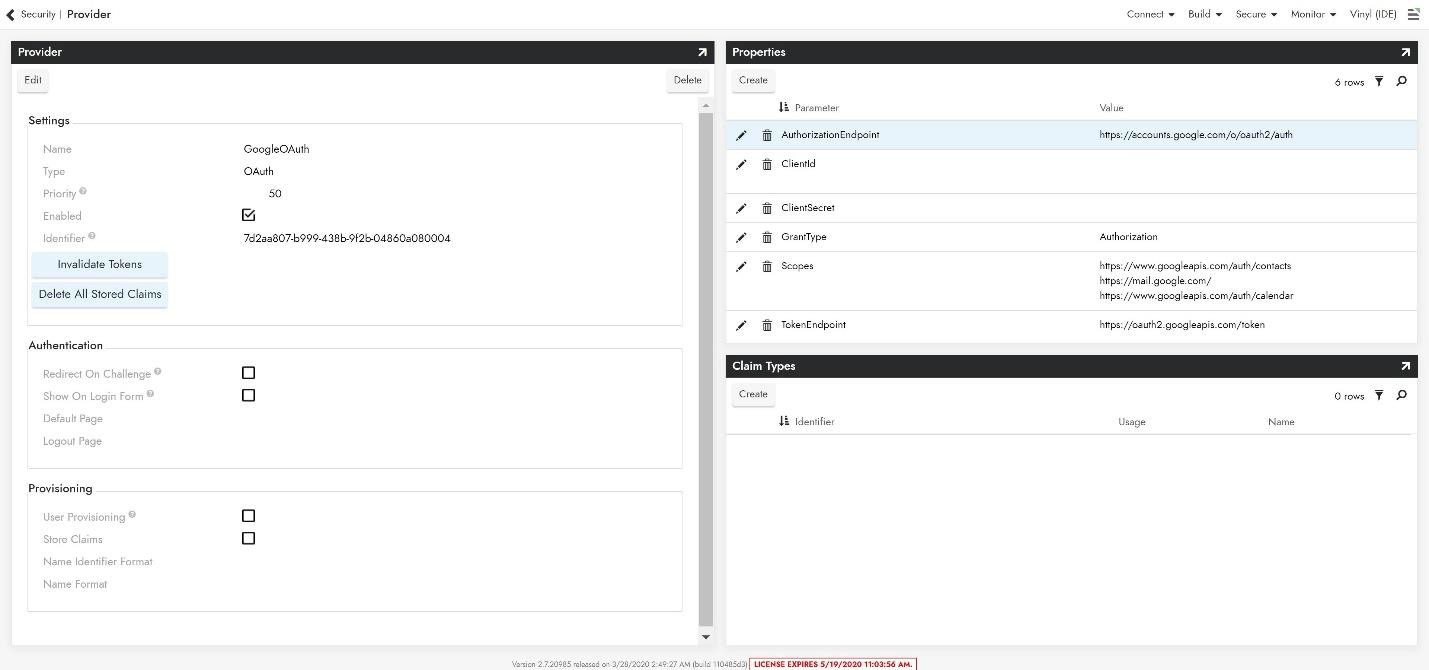
Para configurar el Proveedor de seguridad OAuth, proporciona la siguiente información:
-
En el panel Configuración
-
Nombre: GoogleOAuth (debe tener este nombre para que coincida con la redirección)
-
Tipo: Selecciona OAuth del menú desplegable
-
-
En el panel Propiedades
-
Punto de conexión de autorización:
https://accounts.google.com/o/oauth2/auth -
ClientId: Credenciales de la Consola de API de Google (omitidas en la captura de pantalla)
-
ClientSecret: Credenciales de la Consola de API de Google (omitidas en la captura de pantalla)
-
Alcances:
https://mail.google.com/- Consulta la documentación de Google para obtener más orientación sobre alcances. Se pueden agregar varios alcances, sepáralos con un espacio.
-
-
Punto de conexión de token:
https://oauth2.googleapis.com/token
-
-
Haz clic en Habilitado y Redirigir al desafío.
-
Haz clic en Guardar.
Agregar un proveedor de seguridad RDBMS
-
Navega al IDE de App Builder
-
En el menú Conectar, haz clic en el enlace Conectar a tu empresa
-
Haz clic en Proveedores de seguridad y luego en + Proveedor de seguridad
-
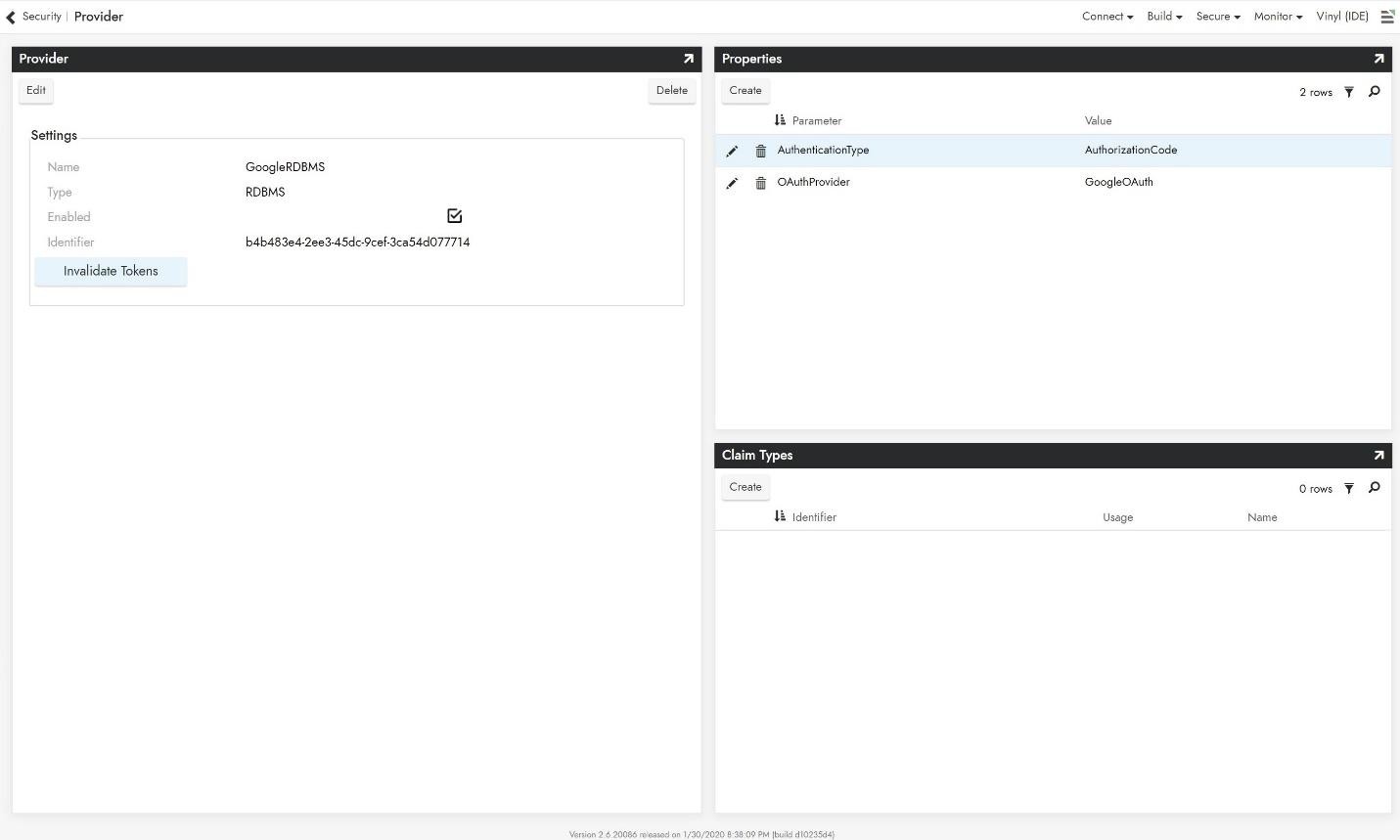
Para configurar el Proveedor de seguridad OAuth, proporciona la siguiente información:
-
En el panel Configuración
-
Nombre: Nombre reconocible
-
Tipo: Selecciona RDBMS del menú desplegable
-
-
En el panel Propiedades
-
AuthorizationType: AuthorizationCode
-
OAuthProvider: Proveedor de OAuth creado en el paso anterior
-
-
Agregar un servidor
-
Navega al IDE de App Builder
-
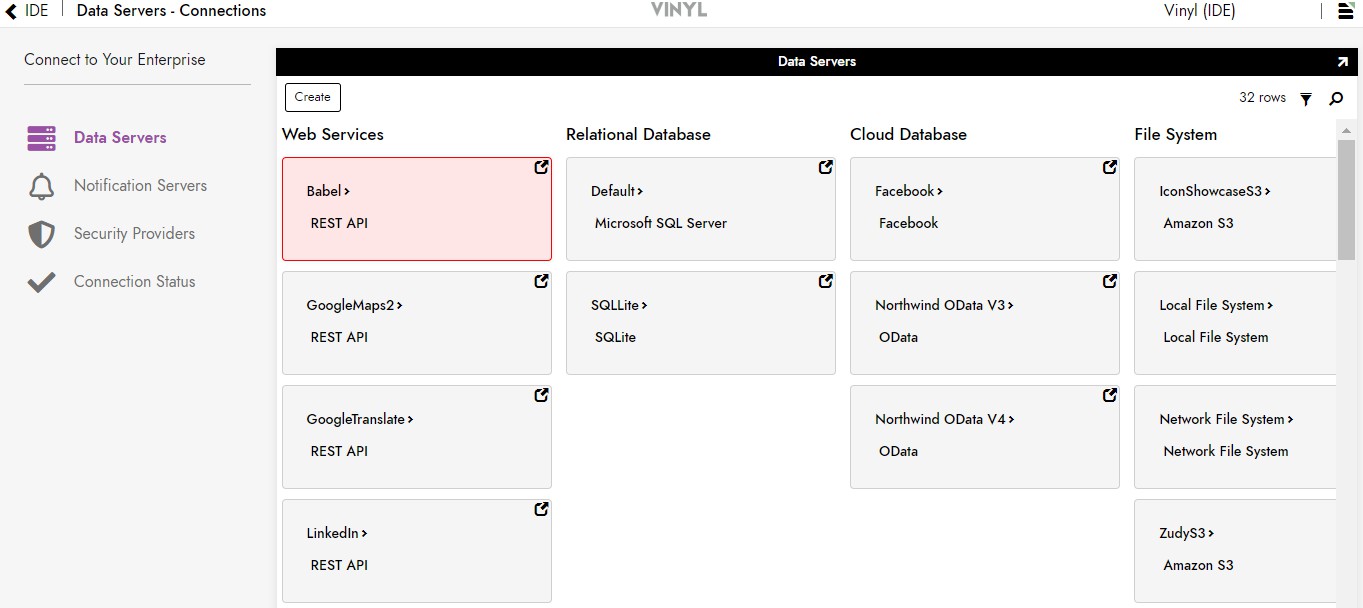
En el menú Conectar, haz clic en el enlace Conectar a tu empresa
-
Haz clic en el botón Crear en la esquina superior izquierda del panel de Servidores de datos. Esto abrirá la página Agregar servidor.
-
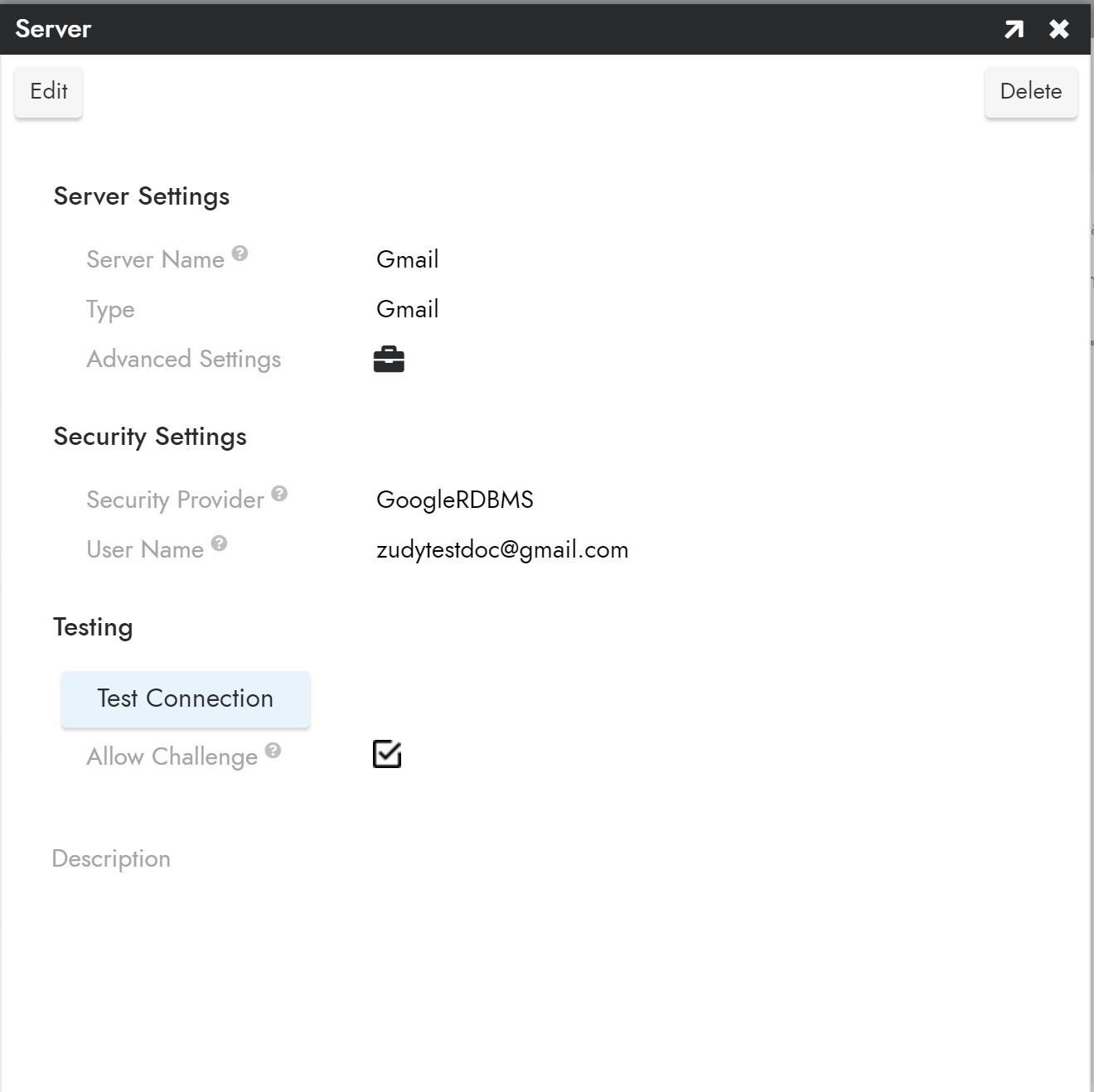
Para conectarte a un servidor de Gmail, proporciona la siguiente información:
-
Nombre: Un nombre de servidor identificable y único
-
Tipo: Selecciona Gmail del menú desplegable
-
Proveedor de seguridad: El proveedor RDBMS configurado en el paso anterior
-
Nombre de usuario: La cuenta de Gmail que deseas usar para esta función
-
-
Después de completar todas las credenciales necesarias, haz clic en el botón Guardar para guardar la configuración.
-
Haz clic en Probar conexión para pasar por los pasos de OAuth y asegúrate de que los alcances y la redirección sean los esperados.
Importar fuente de datos
-
Navega al IDE de App Builder.
-
Haz clic en Construir tu aplicación y luego en Capa de almacenamiento de datos.
-
En Base de datos en la nube encuentra la base de datos Gmail con el nombre que elegiste anteriormente.
-
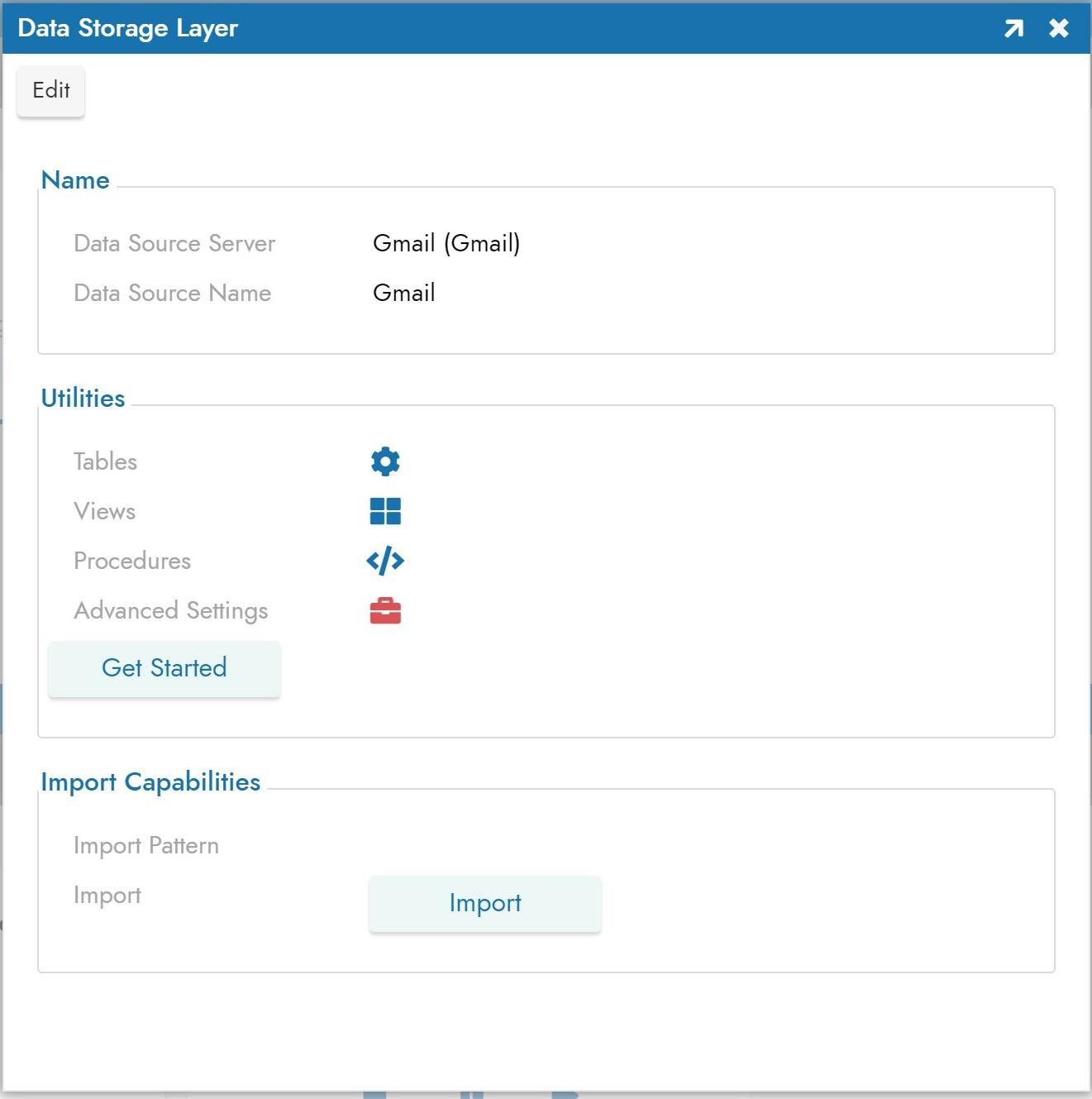
Expande el panel de GoogleCalendar y haz clic en Importar
-
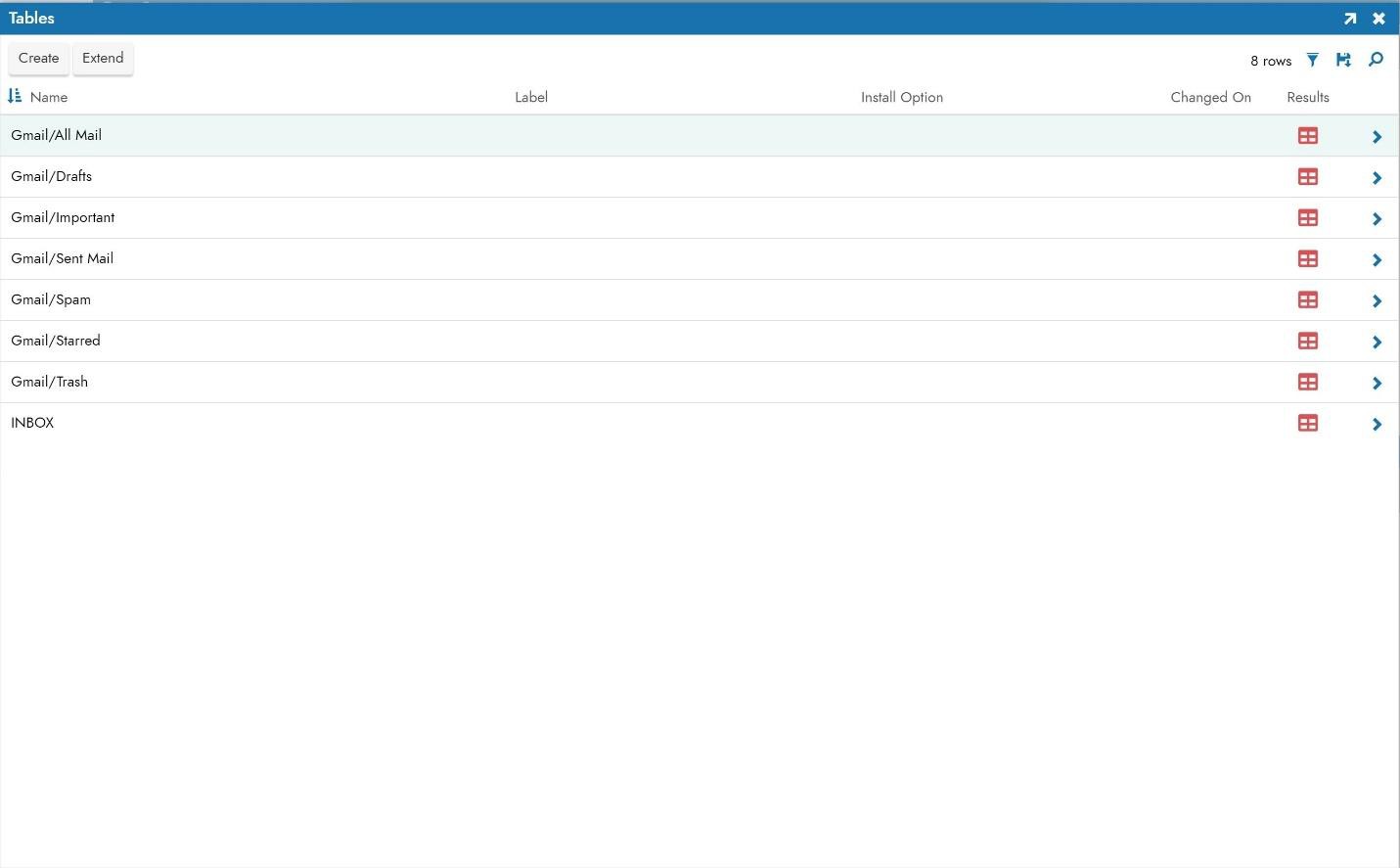
Después de la importación, haz clic en Tablas para ver las tablas importadas del servidor de Gmail.
Solución de problemas
Si experimentas problemas con el servidor de Gmail, se recomienda seguir estos pasos para solucionar problemas:
-
Habilita el registro de datos para generar archivos de registro y datos que puedas descargar e inspeccionar.
-
Consulta la documentación del Proveedor CData ADO.NET para Gmail para obtener información detallada.