Guía de conexión de Microsoft Dynamics 365 para Jitterbit App Builder
Descripción general
Esta guía describe los requisitos del sistema e instrucciones para conectar App Builder a un servidor de base de datos de Microsoft Dynamics 365 Business Central. Microsoft Business Central es un sistema contable que configuraremos con OAuth 2.0 para autenticarse desde App Builder. Microsoft Azure se utilizará para configurar el flujo de autenticación OAuth.
Esta guía presupone que ya tienes un sistema contable de Microsoft Dynamics 365 Business Central existente que deseas conectar a App Builder.
Para los pasos de configuración en Microsoft Azure y Dynamics 365 Business Central, esta guía proporciona información de alto nivel.
Requisitos del sistema
Servidor de base de datos
-
Dynamics 365 Business Central
-
Microsoft Entra ID
Navegador web del cliente
-
Chrome: 84+
-
Firefox: 73+
-
Safari: 13.0.1+
-
Edge: 84+
Instrucciones de conexión
Registrar una aplicación en Microsoft Azure
El método utilizado para autenticarse desde App Builder a Microsoft Business Central y Dynamics 365 es OAuth 2.0. Configuraremos el flujo OAuth usando Microsoft Azure.
-
Accede al portal del centro de administración de Azure Active Directory
-
En Administrar, selecciona Registros de aplicaciones > Nuevo registro
-
Proporciona un Nombre. Es posible que los usuarios de la aplicación vean este valor en algunas ocasiones. Por ejemplo: App Builder Business Central
-
Selecciona quién puede usar la aplicación
-
Haz clic en Registrar
Una vez completado el registro, el portal de Azure mostrará el registro de aplicaciones en la pantalla de Descripción general, junto con el Id. de aplicación (o cliente), que es un valor único que identifica la aplicación.
Agregar un URI de redireccionamiento
La URL de redireccionamiento representa la ubicación a donde Microsoft redireccionará el cliente del usuario y pasará
los tokens de seguridad después de la autenticación.
-
Accede a la aplicación registrada en Microsoft Entra ID
-
Haz clic en Agregar un URI de redireccionamiento para ingresar el valor. Por ejemplo:
http://localhost/auth-response
Agregar un secreto de cliente
Los secretos de cliente también se conocen como contraseña de aplicación. La aplicación registrada en Microsoft Azure requiere que se cree un registro de secreto de cliente para cada entorno de App Builder en el que se utilice la conexión. Si tu configuración de App Builder tiene un entorno de desarrollo, control de calidad y producción, necesitarás 3 registros de secreto de cliente correspondientes.
Los secretos de cliente tienen una fecha de vencimiento asociada, y la duración máxima para la que se pueden configurar es de 2 años.
Generar un registro de secreto de cliente te proporciona un Valor de secreto de cliente y un Id. de secreto. El Valor está codificado y solo está disponible para copiar y usar una vez (de lo contrario, sería necesario generar un nuevo token para capturar un Valor nuevo).
-
Accede a la aplicación registrada en Microsoft Entra ID
-
En Administrar, selecciona Certificados y secretos
-
Haz clic en Nuevo secreto de cliente
-
Proporciona una Descripción. Por ejemplo: App Builder Producción
-
Selecciona un valor de Vencimiento. Por ejemplo: 730 días (24 meses)
-
Haz clic en Agregar
-
Ten en cuenta el Valor ya que se codificará
Puntos de conexión de la aplicación
Una vez que se ha registrado una aplicación en Microsoft Azure, la pantalla Puntos de conexión proporciona valores de punto de conexión necesarios para la autenticación OAuth 2.0. Cuando configures el Proveedor de seguridad en App Builder, necesitarás hacer referencia a algunos de estos valores de Punto de conexión.
-
Accede a la aplicación registrada en Microsoft Entra ID
-
Haz clic en la pestaña Puntos de conexión. Los siguientes valores se requieren en App Builder:
-
Punto de conexión de autenticación OAuth 2.0 (v2)
-
Punto de conexión de token OAuth 2.0 (v2)
-
Asignar permisos de API
La aplicación registrada en Microsoft Azure necesita permisos asignados a Business Central. Esto debe configurarse en función de cómo desees integrarlo con App Builder. Un método para configurar permisos es un flujo de tipo usuario, donde te autenticas en Azure y tus permisos en Business Central dictan el mismo conjunto de permisos en App Builder.
-
Navega a la aplicación registrada en Microsoft Entra ID
-
En Administrar, selecciona Permisos de API
-
Haz clic en Agregar un permiso
-
Haz clic en Dynamics 365 Business Central
-
Selecciona Permisos de aplicación
-
Haz clic en Agregar un permiso y define los permisos según tus necesidades empresariales
Para obtener más información, consulta Inicio rápido: Registrar una aplicación con la plataforma de identidad de Microsoft
Vincula la aplicación registrada a Business Central
Para este paso de configuración, debes tener el valor de Identificador de aplicación (cliente) de la aplicación registrada anterior copiado en algún lugar a mano para usarlo, como tu portapapeles. En Business Central también defines los permisos de aplicación.
-
Navega a Dynamics 365 Business Central
-
Ve a Aplicaciones de Microsoft Entra ID
-
Haz clic en Nuevo
-
Ingresa el valor de Identificador de cliente de la aplicación registrada. Este es el valor de Identificador de aplicación (cliente) en Microsoft Azure.
-
Ingresa la Descripción. Por ejemplo: Integración de App Builder Business Central
-
Selecciona el valor de Estado para indicar si la conexión está Habilitada o Deshabilitada
-
Define cualquier Conjunto de permisos que tenga la aplicación en Business Central
Para obtener más información, consulta Registrar Business Central local en Microsoft Entra ID para integrar con otros servicios
Servicios web de Business Central
En Business Central, puedes aprovechar los Servicios web para exponer datos adicionales si no está disponible, o ya está expuesto, de forma predeterminada. Los Servicios web te permiten exponer una página o Consulta en Business Central como un Punto de acceso, similar en concepto a una API. Todas las limitaciones y restricciones en vigor en Business Central se trasladan a los datos recuperados de los Servicios web. Los Servicios web no pueden realizar devoluciones de llamada.
-
Navega a Dynamics 365 Business Central
-
Ve a Servicios web
-
Haz clic en Nuevo
-
Selecciona el Tipo de objeto deseado. Por ejemplo: Página
-
Selecciona el Identificador de objeto deseado
-
Asigna un Nombre de servicio. Esto representa el Punto de acceso al que lo llamarías. Por ejemplo: CondicionesDePago
-
Marca la casilla Publicado
-
El URI de OData V4 correspondiente se puede usar para acceder a estos datos, una vez que la configuración adecuada esté en su lugar
Para obtener más información, consulta Servicios web de Business Central.
Crea un proveedor de seguridad OAuth en App Builder
-
Navega al IDE de App Builder
-
Desde el menú Conectar, haz clic en el botón Proveedores de seguridad
-
Haz clic en + Proveedor de seguridad
-
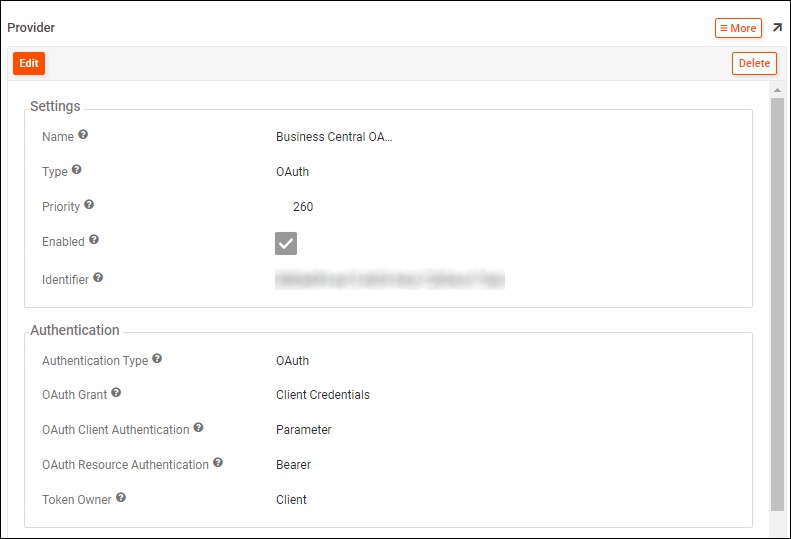
Proporciona un Nombre. Por ejemplo: OAuth de Business Central
-
Selecciona Tipo como OAuth
-
Confirma que Habilitado esté seleccionado
-
Establece Tipo de autenticación en OAuth
-
Establece Concesión de OAuth en Credenciales de cliente
-
Establece Autenticación de cliente de OAuth en Parámetro
-
Establece Autenticación de recurso de OAuth en Portador
-
Establece Propietario de token en Cliente
-
Haz clic en Guardar
-
A continuación, configura 2 Puntos de acceso haciendo clic en + Punto de acceso:
-
Tipo = Punto de acceso de autorización, URL = valor de los Puntos de acceso del portal de Azure
-
Tipo = Punto de acceso de token, URL = valor de los Puntos de acceso del portal de Azure
-
-
Haz clic en + Credencial
-
Tipo = Cliente
-
Nombre de usuario = Identificador de cliente del portal de Azure
-
Contraseña = Secreto de cliente del portal de Azure
-
Haz clic en Guardar
-
-
Haz clic en + Propiedad
- Parámetro = Ámbitos, Valor = valor predeterminado de Business Central. Por ejemplo:
https://api.businesscentral.dynamics.com/.default
- Parámetro = Ámbitos, Valor = valor predeterminado de Business Central. Por ejemplo:
Crea una fuente de datos en App Builder
-
Navega al App Builder IDE
-
En el menú Connect, haz clic en el botón Data Servers
-
Haz clic en + Server
-
Asigna un Server Name. Por ejemplo: Dynamics 365 Business Central
-
Establece el Type como Dynamics 365 Business Central
-
Proporciona la Url como la Url base para acceder a Dynamics 365 en Business Central (incluye el ID de inquilino en la cadena). Por ejemplo:
https://api.businesscentral.dynamics.com/v1.0/xxxxxxxx-xxxx-xxxx-xxxx-xxxxxxxxxxxx/ODataV4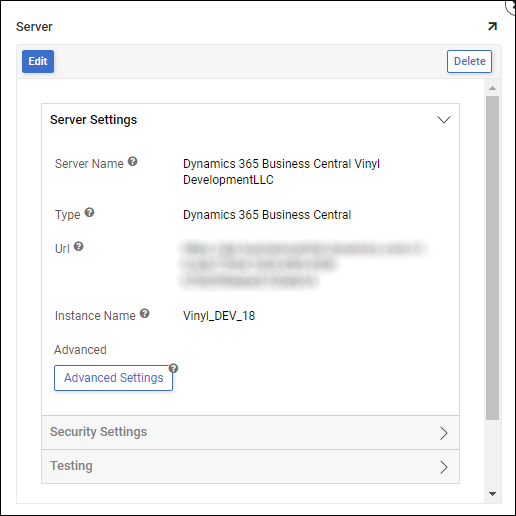
-
Proporciona el Instance Name al que conectarse. Este representa la empresa en Business Central.
-
Business Central limita las conexiones a una empresa a la vez
-
Si se requiere conectarse a varias empresas, se deben configurar múltiples conexiones de Data Server junto con la lógica empresarial desarrollada para cada conexión de Data Server única
-
-
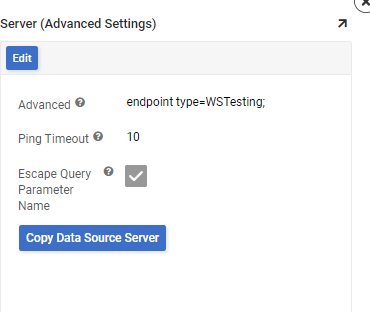
Haz clic en el botón Advanced Settings
-
Si es necesario, proporciona cualquier información de conexión adicional en el campo Advanced
-
Haz clic en Save
-
-
En Security Settings, establece Security Provider al proveedor de Business Central configurado
-
Haz clic en Save
Prueba la conexión
En Testing, haz clic en el botón Test Connection y asegúrate de que la configuración funcione según lo esperado.
Importa los datos del endpoint
Una vez que la configuración se ha establecido, puedes importar cualquier dato de Endpoint deseado desde Business Central a App Builder. Una vez importado, puedes exponer, interactuar y manipular los datos como lo harías normalmente en App Builder; se aplicarán todos los permisos de Business Central.
-
Navega al App Builder IDE
-
En el menú Connect, haz clic en el botón Data Servers
-
Localiza la conexión del servidor de datos Dynamics 365 Business Central creada y selecciónala
-
Haz clic en el botón Details de la entrada del servidor de datos Dynamics 365 Business Central en el panel derecho
-
Haz clic en el botón Import
-
Proporciona el valor de Endpoint de Web Services en Import Pattern que deseas que coincida. Por ejemplo: PaymentTerms
-
Haz clic en el botón Import. App Builder importará el esquema.
Solución de problemas
Si experimentas problemas con el servidor de Microsoft Dynamics 365 Business Central, se recomiendan estos pasos para la solución de problemas:
-
Habilita el registro de datos para generar archivos de registro y datos, que puedes descargar e inspeccionar.
-
Consulta la documentación del Proveedor ADO.NET de CData para Microsoft Dynamics 365 Business Central para obtener información detallada.
Enlaces de recursos
-
Registro de aplicación de Microsoft Azure: https://learn.microsoft.com/en-us/azure/active- directory/develop/quickstart-register-app
-
Configuración de aplicación registrada de Microsoft Business Central: https://learn.microsoft.com/en-us/dynamics365/business-central/dev- itpro/administration/register-app-azure
-
Servicios web de Microsoft Business Central: https://learn.microsoft.com/en- us/dynamics365/business-central/dev-itpro/webservices/web-services
-
Microsoft Dynamics 365 Business Central: https://learn.microsoft.com/en- us/dynamics365/business-central/