Área de Texto (tipo de control) en Jitterbit App Builder
Un control Área de Texto muestra y edita el valor de texto de una columna en una región más grande de múltiples líneas, en lugar del campo de una sola línea que utiliza un control Texto. Por ejemplo, un panel podría usar un control Área de Texto para un campo Notas, donde las entradas suelen ser demasiado largas para caber cómodamente en una sola línea.
Agregar un control Área de Texto
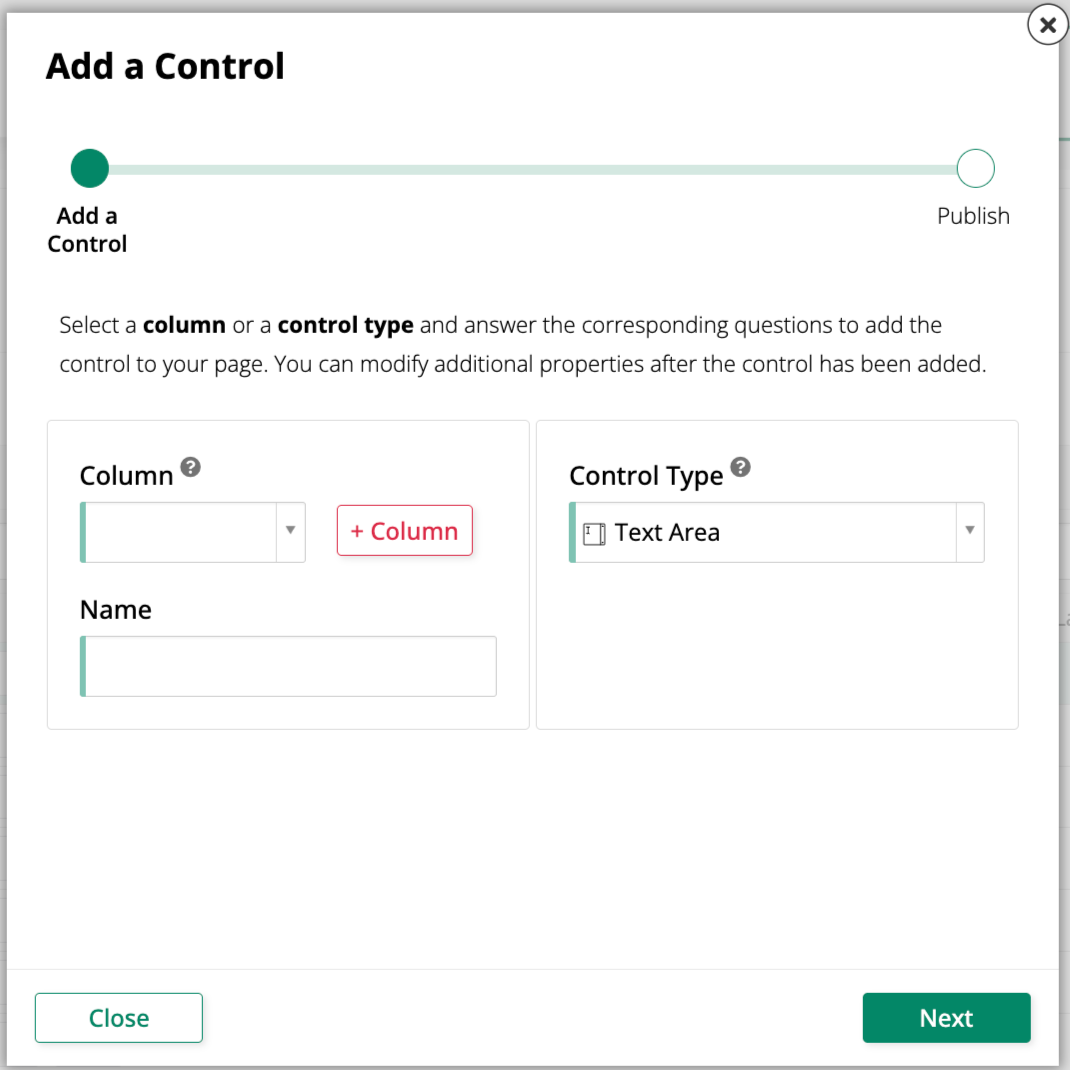
Para agregar un nuevo control Área de Texto a un panel, usa el diálogo Agregar un Control y selecciona Área de Texto como Tipo de Control:
Convertir un control existente a un control Área de Texto
Para cambiar un control existente para usar el tipo de control Área de Texto:
-
Navega al control usando el Diseñador en Vivo o el Banco de Trabajo de la Aplicación:
-
Desde la vista previa de la aplicación, abre la página que contiene el control y selecciona Cajón de Acciones > Diseñador en Vivo.
-
Desde el Banco de Trabajo de la Aplicación, abre la pestaña Páginas, luego en el panel Páginas, localiza la página que contiene el control y haz doble clic en su fila o haz clic en el icono Abrir registro. En el panel Diseño del Panel de Página, busca el panel que contiene el control y haz clic en Controles.
-
-
Si estás en el Diseñador en Vivo, haz clic en el control en la vista de página; esto poblará el Diseñador en Vivo con opciones de edición para ese control. Si estás en el Banco de Trabajo de la Aplicación, en el panel Controles, busca el control y haz doble clic en su fila o haz clic en el icono Abrir registro al final de su fila; App Builder abre un diálogo similar al del Diseñador en Vivo.
-
En la pestaña Propiedades del Control, establece el campo Tipo de Control en Área de Texto.
-
Haz clic en Guardar.
Actualiza la vista de la aplicación para confirmar la actualización. El control ahora muestra una región más grande de múltiples líneas para ingresar y ver el valor de texto de la columna.