Contraseña (tipo de control) en Jitterbit App Builder
Un control de Contraseña enmascara el valor de una columna con puntos mientras el usuario lo ingresa o visualiza en la capa de interfaz de usuario, en lugar de mostrar los caracteres directamente. Por ejemplo, una aplicación podría usar un control de Contraseña en una columna que almacena un PIN o código de acceso, de modo que el valor no sea visible en pantalla.
Este enmascaramiento es puramente visual. Un control de Contraseña almacena su valor como texto sin formato, igual que lo haría un control de Texto, a menos que la columna subyacente esté configurada para cifrado de columnas a nivel de aplicación.
Para que una columna sea utilizable con el tipo de control Contraseña, su tipo de dato lógico debe estar configurado como String (Cadena). Consulta String en Apéndice A de la serie de tutoriales Introducción a App Builder para conocer cómo establecer el tipo de dato lógico de una columna.
Agregar un control de Contraseña
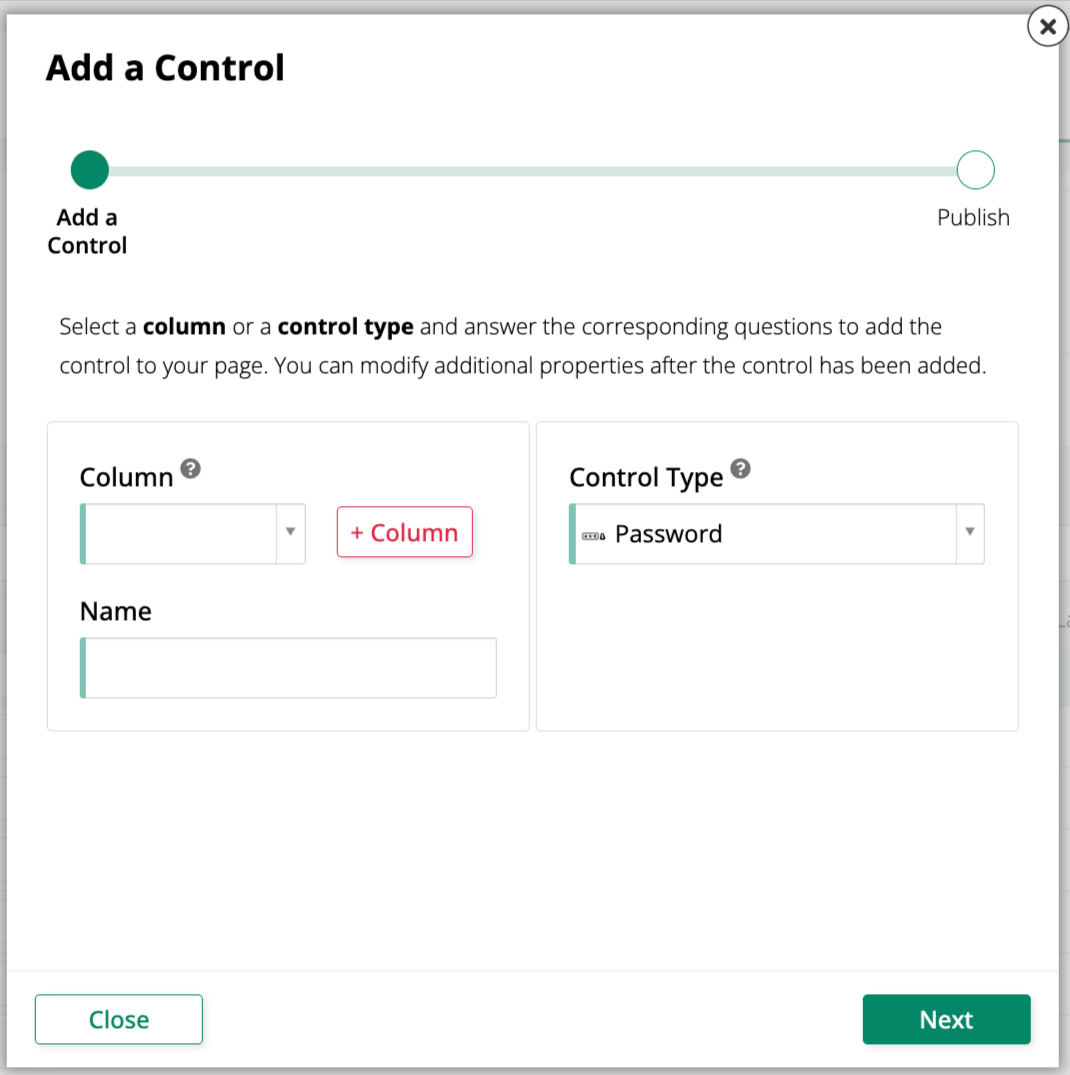
Para agregar un nuevo control de Contraseña a un panel, utiliza el diálogo Agregar un control y selecciona Contraseña como Tipo de control:
Convertir un control existente a un control de Contraseña
Para cambiar un control existente y usar el tipo de control Contraseña:
-
Navega al control usando el Diseñador en vivo o el Banco de trabajo de la aplicación:
-
Desde la vista previa de la aplicación, abre la página que contiene el control y selecciona Menú de acciones > Diseñador en vivo.
-
Desde el Banco de trabajo de la aplicación, abre la pestaña Páginas, después en el panel Páginas, ubica la página que contiene el control y haz doble clic en su fila o haz clic en el icono Abrir registro. En el panel Diseño de panel de página, busca el panel que contiene el control y haz clic en Controles.
-
-
Si estás en el Diseñador en vivo, haz clic en el control en la vista de página; esto completará el Diseñador en vivo con opciones de edición para ese control. Si estás en el Banco de trabajo de la aplicación, en el panel Controles, ubica el control y haz doble clic en su fila o haz clic en el icono Abrir registro al final de su fila; App Builder abre un diálogo similar al del Diseñador en vivo.
-
En la pestaña Propiedades del control, establece el campo Tipo de control en Contraseña.
-
Haz clic en Guardar.
Actualiza la vista de la aplicación para confirmar la actualización. El control ahora muestra puntos en lugar del valor de la columna, tanto al visualizar como al editar un registro.