Abrir un archivo desde un panel en Jitterbit App Builder
Descripción general
Para vincular un botón a un archivo específico para descargar, captura la URL de descarga del archivo usando las herramientas de desarrollador de tu navegador, luego establece esa URL como el valor de External Link del botón. Esta página asume que ya tienes un File System configurado para tu aplicación, junto con una página que muestra su contenido; consulta Crear un sistema de archivos local o de red si aún no lo has configurado.
Paso 1: Captura la URL de descarga del archivo
Usa el inspector de red de tu navegador para capturar la URL exacta que App Builder genera al descargar el archivo al que deseas vincular.
- Abre Google Chrome y navega a tu app de App Builder.
- Navega a la página que muestra el contenido de tu File System. Por ejemplo: File Browser.
-
Abre las herramientas de desarrollador de Chrome:
- Selecciona el menú de Chrome en la esquina superior derecha de la ventana de tu navegador, luego selecciona More Tools > Developer Tools.
- Como alternativa, en Windows, haz clic derecho en el control File de la página y selecciona Inspect.
-
Haz clic en la pestaña Network.
- Haz clic en el botón Clear (el icono de cancelación en la esquina superior izquierda) para borrar el registro existente.
- Confirma que Record network log esté habilitado (el icono de círculo en la esquina superior izquierda se vuelve rojo cuando está grabando).
- En la página de App Builder, haz clic en el enlace de descarga del archivo al que deseas vincular un botón. Por ejemplo:
registrant_details_report.csv. -
Haz clic en el mismo icono nuevamente para detener la grabación:
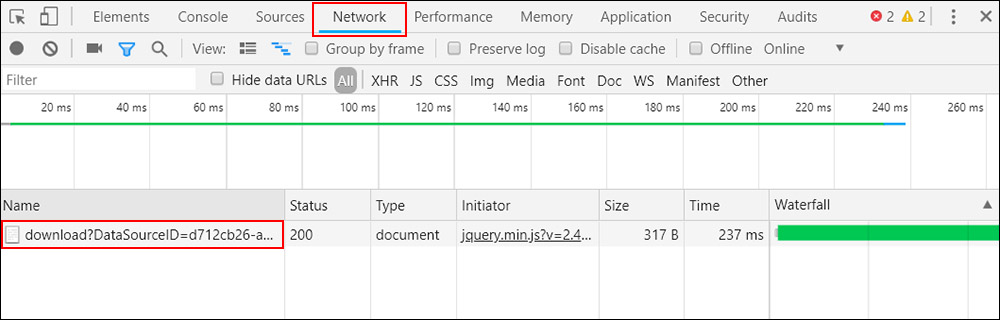
-
Haz clic derecho en la entrada de la columna Name, luego selecciona Copy > Copy Link Address.
-
Pega el enlace copiado en un editor de texto. Sigue este formato:
{{Server}}/service/control/{{ControlID}}/table/{{TableID}}/file/{{FileID}}/download?DatasourceID={{DataSourceID}}&Directory={{Directory}}&Name={{FileName}}Por ejemplo, la dirección del enlace del archivo utilizado en este ejemplo (con el nombre del servidor omitido) se ve así:
service/control/d3911c1b-6696-4476-90ac-ec8b843632f8/table/a1bec3a8-d760-4751-b89d-0470885d142f/file/2b24d775-146f-4d04-aa89-0891845816a6/download?DataSourceID=d712cb26-a875-48db-8d8b-90d90ea9db69&Directory=&Name=registrant_details_report.csv&%24timeZoneOffset=-300&%24timeZone=America%2FNew_York
Paso 2: Vincula un botón al archivo
Con la URL de descarga capturada, establécela como el valor de External Link de un botón para que al hacer clic en el botón se descargue el archivo.
Nota
Puedes usar sustitución dinámica para cualquier parte de la URL, como el nombre del archivo o el directorio.
-
Navega al control usando el Live Designer o el App Workbench:
- Desde la vista previa de la app, abre la página que contiene el botón y selecciona Action Drawer > Live Designer.
- Desde App Workbench, abre la Pages tab, luego en el panel Pages, localiza la página que contiene el botón y haz doble clic en su fila o haz clic en el icono Open record. En el panel Page Panel Layout, encuentra el panel que contiene el botón y haz clic en Controls.
-
Selecciona el control de botón.
- Establece External Link a la URL capturada en Paso 1, con el nombre del servidor eliminado para que el enlace funcione en tus entornos de Development, QA y Production.
- (Opcional) Establece Link Target a Self, para que el archivo se abra en la ventana actual en lugar de una nueva.
Actualiza la vista de la aplicación para confirmar que el botón ahora abre el archivo.