Controles nativos móviles en Jitterbit App Builder
Descripción general
En un dispositivo móvil, App Builder puede mostrar ciertos tipos de controles utilizando su propia interfaz de usuario, consistente con el resto de tu aplicación, o utilizando los elementos nativos de la interfaz de usuario del dispositivo móvil, como su selector de lista desplazable integrado.
Se puede configurar este comportamiento en dos niveles. Configúralo una vez a nivel de aplicación para establecer un valor predeterminado que se aplique a todos los controles que lo admitan, o configura un control específico individualmente para anular ese valor predeterminado solo para él.
Configura la representación móvil a nivel de aplicación
La configuración a nivel de aplicación establece la interfaz de usuario predeterminada utilizada en todos los controles que la admiten, a menos que un control específico la anule individualmente. Para configurarla:
- Inicia sesión como usuario del grupo Developers (Desarrolladores).
- Ubica tu aplicación en el Site Menu (Menú del sitio) y haz clic en su icono de lápiz.
- Selecciona More (Más) > Edge Case (Caso especial).
- Haz clic en el botón Mobile Settings (Configuración móvil).
Esto revela la sección Control Settings (Configuración de controles), con los siguientes controles de alternancia desactivados de forma predeterminada:
- Use Native Date: (Usar fecha nativa) Si se habilita, utiliza la interfaz de usuario nativa del dispositivo móvil para mostrar campos de fecha en lugar de la propia interfaz de usuario de App Builder.
- Use Native Date/Time: (Usar fecha/hora nativa) Si se habilita, utiliza la interfaz de usuario nativa del dispositivo móvil para mostrar campos de fecha/hora en lugar de la propia interfaz de usuario de App Builder.
- Use Native Time: (Usar hora nativa) Si se habilita, utiliza la interfaz de usuario nativa del dispositivo móvil para mostrar campos de hora en lugar de la propia interfaz de usuario de App Builder.
- Use Native List: (Usar lista nativa) Si se habilita, utiliza la interfaz de usuario nativa del dispositivo móvil para mostrar campos de lista en lugar de la propia interfaz de usuario de App Builder.
- Use Native Text: (Usar texto nativo) Si se habilita, utiliza la interfaz de usuario nativa del dispositivo móvil para mostrar campos de texto en lugar de la propia interfaz de usuario de App Builder.

Configura la representación móvil a nivel de control
Para anular el valor predeterminado a nivel de aplicación para un control específico, configura este parámetro en el control mismo. Solo algunos tipos de controles, incluidos List (Lista), Date (Fecha) y Text (Texto), muestran un acordeón de Mobile Settings (Configuración móvil) en su pestaña Edge Case (Caso especial). Para configurarla:
- Selecciona Action Drawer (Panel de acciones) > Live Designer (Diseñador en vivo) para el panel con el control que deseas configurar.
- Selecciona el control desde la vista de página.
- Haz clic en la pestaña Edge Case (Caso especial).
- Expande Mobile Settings (Configuración móvil).
Esto revela un campo Use Mobile Native Control (Usar control nativo móvil), con las siguientes opciones:
- Application Default: (Valor predeterminado de la aplicación) (Predeterminado). Siempre sigue la configuración de aplicación en Mobile Settings (Configuración móvil).
- Native: (Nativo) Utiliza los controles nativos del dispositivo móvil, como listas emergentes desplazables. Estas listas respetan los títulos de grupo, pero no muestran subtítulos.
- Vinyl: Obliga al dispositivo móvil a representar la propia versión de App Builder del control, como el estilo de lista desplegable con subtítulos.
Algunos tipos de controles, como Text (Texto), también muestran un campo Mobile Render Type (Tipo de representación móvil) en este mismo acordeón, que te permite elegir un tipo de entrada optimizado para móvil: Email (Correo electrónico), Phone Number (Número de teléfono) o URL.
Ejemplos
Los siguientes ejemplos comparan cómo se representa un control List (Lista) con Native (Nativo) seleccionado versus Vinyl (o Application Default (Valor predeterminado de la aplicación), cuando la configuración a nivel de aplicación utiliza la propia interfaz de usuario de App Builder) seleccionado.
Ejemplos nativos
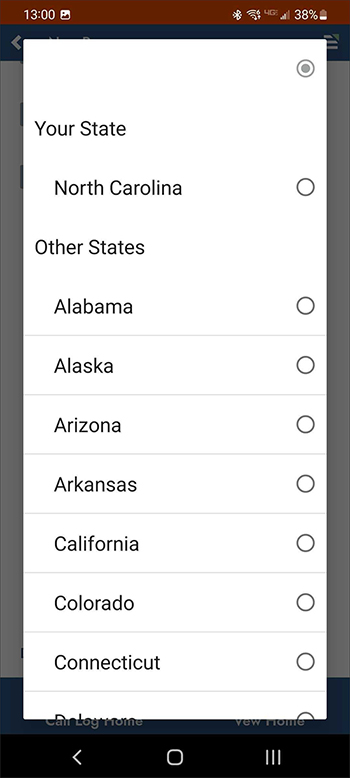
Con Native (Nativo) seleccionado, los valores agrupados conservan sus títulos de grupo pero no muestran subtítulos:
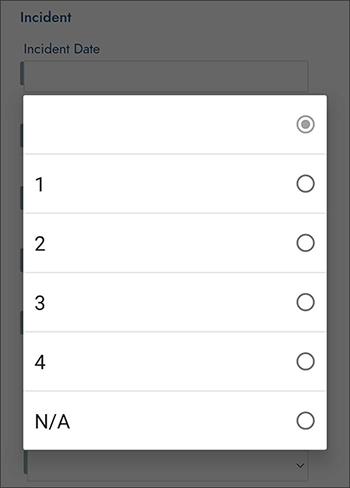
Al seleccionar un valor, se abre el selector desplazable propio del dispositivo móvil:
Ejemplo de App Builder
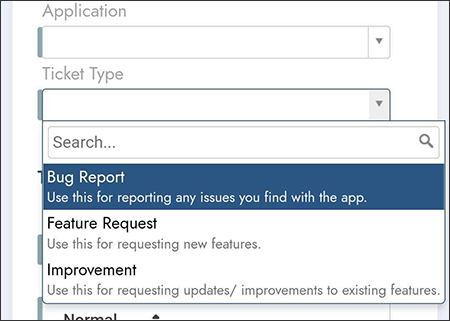
Con Vinyl seleccionado en su lugar, la lista se muestra como una caja de estilo desplegable que muestra el título de descripción y el subtítulo de cada opción: