Date (tipo de control) en Jitterbit App Builder
Un control Date muestra y edita una fecha, una hora o ambas desde una columna en la capa de la interfaz de usuario, mostrando un calendario (y, para valores de hora, un reloj) del que los usuarios pueden elegir en lugar de escribir un valor manualmente. Por ejemplo, un panel Orders podría usar un control Date para permitir que los usuarios seleccionen la fecha de un pedido.
Para que una columna sea utilizable con el tipo de control Date, su tipo de dato lógico debe estar configurado como Date, Date/Time o Time. Consulta Date, Date/Time, Time en el Apéndice A de la serie de tutoriales Introducción a Jitterbit App Builder para saber cómo configurar el tipo de dato lógico y físico de una columna.
Agregar un control Date
Para agregar un nuevo control Date a un panel, usa el diálogo Add a Control y selecciona Date como Control Type. Esto revela un campo Control Subtype; selecciona la opción que coincida con los componentes que desees que el control muestre:
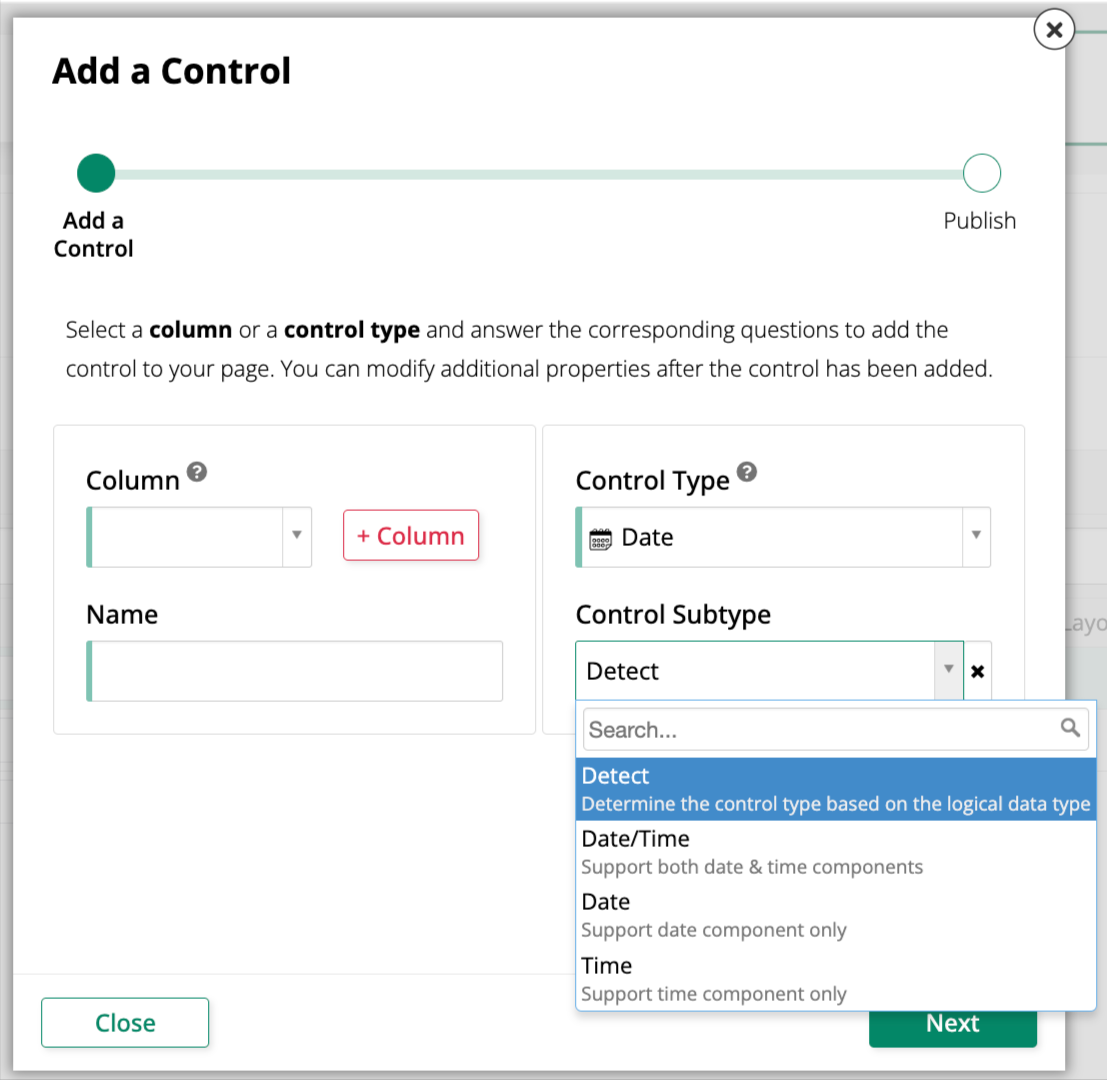
- Detect: Determina el subtipo de control según el tipo de dato lógico de la columna.
- Date/Time: Muestra y edita tanto los componentes de fecha como de hora.
- Date: Muestra y edita solo el componente de fecha.
- Time: Muestra y edita solo el componente de hora.
Convertir un control existente a un control Date
Para cambiar un control existente para usar el tipo de control Date:
-
Navega al control usando Live Designer o App Workbench:
-
Desde la vista previa de la aplicación, abre la página que contiene el control y selecciona Action Drawer > Live Designer.
-
Desde App Workbench, abre la pestaña Pages; luego, en el panel Pages, localiza la página que contiene el control y haz doble clic en su fila o haz clic en el icono Open record. En el panel Page Panel Layout, encuentra el panel que contiene el control y haz clic en Controls.
-
-
Si estás en Live Designer, haz clic en el control en la vista de página; esto poblará Live Designer con las opciones de edición de ese control. Si estás en App Workbench, en el panel Controls, localiza el control y haz doble clic en su fila o haz clic en el icono Open record al final de su fila; App Builder abre un diálogo similar al de Live Designer.
-
En la pestaña Control Properties, establece el campo Control Type en Date. Un campo Control Subtype queda disponible; selecciona la opción que coincida con los componentes que desees mostrar (consulta Agregar un control Date para conocer las opciones disponibles).
-
Haz clic en Save.
Actualiza la vista de la aplicación para confirmar la actualización. El control ahora muestra la fecha, la hora o ambas de la columna, y al hacer clic en él se abre un calendario (y, para valores de hora, un reloj) para elegir un valor nuevo.