Publicar la aplicación Jitterbit App Builder como un punto final de API REST
Introducción
En App Builder, se puede configurar un servidor de datos para que sea una API, de modo que los datos de la aplicación se puedan acceder a través de una clave de API. Esta función permite crear una clave de API y puntos finales en las aplicaciones. Esta guía mostrará un ejemplo utilizando datos de Northwinds y utiliza una clave de API para conectarse a un punto final creado en una aplicación seleccionada.
Nota
Esta página describe los pasos para publicar una aplicación de App Builder como un punto final de API REST. Cuando empaquetas una aplicación de App Builder en un LP y la despliegas en otros entornos, la configuración del punto final en IDE > REST APIs persiste. Todas las demás configuraciones deben recrearse manualmente en cualquier entorno adicional.
Cómo publicar una aplicación de App Builder como un punto final de API REST
1. Configurar una clave de API del proveedor de seguridad
Para configurar una clave de API del proveedor de seguridad que proporcione autenticación para acceder a los puntos finales, sigue estos pasos:
-
Selecciona IDE > Proveedores de Seguridad.
-
Haz clic en + Autenticación de Usuario desde el panel de Autenticación de Usuario.
-
Asigna al proveedor un Nombre. Por ejemplo:
Clave de API. -
Selecciona Clave de API como el valor de Tipo.
-
Marca para seleccionar Habilitado.
-
Haz clic en Guardar.
Dependiendo de tu caso de uso, puedes configurar las siguientes propiedades:
-
Si deseas escribir la API en la barra de ubicación de tu navegador para pruebas (no muy seguro), entonces:
-
Haz clic en + Propiedad desde el panel de Propiedades.
-
Selecciona
AllowApiKeyInQueryStringcomo el Parámetro. -
Ingresa True como el Valor.
-
Haz clic en la marca de verificación para guardar el registro.
-
-
Si estás utilizando HTTP (no recomendado), agrega lo siguiente:
-
Haz clic en Crear.
-
Selecciona
AllowInsecureHttpcomo el Parámetro. -
Ingresa True para el Valor.
-
Haz clic en la marca de verificación para guardar el registro.
-
2. Configurar un punto final
Para configurar un endpoint para acceder a la fuente de datos de una aplicación, sigue estos pasos:
-
Selecciona IDE > REST APIs.
-
Haz clic en el botón Manage Endpoints desde el panel de Aplicación.
-
Selecciona la aplicación donde deseas configurar el Endpoint. Por ejemplo: Northwinds Design.
-
Haz clic en el ícono de edición para la aplicación.
-
Ingresa el valor del Endpoint en el campo Endpoint. Por ejemplo:
northwinds. -
Haz clic en el botón Proceed, luego cierra el popup.
3. Publicar un endpoint
Para publicar el endpoint creado en el paso anterior:
-
Selecciona IDE > REST APIs.
-
Haz clic en el ícono Doc para la API para ver la información necesaria más adelante para conectarte a este Endpoint.
-
Haz clic en + Resource desde el panel de Resources. Se abre el popup de Recursos.
-
Selecciona una Tabla para establecer un valor para el Endpoint.
-
Haz clic en Save, luego cierra el popup.
-
En el panel de Resources, haz clic en el ícono Structure para controlar qué campos están disponibles en la API.
- Desmarca Include By Default y/o elimina el(los) campo(s) por completo para limitar el acceso a través de la conexión API, luego cierra el popup.
-
Desde el panel de Resources, haz clic en el ícono Open Record para expandir y ver el popup de Resource.
-
El Name del recurso debe ser añadido a la URL Base y al Endpoint del Documento API para recuperar esta información.
-
Establece Default Get Limit o Get Max Limit. Estos valores controlan la cantidad de registros devueltos en las llamadas GET a tu endpoint API.
-
(Opcional, desde App Builder 4.51.) Abre el menú Compatibility, luego selecciona una de las siguientes opciones:
-
Version 1: Usa el comportamiento REST original—los eventos Insert no son precedidos por eventos New. (Predeterminado para endpoints creados con App Builder 4.50 y versiones anteriores.)
-
Version 2: Usa un comportamiento REST mejorado—los eventos New y cualquier regla predeterminada se invocan antes de los eventos Insert. (Predeterminado para endpoints creados con App Builder 4.51.)
-
Versión 3: (Desde App Builder 4.52.) Igual que la versión 2, pero las API devuelven el valor lógico en lugar del valor de almacenamiento. Por ejemplo, los valores booleanos se devuelven como
trueofalseen lugar de1o0. (Predeterminado para los puntos finales creados con App Builder 4.52 y versiones posteriores.)
-
-
Cierra el popup de Recurso.
-
4. Configurar claves API para usuarios
Para configurar claves API para usuarios específicos:
-
Navega a IDE > Gestión de Usuarios.
-
Selecciona un usuario existente o crea un nuevo usuario para usar en la llamada a la API.
-
El usuario debe estar configurado con el Tipo de Inicio de Sesión Interactivo.
-
El usuario no necesita tener Autenticación Local.
-
-
En el registro del usuario seleccionado/creado, haz clic en el ícono de Claves.
-
Haz clic en Crear y selecciona la clave API creada en el primer paso como el Proveedor.
-
Haz clic en Guardar.
-
La clave generada es lo que el usuario utilizará para acceder a la API publicada.
Consejo
Opcionalmente, puedes configurar roles/grupos de seguridad para el/los Objeto(s) que se están accediendo como Puntos Finales.
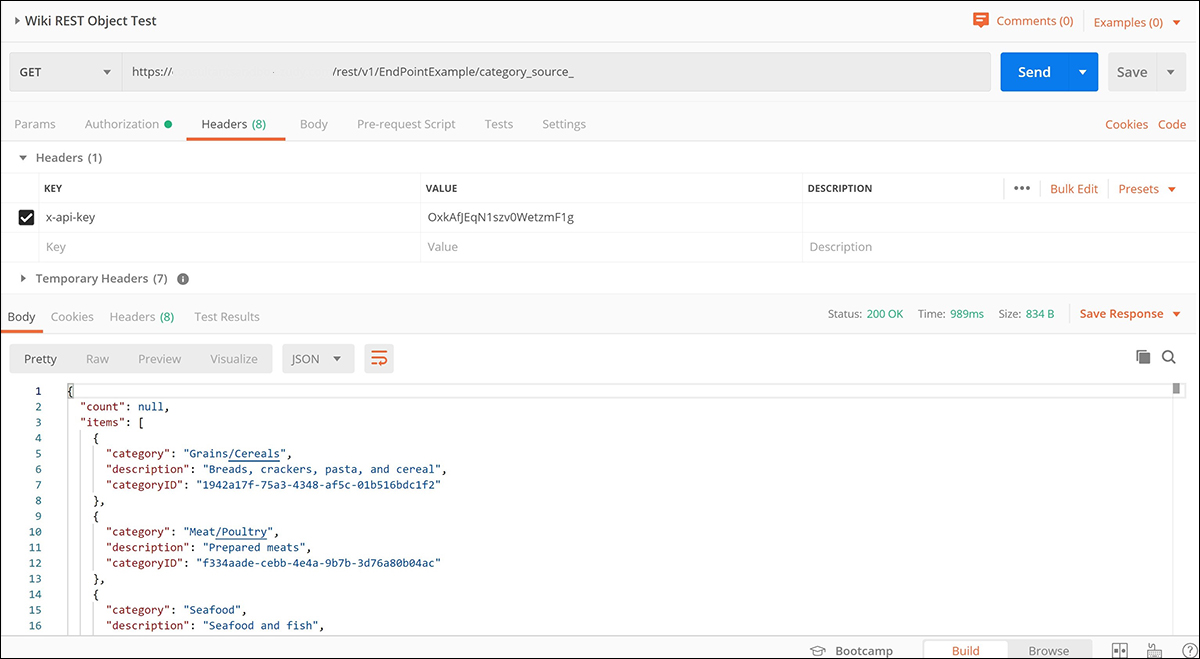
Para probar o configurar el uso de tus nuevos puntos finales de API, utiliza la Clave API del paso anterior, la URL Base y la información de Punto Final del documento de API, y el Nombre de los detalles del recurso.