Importar un documento OpenAPI (Swagger) para crear un endpoint en Jitterbit App Builder
Introducción
Un documento OpenAPI (Swagger) es una descripción estandarizada y legible por máquina de una API REST, definida por la Especificación OpenAPI. Desde App Builder 4.45, se puede importar un documento OpenAPI (Swagger) en App Builder para crear automáticamente un endpoint REST que consuma la API descrita, en lugar de configurar manualmente los recursos y campos del endpoint. App Builder utiliza la biblioteca OpenAPI.net para analizar el documento y admite versiones de documento desde Swagger 2.0 hasta OpenAPI 3.1 (inclusive).
App Builder también puede realizar la operación inversa, publicando las propias APIs REST de sus aplicaciones como un documento OpenAPI (Swagger). Consulta Publicar un documento OpenAPI (Swagger) para la API REST de tu aplicación para obtener más información.
Se puede crear un endpoint desde el IDE o desde App Workbench. Esta página muestra los pasos para ambos.
Crear un endpoint REST a partir de un documento OpenAPI (Swagger) mediante el IDE
Sigue estos pasos:
-
Selecciona IDE > Data Servers.
-
Haz clic en el botón + Server. Se abre el diálogo Server.
-
Establece valores para lo siguiente:
-
Server Name: Ingresa un nombre para el servidor.
-
Type: Selecciona REST API. (REST se selecciona automáticamente para Subtype.)
-
URL: Ingresa la raíz del endpoint (URL base).
-
(Opcional) Description: Ingresa una descripción.
-
-
Haz clic en el botón Save.
El siguiente ejemplo utiliza la URL del documento de prueba OpenAPI
https://ipinfo.io/developers/openapi.yaml: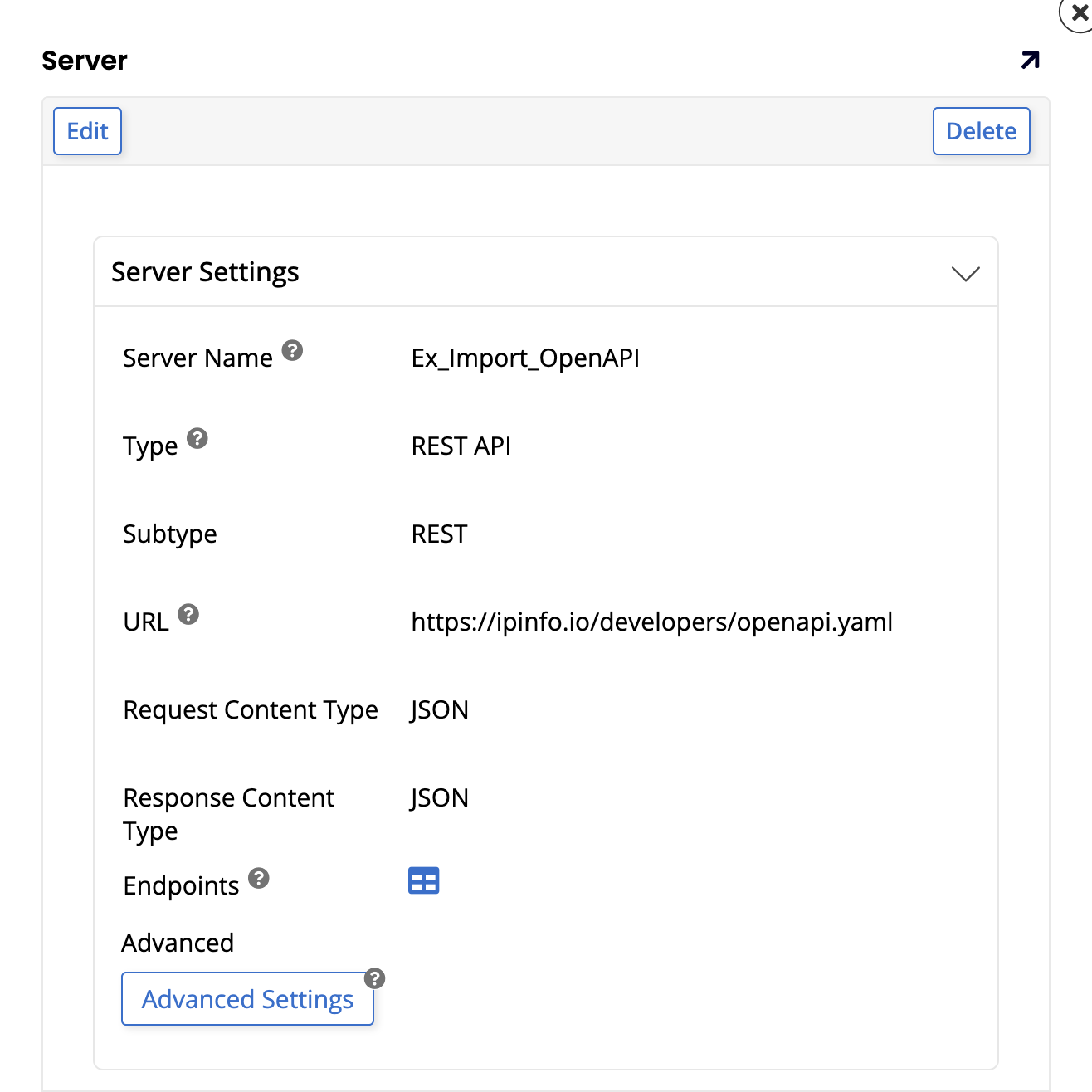
-
En el diálogo Server, haz clic en el icono Endpoints.
-
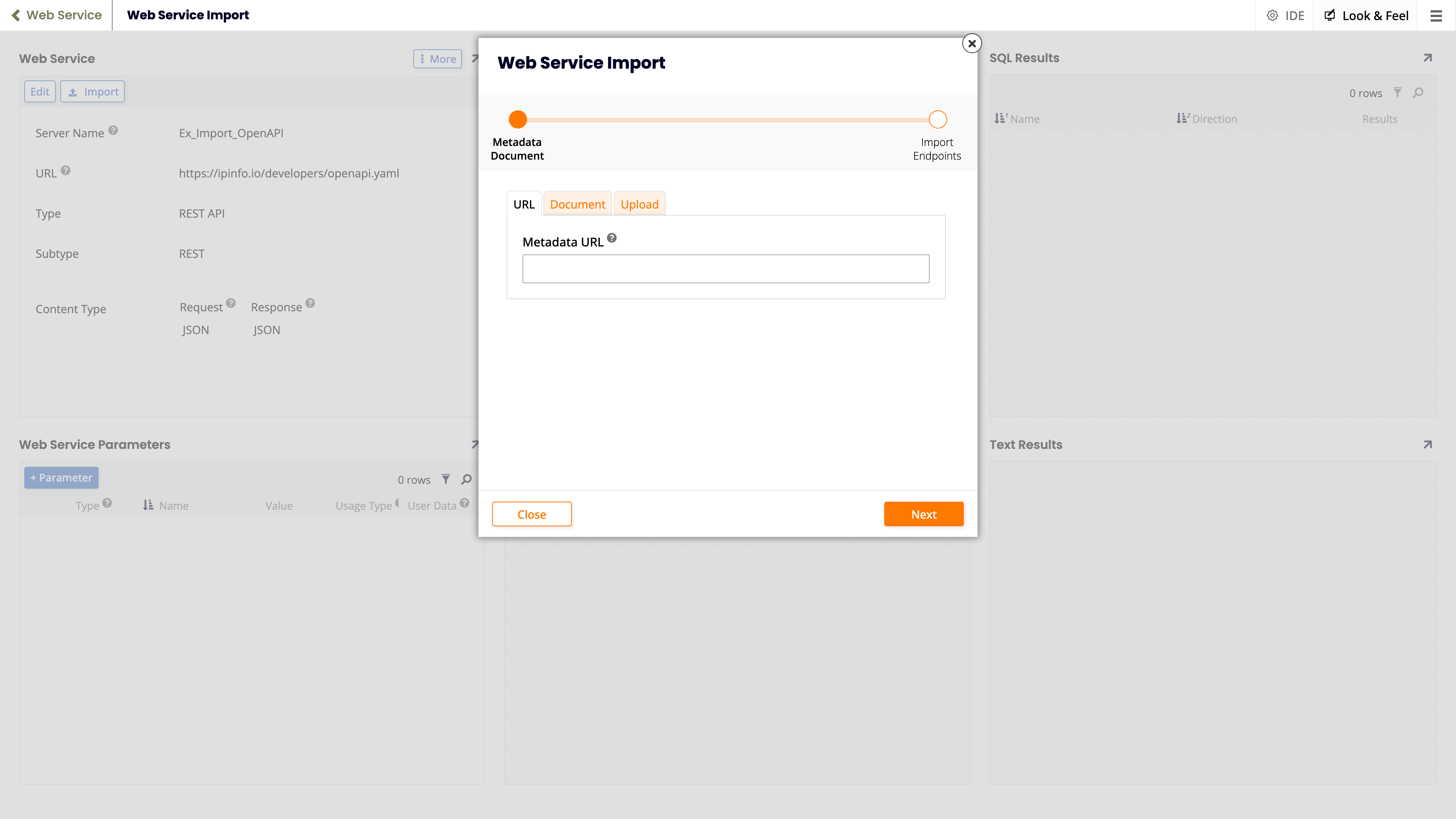
En el panel Web Service, haz clic en el botón Import. Se abre la primera página del diálogo del asistente Web Service Import:
-
Selecciona una de las siguientes pestañas, según cómo desees proporcionar tu documento:
-
URL: Selecciona para proporcionar una URL para el documento.
-
Document: Selecciona para pegar el contenido de un documento.
-
Upload: Selecciona para cargar un documento desde tu sistema de archivos.
-
-
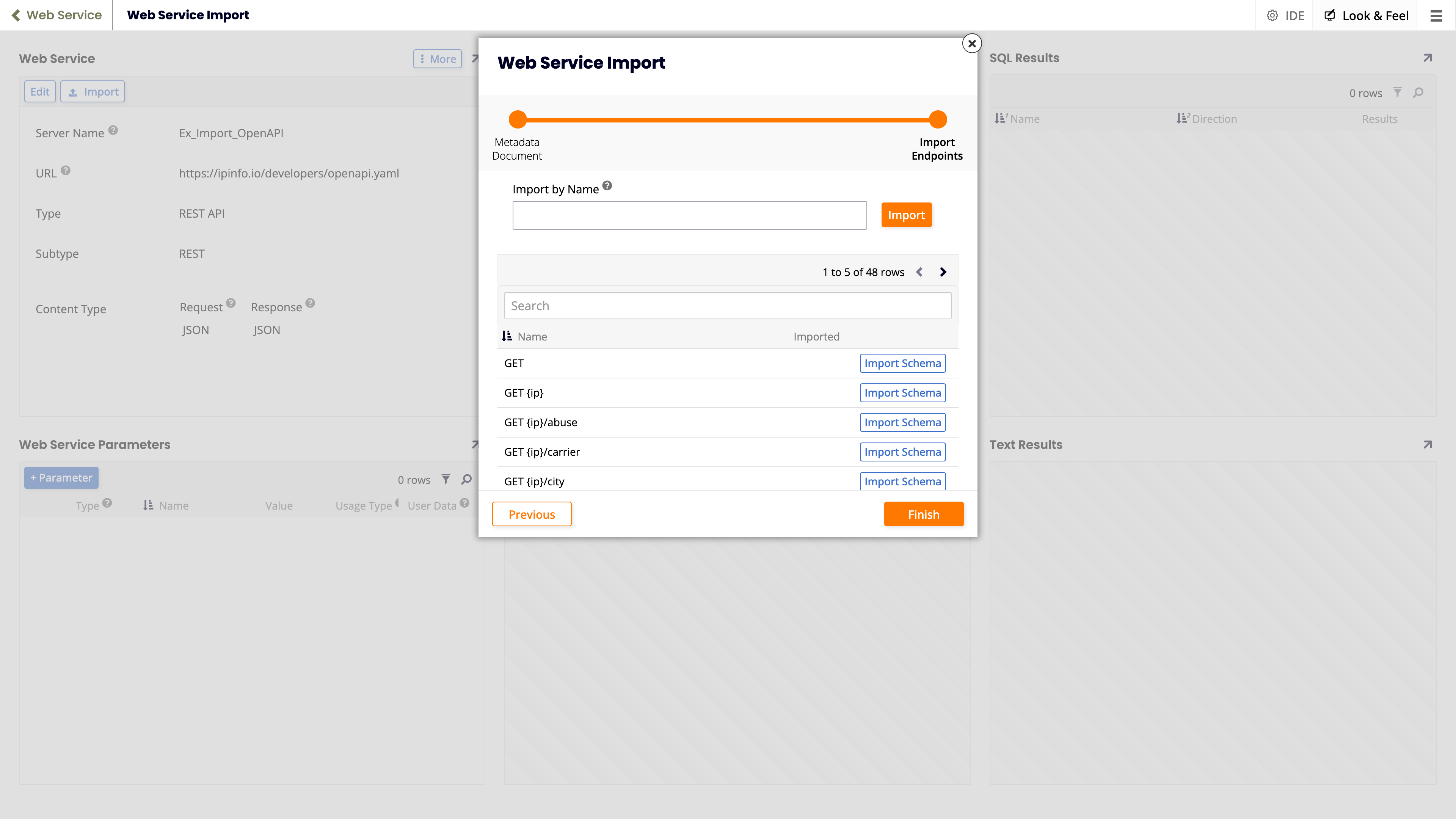
Haz clic en el botón Next. Se abre la segunda página del diálogo del asistente Web Service Import:
-
(Opcional) Para importar uno o más endpoints, realiza cualquiera de lo siguiente:
-
Ingresa un patrón en el campo Import by Name y luego haz clic en el botón Import.
Un patrón es una lista delimitada por comas de expresiones comodín que seleccionan un subconjunto de tablas para importar. Cada patrón utiliza la sintaxis
LIKEde mvSQL. Puedes usar%para coincidir con cero o más caracteres, y_para coincidir con un solo carácter. Los caracteres entre corchetes (por ejemplo[abc]) coinciden con cualquier carácter del grupo. -
Haz clic en cualquiera de los botones Import Schema para importar endpoints.
-
-
Haz clic en el botón Finish.
Crear un endpoint REST a partir de un documento OpenAPI (Swagger) mediante App Workbench
Sigue estos pasos:
-
Selecciona App Workbench desde el cajón de acciones, o Workbench desde el menú de la aplicación, y luego haz clic en Data Sources.
-
Haz clic en el botón + Source. Se abre el diálogo Add a Source to your Application.
-
Selecciona la opción New Connection y luego haz clic en el botón Next. Se abre la página del asistente Choose Connection Type.
-
En Connection Category, selecciona la opción REST.
-
En Types of Connections, selecciona la opción REST API y luego haz clic en el botón Next.
-
Selecciona o configura un proveedor de seguridad, o haz clic en el botón Omitir. Se abre la página del asistente Crear nueva conexión.
-
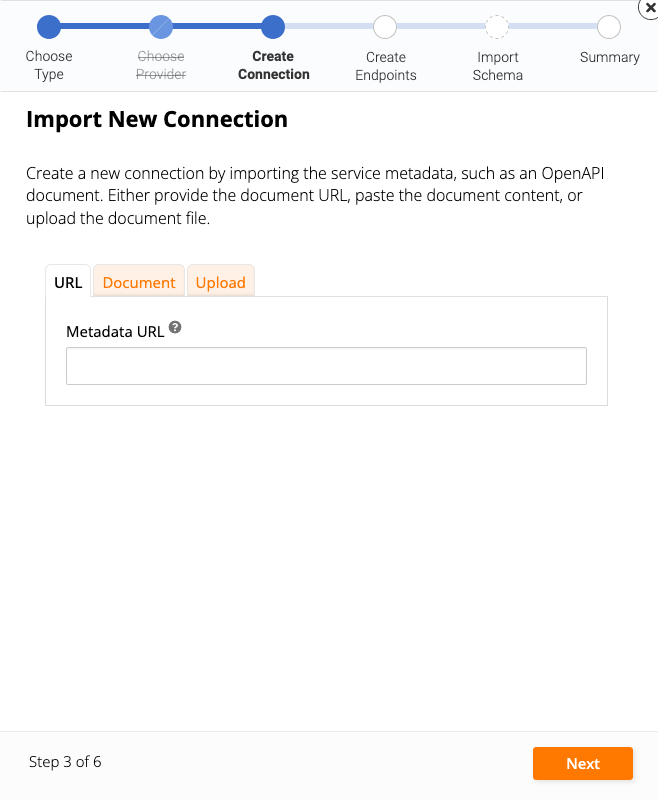
Haz clic en el botón Importar. Se abre el diálogo Importar nueva conexión:
-
Selecciona una de las siguientes pestañas, según cómo desees proporcionar tu documento:
-
URL: Selecciona para proporcionar una URL del documento.
-
Documento: Selecciona para pegar el contenido de un documento.
-
Cargar: Selecciona para cargar un documento desde tu sistema de archivos.
-
-
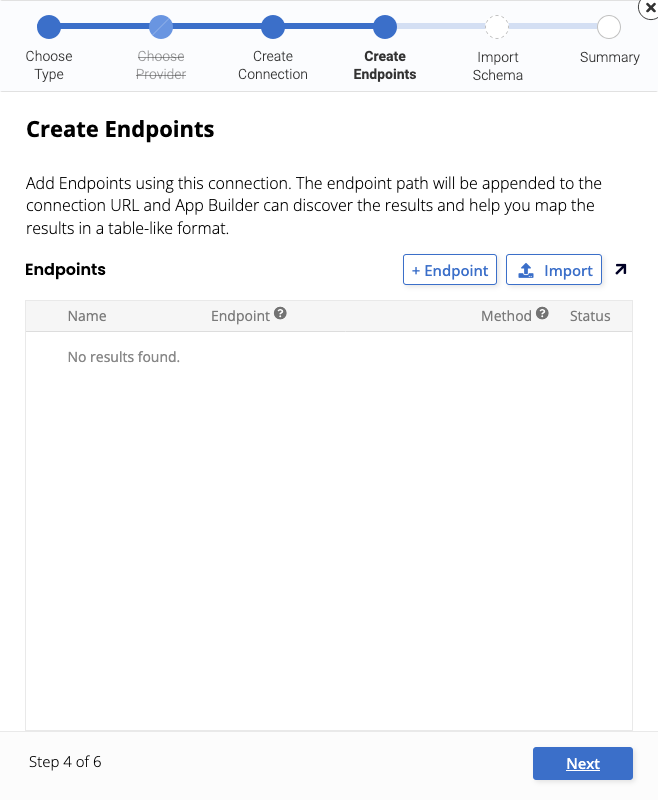
Haz clic en el botón Siguiente. Se abre el diálogo Crear extremos:
-
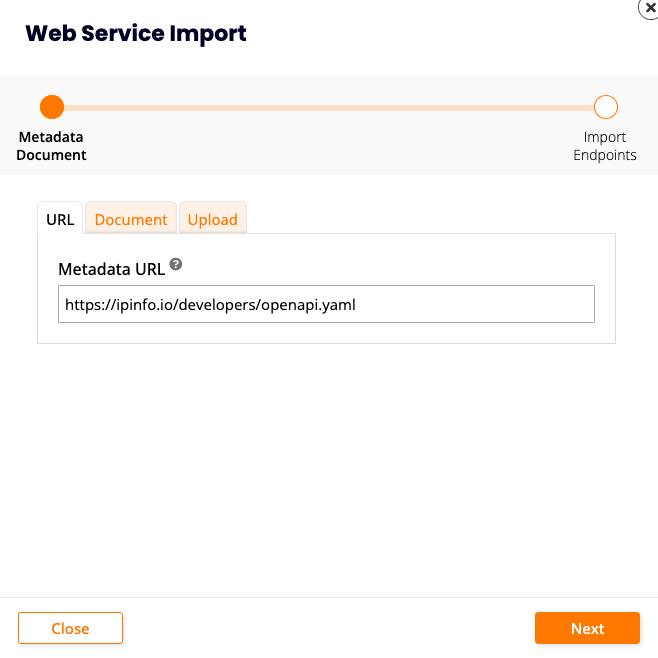
Haz clic en el botón Importar. Se abre nuevamente el diálogo Importar servicio web:
-
Haz clic en el botón Siguiente.
-
(Opcional) Para importar uno o más extremos, realiza cualquiera de lo siguiente:
-
Ingresa un patrón en el campo Importar por nombre, luego haz clic en el botón Importar.
Un patrón es una lista delimitada por comas de expresiones comodín que seleccionan un subconjunto de tablas para importar. Cada patrón utiliza la sintaxis
LIKEde mvSQL. Puedes usar%para coincidir con cero o más caracteres, y_para coincidir con un solo carácter. Los caracteres entre corchetes (por ejemplo[abc]) coinciden con cualquier carácter del grupo. -
Haz clic en cualquiera de los botones Importar esquema para importar extremos.
-
-
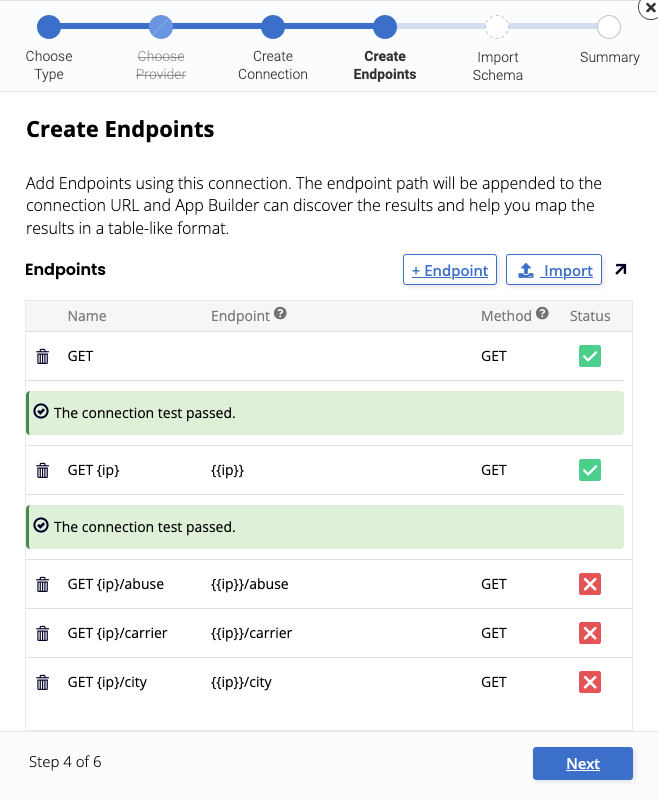
Haz clic en el botón Finalizar. Reaparece la página del asistente Crear extremos:

-
Para probar los extremos, haz clic en cualquiera de los iconos en la columna Estado. Cuando sea exitoso, el icono cambia a :
-
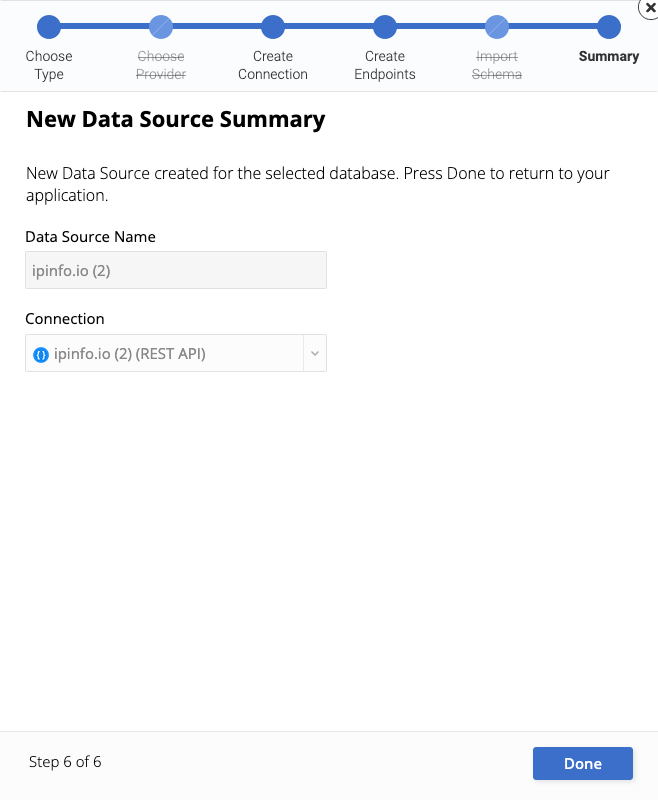
Haz clic en el botón Siguiente. Se abre el diálogo Resumen de nueva fuente de datos:
-
Haz clic en el botón Listo.