Conectar a Jitterbit Harmony en Jitterbit App Builder
Introducción
Desde App Builder 4.53, puedes usar un asistente para configurar una conexión a Jitterbit Harmony.
El asistente hace lo siguiente:
-
Configura proveedores de autenticación de usuario y fuente de datos para conectarse a tu cuenta de Harmony. (Para ver esto, selecciona IDE > Proveedores de Seguridad.)
-
Configura un servidor de datos de App Builder de categoría Jitterbit Harmony y tipo API Manager. (Para ver esto, selecciona IDE > Servidores de Datos.)
-
Configura configuraciones para las organizaciones y entornos de tu cuenta de Harmony. Puedes ver y gestionar estos en la página IDE > Harmony.
Configurar una conexión de API Manager
Para configurar una conexión a Harmony, sigue estos pasos:
-
Selecciona IDE > Harmony.
-
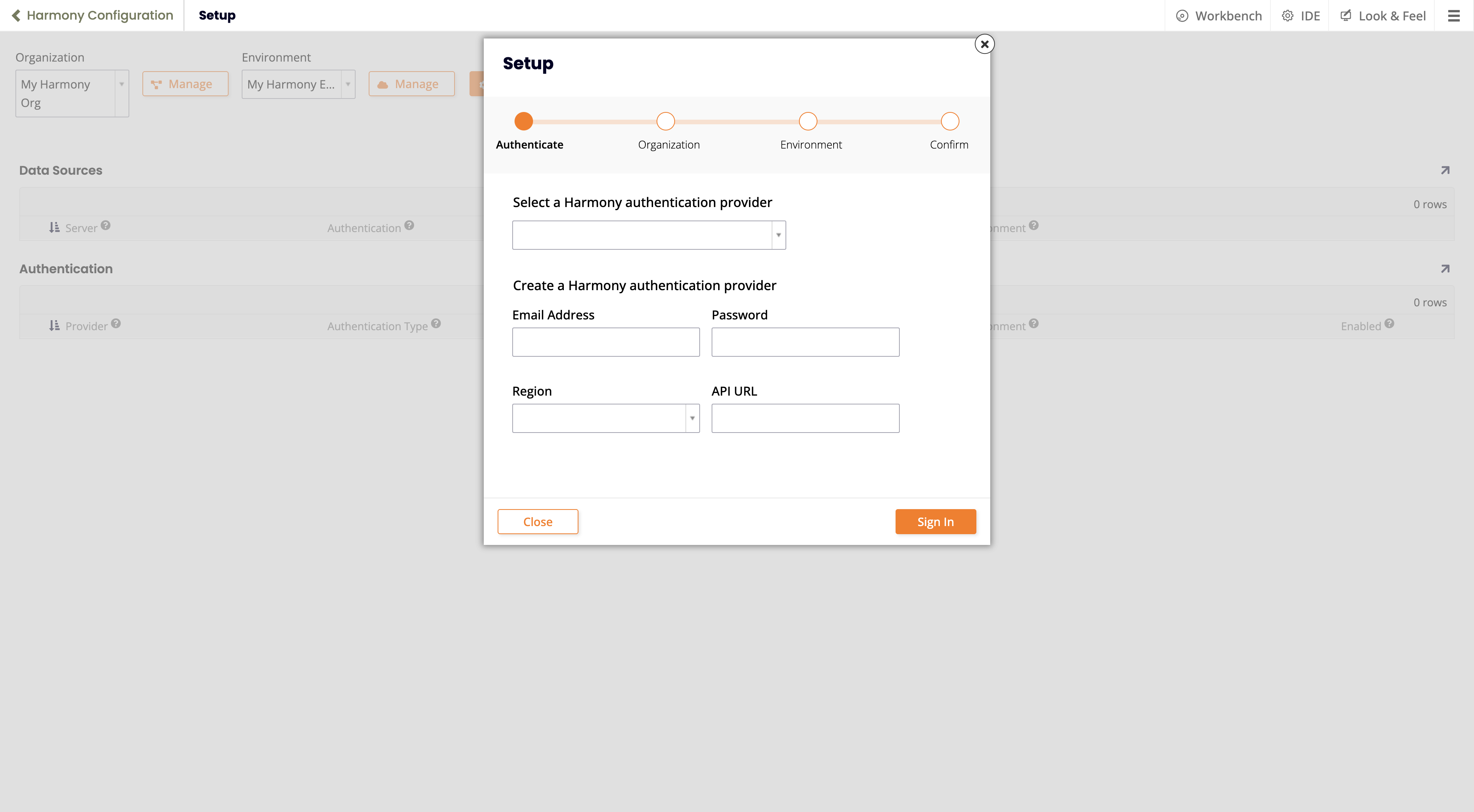
Haz clic en el botón Configuración. Se abre el asistente de Configuración:
-
Si ya tienes un proveedor de autenticación configurado, selecciónalo usando el menú Seleccionar un proveedor de autenticación de Harmony.
Si no lo tienes, establece estos valores bajo Crear un proveedor de autenticación de Harmony:
-
Dirección de Correo Electrónico: El nombre de inicio de sesión de la cuenta de Harmony.
-
Contraseña: La contraseña de la cuenta de Harmony.
-
Establece valores para cualquiera de los siguientes:
-
Región: La región en la que se encuentra la cuenta. Elige entre estas opciones:
- Asia-Pacífico
- Europa, Medio Oriente y África
- América del Norte y América del Sur
-
URL de API: La URL base para el servidor de Harmony.
-
-
-
Haz clic en el botón Iniciar Sesión.
-
Si es exitoso, la página de Organizaciones del asistente muestra una lista de organizaciones disponibles. Selecciona una, luego haz clic en el botón Siguiente.
-
En la página de Entorno del asistente, selecciona el entorno a utilizar, luego haz clic en el botón Siguiente.
-
En la página de Confirmar, verifica los detalles y luego haz clic en el botón Finalizar.
-
La página de Configuración de Harmony muestra las fuentes de datos y proveedores de autenticación añadidos:

Administrar organizaciones y entornos de Harmony
Organizaciones
Para administrar organizaciones de Harmony, sigue estos pasos:
-
Selecciona IDE > Harmony.
-
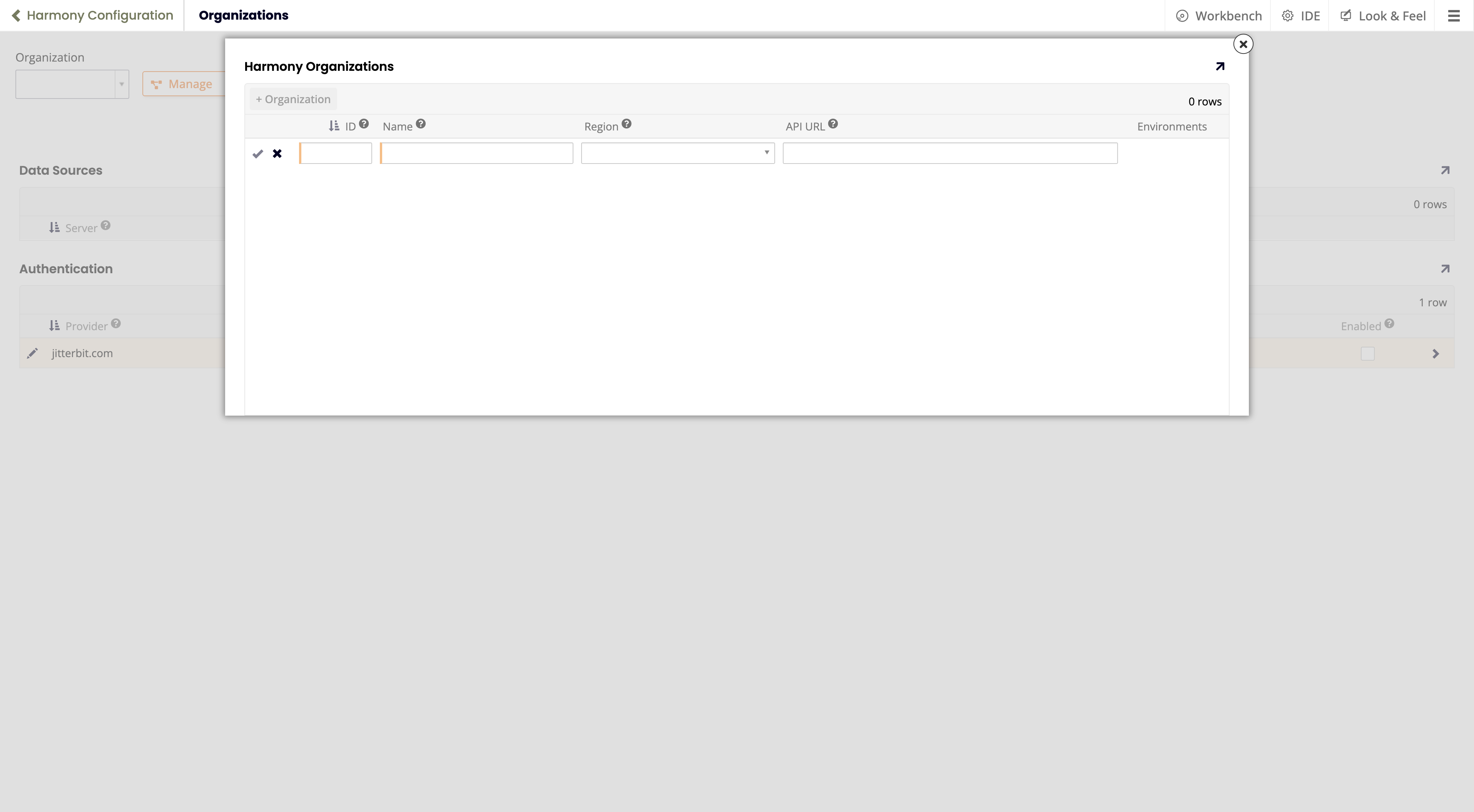
Haz clic en el botón Administrar. Se abre el popup de Organizaciones de Harmony:
-
Hay dos posibilidades:
-
Si es tu primera vez aquí, hay una fila vacía lista para ingresar datos.
-
Si ya hay organizaciones configuradas, se listan. Para agregar una nueva, haz clic en el botón + Organización.
-
-
En la fila vacía, establece valores para lo siguiente:
-
ID: El ID de organización de Harmony.
-
Nombre: Un nombre para esta organización. (Puede diferir del nombre utilizado en Harmony.)
-
Establece valores para cualquiera de lo siguiente:
-
Región: La región en la que se encuentra la cuenta. Elige entre estas opciones:
- Asia-Pacífico
- Europa, Medio Oriente y África
- América del Norte y América del Sur
-
URL de API: La URL base para el servidor de Harmony.
-
-
-
Haz clic en el ícono Guardar, luego cierra el popup.
Entornos
Para administrar entornos de Harmony, sigue estos pasos:
-
Selecciona IDE > Harmony.
-
Usa el menú Organización para seleccionar la organización en la que se encuentra el entorno.
-
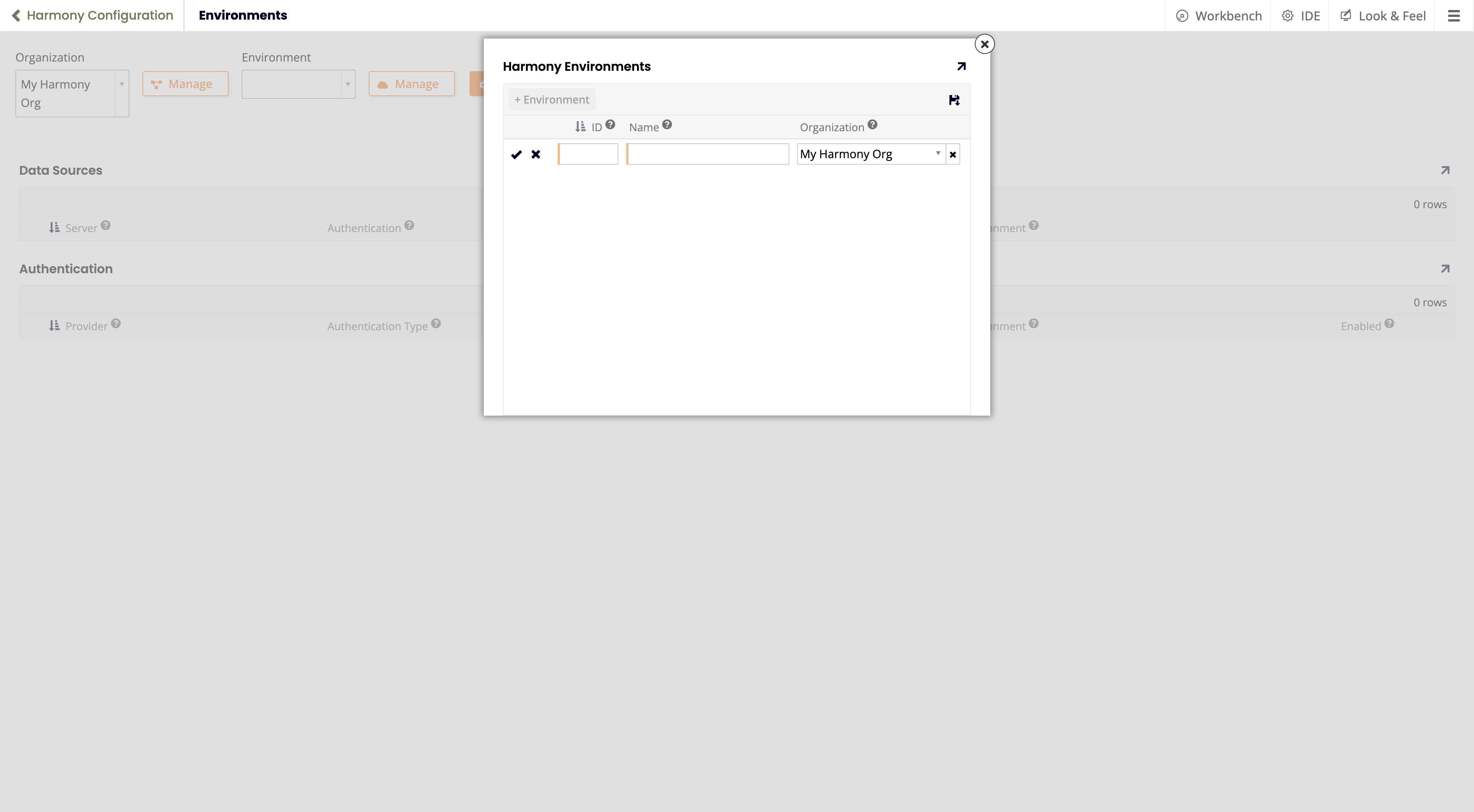
Haz clic en el botón Administrar (junto al menú Entorno). Se abre el popup de Entornos de Harmony:
-
Hay dos posibilidades:
-
Si es tu primera vez aquí, hay una fila vacía lista para ingresar datos, con la configuración de Organización preseleccionada.
-
Si ya hay entornos configurados, se listan. Para agregar uno nuevo, haz clic en el botón + Entorno.
-
-
Establece valores para lo siguiente:
-
ID: El ID del entorno. Encuentra esto en la página Consola de Administración > Entornos.
-
Nombre: Un nombre para este entorno. (Puede diferir del nombre utilizado en Harmony.)
-
Organización: La organización en la que se encuentra el entorno.
-
-
Haz clic en el ícono Guardar, luego cierra el popup.