Pestaña Tables del App Workbench en Jitterbit App Builder
Tables es la segunda pestaña del App Workbench. Es la segunda pestaña que se relaciona con la capa de datos de tu aplicación y es donde puedes ver una lista de todas las tablas presentes en las fuentes de datos conectadas a la aplicación actual, las relaciones entre ellas, y agregar nuevas tablas o editar las existentes.
La imagen a continuación muestra la pestaña Tables para una aplicación con una fuente de datos que actualmente contiene tres tablas:
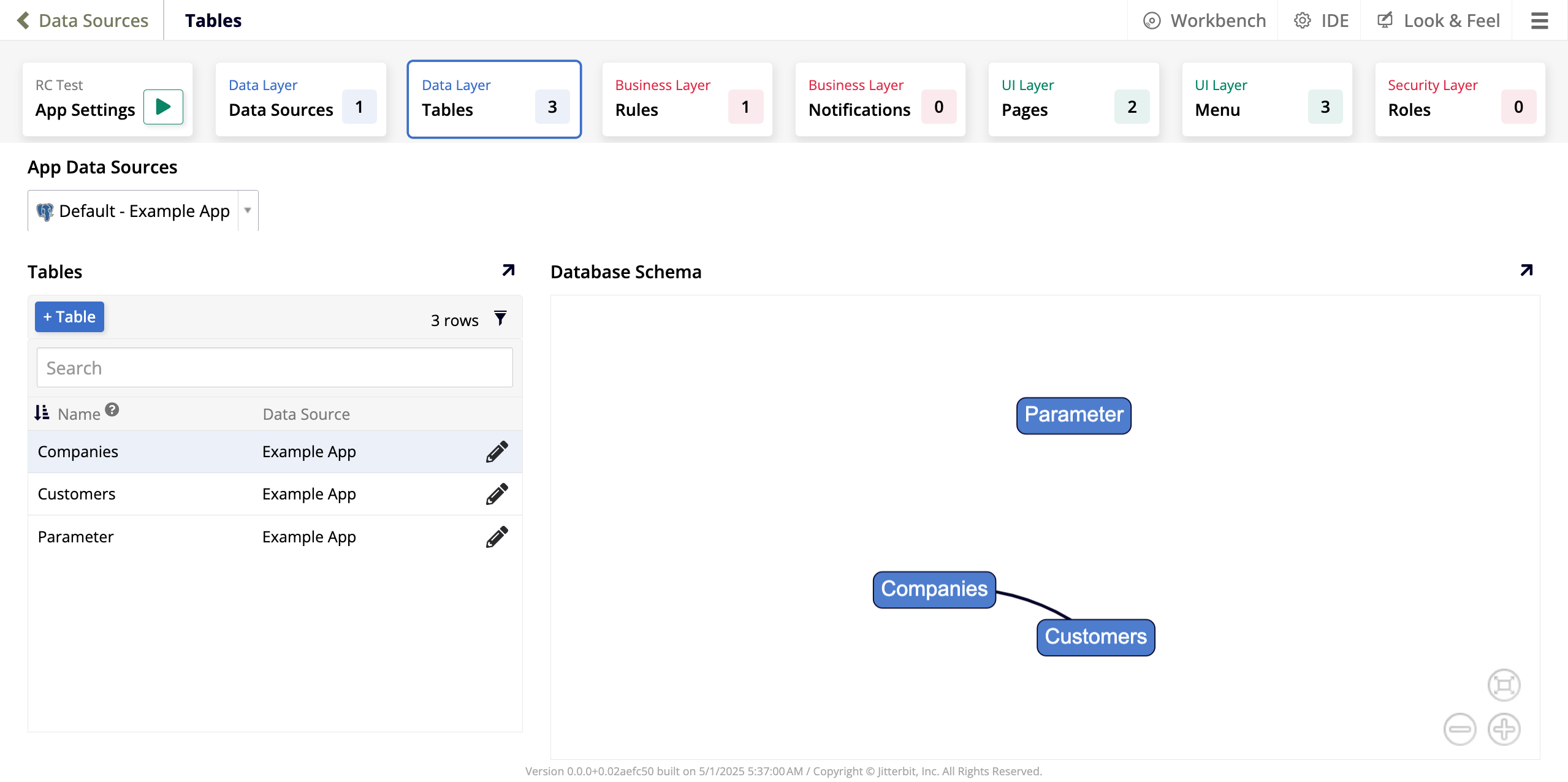
Hay tres paneles:
-
En el panel App Data Sources, un menú desplegable lista todas las fuentes de datos conectadas a la aplicación actual. La que se selecciona por defecto es la fuente de datos principal.
-
El panel Tables muestra:
-
El botón + Table, que te permite agregar una nueva tabla a la fuente de datos seleccionada.
-
Una tabla que lista todas las tablas actualmente presentes en la fuente de datos seleccionada. Una barra de búsqueda te permite buscar una tabla específica por nombre. Cada fila de la tabla incluye estas columnas:
-
Name: El nombre de la tabla. Cada tabla dentro de una fuente de datos debe tener un nombre único.
-
Data Source: La fuente de datos donde reside esa tabla.
-
Haz clic en el icono de lápiz para editar la tabla.
-
-
-
El panel Database Schema muestra una representación visual de la relación entre tus tablas. En la imagen, cada tabla es un nodo y las relaciones entre ellas (columnas compartidas) se muestran como líneas entre ellas.
Crear una tabla
Para agregar una nueva tabla, sigue estos pasos:
-
En el panel App Data Sources, utiliza el menú desplegable para seleccionar la fuente de datos donde deseas agregar una nueva tabla.
-
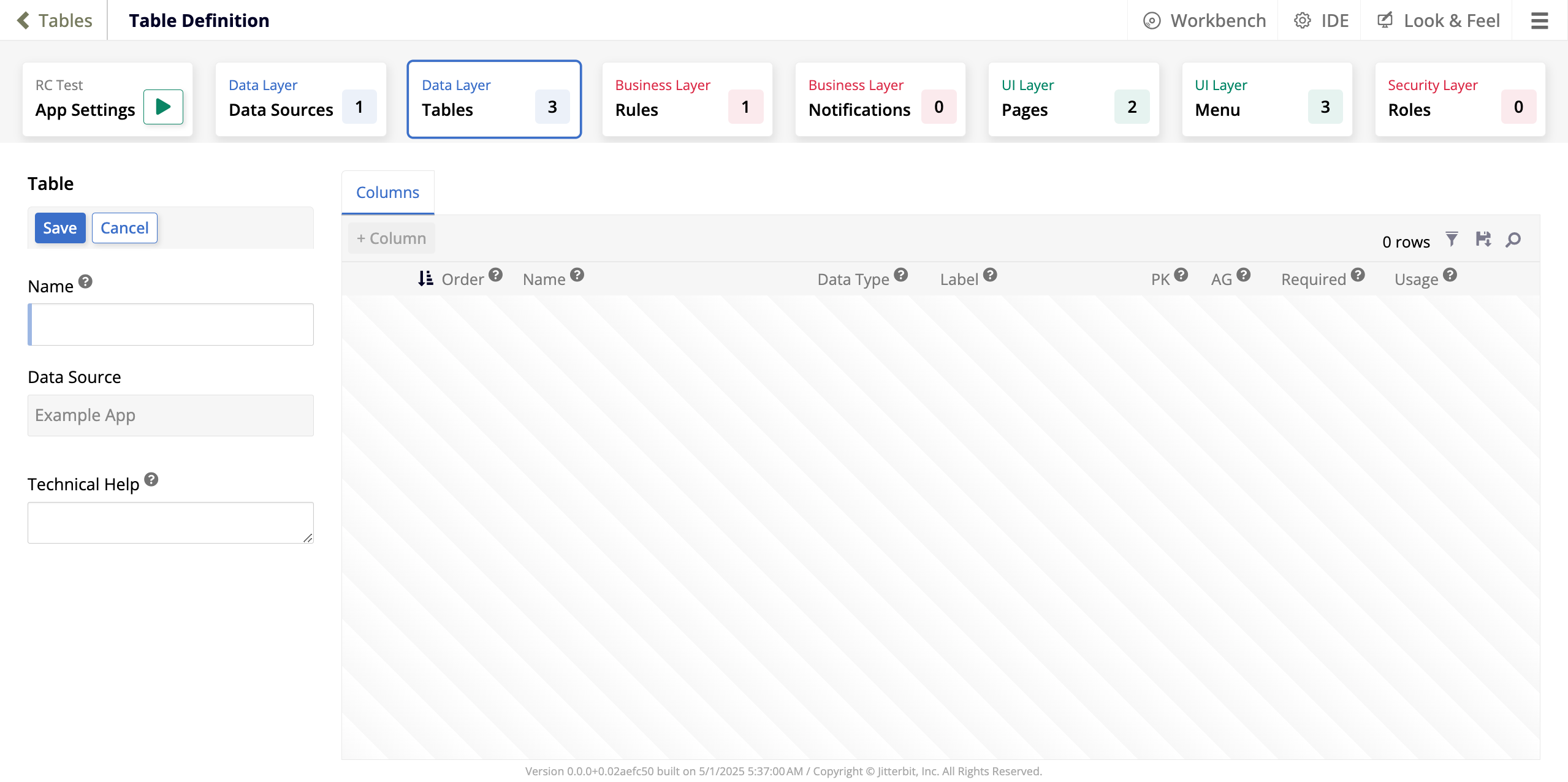
En el panel Tables, haz clic en + Table. Se abre la página Table Definition en modo de creación:
-
Utiliza el panel Table para proporcionar información básica sobre la tabla:
-
Name: Ingresa un nombre para tu nueva tabla. Dentro de cada fuente de datos, los nombres de las tablas deben ser únicos.
-
Data Source: Este campo muestra para cuál fuente de datos estás creando una tabla.
-
Technical Help: Un cuadro de texto donde puedes ingresar información adicional para otros desarrolladores de aplicaciones sobre lo que contiene la tabla. Los usuarios de la aplicación no ven este texto.
-
-
Haz clic en Save para crear la nueva tabla. Si deseas descartar tus cambios y volver a la pestaña Tables, haz clic en Cancel.
-
La nueva tabla se creará conteniendo una columna, que tiene el mismo nombre que la tabla con la adición de
IDal final. Ahora puedes editar tu nueva tabla de la misma manera que puedes editar las existentes.
Editar una tabla
Cuando creas una tabla, inmediatamente accedes a la pantalla donde puedes editarla. Si deseas editar una tabla existente, sigue estos pasos:
-
En el panel App Data Sources, utiliza el menú desplegable para seleccionar la fuente de datos con la tabla que deseas editar.
-
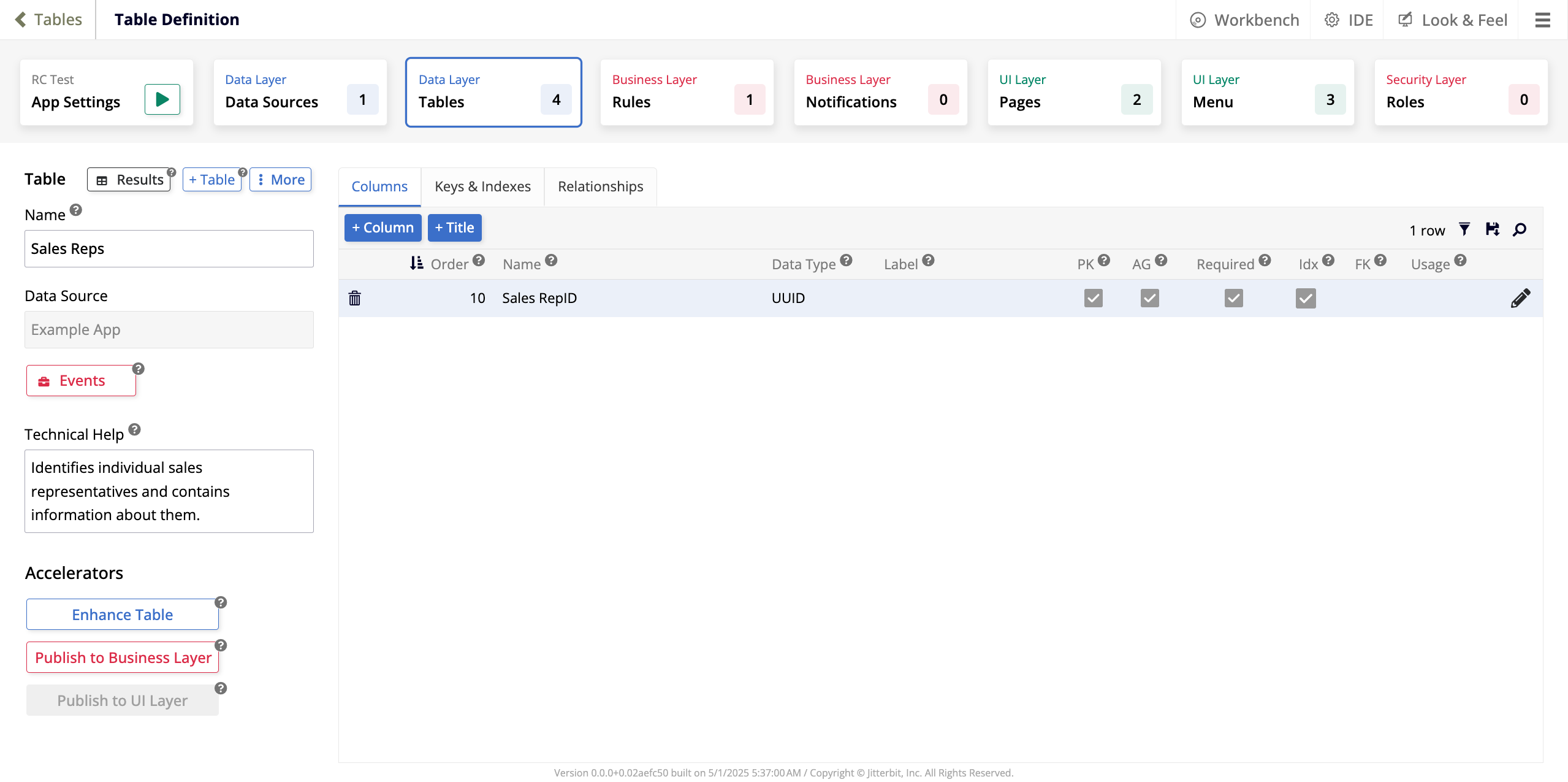
En el panel Tables, localiza la tabla que deseas editar y haz clic en el icono de lápiz. Se abrirá la página Table Definition en modo de edición, donde puedes realizar tus ediciones:
Panel Table
El panel Table ofrece las siguientes opciones para editar la tabla:
-
Results: Haz clic para ver todos los registros almacenados en la tabla.
-
+ Table: Haz clic para crear una nueva tabla en la misma fuente de datos.
-
More: Haz clic para ver una lista de opciones adicionales:
-
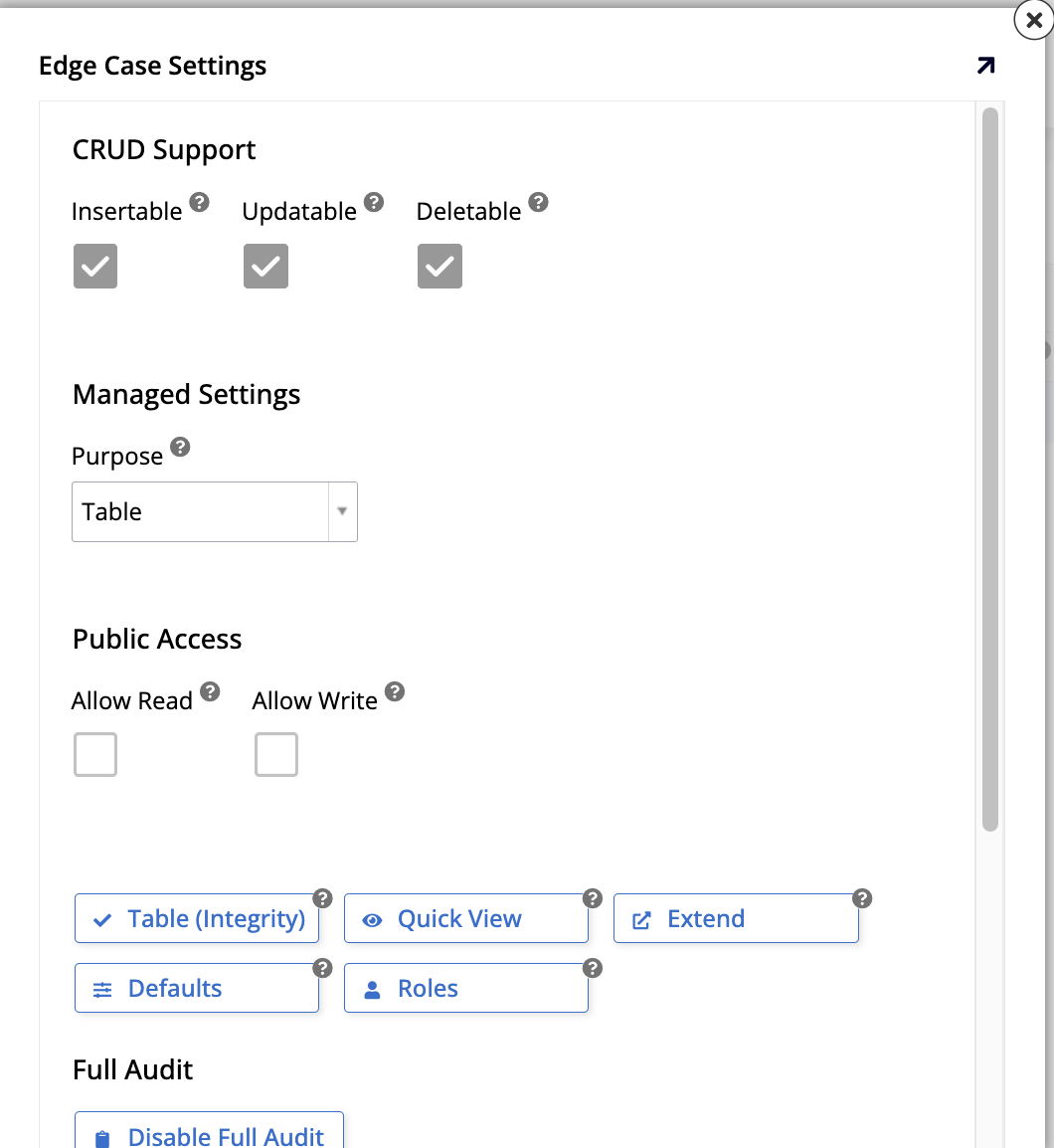
Edge Case: Haz clic para abrir el diálogo Edge Case Settings, donde puedes configurar opciones adicionales y avanzadas para la tabla:
-
-
Bajo Compatibilidad CRUD:
-
Insertable: Selecciona esta opción para permitir que se inserten registros de tabla mediante reglas CRUD.
-
Updatable: Selecciona esta opción para permitir que se actualicen registros de tabla mediante reglas CRUD.
-
Deletable: Selecciona esta opción para permitir que se eliminen registros de tabla mediante reglas CRUD.
-
-
Bajo Configuración administrada:
- Purpose: Utiliza el menú desplegable para seleccionar el propósito de la tabla. La selección predeterminada es Table, una tabla de diseño y uso estándar donde administras todas las columnas. También puedes utilizarla como Managed Table, con vinculaciones ocultas automáticas y truncamiento.
-
Bajo Acceso público:
-
Allow Read: Selecciona esta opción para permitir que se acceda a la tabla como un objeto de solo lectura.
-
Allow Write: Selecciona esta opción para permitir que se acceda a la tabla como un objeto de escritura.
-
Table (Integrity): Haz clic para ver una verificación de integridad de todas las columnas de la tabla, incluida información como si una columna es clave principal, su tipo de dato, longitud, precisión, etc.
-
Quick View: Haz clic para ver una vista de cuadrícula rápida de los registros de datos contenidos en la tabla.
-
Extend: Haz clic para utilizar esta tabla en un origen de datos diferente.
-
Defaults: Haz clic para configurar y mantener valores predeterminados para cualquiera de las columnas de la tabla.
-
Roles: Haz clic para configurar y mantener roles o niveles de permisos para la tabla.
-
-
En la sección Full Audit:
- Disable Full Audit: Haz clic para desactivar auditoría completa.
-
En la sección Danger Zone:
-
Truncate: Haz clic para eliminar todos los datos almacenados actualmente en la tabla. Esta acción no se puede deshacer.
-
Install Option: Utiliza el menú desplegable para definir cómo se deben tratar los registros almacenados en la tabla cuando la aplicación se empaqueta como una versión y se instala en un entorno nuevo. Las opciones son Developer Data, Shared Data o User Data.
-
Label: Introduce una etiqueta para la tabla.
-
-
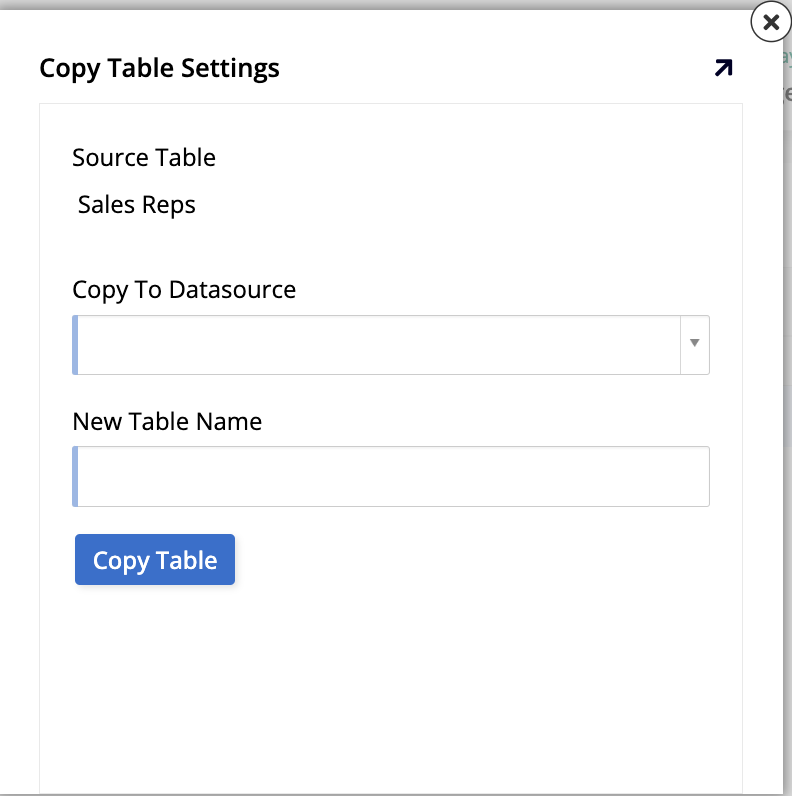
Copy Table: Haz clic para abrir el diálogo Copy Table Settings, donde puedes copiar la tabla actual a un origen de datos diferente y asignarle un nombre en su nueva ubicación:
-
Source Table: Muestra la tabla actual.
-
Copy To Datasource: Utiliza el menú desplegable para seleccionar a cuál de los orígenes de datos de la aplicación actual deseas copiar la tabla.
-
New Table Name: Introduce el nombre que debe tener la tabla copiada en el otro origen de datos.
-
Copy Table: Haz clic para copiar la tabla.
-
-
Where Used: Haz clic para ver la página Where Table Used, donde puedes ver un resumen de todos los lugares en la aplicación actual donde se utiliza la tabla.
-
Changelog: Haz clic para ver una lista de cambios realizados en la tabla.
-
Delete Table: Haz clic para eliminar la tabla de la aplicación. Se te pedirá que confirmes antes de que App Builder proceda a la eliminación.
-
Name: Edita el nombre de la tabla. Dentro de cada origen de datos, los nombres de tabla deben ser únicos.
-
Data Source: El origen de datos donde reside esa tabla.
-
Events: Haz clic para abrir el diálogo Data Storage Events, donde puedes configurar cualquier evento asociado con la tabla, ya sea uno de los cuatro eventos intrínsecos o un evento personalizado creado por ti. Consulta Events para obtener más información.
-
Technical Help: Un cuadro de texto donde puedes ingresar información adicional para otros desarrolladores de aplicaciones sobre lo que contiene la tabla. Los usuarios de la aplicación no ven este texto.
-
Bajo Accelerators, hay opciones para acelerar tu proceso de creación y edición de tablas:
- Enhance Table: Haz clic para crear automáticamente las columnas de tabla que son necesarias para habilitar la función de auditoría lite.
-
Publicar en Business Layer: Haz clic para crear automáticamente una regla de negocio basada en la tabla actual.
-
Publicar en UI Layer: Si la tabla tiene un objeto de negocio asociado, haz clic en este botón para abrir el asistente que facilita la creación de una nueva página.
Panel de pestañas
El panel derecho de la pantalla contiene tres pestañas, descritas en las secciones siguientes, que te ayudan a agregar información a tu tabla.
Pestaña Columns
En la pestaña Columns, encontrarás las siguientes opciones:
-
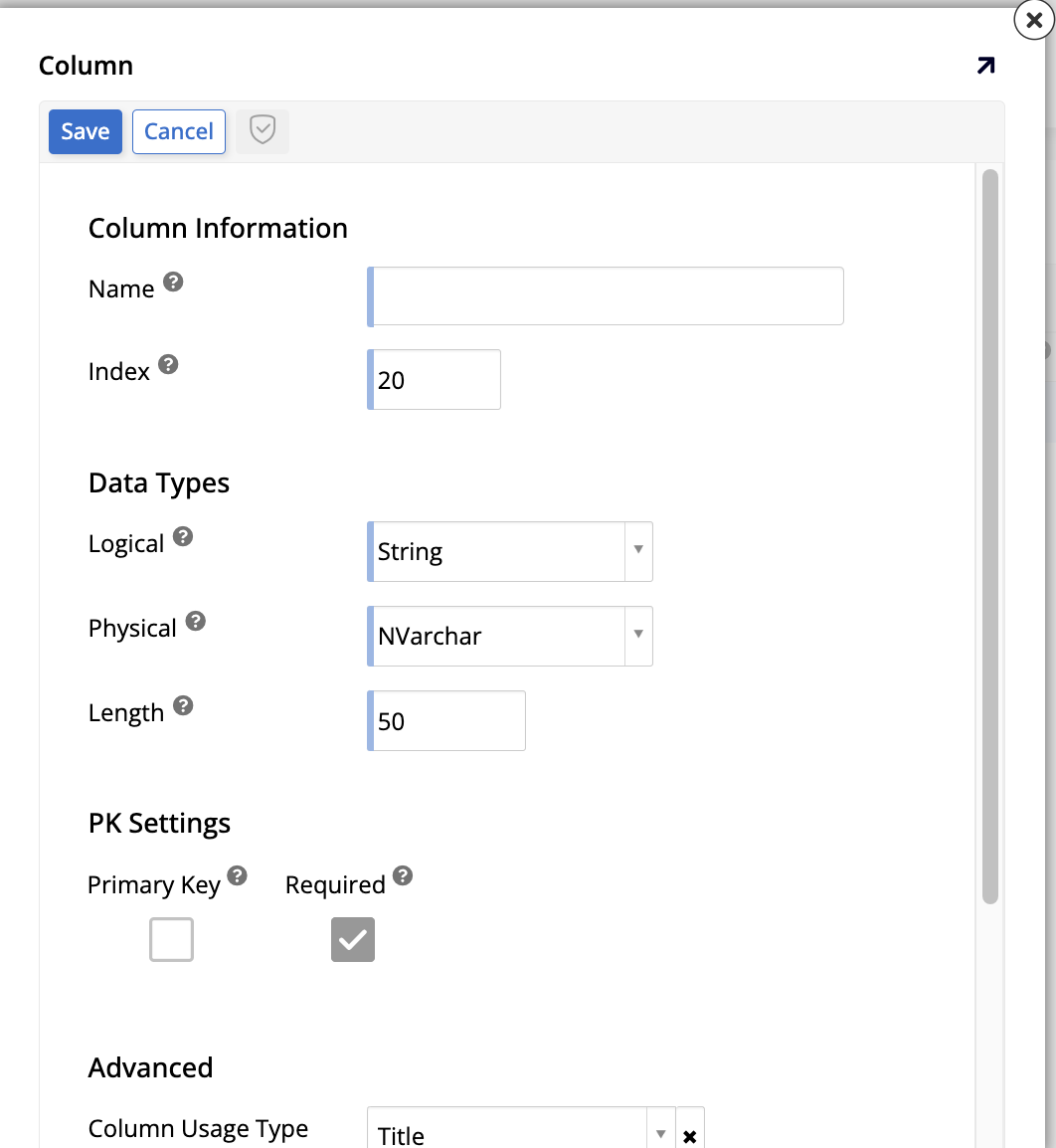
+ Column: Haz clic para agregar una nueva columna a la tabla:
-
En Column Information, están disponibles estos campos:
-
Name: Asigna un nombre a la columna. Los nombres de las columnas deben ser únicos dentro de la tabla.
-
Index: Introduce un valor numérico para determinar el orden de aparición de las columnas en la tabla.
-
-
En Data Types, aparecen los siguientes campos:
-
Logical: Utiliza el menú desplegable para seleccionar el tipo de datos que la columna contendrá. Dependiendo de tu selección, pueden aparecer otros campos.
-
Physical: Utiliza el menú desplegable para seleccionar cómo se almacenarán los datos.
-
Length: Introduce el número de bytes utilizados para almacenar el número si el tipo de datos es Numeric. Para los tipos de datos Binary, Varbinary e Image, la longitud es el número de bytes.
-
-
En PK Settings, están disponibles las siguientes casillas de verificación:
-
Primary Key: Selecciona para definir esta columna como clave principal.
-
Auto Generated: Selecciona para que se genere automáticamente un valor para esta columna cada vez que se inserte un nuevo registro en la tabla. Para columnas de tipo entero, App Builder activa la funcionalidad nativa de auto-incremento del motor de base de datos (por ejemplo, el atributo
IDENTITYen SQL Server y PostgreSQL, oAUTO_INCREMENTen MySQL). Si el motor de base de datos no admite columnas con auto-incremento, App Builder genera los valores por sí mismo. Para columnas que no son de tipo entero, comoUnique ID, App Builder siempre genera los valores por sí mismo. -
Required: Selecciona para hacer que esta columna sea un campo requerido. Si no está seleccionada, la columna puede aceptar valores nulos. No puedes cambiar esta configuración en una columna que está incluida en un índice. Para cambiarla, primero elimina la columna del índice.
-
-
En Advanced, se presentan las siguientes opciones:
-
Column Usage Type: Utiliza el menú desplegable para seleccionar el tipo de uso para la columna.
-
Default Value: (Opcional) Introduce un valor predeterminado para la columna.
-
Translatable: Selecciona para activar las traducciones para la columna. Los datos en la columna que se agregan o editan a través de la business layer se traducirán automáticamente en tiempo de ejecución, y traducir el paquete de aplicación traducirá todos los datos en la columna.
-
-
Haz clic en Save para crear la nueva columna o haz clic en Cancel para descartar los cambios y volver a la pantalla anterior. Cuando hagas clic en Save, App Builder mostrará el diálogo de creación de nuevo para facilitar la creación de varias columnas a la vez. Cuando termines de crear columnas, haz clic en el botón de salida.
-
-
+ Title: Haz clic para crear automáticamente una columna con un valor amigable para el usuario basado en la clave principal. Si ya existe una columna con el tipo de uso Title, este botón no se muestra.
-
Una lista de todas las columnas en la tabla. Haz clic en el icono de filtro para filtrar los elementos de la lista, haz clic en el icono de disco flexible para guardar las columnas como un archivo CSV, o haz clic en el icono de lupa para buscar un valor específico. Cada fila en la lista muestra lo siguiente:
-
Un icono de papelera. Haz clic para eliminar la columna.
-
Order: El valor numérico que determina el orden en el que se enumeran las columnas.
-
Name: El nombre de la columna.
-
Data Type: El tipo de datos de los valores que la columna contiene.
-
-
Etiqueta: La etiqueta de la columna, si la hay.
-
PK: Indica cuál de las columnas es una clave primaria.
-
AG: Indica si se genera automáticamente un valor para la columna cada vez que se inserta un nuevo registro en la tabla. Para columnas de tipo entero, App Builder utiliza la funcionalidad nativa de auto-incremento del motor de base de datos. Para columnas no enteras como
Unique ID, App Builder genera los valores por sí mismo. -
Requerido: Muestra si la columna es obligatoria.
-
Idx: App Builder sugiere una relación de índice basada en el análisis del esquema de datos.
-
FK: App Builder analiza las columnas de otras tablas para sugerir relaciones de clave foránea. Para aplicar la clave sugerida, haz clic en el icono +.
-
Uso: Muestra el tipo de uso de la columna.
-
Un icono de pluma. Haz clic para editar la columna.
Pestaña Claves e índices
En la pestaña Claves e índices, están disponibles las siguientes opciones:
-
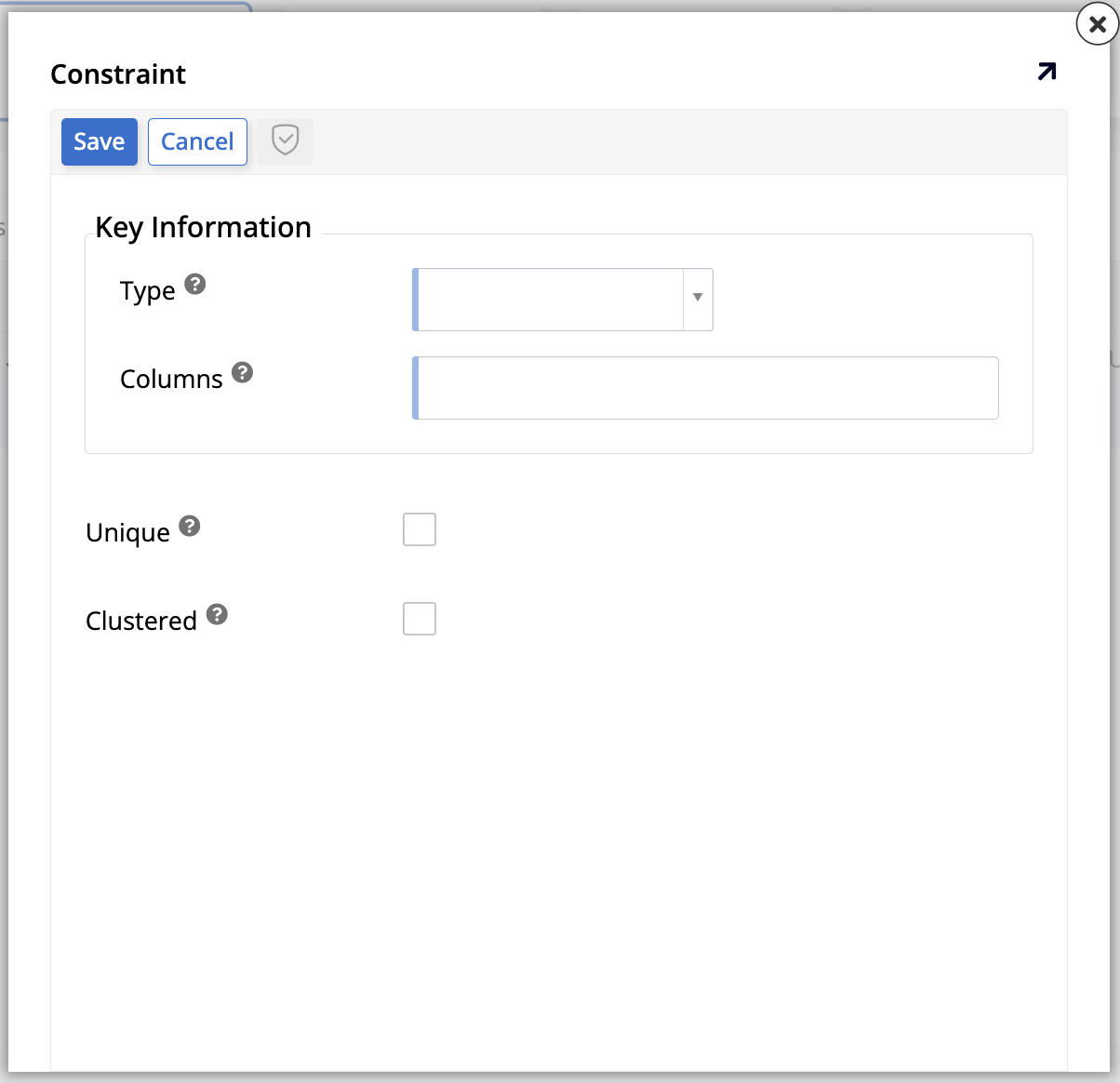
+ Clave: Haz clic para agregar una nueva clave a la tabla. Se abre el diálogo Restricción:
-
En Información de la clave, están disponibles las siguientes opciones:
-
Tipo: Selecciona el tipo de clave, que modifica el resto de opciones en el diálogo.
-
Columnas: Selecciona las columnas que se asociarán con el registro de clave-índice.
-
-
En Opciones, aparecen diferentes casillas de verificación según tu selección de Tipo de clave:
-
Única (se muestra para el tipo de clave Índice): Selecciona para indicar que este campo no puede duplicarse en la tabla.
-
Agrupada (se muestra para los tipos de clave Índice y Clave primaria): Selecciona para ordenar la tabla por este índice. Solo puede haber un índice agrupado por tabla.
-
Validar (se muestra para los tipos de clave Clave primaria y Clave única): Selecciona para que App Builder valide las columnas indexadas por unicidad antes de guardar:
-
Cuando esta opción está seleccionada, App Builder valida posibles conflictos antes de guardar la fila. Se genera un error de validación si se detecta un conflicto.
-
Cuando esta opción está deseleccionada (predeterminada), App Builder intenta guardar la fila sin validación previa. Ocurrirá una excepción si la operación de guardado falla debido a un conflicto.
-
-
-
Cuando termines, selecciona Guardar para crear la nueva clave o selecciona Cancelar para descartar los cambios y volver a la pantalla anterior.
-
-
Una lista de las claves e índices actuales. Haz clic en el icono de filtro para filtrar los elementos en la lista, o haz clic en el icono de lupa para buscar un valor específico. Cada fila en la lista muestra lo siguiente:
-
Un icono de pluma. Haz clic para editar la clave.
-
Un icono de papelera. Haz clic para eliminar la clave.
-
Tipo: Muestra el tipo de restricción. Las opciones son Índice, Clave primaria o Clave única.
-
Columnas: Identifica la columna asociada con el registro de clave-índice.
-
Única: Muestra un icono de marca de verificación si ese campo no puede duplicarse en la tabla.
-
Agrupada: Muestra un icono de marca de verificación si la tabla está ordenada por ese índice.
-
Un icono de pluma. Haz clic para editar la clave.
-
Pestaña Relaciones
En la pestaña Relaciones, puedes ver cómo se relaciona la tabla actual con otras en la fuente de datos:
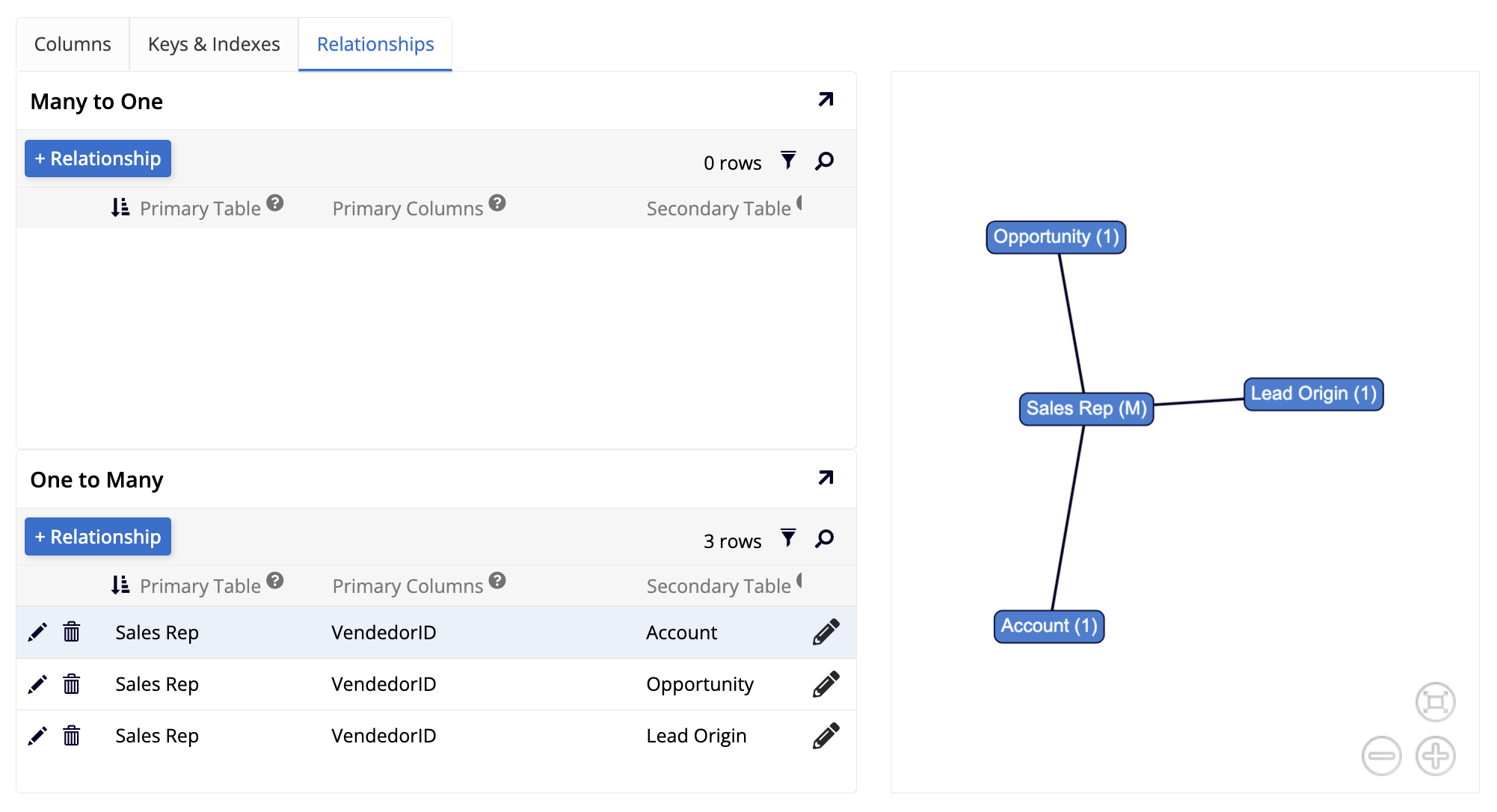
Los paneles Muchos a uno y Uno a muchos muestran listas que contienen todas las tablas que tienen una relación con la actual, separadas por tipo. Ambas listas pueden filtrarse o buscarse, y cada fila de la tabla contiene iconos de edición y eliminación. También se muestra una representación visual de las relaciones de la tabla actual.