Jitterbit App Builder
Introducción
Jitterbit App Builder (App Builder) es la aplicación web de Jitterbit para construir aplicaciones web y móviles.
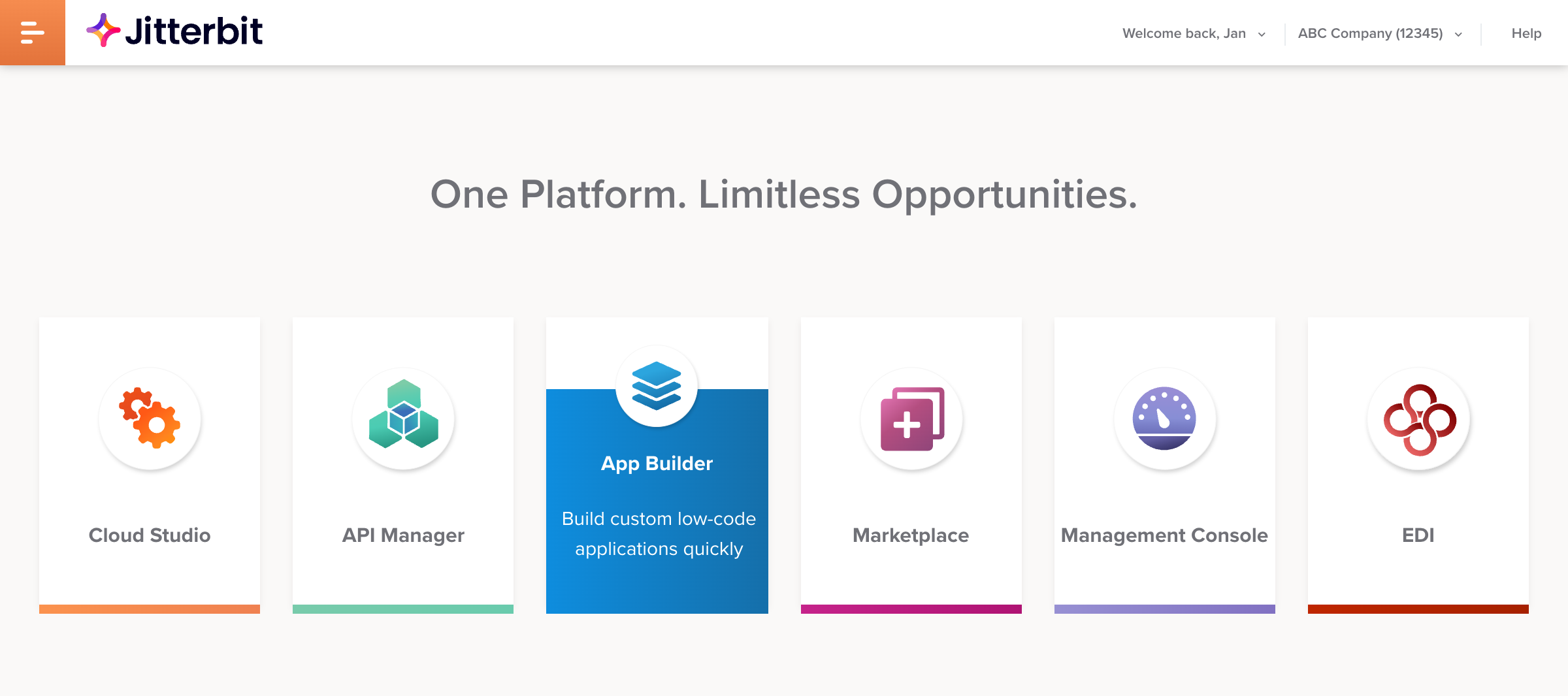
Para abrir una instancia de App Builder configurada desde el portal de Harmony, primero asegúrate de cumplir con los requisitos previos del portal de Harmony y de tener los permisos de rol de Harmony requeridos. Luego, inicia sesión en https://login.jitterbit.com y haz clic en el mosaico de App Builder:
Nota
App Builder se basa en suscripción. Para agregarlo a tu licencia o actualizar desde Vinyl, contacta a tu Gerente de Éxito del Cliente.
Una aplicación de App Builder puede acceder a datos en fuentes locales o remotas, almacenar, procesar y mostrar los datos a tus usuarios de diversas maneras. Los usuarios de la aplicación interactúan con los datos en páginas utilizando controles de interfaz de usuario (UI) familiares (menús, formularios, botones, tablas, listas, imágenes y muchos otros).
Debido a su flexibilidad, no hay un enfoque establecido para desarrollar una aplicación de App Builder. Puedes comenzar con cómo deberían verse los datos en la UI, luego diseñar estructuras de datos para ellos; o podrías comenzar con los datos que tienes y diseñar la UI en torno a ellos; o podrías pedir a un asistente de IA que construya una aplicación, luego usarla o refinarla aún más. Sin importar cómo lo hagas, no necesitarás ningún conocimiento de programación para construir una aplicación. Construyes aplicaciones no con código, sino con descripción y configuración.
Casi todo sobre una aplicación de App Builder es personalizable y configurable. Para evitar sentirse abrumado por las numerosas posibilidades disponibles, App Builder estructura su interfaz en torno a las siguientes ideas y herramientas clave:
-
Capas: Las aplicaciones web generalmente constan de un front-end, la interfaz de usuario que los usuarios ven y con la que trabajan, y un back-end, donde se almacenan y procesan los datos. App Builder lleva estas distinciones más allá al definir las siguientes capas de la aplicación:
-
Datos: Donde la aplicación almacena o obtiene sus datos.
-
Negocios: La lógica y las reglas de negocio que sustentan la funcionalidad de la aplicación.
-
-
Desarrollar
Documentación sobre crear una aplicación y trabajar dentro de cada una de sus capas: datos, negocios, y UI. También se proporciona información sobre estilizar una aplicación y usar plugins.- Seguridad: Quién puede acceder a qué páginas y qué datos en una aplicación.
-
Menús: Dondequiera que estés en App Builder, siempre verás el ícono en la parte superior derecha de la pantalla. Haz clic en él para abrir el panel de acciones:
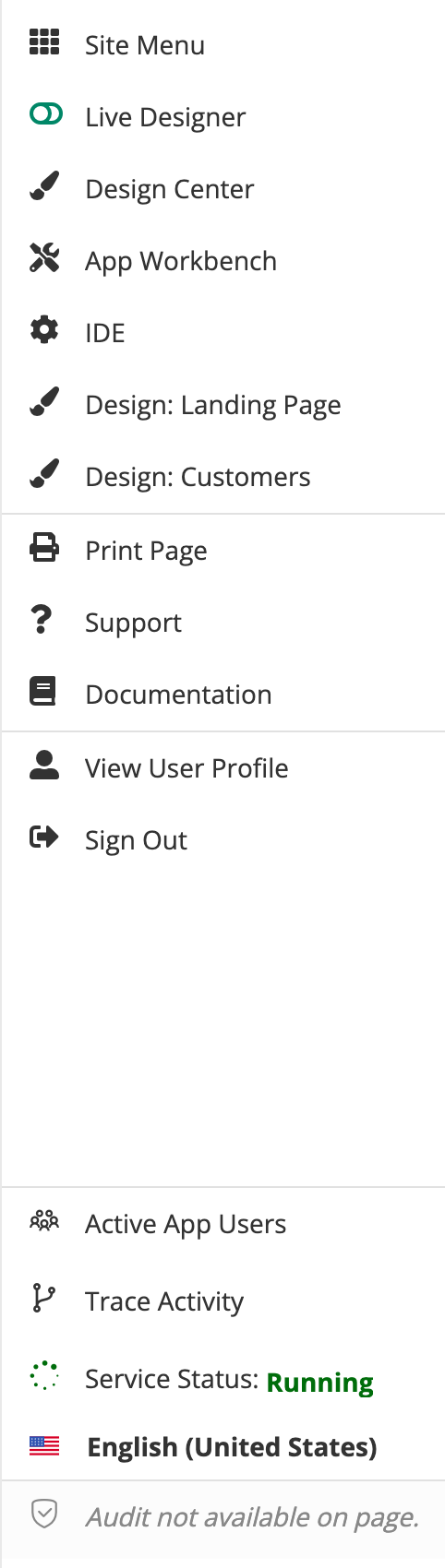
El panel de acciones es un menú dinámico de accesos directos a páginas como las siguientes:
-
Menú del sitio: Página de inicio de App Builder, donde puedes ver aplicaciones existentes y crear nuevas.
-
Diseñador en vivo: Una forma de diseñar y previsualizar simultáneamente el diseño de una página:
-
-
Accesos directos: Con los siguientes grupos de accesos directos, puedes abrir páginas de configuración de la aplicación desde diferentes lugares dentro de App Builder:
-
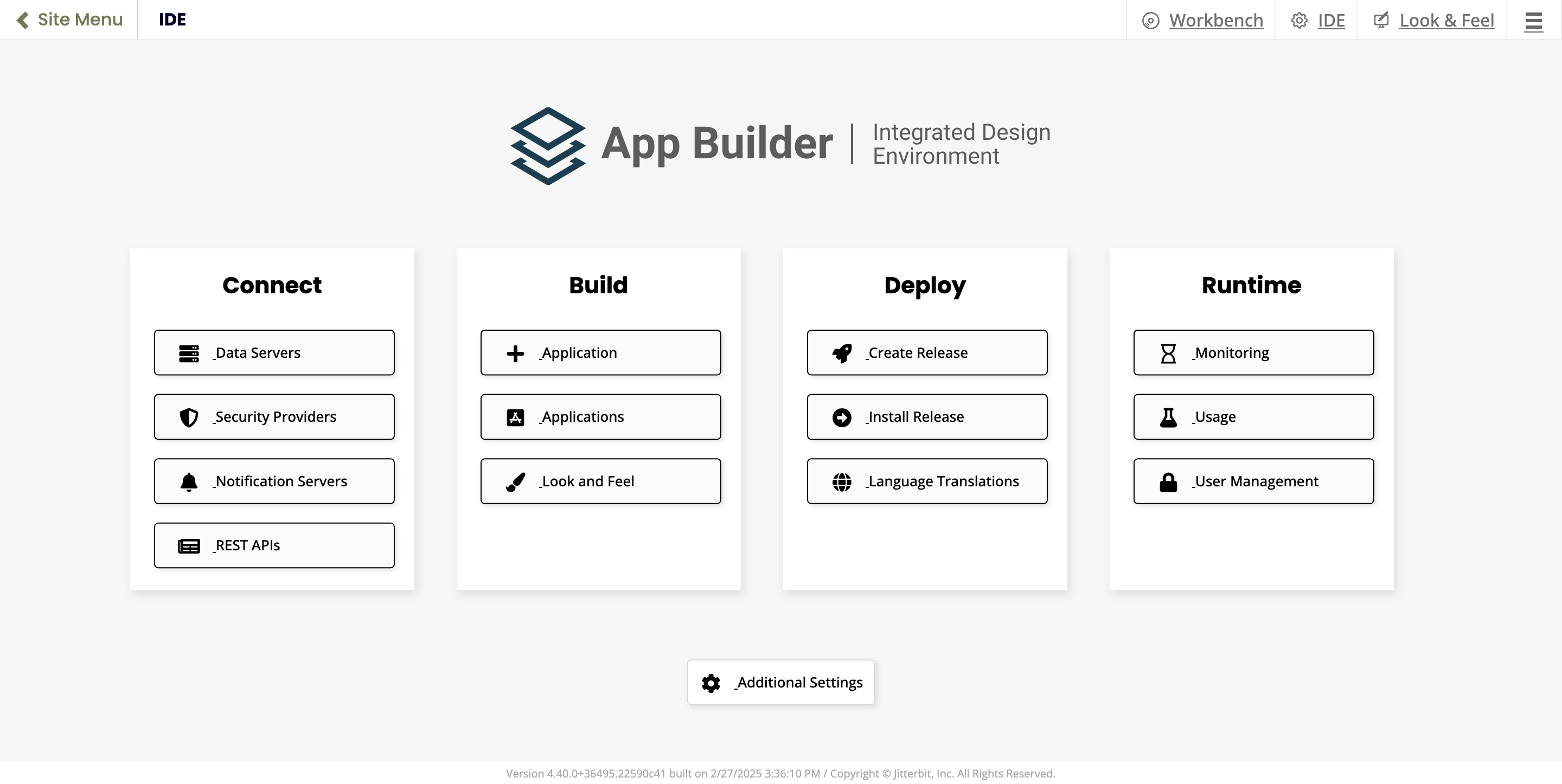
IDE: Una página de accesos directos a configuraciones globales, organizadas en paneles nombrados según las fases de diseño para aplicaciones (Conectar, Construir, Desplegar, y Ejecutar):
-
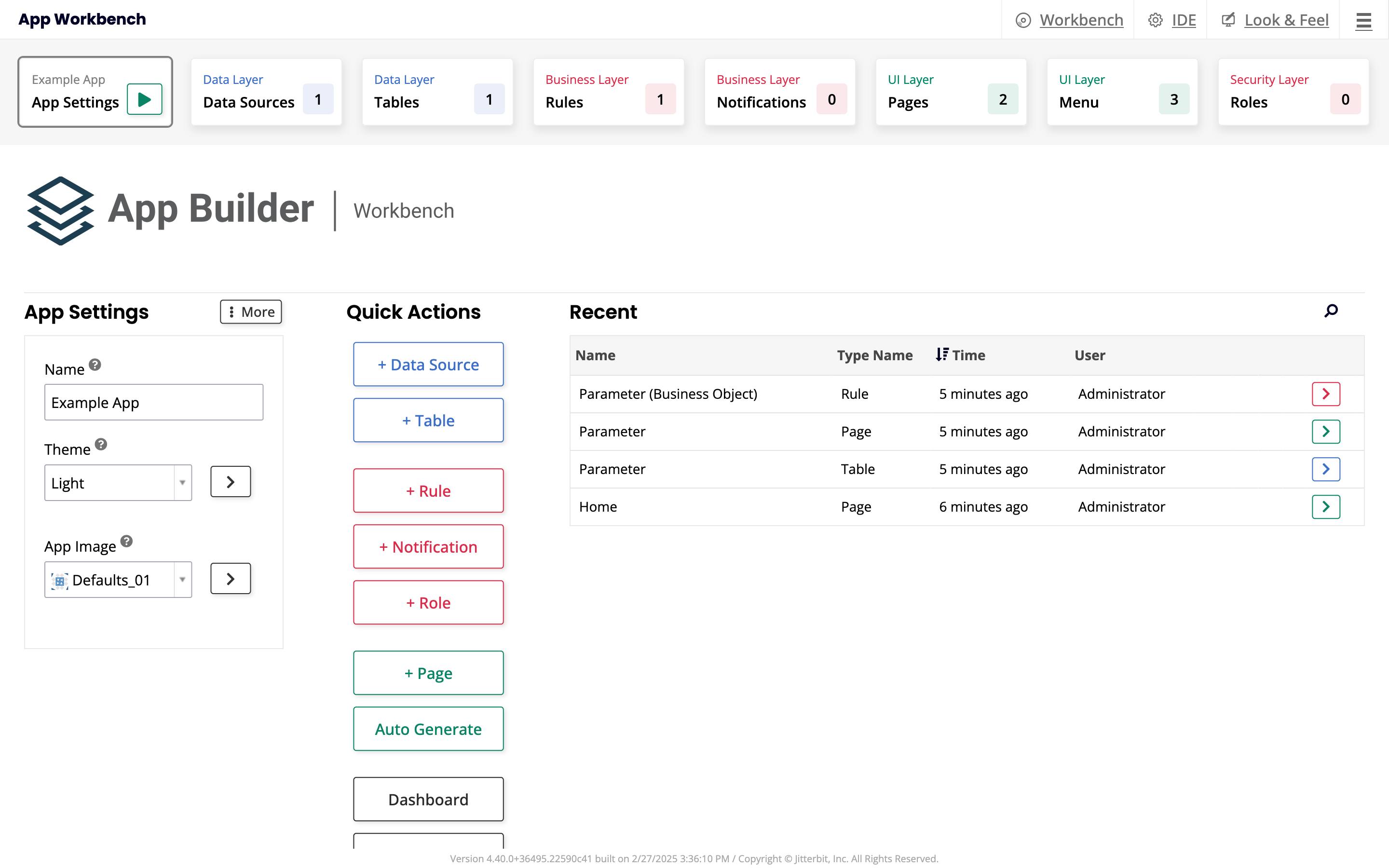
Banco de trabajo de la aplicación o Banco de trabajo: Un panel superior o barra de herramientas de accesos directos a todas las configuraciones posibles para la aplicación en la que estás trabajando, organizadas en paneles según las capas de la aplicación (Datos, Negocios, UI, y Seguridad):
-
Centro de Diseño: Un cuadro de diálogo de accesos directos a la configuración más utilizada para la aplicación en la que estás trabajando:
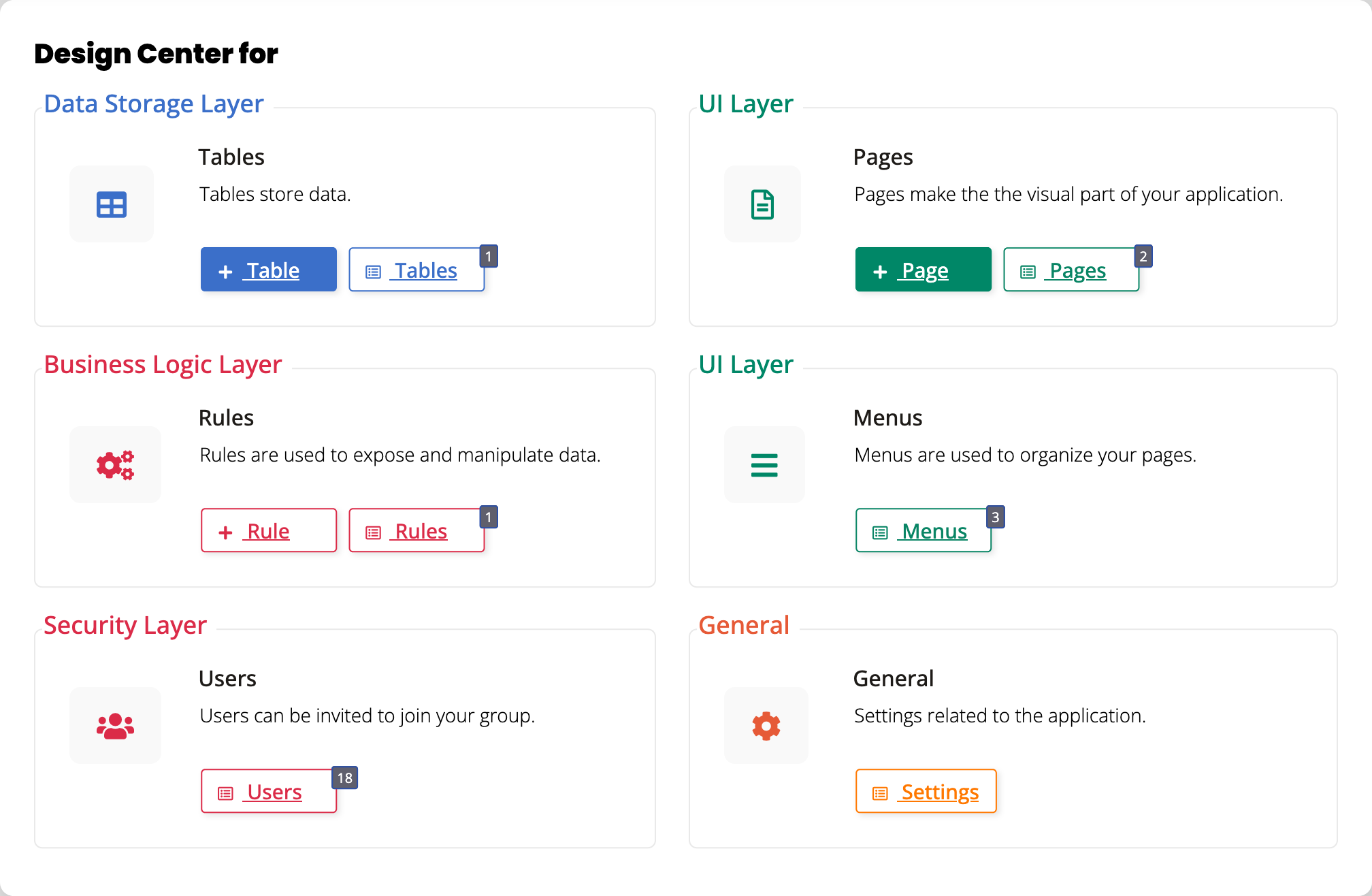
-
Apariencia: Un acceso directo a la página de configuración del tema y estilo de la aplicación:
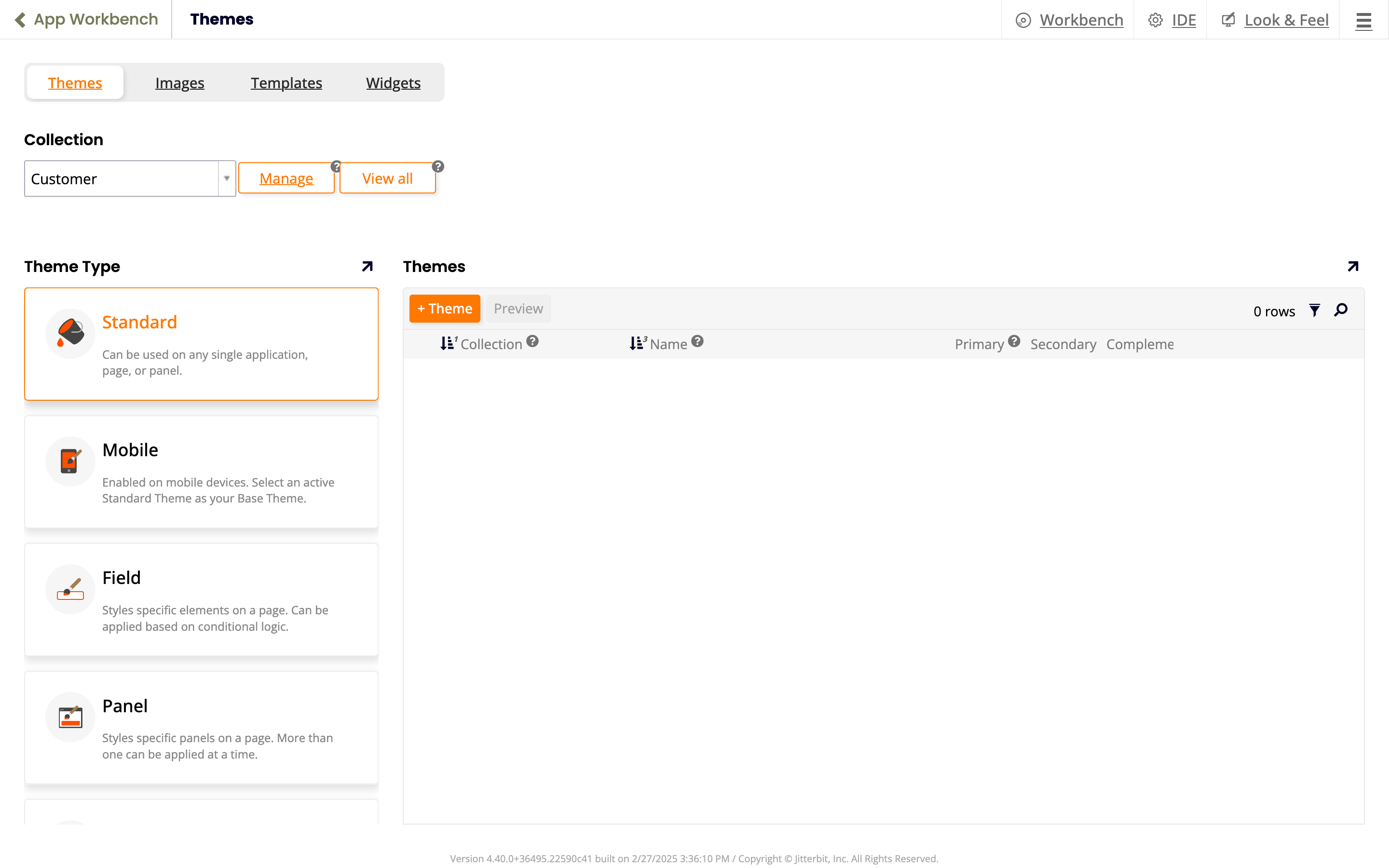
-
-
Asistentes: Para algunas tareas, como crear una nueva aplicación, un asistente te guía a través del proceso paso a paso.
-
Configuraciones ocultas: Muchas configuraciones avanzadas o poco utilizadas se mantienen fuera de la vista. Las encontrarás en los menús Más o Casos Especiales presentes en muchas páginas de configuración de aplicaciones.
La mejor manera de ver algunas de estas y comenzar con App Builder es configurarlo y crear una aplicación tú mismo.
Aplicaciones preconstruidas del Marketplace
En lugar de comenzar desde cero, puedes instalar una aplicación preconstruida del Jitterbit Marketplace. Cada aplicación es un paquete de lanzamiento de App Builder (un archivo .LP) que descargas del Marketplace e instalas en tu propia instancia, donde puedes usarla tal como se entrega o configurarla y ampliarla como una aplicación que construyes tú mismo. El Marketplace lista la versión de App Builder y la base de datos que cada aplicación requiere.
Uno de los paquetes disponibles, Northwinds, contiene la base de datos de muestra utilizada a lo largo de la serie de tutoriales Introducción a App Builder.