Crear una API personalizada simple en Jitterbit API Manager
Introducción
Esta página está dirigida a nuevos usuarios de API Manager y demuestra cómo crear y publicar manualmente una API personalizada usando una operación de Studio.
Para una guía completa y un recorrido paso a paso, inscríbete en el curso API creation and management en Jitterbit University.
Para obtener información sobre la configuración de un tipo específico de API, consulta estos recursos:
Consejo
Para comenzar más rápido, puedes crear y publicar una API interactuando con el APIM AI Assistant.
Requisitos previos
Antes de crear una API personalizada, debes ser miembro de una organización Harmony con una suscripción a API Manager, y debes tener los permisos de organización apropiados y los niveles de acceso al entorno descritos en Harmony permissions and access.
Crear una API con API Manager
Sigue estos pasos para crear una API personalizada con API Manager:
Paso 1: Crear e implementar la operación
Como se describe en Custom API prerequisites, primero se debe crear e implementar una operación de Studio o Design Studio en el mismo entorno donde deseas crear una API personalizada.
En este ejemplo de Studio, la operación implementada consulta una base de datos y procesa los datos en una salida CSV:
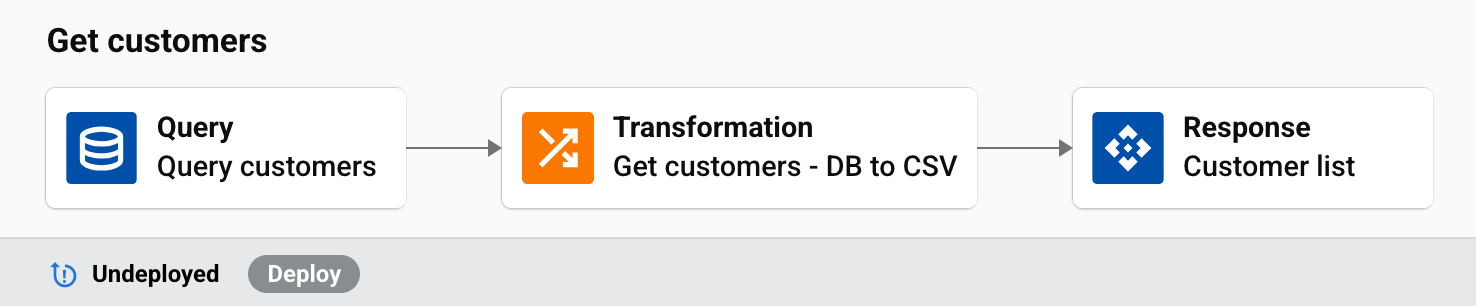
Para obtener instrucciones sobre cómo crear e implementar una operación en Studio o Design Studio, consulta estos recursos:
- Studio
- Design Studio
Paso 2: Configurar la API
Una vez que se haya implementado la operación de Studio o Design Studio, navega a la página de APIs en API Manager y haz clic en New > Custom API:
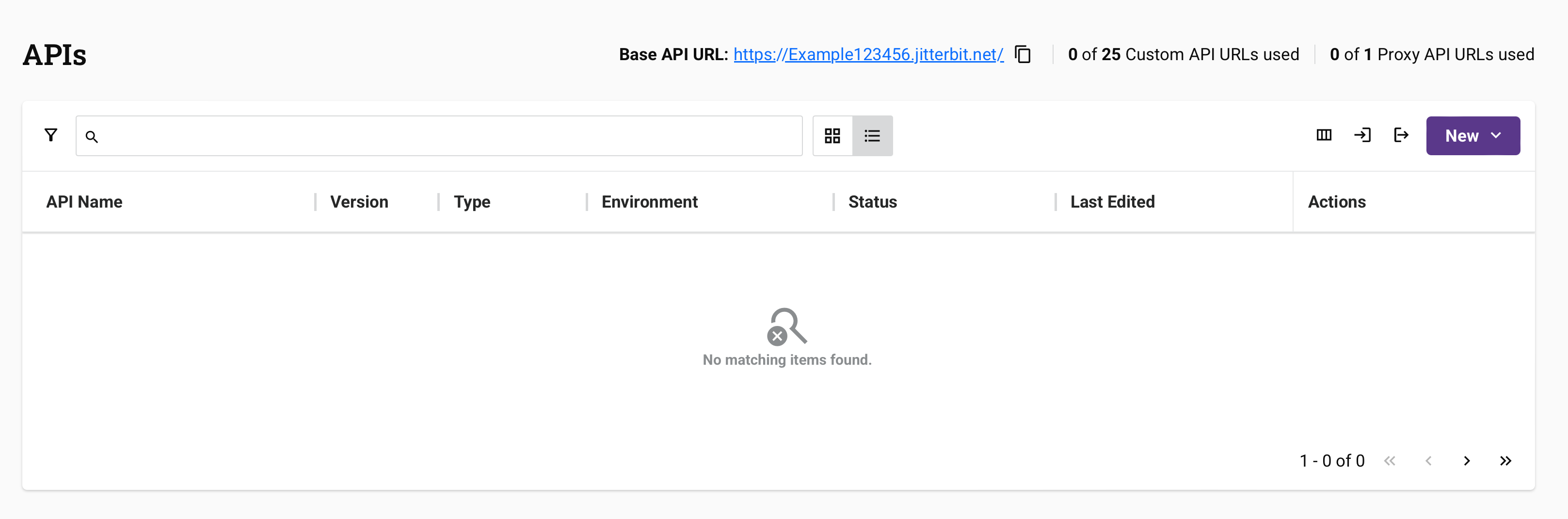
Cuando hagas clic en Custom API, se abre la pantalla de configuración de la API.
Configurar ajustes básicos
Ingresa la información básica de tu API:
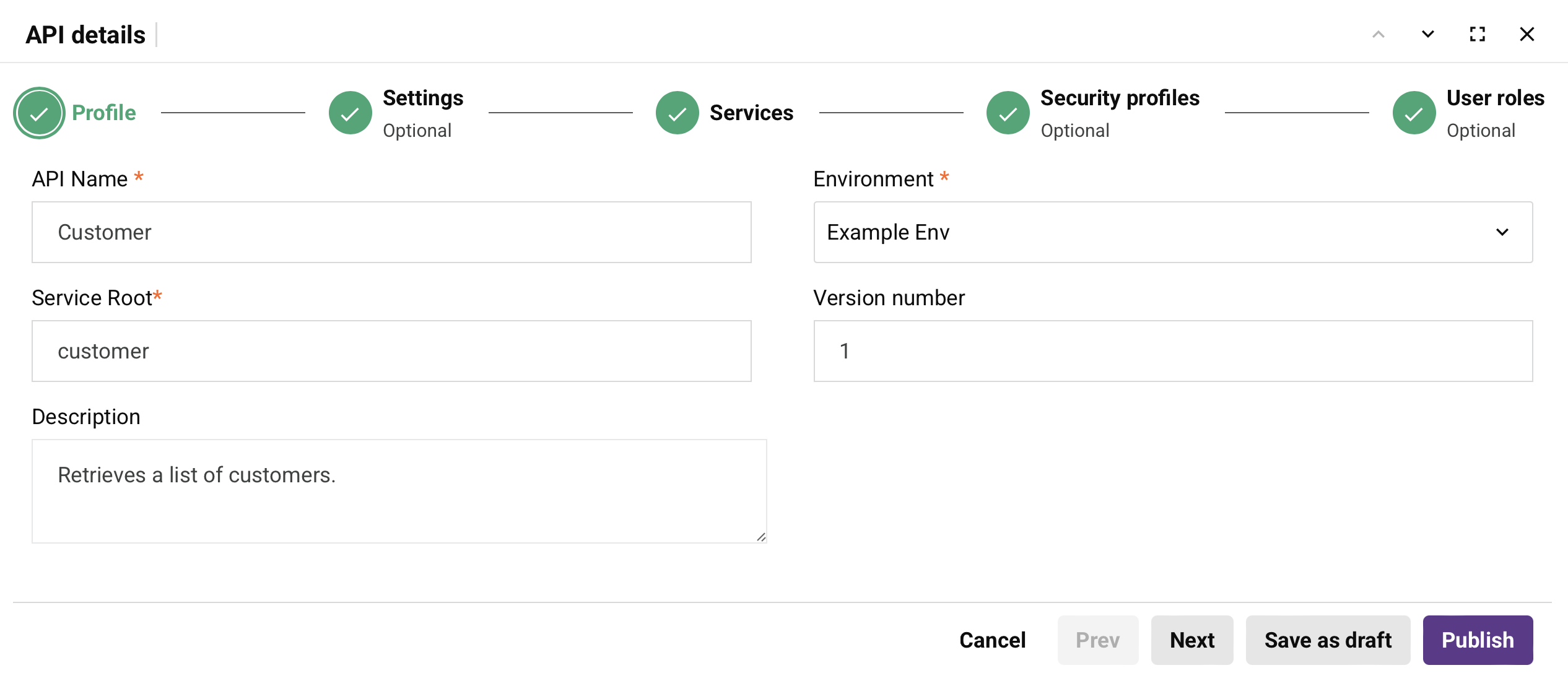
Completa los campos requeridos como API Name, Environment y Service Root. También puedes agregar una Description y un Version number opcionales.
Nota
Para obtener información detallada sobre cada campo, consulta Profile tab en Custom API configuration.
Asignar operaciones
Asigna la operación del Paso 1 a la API. Para este ejemplo, la operación se asigna al método GET:
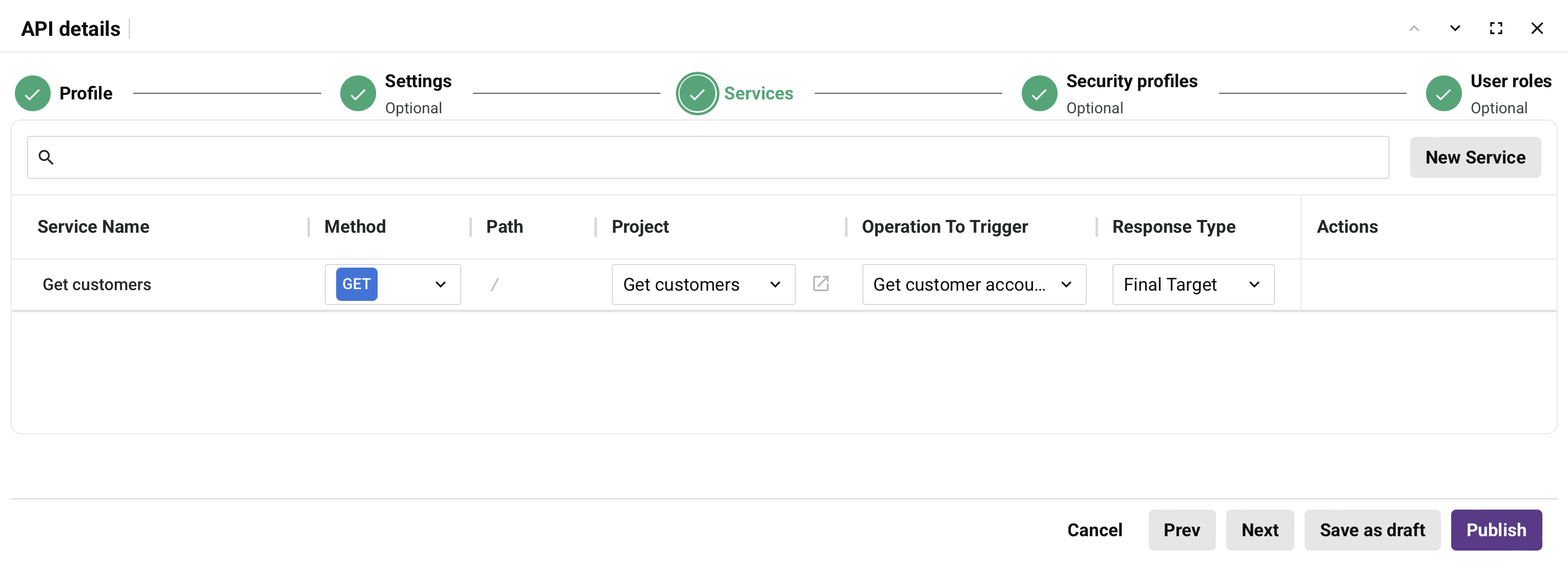
Configura los siguientes parámetros:
- Service Name: Ingresa un nombre descriptivo para este servicio.
- Method: Selecciona GET.
- Path: Deja este campo vacío.
- Project: Selecciona el proyecto que contiene tu operación.
- Operation To Trigger: Selecciona la operación que creaste en el Paso 1.
- Response Type: Establece en Final Target (la operación utilizada en esta guía tiene una actividad API Response configurada como su destino).
Nota
Para obtener más información sobre la configuración de servicios, consulta Services tab en Custom API configuration.
Asigna seguridad y roles de usuario
Configura quién puede acceder y consumir tu API:
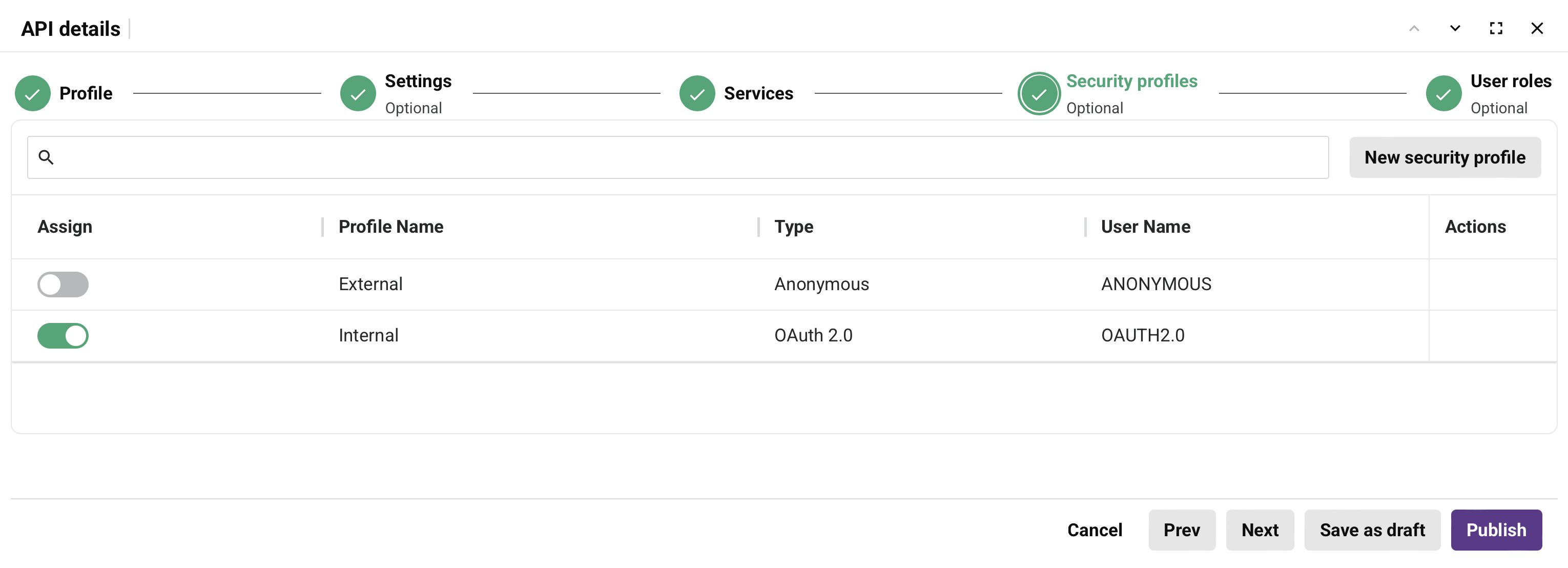
Los perfiles de seguridad definen cómo los API gateways autentican y autorizan solicitudes a tu API. Los roles disponibles son los definidos en la Roles tab de la página User Management.
Para obtener más información sobre la asignación de roles de usuario y perfiles de seguridad, consulta las pestañas User roles y Security profiles en custom API configuration.
Para obtener más información sobre seguridad de API, consulta Key concepts.
Revisa y publica
Cuando estés listo para poner la API en vivo, haz clic en Publish. Un diálogo indica que la API está en vivo:
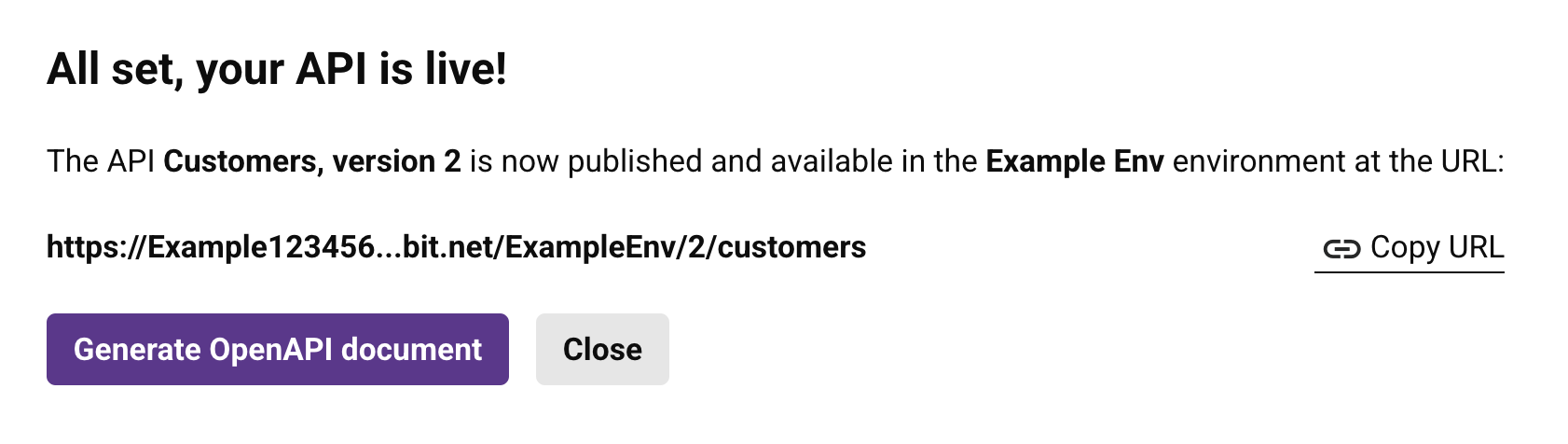
Haz clic en Copy URL. Usarás la URL copiada en el Paso 3 para probar la API.
Paso 3: Prueba la API
Para probar la API, pega la URL de la API del Paso 2 en un navegador web:

Una vez autenticado, se activa la operación de Studio del Paso 1 y responde con una salida CSV de la lista de clientes de Example Company:

Próximos pasos
Una vez que la API esté en vivo, puedes administrarla generando documentación de API en la página Portal Manager o para una API individual usando la Documentation tab en la página APIs, visualizando los registros en la página API Logs, o revisando las métricas de consumo y rendimiento de la API en la página Analytics.