Crear una API personalizada simple en Jitterbit API Manager
Introducción
Esta página está destinada a nuevos usuarios de API Manager y demuestra cómo crear y publicar manualmente una API personalizada utilizando una operación de Studio.
Para una guía completa y un recorrido paso a paso, inscríbete en el curso de creación y gestión de API en Jitterbit University.
Para obtener información sobre la configuración de un tipo específico de API, consulta estos recursos:
Consejo
Para comenzar más rápido, puedes crear y publicar una API interactuando con el Asistente AI de APIM.
Requisitos previos
Antes de crear una API personalizada, debes ser miembro de una organización Harmony con una suscripción a API Manager, y debes tener los permisos de organización y niveles de acceso al entorno apropiados, como se describe en permisos y acceso de Harmony.
Construir una API con API Manager
Sigue estos pasos para construir una API personalizada con API Manager:
Paso 1: Crear y desplegar la operación
Como se describe en los requisitos previos de API personalizada, primero se debe crear y desplegar una operación de Studio o Design Studio en el mismo entorno donde deseas crear una API personalizada.
En este ejemplo de Studio, la operación desplegada consulta una base de datos y procesa los datos en una salida CSV:
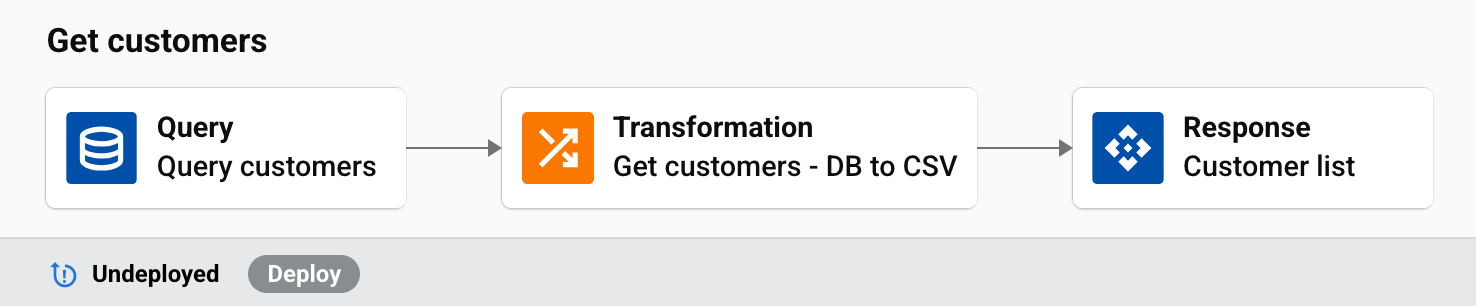
Para obtener instrucciones sobre cómo crear y desplegar una operación en Studio o Design Studio, consulta estos recursos:
- Studio
- Design Studio
Paso 2: Configurar la API
Una vez que la operación de Studio o Design Studio ha sido desplegada, navega a la página de APIs en API Manager y haz clic en Nuevo > API personalizada:
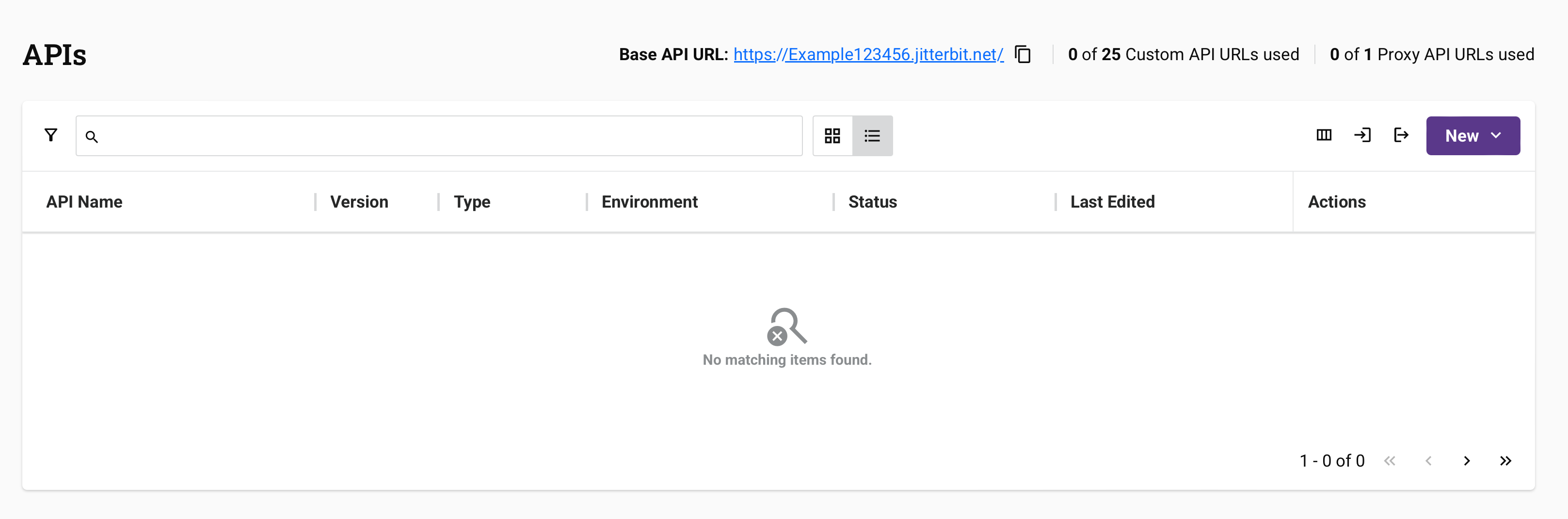
Cuando haces clic en API personalizada, se abre la pantalla de configuración de la API.
Configurar ajustes básicos
Ingresa la información básica para tu API:
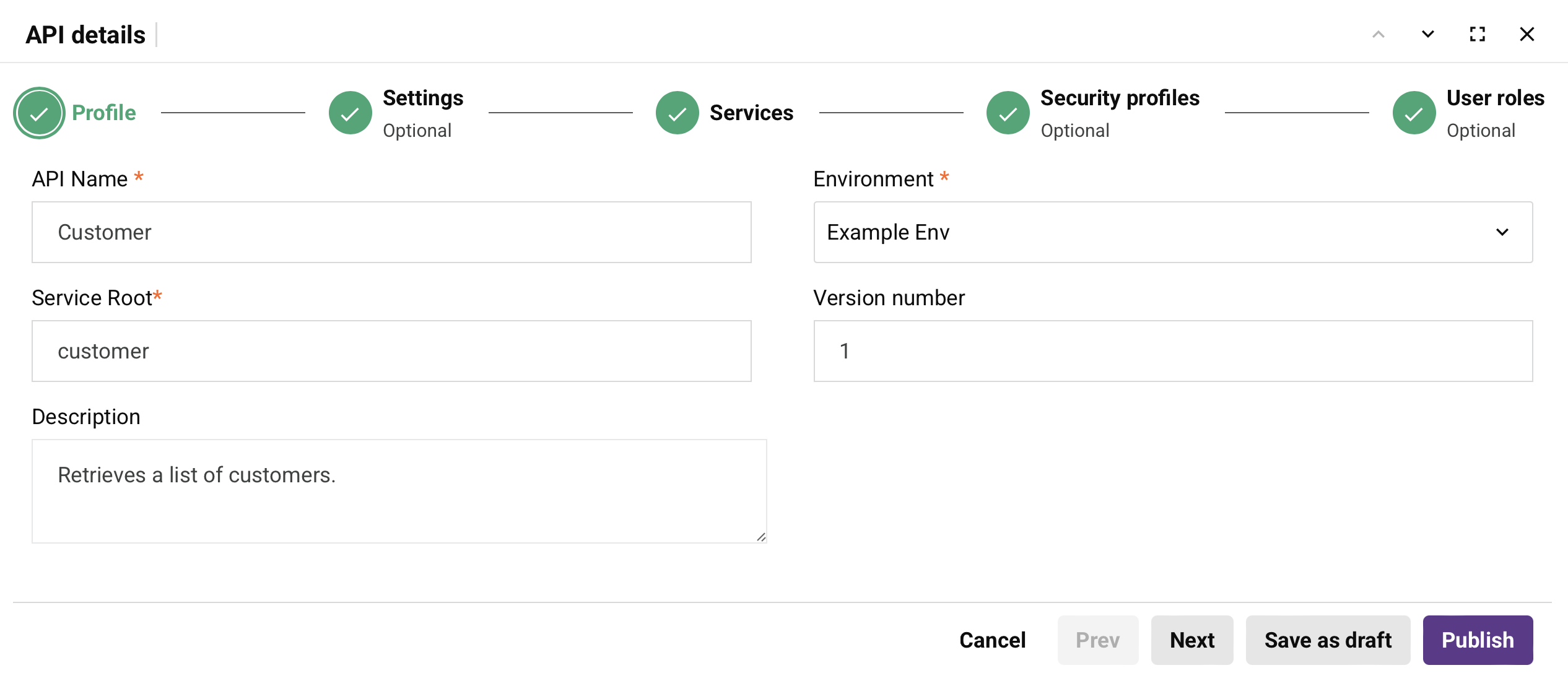
Completa los campos requeridos como Nombre de la API, Entorno y Raíz del servicio. También puedes agregar una Descripción y un Número de versión opcionales.
Nota
Para obtener información detallada sobre cada campo, consulta la pestaña de perfil en Configuración de API personalizada.
Asignar operaciones
Asigna la operación del Paso 1 a la API. Para este ejemplo, la operación se asigna al método GET:
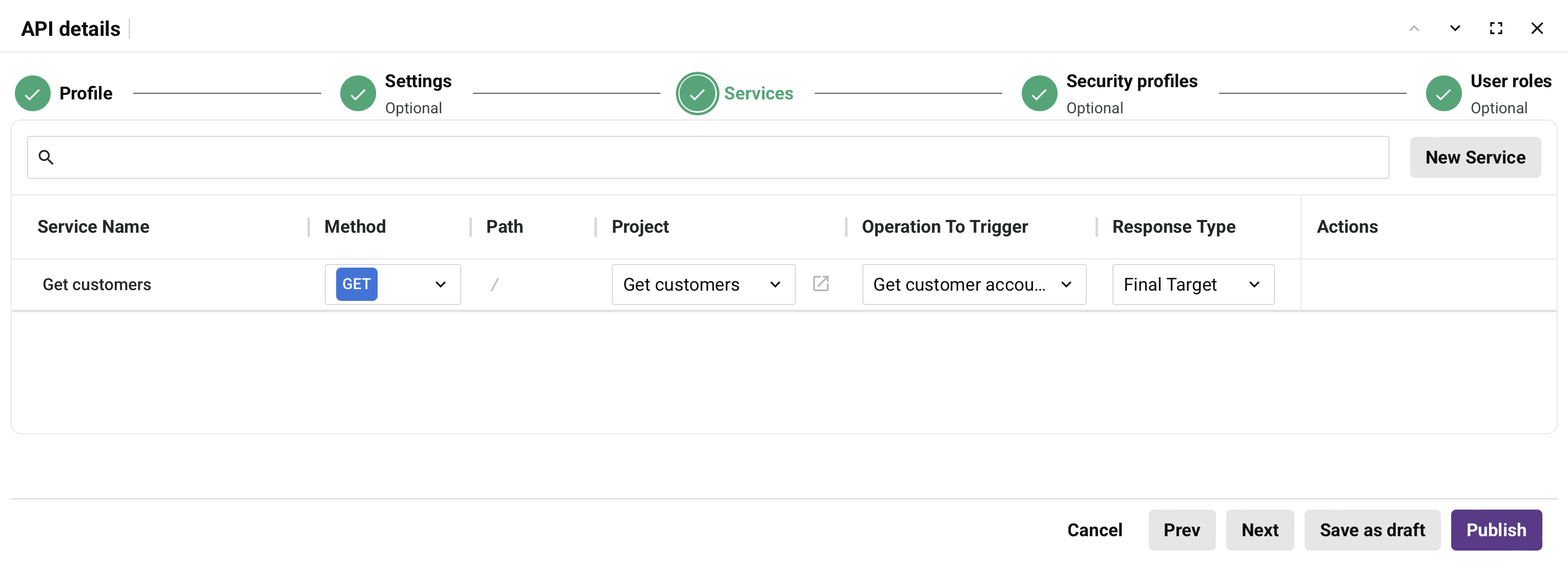
Configura los siguientes ajustes:
- Nombre del servicio: Ingresa un nombre descriptivo para este servicio.
- Método: Selecciona GET.
- Ruta: Deja este campo vacío.
- Proyecto: Selecciona el proyecto que contiene tu operación.
- Operación a activar: Selecciona la operación que creaste en el Paso 1.
- Tipo de respuesta: Configura como Destino final (la operación utilizada en esta guía tiene una actividad de respuesta de API configurada como su destino).
Nota
Para más información sobre la configuración de servicios, consulta la pestaña Servicios en la configuración de API personalizada.
Asignar roles de seguridad y de usuario
Configura quién puede acceder y consumir tu API:
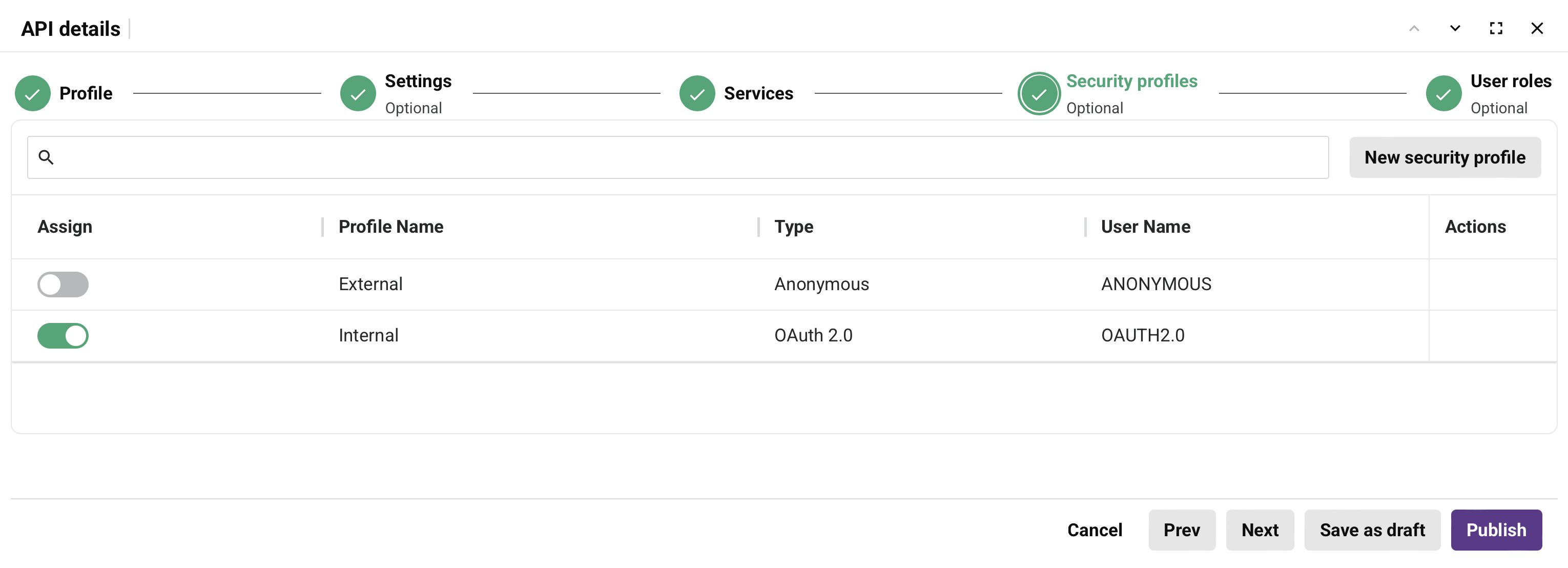
Los perfiles de seguridad definen cómo los gateways de API autentican y autorizan las solicitudes a tu API. Los roles disponibles son los definidos en la pestaña Roles de la página de Gestión de Usuarios.
Para más información sobre la asignación de roles de usuario y perfiles de seguridad, consulta las pestañas Roles de usuario y Perfiles de seguridad en la configuración de API personalizada.
Para más información sobre la seguridad de API, consulta los Conceptos clave.
Revisar y publicar
Cuando estés listo para hacer que la API esté activa, haz clic en Publicar. Un diálogo indica que la API está activa:
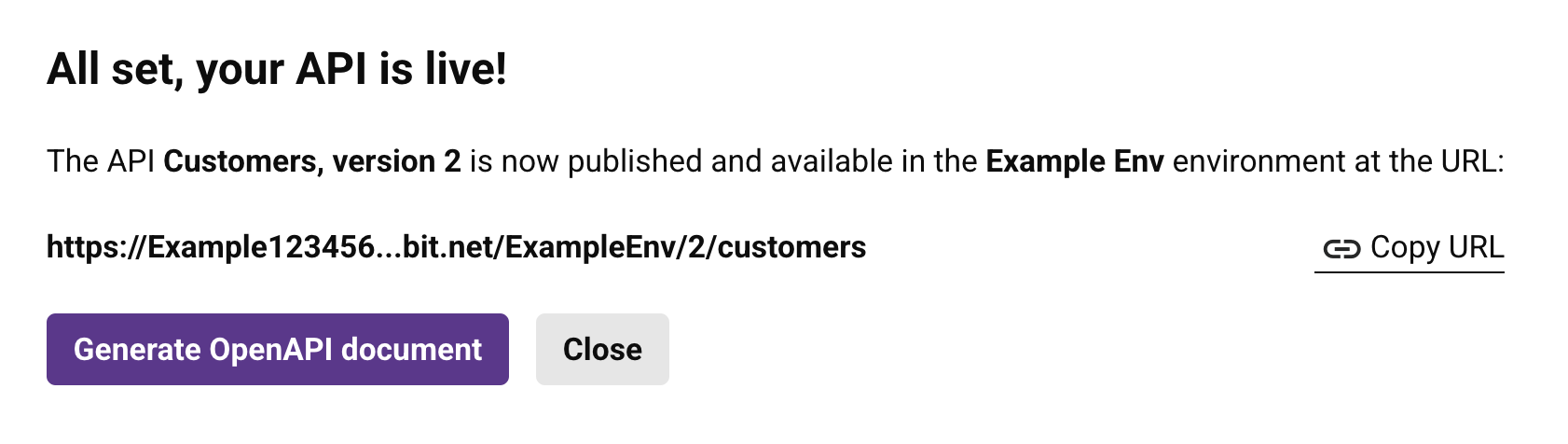
Haz clic en Copiar URL. Utilizarás la URL copiada en el Paso 3 para probar la API.
Paso 3: Probar la API
Para probar la API, pega la URL de la API del Paso 2 en un navegador web:

Una vez autenticado, se activa la operación del Studio del Paso 1 y responde con una salida CSV de la lista de clientes de Example Company:

Next steps
Una vez que la API esté activa, se puede gestionar la API generando documentación de la API en la página del Portal Manager, visualizando los registros en la página de API Logs, o revisando los métricas de consumo y rendimiento de la API en la página de Analytics.