Exportar e importar APIs en Jitterbit API Manager
Introducción
Desde la página APIs, se puede exportar o importar APIs para migrarlas a otros entornos u organizaciones según sea necesario. Se puede trabajar con una sola API personalizada, API OData o API proxy, o con un grupo de APIs.
Al exportar APIs personalizadas cuyos servicios activan operaciones de Studio (configuradas en la pestaña Servicios), se puede incluir opcionalmente los proyectos de Studio que contienen esas operaciones en el archivo de exportación. Cuando se importa el archivo, los proyectos vinculados se crean en el entorno de destino y cada servicio de API se conecta a su operación, por lo que no es necesario migrar los proyectos por separado en Studio. Para migrar un proyecto de Studio por sí solo, consulte Exportaciones e importaciones de proyectos o Transferir (migrar) un proyecto.
Exportar APIs
Se pueden exportar APIs individualmente o en grupos para migrarlas a otros entornos u organizaciones.
Exportar una sola API desde la columna de acciones
Elige el método de exportación según la vista actual:
- Vista de lista: Pasa el cursor sobre la columna Acciones de la API y haz clic en Exportar.
- Vista de tarjetas: Haz clic en el menú de acciones y selecciona Exportar.
Al seleccionar Exportar se descarga la API a un archivo denominado apis-export.apk. Esta exportación no incluye los proyectos de Studio vinculados de la API. Para incluirlos, utiliza Exportar API desde el encabezado de la página (consulta Exportar una o más APIs).
Exportar una o más APIs
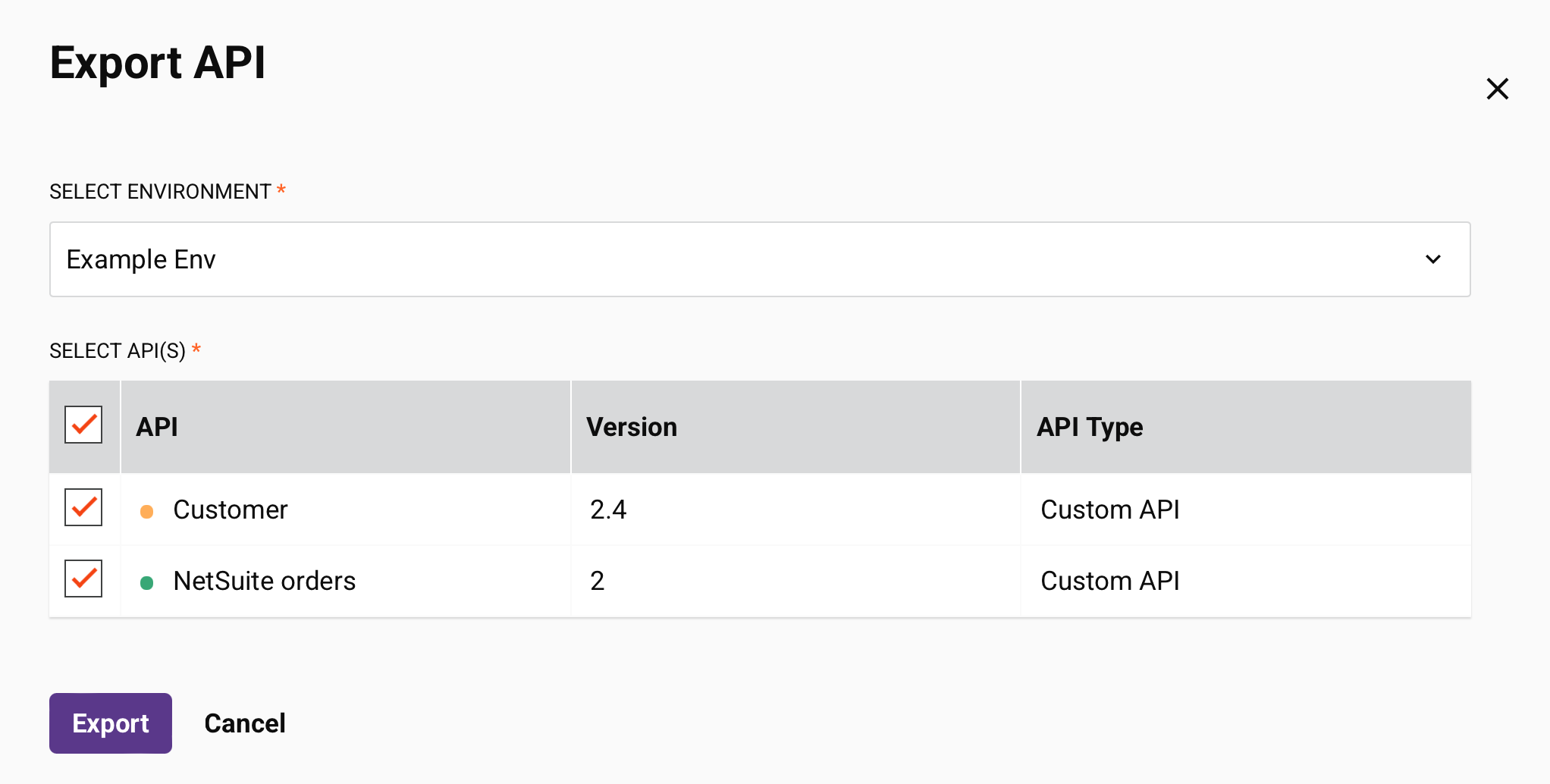
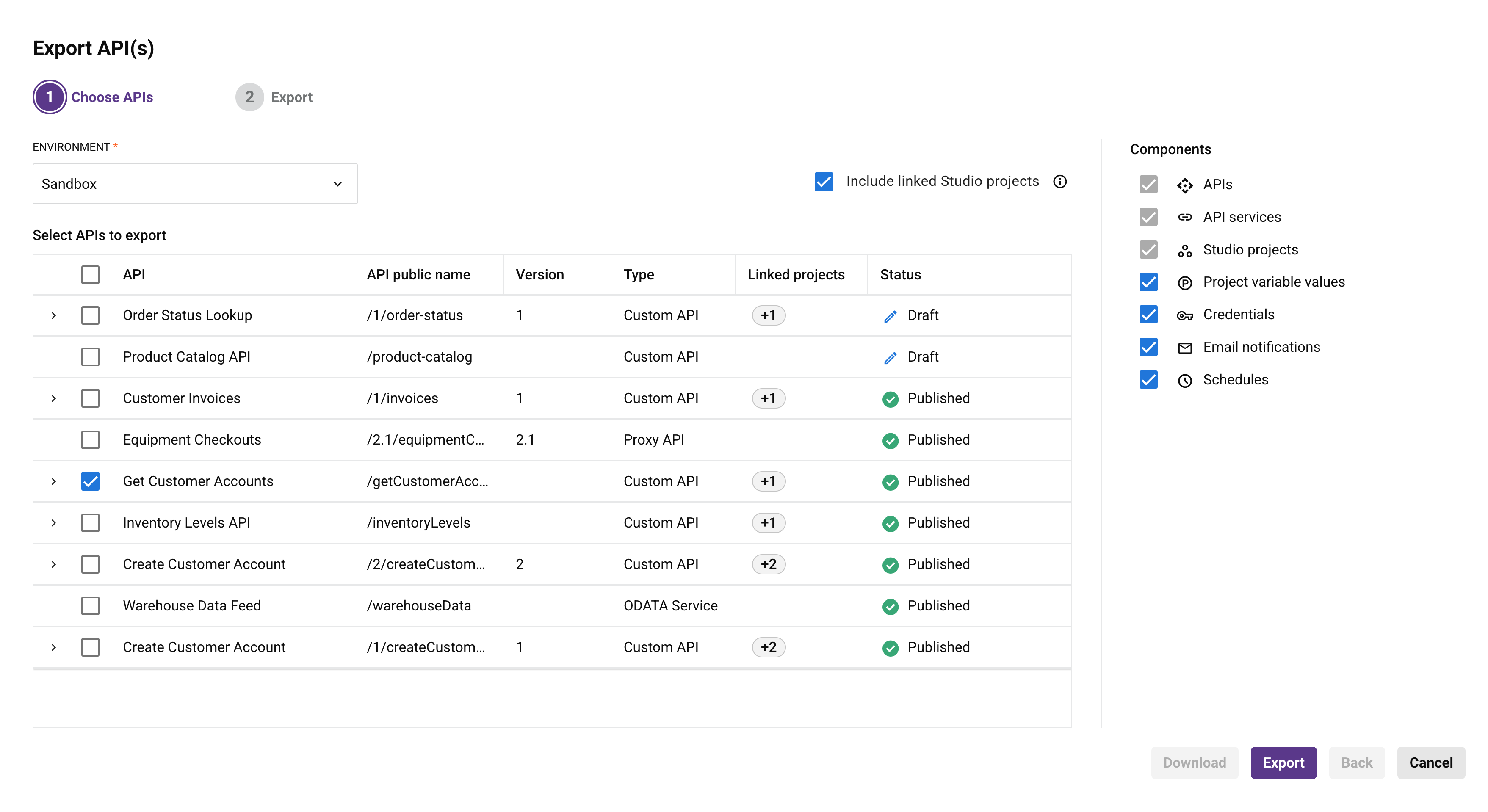
Para exportar una o más APIs, haz clic en Exportar API en el encabezado de la página APIs para abrir la pantalla de configuración. La exportación tiene dos pasos: Elegir APIs y Exportar. En el paso 1, configura los siguientes parámetros para exportar un grupo de APIs:
-
Entorno: Utiliza el menú para seleccionar el entorno de las APIs que se exportarán.
-
Incluir proyectos de Studio vinculados: Selecciona esta opción para incluir en la exportación los proyectos de Studio que contienen las operaciones que activan las APIs seleccionadas. Esta opción se desactiva cuando seleccionas solo APIs proxy u servicios OData, que no tienen proyectos de Studio vinculados. La opción se activa cuando una API seleccionada es una API personalizada, incluyendo una API personalizada que no tiene proyectos vinculados. Cuando seleccionas una mezcla de tipos de API, la opción se aplica solo a las APIs personalizadas. Al seleccionar esta opción se abre el panel Componentes, donde elige qué componentes del proyecto exportar. Para obtener más información, consulta Incluir proyectos de Studio vinculados.
-
Seleccionar APIs para exportar: Después de seleccionar un entorno, una tabla enumera todas las APIs dentro de ese entorno.
-
Seleccionar: Selecciona las APIs que deseas exportar. Utiliza la casilla de verificación en la columna de encabezado para seleccionar todas las APIs a la vez.
-
API: Muestra el nombre de la API.
-
Nombre público de la API: Muestra la Raíz del servicio de la URL del servicio API.
-
Versión: Muestra la versión de la API, como se ingresó durante la configuración de la API.
-
Tipo: Muestra el tipo de API (personalizada, OData o proxy).
-
Proyectos vinculados: Para las APIs personalizadas cuyos servicios activan operaciones de Studio, muestra los nombres de los proyectos de Studio que contienen esas operaciones. Cuando una API utiliza más de un proyecto, el primero se muestra con un recuento de los otros (por ejemplo, +1).
-
-
Estado: Muestra si la API es un borrador, está publicada o publicada con un borrador. Para obtener más información, consulta Vista de lista.
Haz clic en el símbolo de intercalación a la izquierda de una API personalizada para expandirla. La fila expandida muestra las siguientes tablas de solo lectura:
-
Servicios de API: Muestra el Nombre del servicio, Método, Ruta y Tipo de respuesta de cada servicio de API.
-
Proyecto(s) vinculado(s) a exportar: Muestra el Proyecto de origen, Operación, Puntos finales y Estado de cada operación vinculada. La columna Estado muestra uno de los siguientes valores:
- Listo para exportar: API Manager encontró el proyecto y la operación y puede incluirlos.
- Operación no encontrada: API Manager no pudo encontrar la operación. La API se exporta sin su proyecto y operación de Studio.
- Sin permiso: No tienes permiso para exportar el proyecto. La API se exporta sin su proyecto y operación de Studio.
-
-
Exportar: Haz clic para exportar las API seleccionadas y pasar al paso 2, donde se muestra un resumen de la exportación (consulta Resumen de exportación).
-
Descargar: Disponible en el paso 2 después de una exportación exitosa. Haz clic para descargar las API seleccionadas a un archivo APK llamado
apis-export.apk. -
Atrás: Disponible en el paso 2. Haz clic para volver al paso 1.
-
Cancelar: Haz clic para cancelar la exportación y volver a la página APIs.
Incluir proyectos de Studio vinculados
Cuando seleccionas Incluir proyectos de Studio vinculados, el archivo de exportación contiene lo siguiente:
- Las definiciones de API seleccionadas.
- El proyecto completo de Studio que contiene la operación que cada servicio de API desencadena. Se incluye todo el proyecto propietario, no solo la operación vinculada.
- Información que identifica qué proyecto y operación utiliza cada servicio de API.
Un proyecto utilizado por más de una API o servicio de API seleccionado se incluye una sola vez.
Cuando seleccionas la opción, el panel Componentes enumera lo que contiene la exportación:
- APIs, Servicios de API y Proyectos de Studio: Siempre se incluyen. No puedes desmarcarlos.
- Valores de variables de proyecto, Credenciales, Notificaciones por correo electrónico y Horarios: Seleccionados de forma predeterminada. Desactiva los que no desees incluir. Cada uno funciona de la misma manera que la opción correspondiente en una exportación de proyecto de Studio. Para obtener más información, consulta variables de proyecto, notificaciones por correo electrónico y horarios de operaciones.
Las credenciales y otros valores protegidos no se exponen a menos que selecciones Credenciales. Este componente podría no estar disponible según las políticas de tu organización.
Cuando seleccionas la opción, API Manager verifica que cada proyecto y operación vinculados existan en el entorno y que tengas permiso para exportar el proyecto. Si no se encuentra un proyecto u operación, o si no tienes permiso para exportar un proyecto, aparece una advertencia Se excluirá parte del contenido en el panel Componentes. La advertencia nombra la API, proyecto y operación afectados, e indica que la API se exportará sin su proyecto y operación de Studio. Aun así puedes exportar las definiciones de API.
Para exportar las definiciones de API, necesitas los mismos permisos de API Manager que para cualquier exportación. Para incluir proyectos vinculados, también necesitas permiso para exportar los proyectos en el entorno de origen (consulta permisos de función y niveles de acceso del entorno). Si puedes exportar una API pero no uno de sus proyectos vinculados, la API se exporta sin el contenido de ese proyecto.
Resumen de exportación
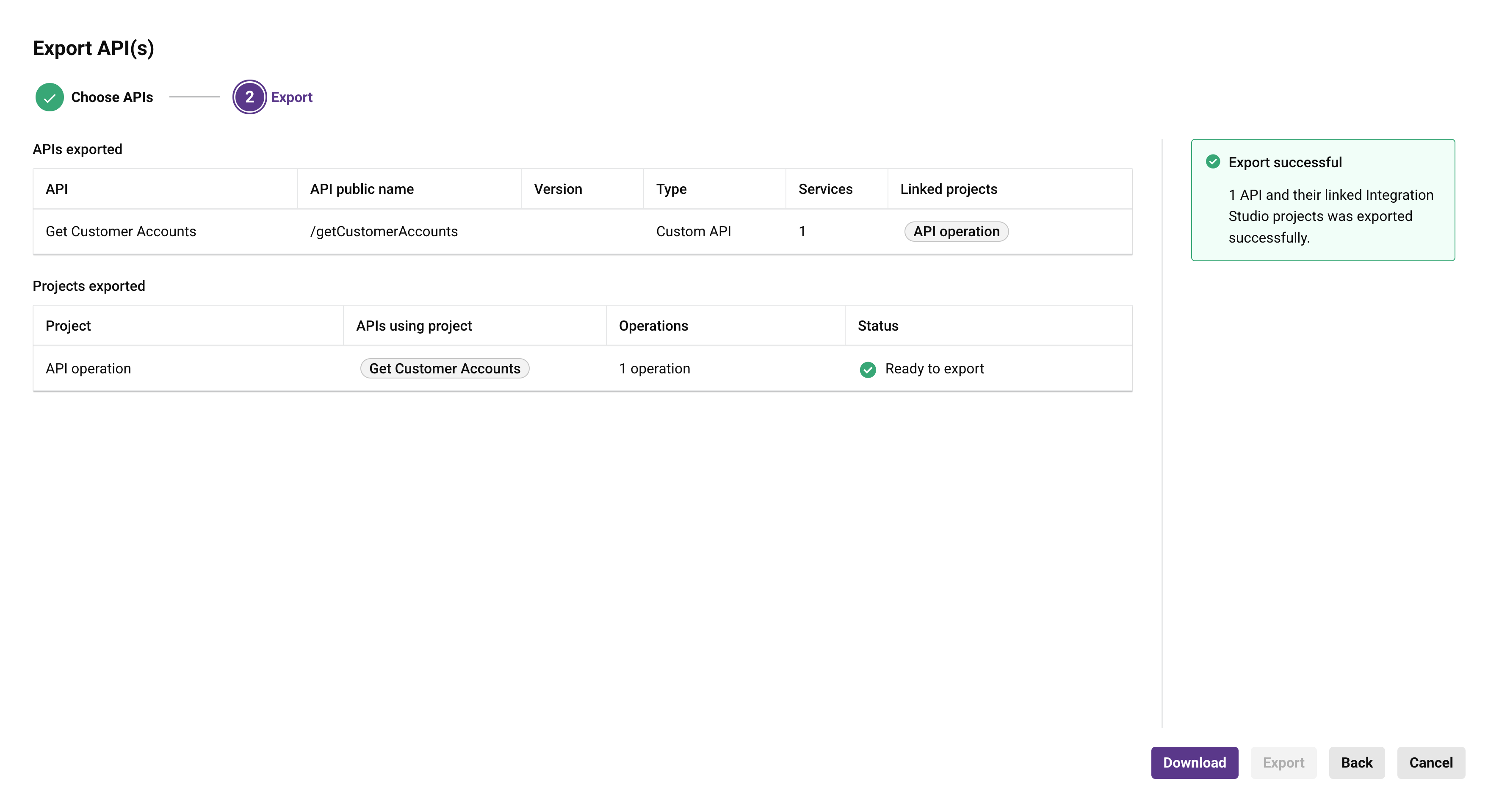
Después de una exportación exitosa, el paso 2 muestra un mensaje que confirma la exportación y las siguientes tablas:
-
APIs exportadas: Muestra la API, el nombre público de la API, la versión, el tipo y la cantidad de servicios de cada API exportada. Para las API personalizadas, Proyectos vinculados muestra los nombres de los proyectos incluidos.
-
Proyectos exportados: Se muestra cuando incluyes proyectos vinculados. Para cada proyecto, muestra el nombre del proyecto, las API que usan el proyecto, la cantidad de operaciones incluidas y el estado. Un estado de Listo para exportar indica que el proyecto se incluyó en la exportación. Un estado de Proyecto no encontrado con 0 operaciones indica que el contenido del proyecto no se incluyó en la exportación.
-
Notas de advertencia: Se muestra cuando la exportación se completa con advertencias, por ejemplo, cuando no se puede encontrar un proyecto o una operación vinculados, o no tienes permiso para exportar un proyecto. El mensaje indica cuántas API se exportaron y que los proyectos de Studio y las operaciones que no se exportaron deben proporcionarse en el entorno de destino. Cuando importas un archivo que no incluye el proyecto y la operación de Studio de una API personalizada, API Manager crea la API como borrador (consulta Progreso e importación de resultados).
Haz clic en Descargar para guardar el archivo de exportación.
Importar API
Para importar API, haz clic en Importar desde la página API. La importación tiene tres pasos: Seleccionar API, Proyectos y puntos de conexión e Implementación. Lo que configures en los pasos 2 y 3 depende del contenido del archivo APK:
-
Archivo con proyectos de Studio vinculados: Cada proyecto único en el archivo se crea como un nuevo proyecto en el entorno de destino. API Manager no reutiliza, actualiza, sobrescribe ni fusiona un proyecto existente. En los pasos 2 y 3, configuras e implementas los proyectos.
-
Archivo sin proyectos de Studio vinculados: Los pasos 2 y 3 muestran un mensaje indicando que no hay proyectos de Studio vinculados para importar.
Nota
Una API personalizada no puede publicarse sin una operación vinculada. Cuando el archivo de exportación no incluye proyectos de Studio vinculados, API Manager importa las API personalizadas como borradores. Para que las API personalizadas funcionen correctamente, los proyectos y las operaciones que usan también deben existir en el entorno de destino.
Para importar API, necesitas los mismos permisos de API Manager que para cualquier importación. Para importar un archivo con proyectos de Studio vinculados, también necesitas acceso de escritura al entorno de destino, que es obligatorio para crear los proyectos.
Durante la importación, el panel Resumen de importación de la izquierda muestra el menú de entorno y el archivo cargado. El menú de entorno no está disponible después del paso 1. Para cambiarlo, regresa al paso 1.
Paso 1: Seleccionar API
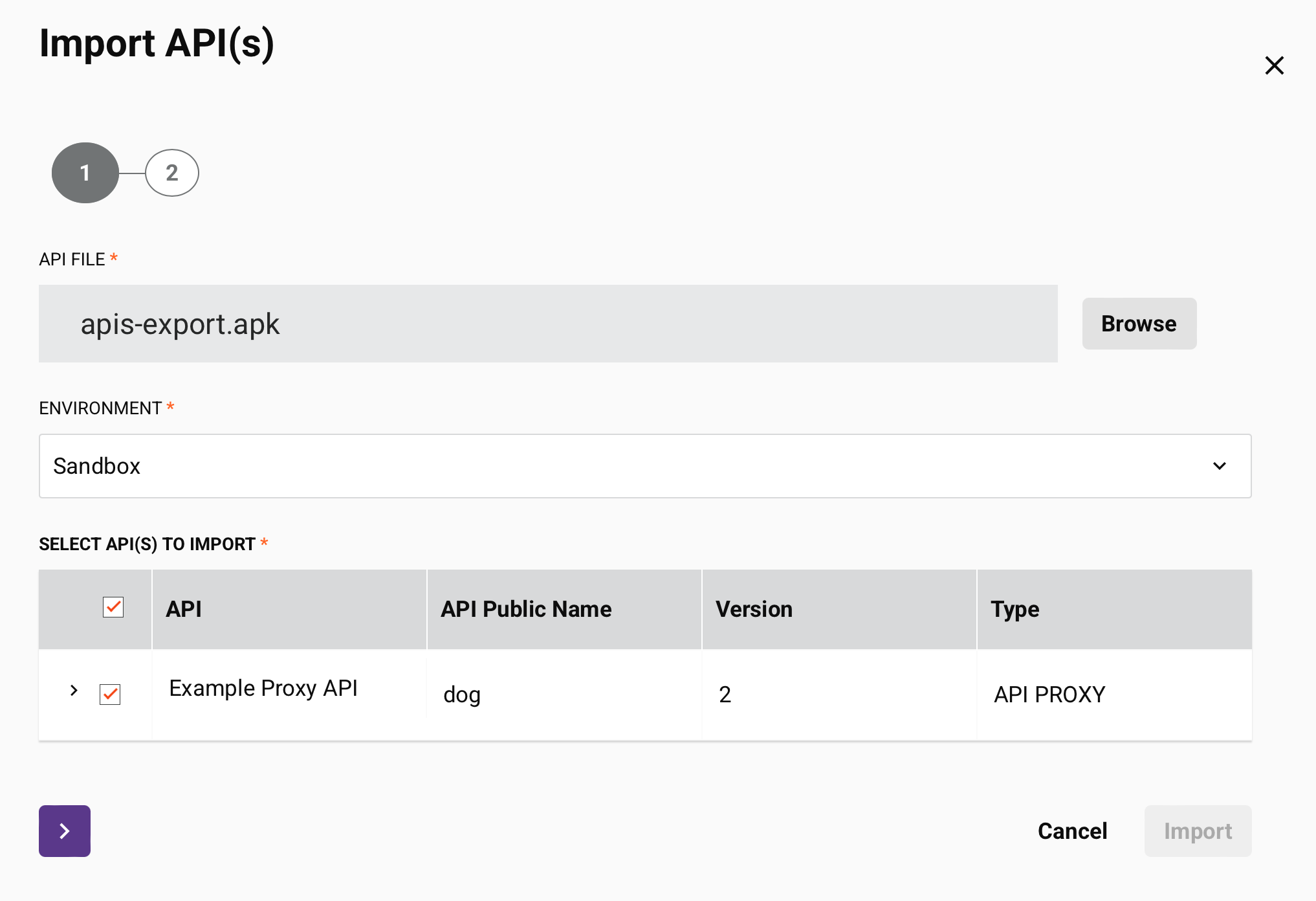
En este paso, seleccionas el entorno de destino, cargas el archivo APK y seleccionas y configuras las API que deseas importar.
-
Entorno: Usa el menú para seleccionar el entorno en el que deseas importar las API.
-
Cargar: Haz clic para buscar un archivo APK que exportaste previamente desde API Manager, o arrastra y suelta el archivo en el área de carga. Después de la carga, el nombre del archivo aparece en el área de carga. Haz clic en junto al nombre para quitar el archivo.
Después de cargar un archivo, la tabla Seleccionar API para importar lista las API en el archivo:
-
Seleccionar: Selecciona las API que deseas importar. Usa la casilla de verificación en la columna de encabezado para seleccionar todas las API a la vez.
-
API: Muestra el nombre de la API. Haz clic en el nombre para editarlo.
-
Raíz de servicio: Muestra la Raíz de servicio de la URL del servicio de API. Haz clic en el valor para editarlo.
-
Versión: Muestra la versión de la API. Haz clic en el valor para editarlo.
-
Tipo: Muestra el tipo de API (personalizada, OData o proxy).
-
Publicar API: Usa el botón para publicar la API cuando se complete la importación. El botón está activado de forma predeterminada. Las APIs con el botón desactivado se guardan como borradores.
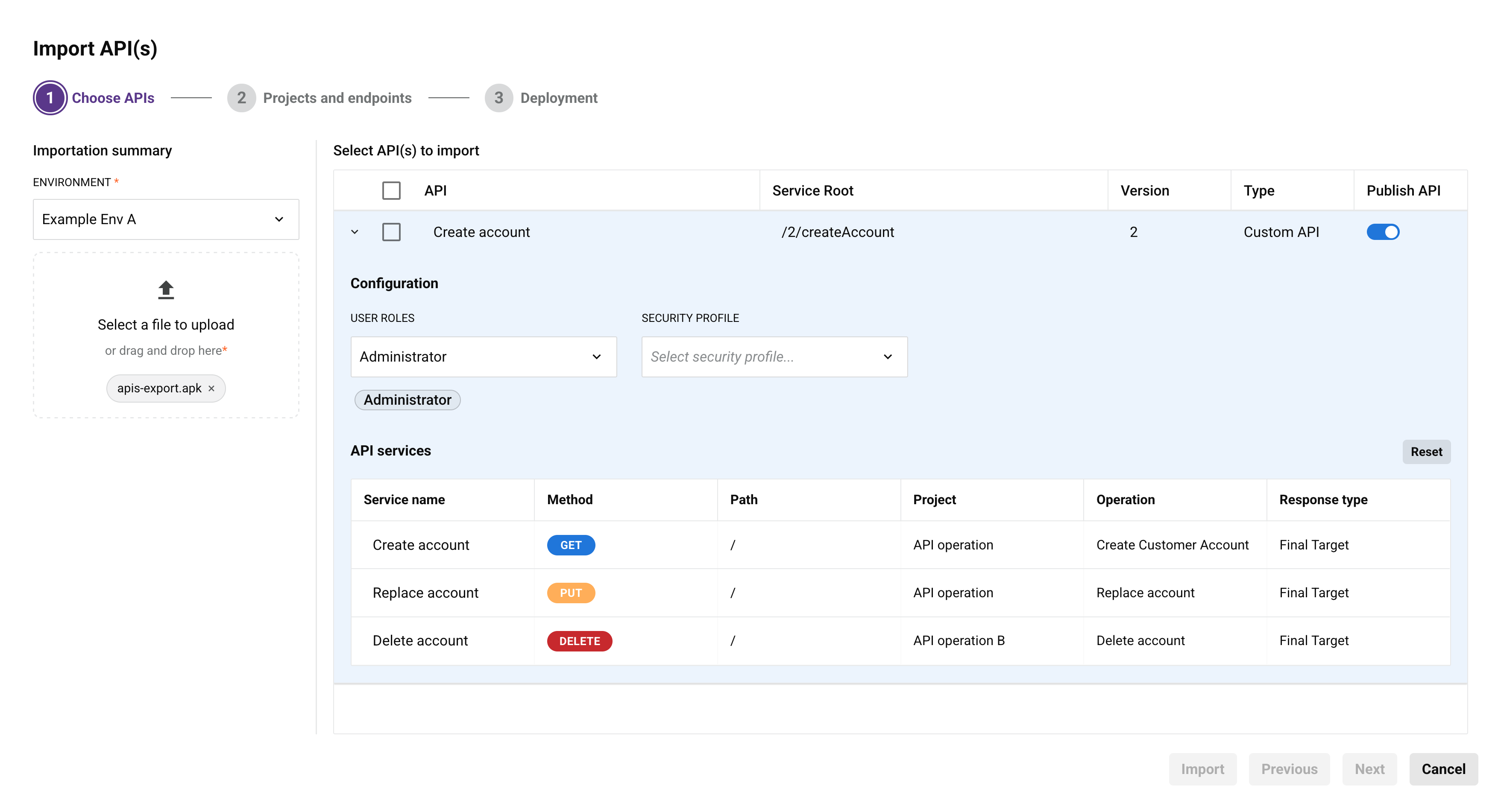
Haz clic en el símbolo de intercalación a la izquierda de una API para verla y configurarla:
-
Configuración:
-
Roles de usuario: Usa el menú para seleccionar uno o más roles de usuario para la API. Los roles seleccionados aparecen debajo del menú.
-
Perfil de seguridad: Opcionalmente, usa el menú para seleccionar un perfil de seguridad existente para restringir el acceso al consumo de la API.
-
-
Servicios de API: Muestra el Nombre del servicio, Método, Ruta, Proyecto, Operación y Tipo de respuesta de cada servicio de API. Haz clic en un nombre de servicio para editarlo. Haz clic en Restablecer para restaurar los nombres de servicio originales.
Haz clic en Siguiente para continuar.
Paso 2: Proyectos y puntos de conexión
En este paso, configuras los proyectos que API Manager crea en el entorno de destino.
Si el archivo APK no incluye proyectos de Studio vinculados, la tabla Proyectos a importar muestra un mensaje indicando que no hay proyectos de Studio vinculados para importar. Haz clic en Siguiente para continuar.
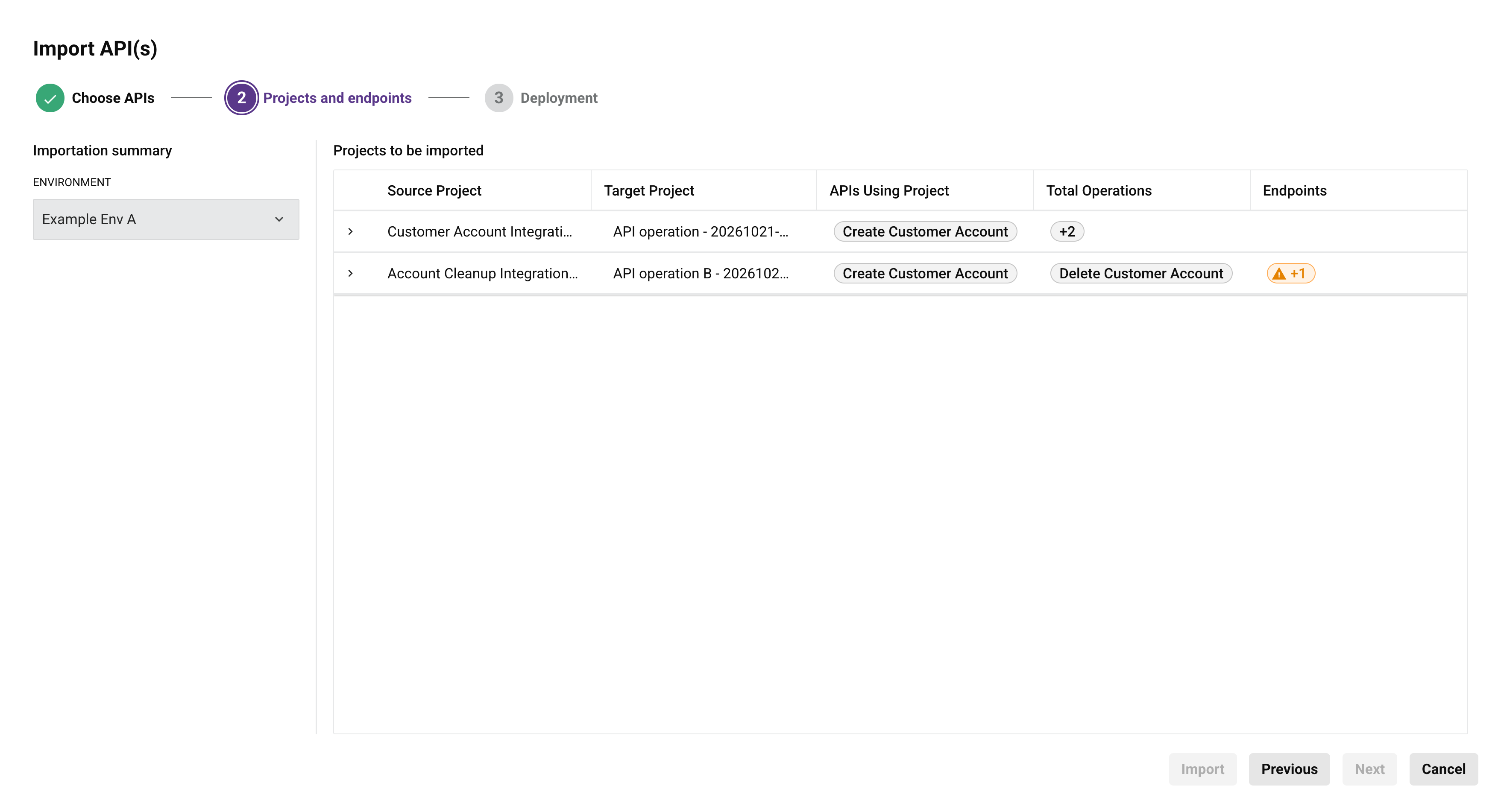
Si el archivo incluye proyectos de Studio vinculados, un proyecto utilizado por más de una API seleccionada se lista e importa solo una vez. La tabla Proyectos a importar muestra lo siguiente:
-
Proyecto de origen: Muestra el nombre del proyecto en el entorno de origen.
-
Proyecto de destino: Muestra el nombre del proyecto que se creará en el entorno de destino. El nombre predeterminado es el nombre del proyecto de origen seguido de la fecha y hora. Haz clic en el nombre para editarlo. El nombre debe ser válido y no debe coincidir con un proyecto existente en el entorno de destino.
-
APIs que utilizan el proyecto: Muestra las APIs seleccionadas que utilizan el proyecto.
-
Operaciones totales: Muestra las operaciones en el proyecto que utilizan las APIs seleccionadas.
-
Puntos de conexión: Muestra la cantidad de puntos de conexión en el proyecto. Un icono de advertencia indica que uno o más puntos de conexión necesitan configuración. Una marca de verificación indica que todos los puntos de conexión están configurados. La columna está en blanco cuando el proyecto no tiene puntos de conexión.
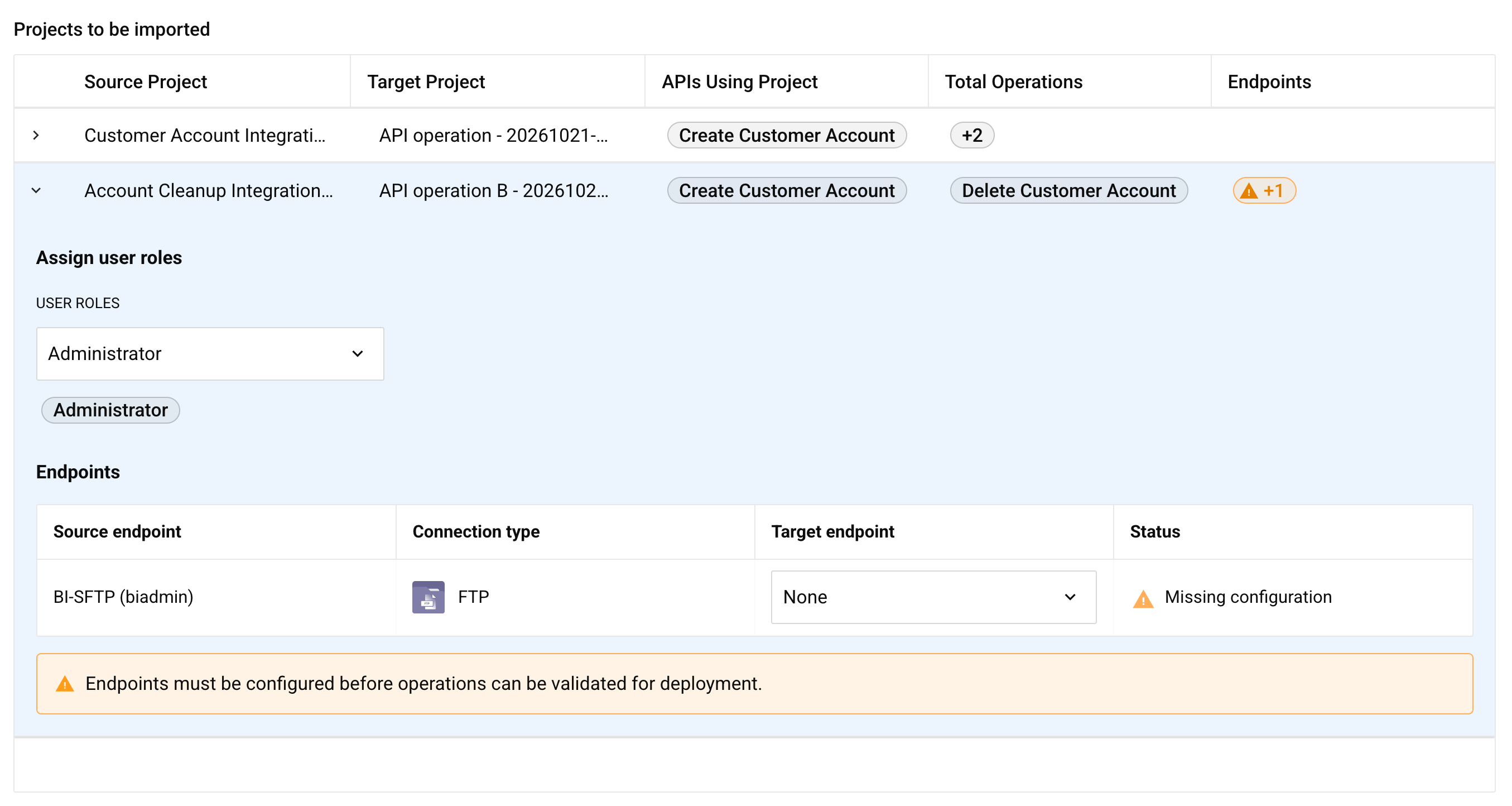
Haz clic en el símbolo de intercalación a la izquierda de un proyecto para expandirlo. En Asignar roles de usuario, usa el menú Roles de usuario para seleccionar uno o más roles de usuario para el proyecto.
Cuando un proyecto tiene puntos de conexión que necesitan configuración, el proyecto expandido también muestra una tabla Puntos de conexión. Un mensaje indica que los puntos de conexión deben configurarse antes de que se puedan validar las operaciones para la implementación, y Siguiente está deshabilitado hasta que los configures. Para cada punto de conexión, la tabla muestra lo siguiente:
-
Punto de conexión de origen: Muestra el nombre del punto de conexión en el proyecto de origen.
-
Tipo de conexión: Muestra el tipo de conexión, como FTP.
-
Punto de conexión de destino: Usa el menú para seleccionar el punto de conexión en el entorno de destino que se utilizará para el proyecto importado. El menú solo enumera puntos de conexión del mismo tipo de conexión en el entorno de destino. El valor predeterminado es Ninguno. Para obtener más información sobre cómo Studio maneja los puntos de conexión cuando importas un proyecto, consulta Importar un proyecto.
-
Estado: Muestra si el endpoint está configurado. Configuración faltante indica que no has seleccionado un endpoint de destino. Configurado indica que sí lo has hecho.
Haz clic en Siguiente para continuar.
Paso 3: Implementación
En este paso, revisas y eliges qué operaciones implementa API Manager en el entorno de destino. Para obtener más información sobre la implementación, consulta Implementar un proyecto e Implementar y ejecutar una operación.
Si el archivo no incluye proyectos de Studio vinculados, la tabla Proyectos a crear e implementar muestra un mensaje indicando que no hay proyectos de Studio vinculados para importar. Haz clic en Importar para comenzar la importación.
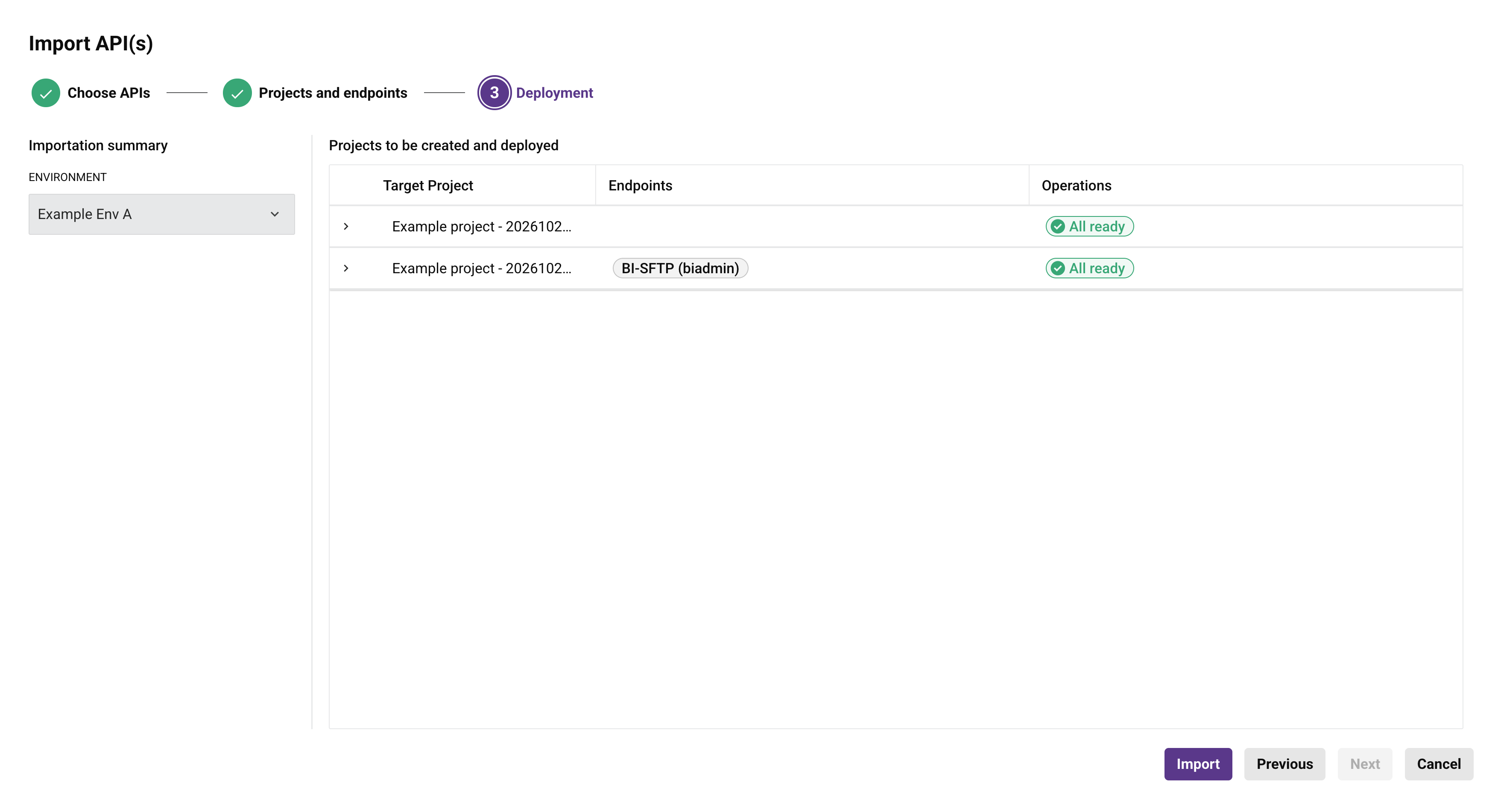
Si el archivo incluye proyectos de Studio vinculados, la tabla Proyectos a crear e implementar muestra el Proyecto de destino, sus Endpoints y un resumen de sus Operaciones. Un estado de Todo listo indica que todas las operaciones del proyecto están listas para implementar.
Haz clic en la flecha a la izquierda de un proyecto para expandirlo. La tabla Operaciones muestra lo siguiente:
-
Operación: Muestra el nombre de la operación.
-
Servicios API vinculados: Muestra los servicios API que utilizan la operación.
-
Preparación para la implementación: Muestra si la operación está lista para implementar. Las operaciones deben ser válidas antes de que puedas implementarlas.
-
Implementar: Usa el botón para implementar la operación después de que se cree el proyecto.
Usa el botón Solo los utilizados en APIs para limitar la tabla a operaciones que utilizan las APIs seleccionadas. Haz clic en Restablecer para devolver los botones Implementar a su configuración predeterminada.
Haz clic en Importar para comenzar la importación.
Progreso de importación y resultados
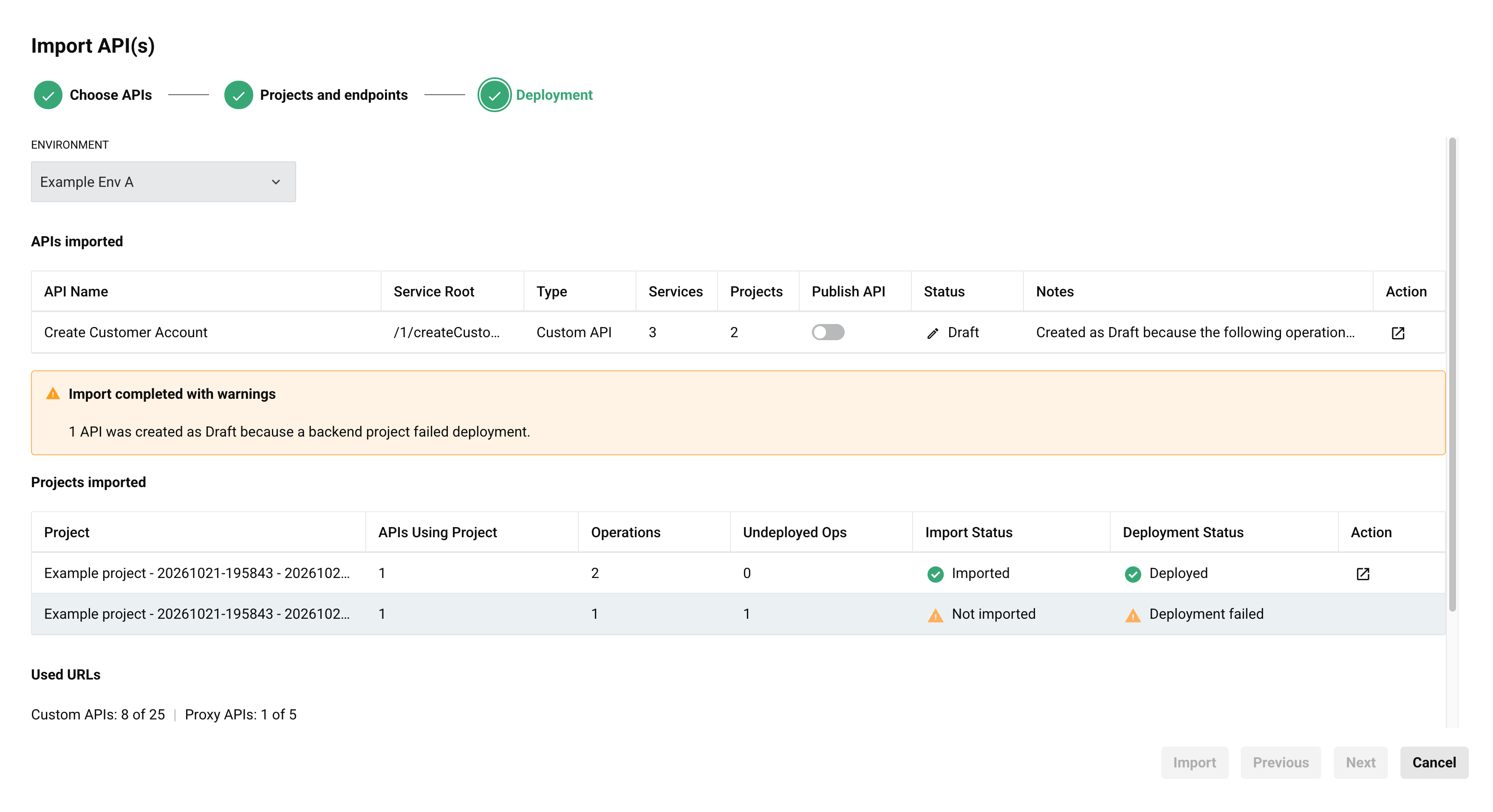
Cuando haces clic en Importar, una lista de verificación muestra el progreso. Cuando se completa la importación, un mensaje indica si las APIs y sus proyectos vinculados se importaron correctamente o con advertencias, y se muestran las siguientes tablas:
-
APIs importadas:
-
Nombre de API, Raíz del servicio, Tipo y Servicios: Muestran el nombre, raíz del servicio, tipo y número de servicios de cada API importada.
-
Proyectos: Muestra el número de proyectos que utiliza la API.
-
Publicar API: Muestra si la importación publicó la API. El botón está desactivado para una API que se creó como borrador, incluso si lo activaste antes de la importación.
-
Estado: Muestra el estado de la API importada: Publicada o Borrador. Para obtener más información sobre los estados de las APIs, consulta Vista de lista.
-
Notas: Muestra información sobre la importación, como si las operaciones se implementaron correctamente. Cuando se crea una API como borrador, esta columna enumera las operaciones que no se pudieron implementar.
-
Acción: Haz clic en Ir a API para abrir el panel de detalles de API.
-
-
Proyectos importados:
-
Proyecto: Muestra el nombre del proyecto creado en el entorno de destino.
-
APIs que utilizan el proyecto: Muestra el número de APIs importadas que utilizan el proyecto.
-
Operaciones: Muestra el número de operaciones en el proyecto.
-
Operaciones no implementadas: Muestra el número de operaciones que no se implementaron.
-
Estado de importación: Muestra si el proyecto se creó en el entorno de destino (Importado o No importado).
-
Estado de implementación: Muestra si el proyecto se implementó (Implementado o Error en la implementación).
-
Acción: Para un proyecto importado, haz clic en Ir al proyecto para abrir el proyecto en Studio. Un proyecto que no fue importado no tiene acción, porque el proyecto no existe en el entorno de destino.
-
-
URLs utilizadas: Muestra la cantidad de URLs de API personalizadas y URLs de API proxy en uso, del total permitido por la suscripción de la organización. Solo las API publicadas cuentan para estos totales. Para más información, consulta Encabezado de la página APIs.
-
Advertencias / Próximos pasos: Se muestra cuando una API importada permanece como borrador porque un proyecto de Studio que requiere no se desplegó correctamente. Enumera cada API afectada.
Para un archivo sin proyectos de Studio vinculados, la tabla Proyectos importados está vacía y la columna Proyectos muestra 0 para cada API. Una API personalizada no puede publicarse sin una operación vinculada. Dado que el archivo no incluye los proyectos que contienen las operaciones, API Manager crea cada API personalizada como borrador incluso si Publicar API estaba activado. La columna Notas enumera las operaciones que no se pudieron desplegar, y el mensaje Advertencias / Próximos pasos identifica la API afectada. Para publicar la API, edítala, selecciona un proyecto y una operación para cada servicio en la pestaña Servicios, y luego publícala (consulta Opciones de guardado y publicación).
Ten en cuenta lo siguiente:
-
Una API se publica solo cuando se despliegan los proyectos que utilizan sus servicios. Si un proyecto requerido falla al desplegarse, la API se crea como borrador incluso cuando la seleccionaste para publicación. Los resultados de importación identifican la API afectada en un mensaje de advertencia y en Advertencias / Próximos pasos, y la columna Notas enumera las operaciones que no se pudieron desplegar. Después de resolver el problema de despliegue, publica la API desde API Manager.
-
Si API Manager no encuentra una operación importada que utiliza un servicio de API, no conecta ese servicio, y la importación no se reporta como completamente exitosa.