Página de APIs en Jitterbit API Manager
Introducción
La página APIs es la página principal de API Manager. Permite a los administradores de la organización Harmony gestionar tres tipos de APIs:
Se pueden crear APIs utilizando el Asistente de IA de APIM con indicaciones en lenguaje natural o manualmente usando las pantallas de configuración.
Nota
Para usar el Asistente de IA de APIM, la licencia de Harmony debe incluir la opción Asistente de IA de APIM. Contacta a tu Gerente de Éxito del Cliente (CSM) para agregar esta opción a tu licencia.
Los miembros de un rol que tiene acceso de Lectura a entornos pueden ver solo las APIs en ese entorno. Los miembros de un rol que tiene acceso de Escritura a entornos tienen acceso de escritura en ese entorno.
Para acceder a la página APIs, usa el menú del portal Harmony para seleccionar API Manager > APIs.
Encabezado de la página APIs
El encabezado en la parte superior de la página APIs incluye estos controles:

-
URL base de API: La URL base de API de la organización Harmony. Haz clic en el icono Copiar para copiar la URL al portapapeles. (Aparece una confirmación de la acción).
-
URLs de API personalizadas utilizadas: El número de URLs de API personalizadas actualmente en uso de la cantidad total de URLs de API personalizadas permitidas por la suscripción de la organización. Las URLs de API actualmente en uso incluyen las utilizadas por APIs personalizadas y servicios OData publicados y sus clones publicados. Las APIs en borrador no cuentan como URLs de API en uso.
-
URLs de API proxy utilizadas: El número de URLs de API proxy actualmente en uso de la cantidad total de URLs de API proxy permitidas por la suscripción de la organización. Las URLs de API proxy actualmente en uso incluyen las utilizadas por APIs proxy publicadas y sus clones publicados. Las APIs en borrador no cuentan como URLs de API en uso.
-
Búsqueda: Ingresa texto en el cuadro de búsqueda para filtrar instantáneamente las APIs mostradas en vista de lista o vista de tarjetas, haciendo coincidir el texto ingresado con el contenido actualmente mostrado en las columnas de la tabla o en las tarjetas. La búsqueda no distingue entre mayúsculas y minúsculas.
Los controles junto al cuadro de búsqueda te permiten crear, guardar y reutilizar criterios más avanzados:
-
Guardar consulta: Abre el diálogo Crear nuevo filtro para guardar los criterios actualmente aplicados usando Filtros avanzados o Búsqueda con script como una consulta nombrada que puedas reutilizar más tarde. El texto ingresado directamente en el cuadro de búsqueda no se incluye en una consulta guardada. El diálogo tiene los siguientes campos:
-
Nombre del filtro: Un nombre requerido para la consulta guardada. Se rellena previamente un nombre predeterminado (por ejemplo,
New Query_47102). -
Consulta: Los criterios de búsqueda actuales, rellenados previamente usando la misma sintaxis
criterion=value;que Búsqueda con script. Edita directamente si es necesario. -
Columnas: Selecciona qué columnas mostrar cuando se aplique la consulta guardada. Selecciona Todas las columnas para incluir cada columna, o selecciona columnas individuales. El Nombre de API siempre se incluye y no se puede deseleccionar.
Haz clic en Guardar y buscar para guardar la consulta y aplicarla inmediatamente, o Cancelar para cerrar el diálogo sin guardar.
-
-
-
Consultas guardadas: Haz clic para ver tus consultas guardadas. Selecciona una consulta guardada para aplicarla, o utiliza los iconos Editar o Eliminar para administrar una consulta guardada.
-
Buscar con script: Ingresa tus criterios de búsqueda directamente en el cuadro de búsqueda usando la sintaxis
criterion=value;(por ejemplo,apiName=Customers;). Combina múltiples criterios en la misma búsqueda separándolos con un punto y coma (;). Utiliza el carácter comodín*o%en el valor de un criterio para coincidir con cualquier número de caracteres, por ejemplo,apiName=cus*;oapiName=cus%;. -
Filtros avanzados: Abre un panel para crear una búsqueda usando estos criterios integrados:
- Nombre de API
- Tipo
- Estado
- Grupo
- Entorno
- Raíz del servicio
- Rol de usuario
- Gateway
- Perfil de seguridad
- Última edición
- Publicado por
- Última publicación
Para cada criterio excepto Última edición y Última publicación, haz clic en el control del operador
=para elegir Es igual a o No es igual a, luego selecciona o ingresa un valor para coincidir. Para Última edición y Última publicación, haz clic en el campo de fecha para elegir un rango de fechas relativo o absoluto.Haz clic en Buscar para aplicar los criterios, o en Restablecer para limpiar el panel sin aplicarlo. Al cambiar a Buscar con script, se convierten los criterios aplicados actualmente en el script equivalente.
Los criterios aplicados usando Filtros avanzados aparecen como etiquetas junto al cuadro de búsqueda (por ejemplo, Nombre de API (1)), con cualquier criterio aplicado adicional más allá del primero contraído en una etiqueta Más que muestra el recuento total. Haz clic en el icono en una etiqueta para eliminar ese criterio. Ya sea que se aplique usando Filtros avanzados o Buscar con script, haz clic en Limpiar filtros para eliminar todos los criterios aplicados y volver a la lista predeterminada de APIs.
Nota
Filtros avanzados no se puede usar al mismo tiempo que una búsqueda de texto sin formato. Mientras se aplican criterios de Filtros avanzados, el texto escrito directamente en el cuadro de búsqueda no filtra la lista. Haz clic en Limpiar filtros para volver a la búsqueda de texto sin formato.
Si ninguna API coincide con los criterios de búsqueda aplicados, la vista de tabla o tarjeta muestra un mensaje indicando que no se encontraron elementos coincidentes.
-
Vista: Haz clic en el icono de vista de lista o vista de tarjeta para alternar el formato utilizado para mostrar APIs en esta página. La próxima vez que cargues la página APIs, se preselecciona la última vista seleccionada.
-
Descargar todo: Descarga los detalles de todas las APIs seleccionadas como un archivo CSV. Esta opción está disponible cuando se selecciona una o más APIs. Haz clic para abrir el diálogo Descargar detalles de API, donde puedes seleccionar campos adicionales para incluir y usar para reordenarlos. Algunos campos están preseleccionados y no se pueden eliminar. Haz clic en Descargar para guardar el archivo.
-
Importar API: Abre la pantalla de importación de API, donde puedes importar APIs en formato APK (consulta Exportar e importar APIs).
-
Exportar API: Abre la pantalla de exportación de API, donde puedes exportar las APIs seleccionadas en formato APK (consulta Exportar e importar APIs).
-
Nuevo: Haz clic para seleccionar una de las siguientes opciones:
-
Crear con IA: Abre el Asistente APIM para crear una API usando indicaciones de lenguaje natural. Para obtener más información, consulta Usar el Asistente de IA.
Nota
Para usar el Asistente de IA de APIM, tu licencia de Harmony debe incluir la opción Asistente de IA de APIM. Contacta a tu Gerente de Éxito del Cliente (CSM) para agregar esta opción a tu licencia.
Las siguientes opciones aparecen solo si hay una URL de API correspondiente disponible:
-
-
API personalizada: Abre la pantalla de configuración de API personalizada para crear manualmente una nueva API personalizada.
-
API proxy: Abre la pantalla de configuración de API proxy para crear manualmente una nueva API proxy.
-
Servicio OData: Abre la pantalla de configuración del servicio OData para crear manualmente un nuevo servicio OData.
Vista de lista
Para acceder a la vista de lista, selecciona el icono Vista de lista.
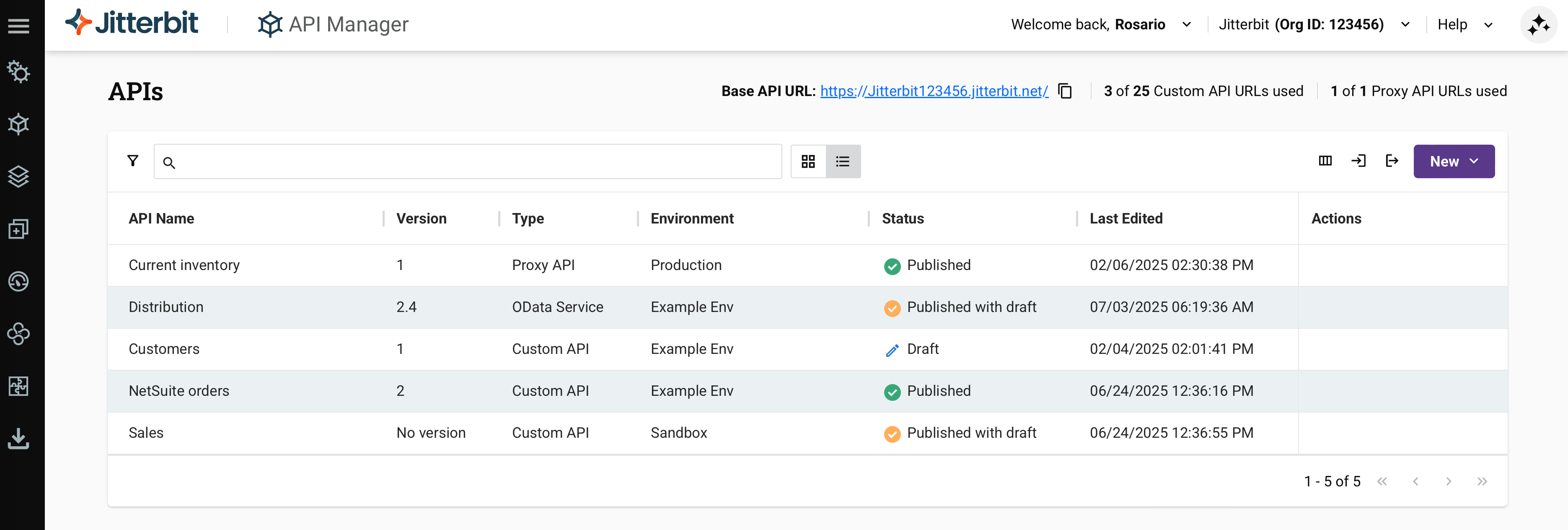
La vista de lista muestra las APIs en una tabla. Cada columna se describe a continuación. Haz clic en una fila de API para abrir el panel de detalles de API.

Las columnas disponibles son las siguientes:
-
Nombre de API: El nombre de la API.
-
Versión: La versión de la API, tal como se ingresó durante la configuración de la API.
-
Tipo: El tipo de API, uno de API personalizada, Servicio OData o API proxy.
-
Entorno: El entorno donde se almacena la API.
-
Estado: El estado de la API, uno de Publicada, Publicada con borrador o Borrador.
-
Última edición: La fecha guardada más recientemente (en formato
MM/DD/YYYY), la hora (en formatoHH:MM:SS) y el período de tiempo (AMoPM) en la hora local del navegador. -
Raíz de servicio: El nombre público de la API, tal como se ingresó durante la configuración de la API.
-
Grupo: El nombre de cualquier grupo de API al que pertenezca la API.
-
Editado por: El nombre del usuario que guardó la API más recientemente.
-
Última publicación: La fecha de publicación (en formato
MM/DD/YYYY), la hora (en formatoHH:MM:SS) y el período de tiempo (AMoPM) en la hora local del navegador. -
Publicado por: El nombre del usuario que publicó la API más recientemente.
-
Puerta de enlace: La puerta de enlace de API utilizada por la API.
-
Servicios: El número de servicios configurados para la API.
-
Acciones: Pasa el cursor sobre la fila de API para revelar acciones adicionales:
-
Detalles: Abre el panel de detalles de API (descrito en la siguiente sección).
-
Copiar URL base de API: Haz clic para copiar la URL base de la API al portapapeles. Aparece un mensaje de confirmación cuando se completa la acción.
-
Exportar: Abre el selector de carpetas de tu máquina local. Selecciona una carpeta para guardar la exportación de la API. Para obtener más información, consulta Exportar e importar APIs.
-
Descargar: Descarga los detalles de la API como un archivo CSV. Haz clic para abrir el diálogo Descargar detalles de API, donde puedes seleccionar campos adicionales para incluir y usar para reordenarlos. Algunos campos están preseleccionados y no se pueden eliminar. Haz clic en Descargar para guardar el archivo.
-
Editar: Abre la página Resumen y confirmación de la API, donde puedes editar la configuración de la API.
-
Más acciones: Abre un menú con estas acciones:
Elemento del menú de API Descripción Clonar Abre la pantalla de configuración de API (consulta Configuración de API personalizada, Configuración del servicio OData o Configuración de API proxy), rellenada previamente con los detalles de configuración de la API clonada y valores predeterminados actualizados para estos campos: - Nombre de API: El nombre de la API tiene el prefijo Copia de.
- Raíz de servicio: La raíz de servicio tiene el prefijo Copiade.
- Versión: La versión tiene el sufijo -2. Este número no se incrementa con clones adicionales.
Eliminar Elimina permanentemente la API. Al hacer clic en Eliminar, se muestra un diálogo de confirmación para confirmar que deseas eliminar permanentemente la API. Precaución
La documentación de OpenAPI que se muestra en la página Portal de API no se actualiza automáticamente cuando eliminas una API. Para actualizar la documentación de OpenAPI, utiliza la página Administrador de portal o la pestaña Documentación en la página de APIs.
Ver en portal (Habilitado solo para APIs personalizadas o proxy con estado Publicada o Publicada con borrador.) Abre la página Portal de API de la API. Ver registros Abre la página Registros de API, que muestra registros de procesamiento y depuración (si la depuración está habilitada) para todas las APIs. Análisis Abre la página Análisis, que muestra métricas de consumo y rendimiento para todas las APIs.
-
Configuración de la página de vista de lista
Se puede ordenar la tabla, reorganizar sus columnas o actualizar su contenido:
-
Ordenar: Para ordenar la tabla en orden ascendente, haz clic en cualquier encabezado de columna. Haz clic de nuevo para invertir el orden de clasificación.
-
Columnas: Para cambiar la disposición y visibilidad de las columnas, haz clic en Filtrar columnas. Se abre el cajón Columnas:
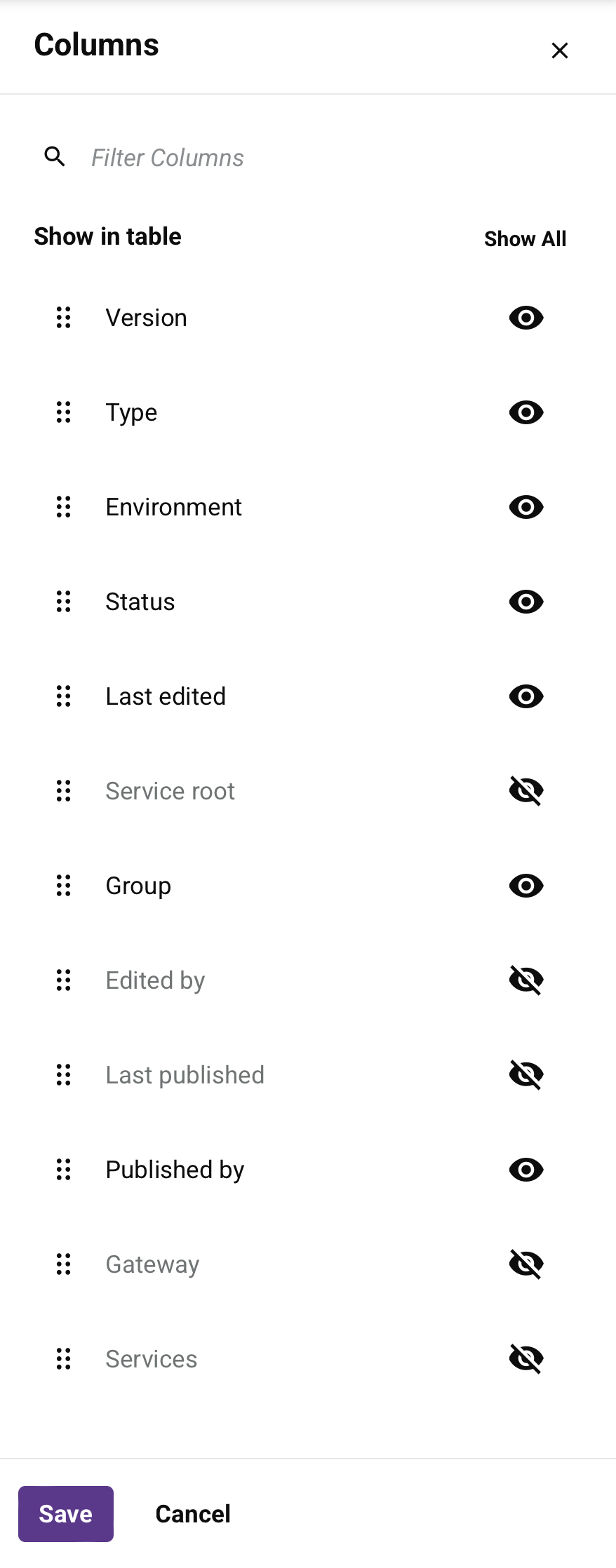
El cajón tiene los siguientes controles:
-
Buscar: Ingresa cualquier parte del nombre de la columna en el cuadro de búsqueda para filtrar la lista de columnas. Usa solo caracteres alfanuméricos. La búsqueda no distingue entre mayúsculas y minúsculas.
-
Mostrar todo: Hace visibles todas las columnas.
-
Mover: Arrastra y suelta para cambiar la posición de la columna en relación con las demás.
-
Ocultar: La columna es visible. Haz clic para ocultarla.
-
Mostrar: La columna está oculta. Haz clic para mostrarla.
-
Guardar: Guarda las columnas.
-
Cancelar: Cierra el cajón sin guardar los cambios.
-
Vista de tarjetas
Para acceder a la vista de tarjetas, selecciona el icono Vista de tarjetas.
La vista de tarjetas muestra las APIs como tarjetas en una cuadrícula.

Cada tarjeta muestra la siguiente información:
-
Nombre de la API: El nombre de la API. Pasa el cursor sobre la tarjeta y haz clic en el icono Copiar junto al nombre para copiar la URL del servicio de la API al portapapeles. El icono indica el tipo de API:
Icono Tipo de API API personalizada Servicio OData API proxy -
Servicios: El número de servicios configurados para la API.
-
Versión: La versión de la API, tal como se ingresó durante la configuración de la API.
-
Entorno: El nombre del entorno y la clase donde se almacena la API.
-
Icono de estado: Un icono de color a la izquierda del correo electrónico del último usuario que editó indica el estado actual de la API:
Color Estado La API está publicada. La API está publicada con un borrador. La API es un borrador. -
Última edición por: La dirección de correo electrónico del usuario que editó la API por última vez.
-
Fecha de última edición: La fecha (en formato
MM/DD/YY) y la hora (en formatoHH:MM AM/PM) cuando se editó la API por última vez, en la hora local del navegador.
Haz clic en una tarjeta para abrir el cajón de detalles de la API. Haz clic en el icono del menú de acciones en la esquina superior derecha de una tarjeta para abrir un menú con estas acciones:
| Elemento del menú de API | Descripción |
|---|---|
| Ver registros | Abre la página Registros de API, que muestra los registros de procesamiento y depuración (si la depuración está habilitada) para todas las APIs. |
| Ver en el portal | (Habilitado solo para APIs personalizadas o proxy con estado Publicada o Publicada con borrador.) Abre la página del Portal de API para la API. |
| Análisis | Abre la página Análisis, que muestra métricas de consumo y rendimiento para todas las APIs. |
| Exportar | Inicia la descarga de la API a un archivo llamado apis-export.apk. Este archivo se puede importar en un entorno u organización diferente (consulta Exportar e importar APIs). |
| Clonar | Abre la pantalla de configuración de la API (consulta Configuración de API personalizada, Configuración del servicio OData o Configuración de API proxy), prepoblada con los detalles de configuración de la API clonada y valores predeterminados actualizados para estos campos:
|
| Eliminar | Elimina permanentemente la API. Al hacer clic en Eliminar, se muestra un cuadro de diálogo de confirmación para confirmar que deseas eliminar permanentemente la API. Caution La documentación de OpenAPI que se muestra en la página del Portal de API no se actualiza automáticamente cuando eliminas una API. Para actualizar la documentación de OpenAPI, usa la página del Administrador de portal o la pestaña Documentación en la página de APIs. |
Cajón de detalles de API
Se puede abrir el cajón de detalles de API desde la vista de lista, seleccionando una API en la tabla o haciendo clic en Editar, o desde la vista de tarjetas haciendo clic en una tarjeta. Se abre un cajón en la parte inferior de la ventana con estas pestañas según el tipo de API:
| Pestaña | Tipos de API |
|---|---|
| Perfil | Todos |
| Configuración | Todos |
| API existente | Solo APIs proxy |
| Servicios | Todos |
| Perfiles de seguridad | Todos |
| Roles de usuario | APIs personalizadas y servicios OData |
| Encabezados de solicitud | Solo APIs proxy |
| Documentación | Solo APIs publicadas |
El encabezado del cajón muestra estos detalles y controles:

-
Nombre y versión de la API: Muestra el nombre de la API y su versión, si aplica.
-
Anterior / Siguiente: Navega por la lista de APIs de la organización.
-
Expandir: Expande el cajón a pantalla completa. Una vez expandido, haz clic en el icono Minimizar para volver a la vista anterior.
-
Cerrar: Cierra el cajón.
-
Descartar cambios: Después de realizar cambios, haz clic para cerrar el cajón sin guardar los cambios realizados en ningún paso. Un mensaje te pide que confirmes que deseas descartar los cambios.
-
Guardar como borrador: Guarda cualquier cambio en la API con estado Borrador o Publicado con Borrador:
-
Borrador: Una API nueva o una API cuyo estado era Borrador cuando se utilizó Guardar como borrador. Los borradores no cuentan contra tu límite de suscripción.
-
Publicado con Borrador: Una API cuyo estado era Publicado cuando se utilizó Guardar como borrador. Una API que se publica con un borrador cuenta contra tu límite de suscripción porque la API es accesible aunque su borrador no lo sea.
-
-
Publicar: Guarda cambios en la API con estado Publicado. La API está activa y accesible en cinco minutos. Una API publicada cuenta contra tu límite de suscripción porque la API es accesible. Un diálogo indica que la API está activa. Haz clic en Copiar URL para copiar la URL del servicio de API.
Pestaña Perfil
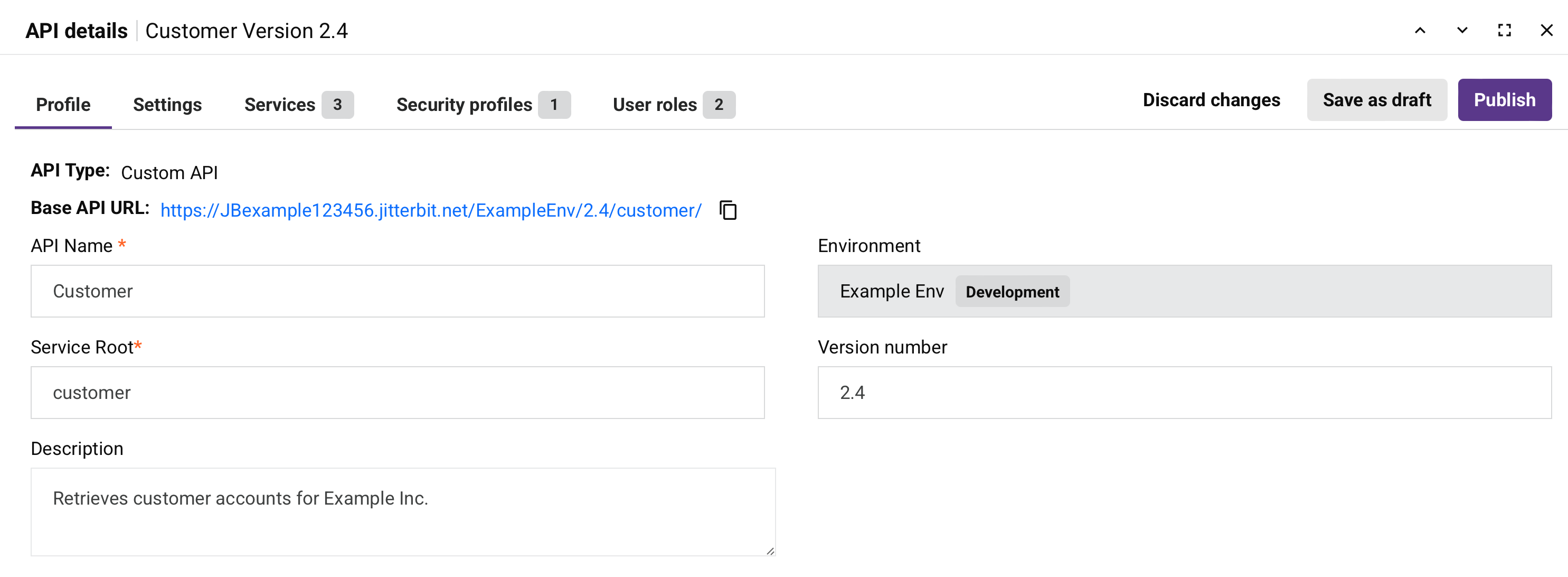
La pestaña Perfil muestra información general sobre la API:
-
Tipo de API: El tipo de API, uno de API personalizada, Servicio OData o API proxy.
-
URL base de la API: La URL base de la API.
-
Nombre de la API: El nombre de la API para propósitos de identificación interna. Se permiten los siguientes caracteres especiales:
()-_ -
Raíz del servicio: El nombre público de la API para usar como parte de la URL del servicio de la API. Por defecto, este campo se completa con el nombre de la API convertido a mayúsculas y minúsculas intercaladas. Este campo no permite espacios ni ciertos caracteres especiales. No se recomienda usar caracteres especiales distintos de un guion bajo (
_). Se permiten los siguientes caracteres especiales:._~()$;/?:@=&'!*,+- -
Descripción: (Visible solo para APIs personalizadas y servicios OData.) La descripción de la API.
-
Entorno: El entorno donde reside la API. Este campo no se puede editar.
-
Número de versión: La versión utilizada como parte de la URL del servicio de la API. Este campo permite un máximo de 48 caracteres y no permite espacios ni ciertos caracteres especiales. No se recomienda usar caracteres especiales distintos de un punto (
.) o un guion (-). Las convenciones de nomenclatura comunes incluyen versiones incrementales, comov1.0,v1.1,v1.2, o usar una fecha cuando se publicó la API, como2025-08-28.
Pestaña Configuración
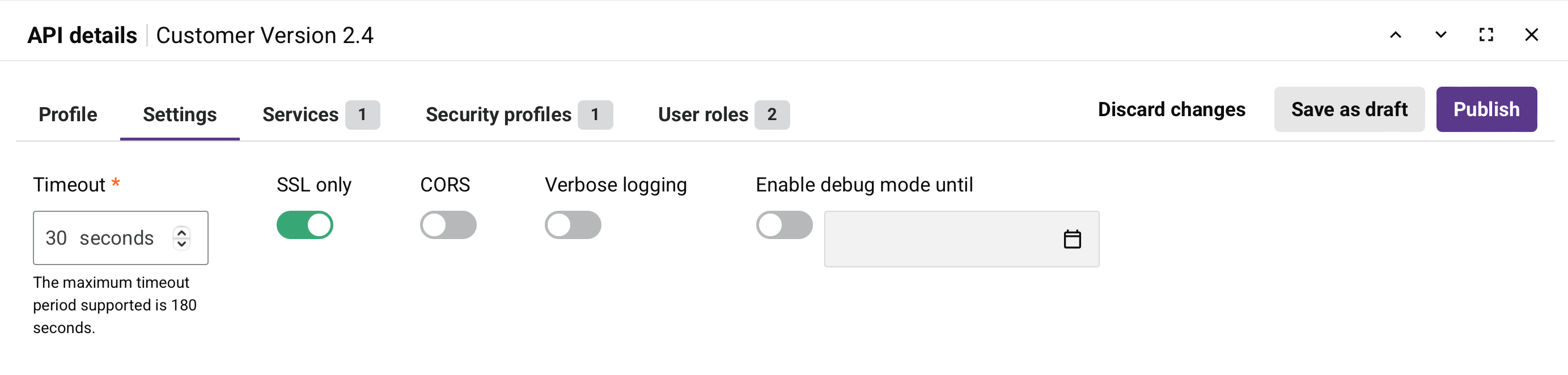
En la pestaña Configuración, se puede ver o editar la configuración de una API:
-
Tiempo de espera: El número de segundos antes de que la API agote el tiempo de espera. El valor predeterminado es 30 segundos. El máximo es 180 segundos.
Nota
Esta configuración es independiente de la configuración de tiempo de espera de la operación en Studio o Design Studio. La configuración de tiempo de espera de la operación no se utiliza a menos que se use un agente privado y la configuración
EnableAPITimeouten el archivo de configuración del agente privado esté habilitada. -
Solo SSL: Cuando está habilitado (predeterminado), los datos se cifran a través de SSL y se aplica HTTPS para todas las solicitudes y respuestas de API (recomendado).
Cuando está deshabilitado, los datos que se transmiten a través de solicitudes y respuestas de API no se cifran y pueden ser interceptados y visualizados por otros. Esto podría exponer información confidencial.
-
CORS: Cuando está habilitado, se utiliza el mecanismo Intercambio de recursos entre orígenes (CORS) (no recomendado).
Advertencia
CORS hace que las operaciones que utilizan el método
OPTIONSse ejecuten sin autenticación. -
Registro detallado: Cuando está habilitado, el registro detallado para APIs incluye datos de solicitud y respuesta en cada registro de API para ayudar a monitorear los datos entrantes y salientes y facilitar la depuración. Esta configuración está deshabilitada de forma predeterminada, ya que puede crear archivos de registro grandes.
-
Habilitar modo de depuración hasta: Muestra la fecha y hora en que se deshabilitará el modo de depuración.
Pestaña API existente
En la pestaña API existente, se puede ver y editar la URL base de una API proxy:
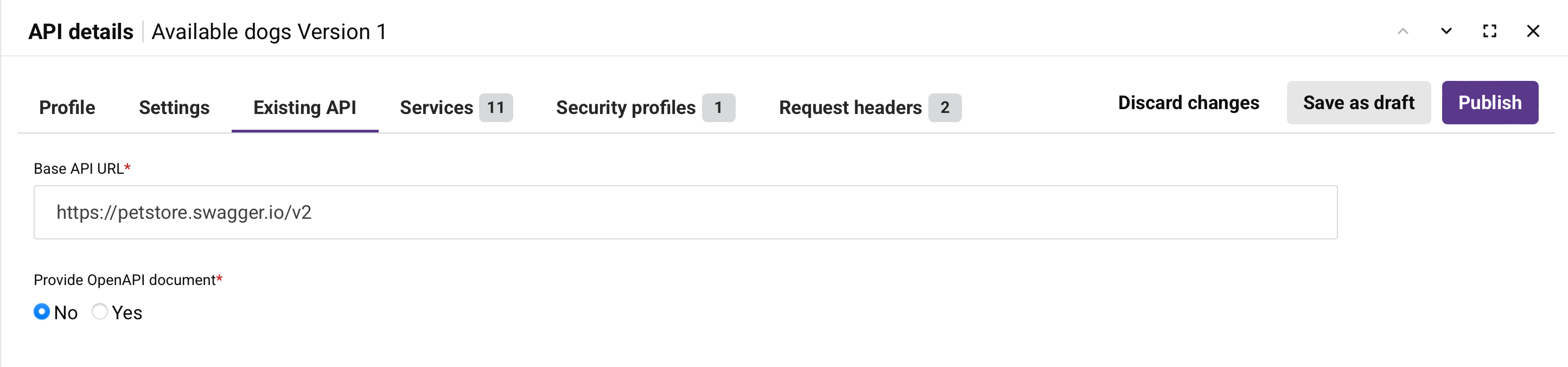
Nota
Esta pestaña solo es visible para APIs proxy.
-
URL de API base: La URL base de la API a la que se va a hacer proxy.
Nota
Si la API proporciona un único servicio, se puede ingresar la URL completa de la API, incluida la ruta del servicio.
-
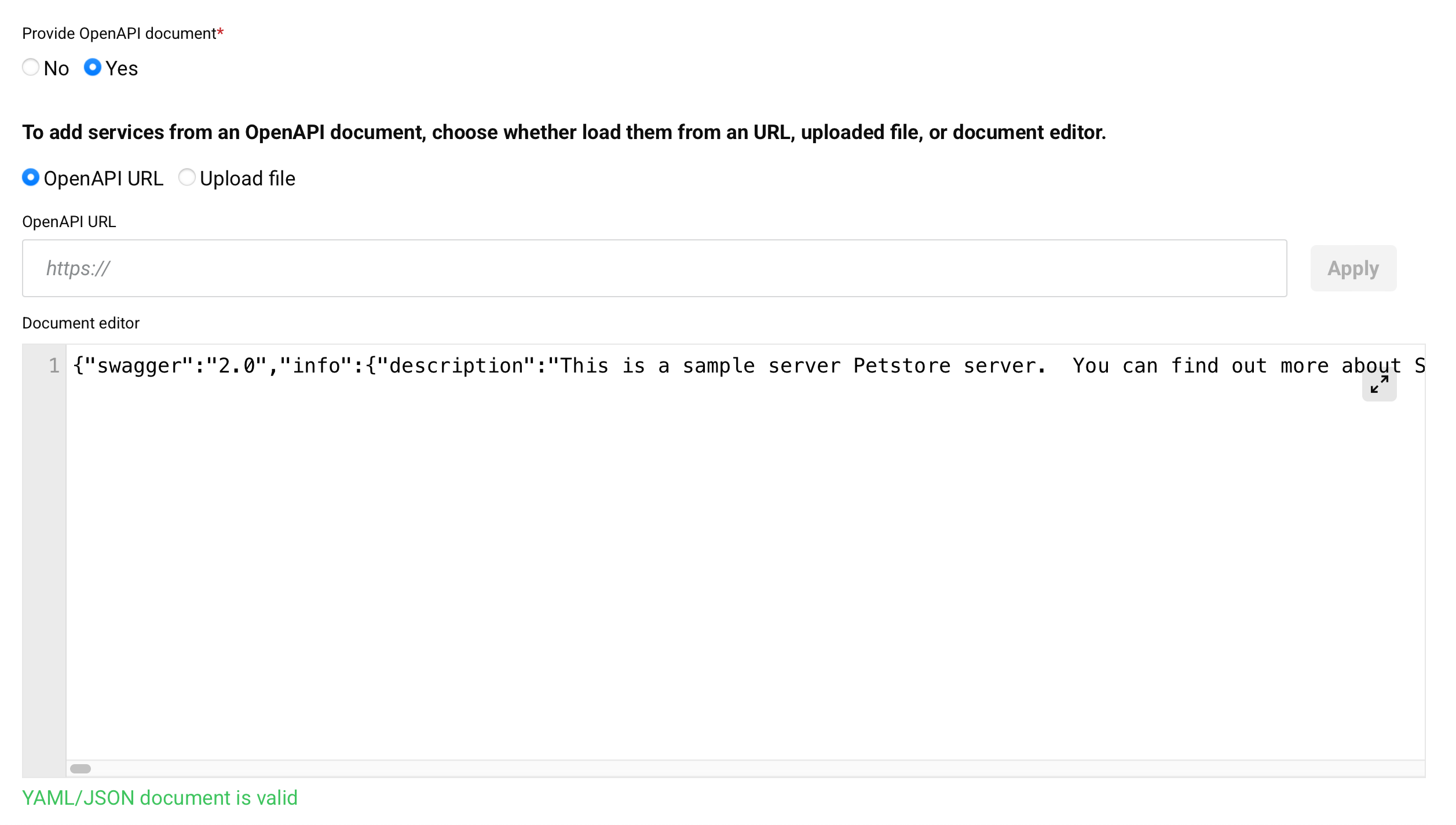
Proporcionar documento OpenAPI: Cuando se proporciona un documento OpenAPI, se utiliza para detectar automáticamente los servicios de la API. Selecciona No para omitir o Sí para expandir un área adicional para proporcionar el documento OpenAPI:
-
URL de OpenAPI: Cuando se selecciona, se pone a disposición un campo URL de OpenAPI para ingresar una URL. Haz clic en Aplicar para cargar un documento OpenAPI en formato YAML o JSON desde la URL.
-
Cargar archivo: Cuando se selecciona, carga un documento OpenAPI en formato YAML o JSON después de usar Examinar para seleccionar el archivo:

-
Editor de documentos: Permite ver y editar un documento OpenAPI proporcionado. También se puede proporcionar un documento OpenAPI ingresándolo directamente aquí. Para ver y editar el documento OpenAPI en un área más grande, haz clic en el icono de expansión (después de abrir esa área, haz clic en el icono de retorno para volver a esta pantalla).
-
Pestaña Servicios
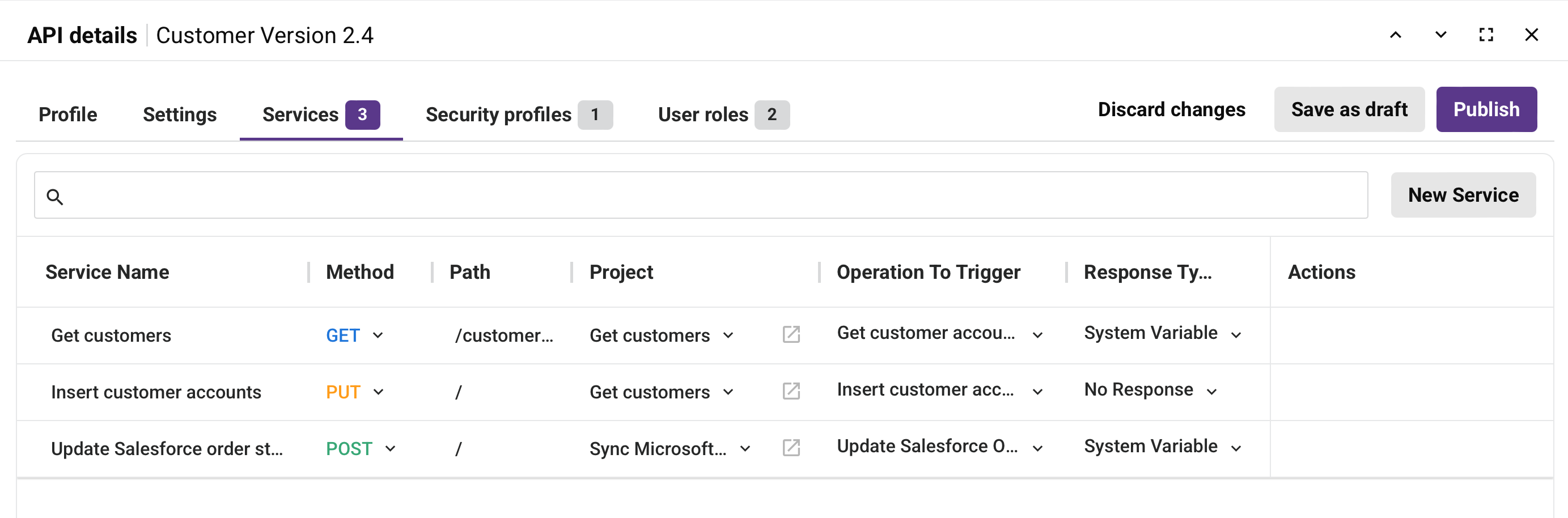
En la pestaña Servicios, se pueden agregar nuevos servicios o ver y editar los servicios de API actuales. Haz clic en un servicio de API para editarlo.
Nota
Esta pestaña solo es visible para APIs proxy.
Se puede ordenar la tabla por Nombre del servicio, Método, Ruta, Proyecto, Operación a activar o Tipo de respuesta haciendo clic en la fila de encabezado correspondiente.
-
Búsqueda: Ingresa cualquier parte del nombre del servicio, método, ruta, proyecto, operación o tipo de respuesta en el cuadro de búsqueda para filtrar la lista de servicios. Utiliza solo caracteres alfanuméricos. La búsqueda no distingue entre mayúsculas y minúsculas.
-
Nuevo servicio: Agrega una fila de servicio de API al final de la tabla. Ingresa o selecciona valores para cada campo en la tabla (se describe a continuación).
-
Nombre del servicio: El nombre del servicio API.
-
Método: El método de solicitud para el servicio API, uno de GET, POST, PUT, DELETE, ALL, o (si el Método está configurado en CUSTOM) el nombre del método personalizado.
-
Ruta: La ruta para la solicitud.
-
Proyecto: (Visible solo para APIs personalizadas y servicios OData.) El nombre del proyecto de Studio.
-
Operación a activar: (Visible solo para APIs personalizadas y servicios OData.) El nombre de la operación que se está llamando.
-
Tipo de respuesta: (Visible solo para APIs personalizadas y servicios OData.) El tipo de respuesta, uno de Destino final, Variable del sistema, o Sin respuesta.
-
Acciones: Pasa el cursor sobre la fila del servicio para revelar acciones adicionales:
-
Copiar URL del servicio API: Haz clic para copiar la URL del servicio API a tu portapapeles. (Aparece una confirmación de la acción.)
-
Ir al servicio API: Abre la página Resumen y confirmación para la API, donde puedes editar la configuración de la API.
-
Duplicar: (Visible solo para APIs personalizadas y servicios OData.) Crea un duplicado del servicio API. Debes cambiar el método de solicitud o la Ruta ya que cada servicio API debe tener una combinación única de esos campos.
-
Eliminar: Elimina el servicio API.
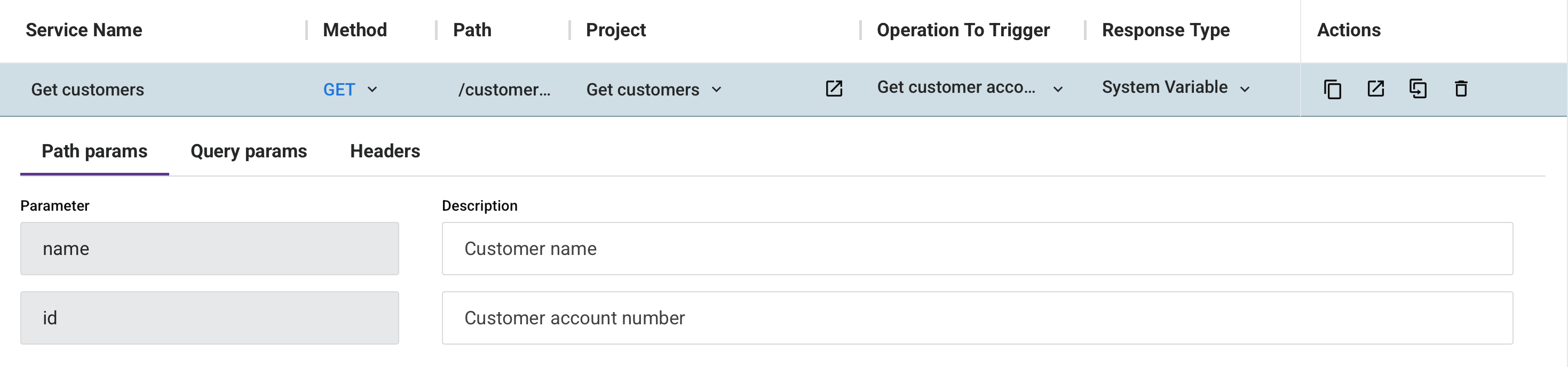
Cuando haces clic en una fila de servicio API personalizado, aparecen estas pestañas:
Pestaña Parámetros de ruta
Cuando se incluyen parámetros de solicitud en la Ruta, esta pestaña se completa con estos campos:

-
Parámetro: Muestra los parámetros de solicitud definidos en la Ruta.
-
Descripción: Opcionalmente, ingresa una descripción para los parámetros de solicitud.
Pestaña Parámetros de consulta
Esta pestaña te permite agregar parámetros de consulta al servicio API:

-
Agregar parámetro: Haz clic para agregar un parámetro de consulta al servicio API. Cuando se hace clic, estos campos están disponibles:
-
Parámetro: Ingresa el nombre del parámetro de consulta.
-
Descripción: Opcionalmente, ingresa la descripción del parámetro de consulta.
-
Eliminar: Haz clic en el icono de eliminar junto a un parámetro de consulta para eliminar ese parámetro.
-
Pestaña Encabezados
Esta pestaña te permite agregar encabezados de solicitud al servicio API:
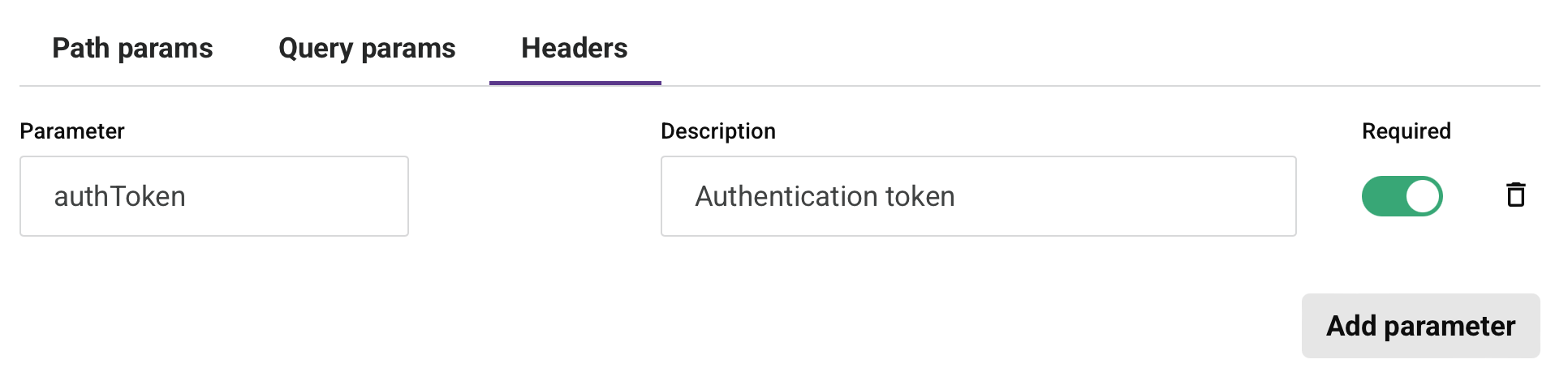
-
Agregar parámetro: Haz clic para agregar un encabezado de solicitud al servicio API. Cuando se hace clic, estos campos están disponibles:
-
Parámetro: Ingresa el nombre del encabezado de solicitud.
-
Descripción: Opcionalmente, ingresa la descripción del encabezado de solicitud.
-
Requerido: Selecciona si el encabezado de solicitud debe ser obligatorio para cada solicitud del servicio API.
-
Eliminar: Elimina el encabezado de solicitud.
-
-
Pestaña Perfiles de seguridad
La pestaña Perfiles de seguridad proporciona una lista de perfiles de seguridad disponibles en el entorno:
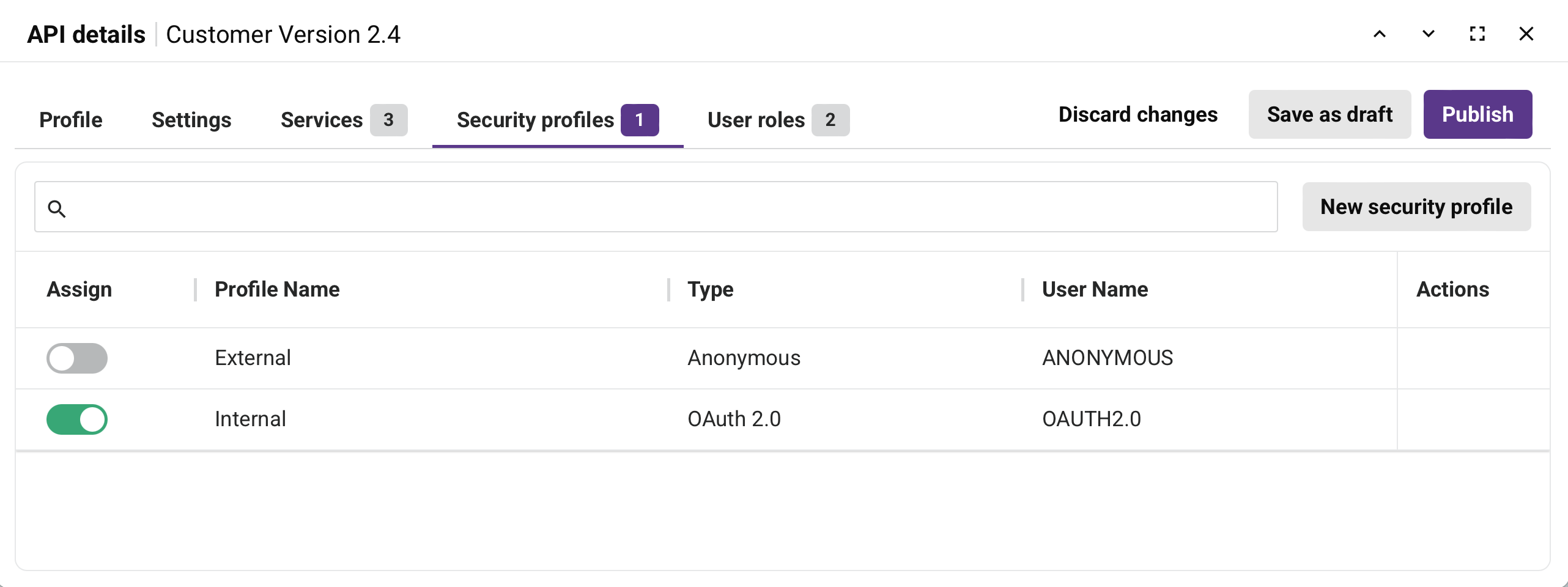
Puedes ordenar la tabla por Nombre del perfil, Tipo, o Nombre de usuario haciendo clic en la fila de encabezado respectiva.
-
Buscar: Ingresa cualquier parte del nombre del perfil de seguridad, tipo o nombre de usuario en el cuadro de búsqueda para filtrar la lista de servicios. Usa solo caracteres alfanuméricos. La búsqueda no distingue entre mayúsculas y minúsculas.
-
Asignar: Usa el botón de alternancia para asignar o desasignar el perfil de seguridad a la API.
Reglas de asignación de perfiles de seguridad
-
Múltiples perfiles: Puedes asignar múltiples perfiles de seguridad con el mismo tipo de autenticación a una API. Solo los tipos de autenticación
basicyAPI keypueden usarse juntos. -
Cambios de publicación: Cuando desasignas un perfil de seguridad de una API usando el botón de alternancia, el cambio se guarda como borrador. Debes publicar la API (usando Publicar en el encabezado del panel) para que el cambio surta efecto. Hasta que se publique la API, el perfil de seguridad se considera "en uso" y no puede eliminarse de la página Perfiles de seguridad.
-
-
Nombre del perfil: El nombre del perfil de seguridad.
-
Tipo: El tipo de autenticación, uno de Anónimo, Clave de API, Básico u OAuth 2.0.
-
Nombre de usuario: Muestra el nombre de usuario para cualquier perfil de seguridad que use autenticación Básica. De lo contrario, se muestra el tipo de autenticación.
-
Acciones: Pasa el cursor sobre la fila del perfil de seguridad para revelar una acción adicional:
- Ir al perfil de seguridad: Abre la pantalla de configuración del perfil de seguridad.
Pestaña Roles de usuario
La pestaña Roles de usuario proporciona una lista de los roles de la organización cuyos miembros tienen acceso a la API:
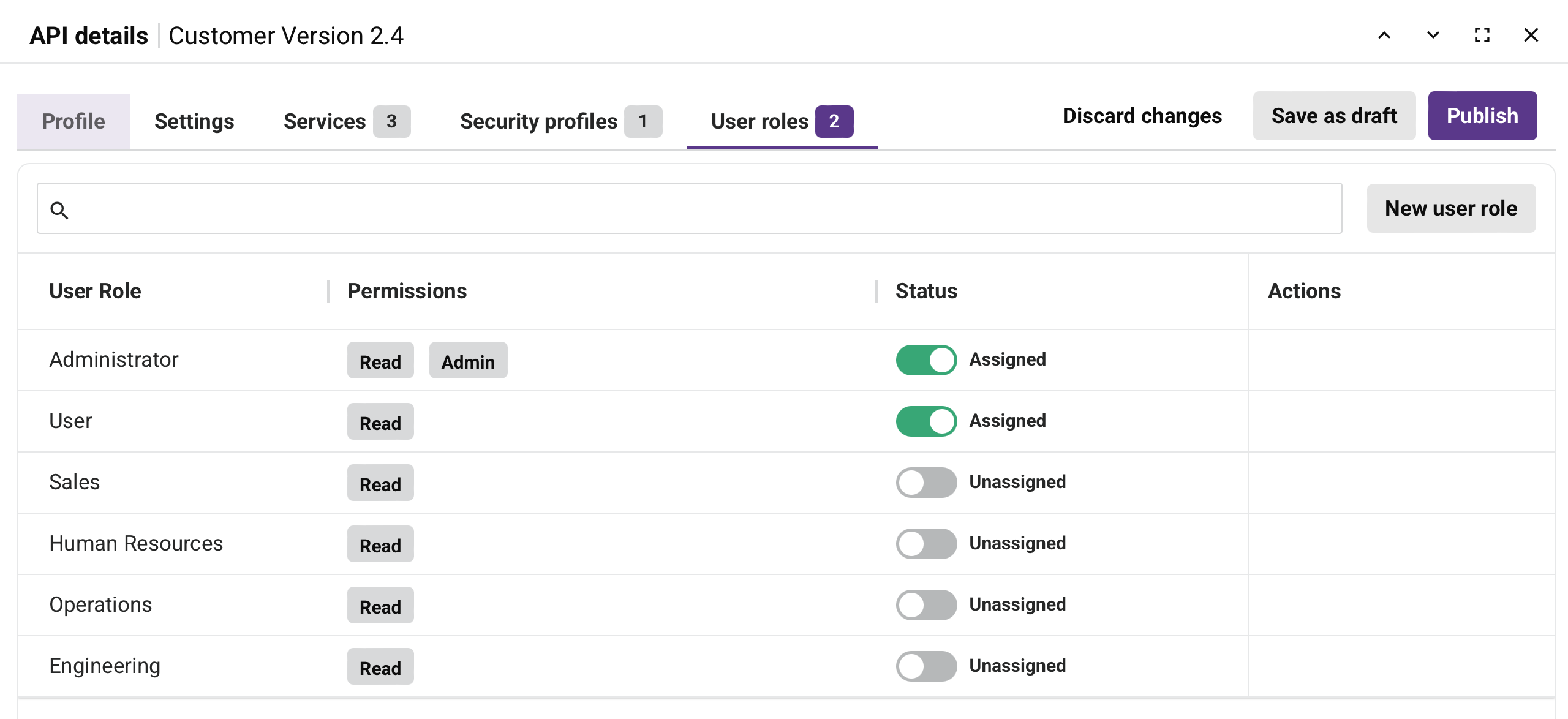
Nota
Esta pestaña es visible solo para APIs personalizadas y servicios OData.
Se puede ordenar la tabla por Rol de usuario haciendo clic en la fila de encabezado correspondiente.
-
Búsqueda: Ingresa cualquier parte del rol de usuario, permiso o estado en el cuadro de búsqueda para filtrar la lista de servicios. Usa solo caracteres alfanuméricos. La búsqueda no distingue mayúsculas de minúsculas.
-
Nuevo rol de usuario: Abre un panel para configurar un nuevo rol de usuario:
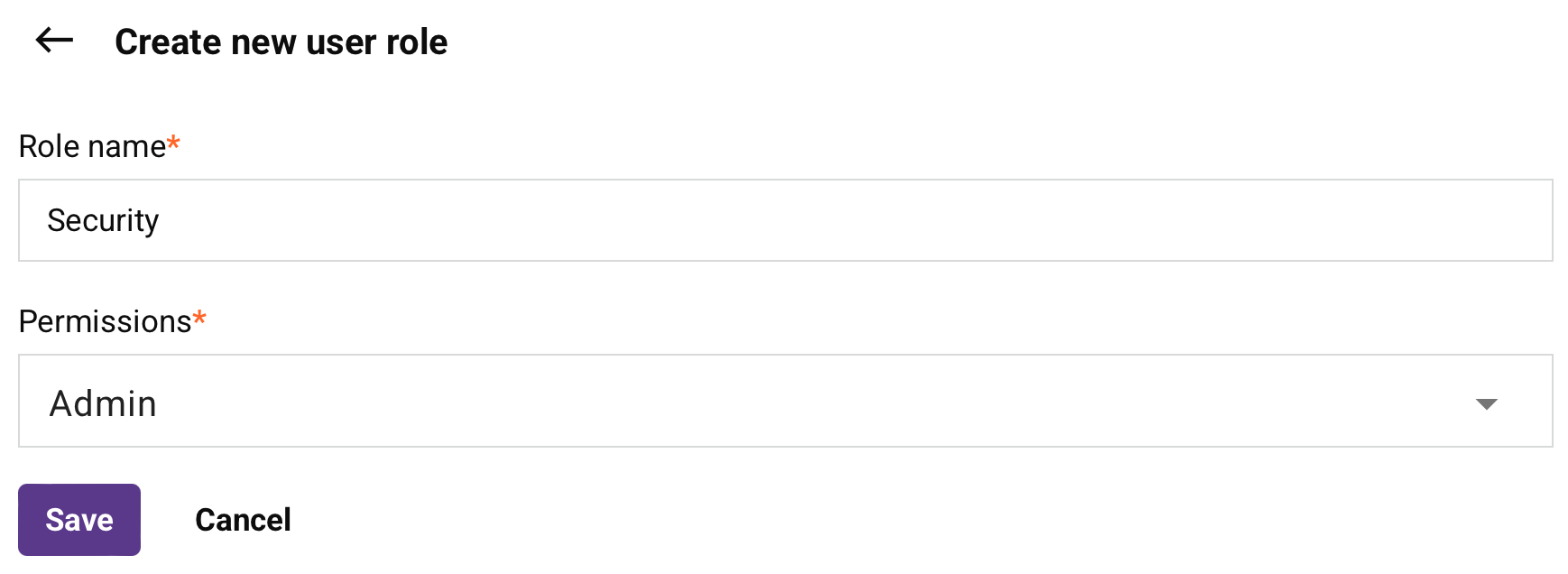
- Nombre del rol: Ingresa un nombre único para el rol.
- Permisos: Haz clic para abrir el menú y luego selecciona al menos un permiso de la lista.
-
Estado: Muestra si el rol de usuario está asignado o no asignado a la API.
Reglas de gestión de roles
Estas reglas se aplican para gestionar roles en APIs:
- Los usuarios con permiso de Administrador o acceso de entorno de Escritura pueden asignar o desasignar roles a APIs.
- Los usuarios con permiso de Administrador pueden crear y asignar nuevos roles.
- Los usuarios con permiso de Administrador no pueden ser desasignados de ninguna API por ningún usuario.
-
Guardar: Guarda el rol y lo añade a la tabla de roles.
-
Cancelar: Cierra el panel sin guardar cambios.
-
Rol de usuario: El nombre del rol de usuario de Harmony.
-
Acciones: Pasa el cursor sobre la fila del rol de usuario para revelar una acción adicional:
- Ir al rol de usuario: Abre la página Gestión de usuarios de la Consola de administración.
Pestaña Encabezados de solicitud
La pestaña Encabezados de solicitud proporciona una lista de los encabezados de solicitud de una API proxy:
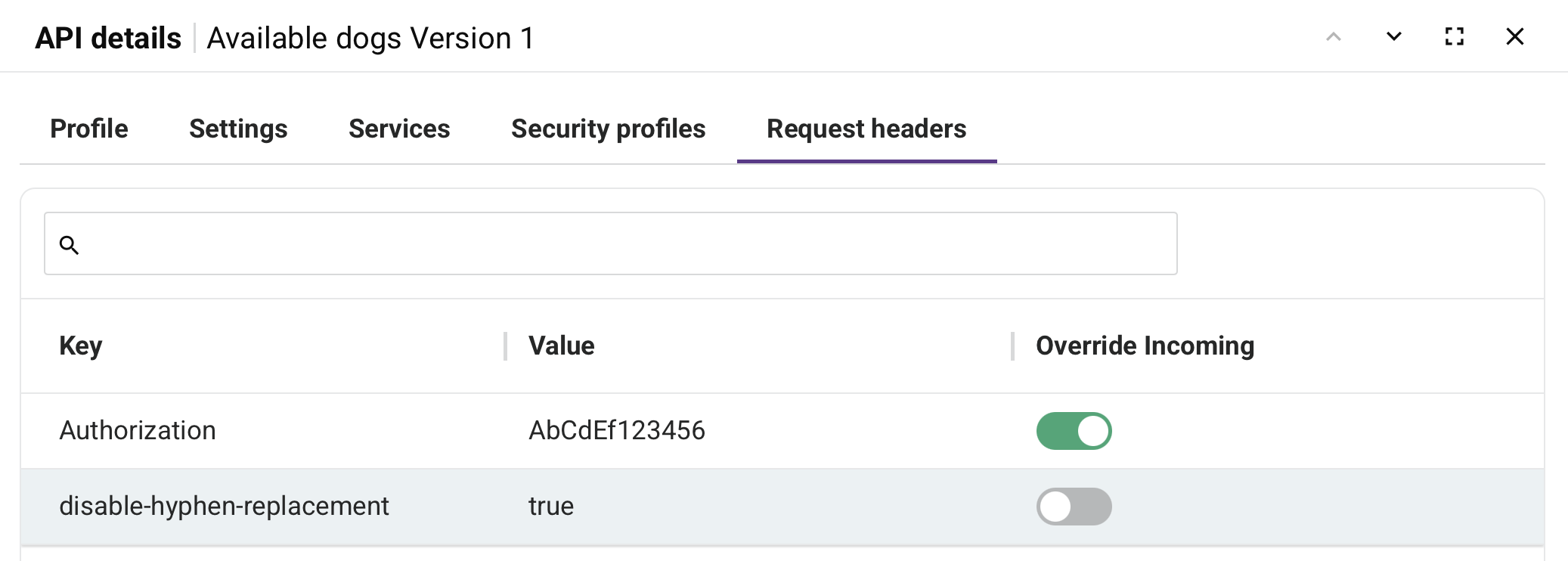
Se puede ordenar la tabla por Clave o Valor haciendo clic en la fila de encabezado correspondiente.
-
Clave: La clave del encabezado de solicitud.
-
Valor: El valor del encabezado de solicitud.
-
Anular entrada: Cuando está habilitado, el encabezado de solicitud anula otros encabezados de solicitud que usan la misma Clave.
Nota
Para editar esta configuración, debes hacer clic en Editar en la columna Acción de la API en la tabla.
-
Acciones: Pasa el cursor sobre la fila del encabezado de solicitud para revelar una acción adicional:
- Eliminar encabezado: Elimina la fila del encabezado de solicitud.
Pestaña Documentación
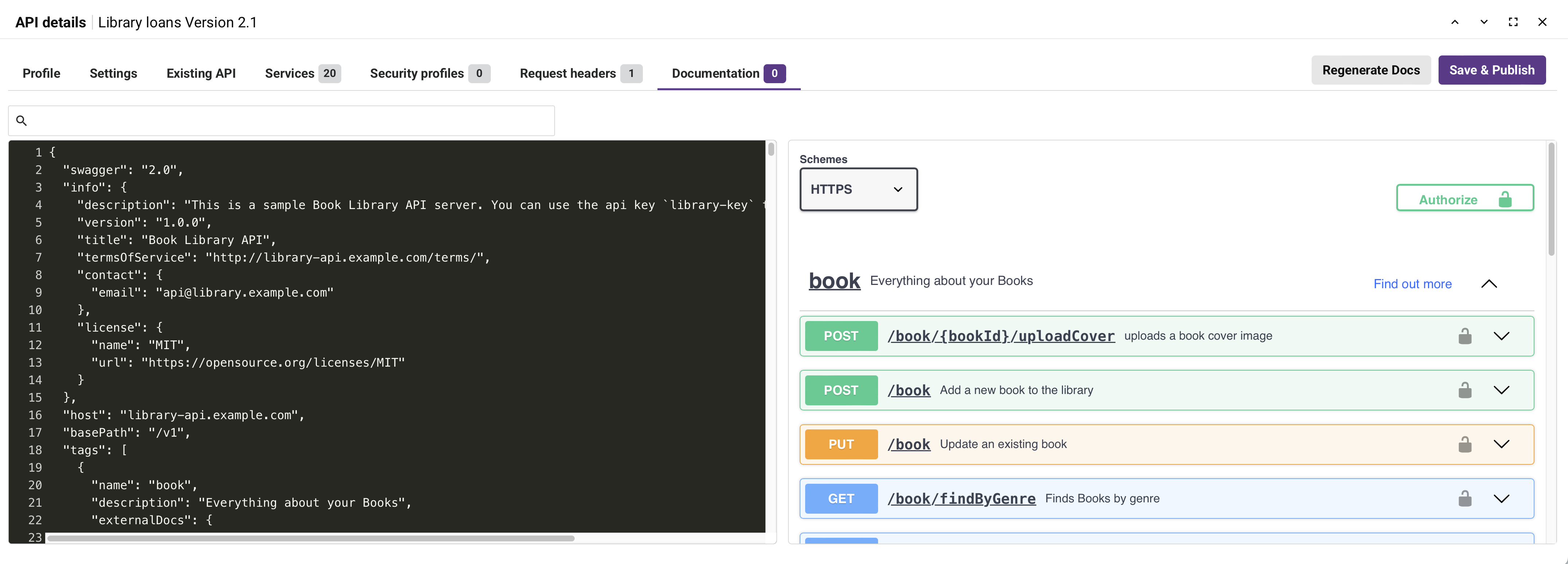
La pestaña Documentación está disponible al editar una API publicada y te permite ver, editar y publicar documentación de OpenAPI para esa API individual. Esta pestaña está disponible para servicios personalizados, proxy y OData publicados.
-
Regenerar documentación: Haz clic para regenerar y sobrescribir la documentación de OpenAPI solo para esta API. Esta opción está disponible solo para APIs que ya están publicadas.
Advertencia
El uso de esta opción sobrescribe la documentación existente para esta API, incluidas todas las personalizaciones. Haz una copia de seguridad de la documentación existente copiándola en un editor de texto externo antes de usar esta opción. Después de regenerar la documentación, vuelve a aplicar manualmente todas las personalizaciones pegándolas en el editor según sea apropiado.
Para regenerar documentación sin sobrescribir personalizaciones, usa Regenerate Docs en la página Portal Manager. Cuando regeneras documentación para todas las APIs personalizadas y proxy en un entorno a la vez, esa opción preserva y reaplica automáticamente las personalizaciones, permitiéndote resolver cualquier conflicto. Esta alternativa no está disponible para servicios OData.
-
Save & Publish: Haz clic para guardar y publicar cambios de documentación solo para esta API en la página API Portal.
-
Editor: Edita el contenido de documentación YAML para esta API directamente dentro del editor. Los cambios se reflejan en la vista previa de Swagger en el lado derecho de la pestaña.
Después de hacer ediciones, haz clic en Save & Publish para publicar la documentación actualizada en la página API Portal.
-
Swagger preview: Muestra la documentación interactiva de Swagger UI para la API. Puedes usar la vista previa para probar la API directamente desde la pestaña Documentation usando los mismos controles descritos en Test APIs en la página Portal Manager.
Troubleshooting
Para solucionar problemas relacionados, consulta lo siguiente en la guía de solución de problemas de API Manager: