Página de registros de API en Jitterbit API Manager
Introducción
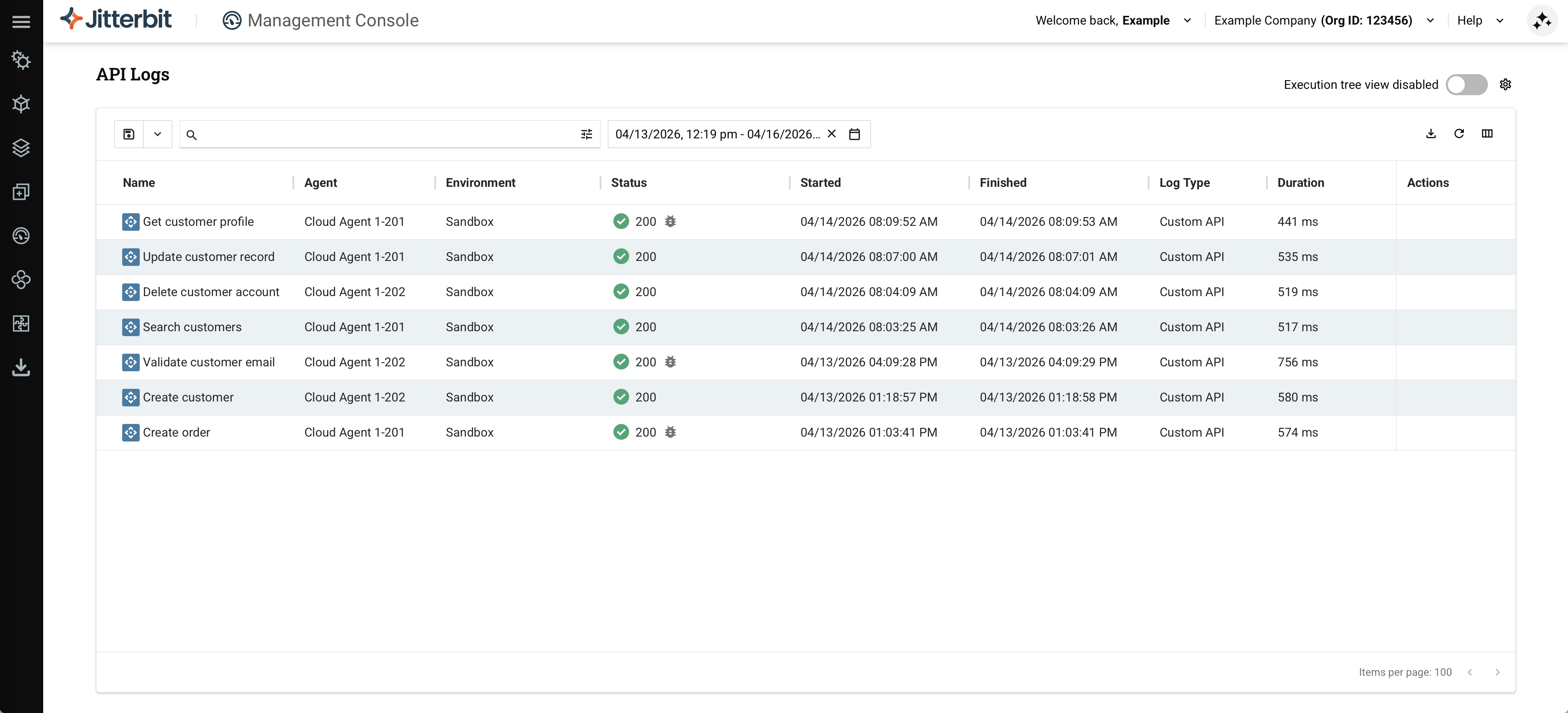
La página API Logs en API Manager muestra una tabla con todos los registros de procesamiento de API y registros de depuración (si el registro de depuración está habilitado). Se generan registros para API personalizadas, OData y proxy cuando se llaman a través de la puerta de enlace de API en la nube o una puerta de enlace de API privada. Cuando una API activa una operación de Studio, los registros de operación resultantes también aparecen en la página API Logs además de la vista de registro de operación de Studio y la página Runtime de la Consola de administración.
Importante
Harmony retiene datos de registro para registros de API, registros de depuración de API y registros detallados de API durante 30 días a partir de la fecha en que se consume la API.
Nota
Para obtener detalles sobre qué información se registra cuando una API activa una operación, consulta Datos de solicitud y respuesta de API.
Las llamadas de API generan cuatro tipos de registros:
-
Registros de API: API Manager genera automáticamente registros de API en la página API Logs para cada llamada de API Manager. Los registros de API contienen información sobre la llamada de API, incluida la marca de tiempo de la solicitud de API, el código de estado HTTP, el ID de solicitud, el método de solicitud, el URI de solicitud, el tiempo de respuesta, la dirección IP de origen de la aplicación que realiza la llamada, la aplicación de origen y cualquier mensaje de registro.
-
Registros de depuración de API: Información de seguimiento detallada que muestra cada paso del procesamiento de solicitudes a través de la URL de servicio de una API de API Manager. El registro de depuración de API no está habilitado de forma predeterminada y debe habilitarse en cada API de API Manager individual. Para habilitar el registro de depuración, consulta la pestaña Settings en configuración de API personalizada, configuración de API OData o configuración de API proxy.
-
Registros detallados de API: Datos de solicitud y respuesta sin procesar agregados al registro de llamadas cuando se realiza una solicitud de API, incluidos encabezados, parámetros y cuerpos de solicitud y respuesta. El registro detallado de API no está habilitado de forma predeterminada y debe habilitarse en cada API de API Manager individual. Para habilitar el registro detallado, consulta la pestaña Settings en configuración de API personalizada, configuración de API OData o configuración de API proxy.
-
Registros de operación del agente privado: Información sobre llamadas de API escritas en el archivo
jitterbit.logdel agente privado ubicado en el directoriolog. Estos registros contienen el inicio de una llamada de API y el tiempo transcurrido. Los registros de operación del agente privado se configuran en el archivo de configuración del agente privado.
Para agregar información de registro adicional para API OData, incluidos datos SQL enviados a la base de datos, edita el archivo de configuración del agente privado y establece DebugJDML en true.
Acceder a la página API Logs
Para acceder a la página API Logs, utiliza el menú del portal Harmony para seleccionar API Manager > API Logs.
Controles de API Logs
La página API Logs tiene controles para filtrar los datos mostrados en la tabla de registros, establecer el rango de tiempo y administrar el diseño de la tabla.

Puedes ajustar los datos mostrados utilizando los controles de consulta guardada, la barra de búsqueda, el menú de rango de tiempo y los iconos de la barra de herramientas.
Consultas
La barra de búsqueda te permite filtrar entradas de registro según los criterios que se enumeran a continuación. Ingresa uno o más términos de búsqueda en la barra de búsqueda para filtrar la tabla de entradas de registro.
Para crear una consulta sin escribir directamente la sintaxis de búsqueda, haz clic en el icono a la derecha de la barra de búsqueda. Se abre un panel de búsqueda con campos agrupados en las secciones Común, API y Operación. Para cada campo, haz clic en su control de operador = para elegir Igual a o No igual a en el menú desplegable que se abre, luego ingresa o selecciona un valor para coincidencia. Haz clic en Buscar para ejecutar la consulta, o en Restablecer para limpiar todos los campos. El panel genera la misma sintaxis de consulta descrita en esta sección, y la consulta resultante aparece en la barra de búsqueda.
Nota
La página Registros de API recuerda tus últimas selecciones de filtro utilizadas. Si no ves los resultados esperados, confirma que se hayan borrado los filtros aplicados anteriormente.
Los términos de búsqueda utilizan uno de dos operadores:
=: Devuelve entradas de registro donde el campo coincide con el valor.!=: Devuelve entradas de registro donde el campo no coincide con el valor.
Se admiten patrones con caracteres comodín con ambos operadores. Utiliza % o * como carácter comodín:
value%ovalue*: Coincide con entradas donde el campo comienza con el valor.abc%doabc*d: Coincide con entradas donde el campo comienza conabc, termina condy tiene cualquier carácter en medio.
La coincidencia con caracteres comodín está anclada al inicio del valor del campo, por lo que solo las búsquedas que comienzan con (prefijo) devuelven resultados. Un carácter comodín inicial no amplía la coincidencia: %value% y *value* se tratan como value% (comienza con). Buscar texto que aparece solo en el medio o al final de un campo ya no devuelve resultados.
Estos son los criterios de búsqueda admitidos:
| Criterio | Búsqueda válida | Búsqueda inválida |
|---|---|---|
| ID de solicitud | apiRequestId=123%;apiRequestId=fI9KRyjM%;apiRequestId!=123%;apiRequestId!=fI9KRyjM%; |
|
| URI de solicitud | requesturi=https://acme2.jitterbit.net%;requesturi=https://acme2.jitterbit.net/defaultUrlPrefix%;requesturi!=https://acme2.jitterbit.net%; |
|
| URL del servicio API | apiServiceUrl=https://acme2.jitterbit.net/defaultUrlPrefix%;apiServiceUrl=https://acme2.jitterbit.net/defaultUrlPrefix/v1/customers;apiServiceUrl!=https://acme2.jitterbit.net/defaultUrlPrefix%; |
|
| IP de origen | sourceip=14.141%;sourceip!=14.141%; |
|
| Aplicación de origen | sourceApplication=Mozilla%;sourceApplication!=Mozilla%; |
|
| Mensaje | message=REJECT;message=Access Denied;message!=REJECT;message!=Access Denied; |
|
| Estado | apiStatus=200;apiStatus!=200; |
apiStatus=abc; |
| Nombre de API | api=Get Customer%;api!=Get Customer%; |
|
| Nombre de operación | operation=New Delete;operation!=New Delete; |
|
| Tipo de registro | logType=Custom API;logType=Proxy API;logType=OData Service; |
|
| ID | id=fI9KRyjM;id!=fI9KRyjM; |
|
| Entorno | environment=Sandbox;environment!=Sandbox; |
|
| Método de solicitud | apiRequestMethod=GET;apiRequestMethod!=GET; |
|
| Puerta de enlace de API | apiGateway=acme2.jitterbit.net%;apiGateway!=acme2.jitterbit.net%; |
|
| Tipo de puerta de enlace | gatewayType=Public;gatewayType=Private; |
|
| Tipo de autenticación | authType=OAuth 2.0;authType=Anonymous; |
|
| ID de operación | operationGuid=0f04b6f6-4129-45dd-8388-abd19fe6a4f7;operationGuid!=0f04b6f6-4129-45dd-8388-abd19fe6a4f7; |
|
| Agente | agent=Windows%;agent!=Windows%; |
|
| Proyecto | project=SFDC-SAP;project!=SFDC-SAP; |
|
| GUID de instancia de operación raíz | rootOperationInstanceGuid=0f04b6f6-4129-45dd-8388-abd19fe6a4f7; |
Nota
- Ingresa la URL completa del servicio API, incluyendo el esquema
https://, como valor para el criterioapiServiceUrl. - El criterio
messageno admite caracteres comodín. Ingresa el texto a buscar como una frase; la búsqueda devuelve entradas cuyo mensaje contiene ese texto. - El criterio
apiStatussolo acepta códigos de estado HTTP numéricos. Un valor no numérico se marca como inválido, indicado por un contorno rojo alrededor del campo. - El criterio
logTypeacepta uno de los siguientes valores:Custom API,Proxy APIuOData Service. - El criterio
gatewayTypeacepta uno de los siguientes valores:PublicoPrivate. - El criterio
authTypeacepta uno de los siguientes valores:Anonymous,Basic,OAuth 2.0oAPI key.
Combinar consultas
Las consultas pueden contener una combinación de criterios. Los criterios de búsqueda combinada deben separarse por un punto y coma (;) entre cada criterio. Los operadores = y != se pueden usar juntos en la misma búsqueda. Estos son ejemplos de búsquedas combinadas válidas:
message=Access Denied;requesturi=https://acme2.jitterbit.net%;
apiRequestId=yzaccwui%;message=REJECT;
sourceApplication=Mozilla%;message=REJECT;
sourceip=70.5%;requesturi=https://acme2.jitterbit.net%;
sourceApplication!=Mozilla%;message=REJECT;
message!=Access Denied;requesturi=https://acme2.jitterbit.net%;
sourceip!=70.5%;sourceApplication=Mozilla%;
Consultas guardadas
Las consultas se pueden guardar y reutilizar, luego editar o eliminar:
-
Guardar una consulta: Haz clic en Guardar consulta. Se abre un formulario de consulta:
- Nombre: Ingresa un nombre para la consulta guardada.
- Consulta: Los términos de búsqueda actuales se rellenan previamente. Edita o agrega términos de consulta usando la misma sintaxis que la barra de búsqueda. Haz clic en el campo para mostrar una lista de términos de búsqueda disponibles, o escribe un término seguido de un punto y coma.
Haz clic en Guardar para guardar la consulta.
-
Usar una consulta guardada: Haz clic en Consultas guardadas para abrir la lista de consultas guardadas, luego haz clic en una consulta para aplicarla. Los términos de búsqueda se aplican a la barra de búsqueda y los resultados se actualizan automáticamente.
Nota
Los valores del rango de fechas de una consulta guardada se aplican al selector de período de tiempo, no a la barra de búsqueda.
-
Editar una consulta guardada: Haz clic en Consultas guardadas, luego haz clic en el icono Editar de la consulta que deseas editar. Actualiza el nombre o los términos de consulta, luego haz clic en Guardar.
-
Eliminar una consulta guardada: Haz clic en Consultas guardadas, luego haz clic en el icono Eliminar de la consulta que deseas eliminar. Confirma la eliminación cuando se te solicite.
Selector de período de tiempo
El selector de período de tiempo muestra el rango de tiempo actualmente seleccionado (por ejemplo, Últimas 24 horas) y te permite ajustar el marco de tiempo de los datos del registro de API:

Haz clic en el selector de período de tiempo para abrir un diálogo con dos pestañas: Relativo y Absoluto.
Pestaña Relativo
La pestaña Relativo proporciona rangos de tiempo preestablecidos y un selector de período de tiempo relativo personalizado:
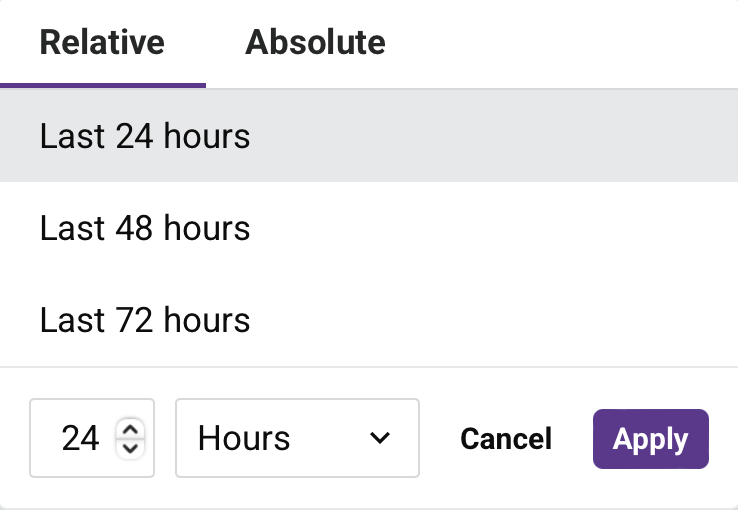
Selecciona uno de los rangos de tiempo preestablecidos:
-
Últimas 24 horas: Muestra datos del registro de API de las últimas 24 horas.
-
Últimas 48 horas: Muestra datos del registro de API de las últimas 48 horas.
-
Últimas 72 horas: Muestra datos del registro de API de las últimas 72 horas.
Para crear un período de tiempo relativo personalizado, usa los controles en la parte inferior del diálogo:
-
Campo de número: Ingresa el número de unidades de tiempo (por ejemplo,
1,7,30). -
Menú desplegable de unidad: Selecciona la unidad de tiempo de Minutos, Horas, Días, Semanas o Meses.
-
Cancelar: Cierra el diálogo sin aplicar cambios.
-
Aplicar: Aplica el rango de tiempo seleccionado y cierra el diálogo.
Pestaña Absoluta
La pestaña Absoluta permite seleccionar un rango específico de fecha y hora dentro de los últimos 30 días. Las fechas fuera de este rango no se pueden seleccionar:
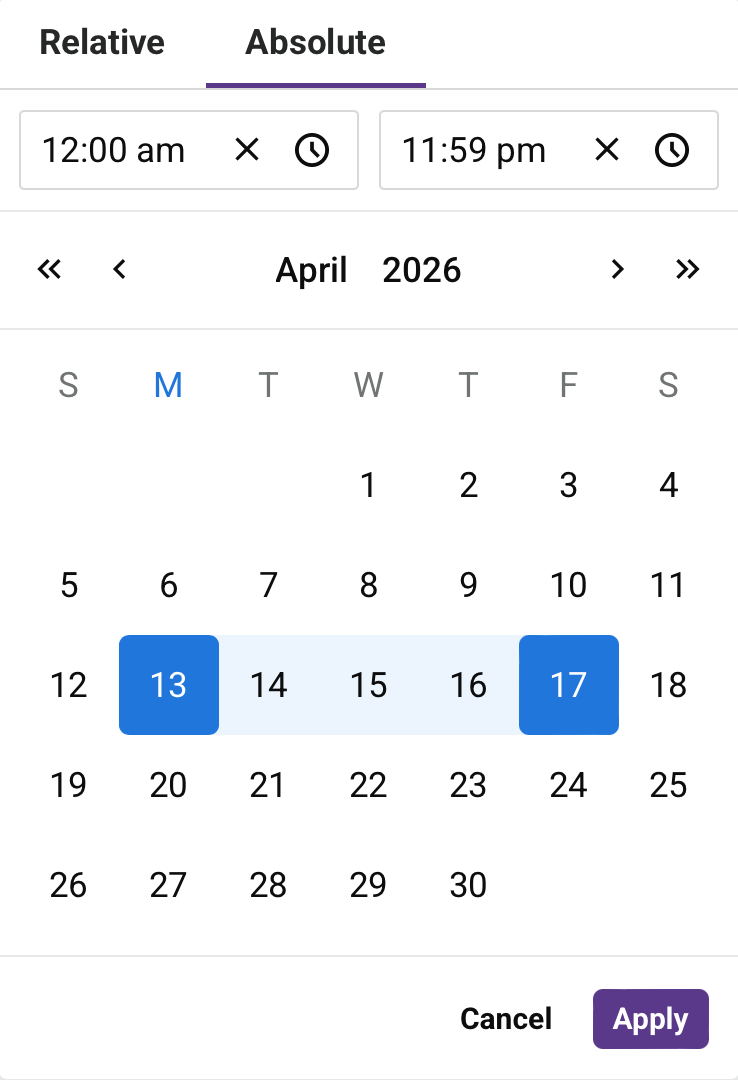
El rango de fechas seleccionado se muestra en la parte superior del diálogo en el formato MM/DD/YYYY, HH:mm am/pm - MM/DD/YYYY, HH:mm am/pm.
Configura el rango de fecha y hora usando los siguientes controles:
-
Campo de hora de inicio: Muestra la hora de inicio del rango. Haz clic en para limpiar, o haz clic en para ajustar la hora.
-
Campo de hora de finalización: Muestra la hora de finalización del rango. Haz clic en para limpiar, o haz clic en para ajustar la hora.
-
Selector de calendario: Usa el calendario para seleccionar fechas de inicio y finalización. Navega entre meses usando las flechas izquierda y derecha.
-
Cancelar: Cierra el diálogo sin aplicar cambios.
-
Aplicar: Aplica el rango de fecha y hora seleccionado y cierra el diálogo.
Controles adicionales
Los controles adicionales aparecen en el lado derecho de la barra de herramientas:
-
Descargar como CSV: Haz clic para abrir el diálogo Descargar registros. La exportación tiene las siguientes características:
- Alcance: La exportación utiliza los filtros aplicados y los criterios de búsqueda, reflejando todas las entradas de registro coincidentes. Esto es equivalente al conjunto de resultados completo que se muestra en todas las páginas de la tabla.
- Jerarquía: La exportación preserva la jerarquía padre-hijo de las entradas de registro de API y operación, manteniendo las cadenas relacionadas contiguas.
- Orden: Los registros se ordenan por hora de Inicio del padre (descendente), con registros de operación secundaria ordenados por secuencia de ejecución (ascendente).
- Zona horaria: Las marcas de tiempo de Inicio y Finalización utilizan la zona horaria local de tu navegador.
- Empaquetado: Cuando la exportación abarca varios archivos, todos los archivos se empaquetan en un único archivo ZIP para descargar.
El diálogo contiene la siguiente opción:
- Incluir mensajes: Selecciona para incluir mensajes de registro completos en la exportación. Esta opción está deseleccionada de forma predeterminada. Incluir mensajes puede aumentar significativamente el tamaño del archivo y el tiempo de generación.
Haz clic en Descargar para iniciar la exportación, o Cancelar para descartar.
-
Actualizar: Haz clic para actualizar los datos del registro según los filtros aplicados y los criterios de búsqueda.
-
Filtrar columnas: Haz clic para cambiar la visibilidad y el orden de las columnas. Se abre el panel lateral Columnas con los siguientes controles:
-
Búsqueda: Ingresa parte o todo el nombre de una columna para reducir la lista a las que coincidan con el texto.
-
Mostrar todo: Haz visibles todas las columnas.
-
Mover: Arrastra y suelta para cambiar la posición de la columna en relación con otras.
-
Visible: La columna se muestra en la tabla. Haz clic para ocultarla.
-
Oculta: La columna no se muestra en la tabla. Haz clic para mostrarla.
-
Guardar: Guarda los cambios en las columnas.
-
Cancelar: Cierra el editor de columnas sin guardar cambios.
-
Configuración de página
La esquina superior derecha de la página contiene el botón de alternancia Vista de árbol de ejecución y el icono Configuración:

-
Vista de árbol de ejecución: Alterna para controlar cómo los resultados de búsqueda muestran la jerarquía padre-hijo de las entradas de registro. Cuando está habilitada, los resultados de búsqueda incluyen la cadena de ejecución completa para cada entrada coincidente: si la coincidencia es una entrada de registro de API, se muestran todas sus entradas de operación secundaria; si la coincidencia es una entrada de operación, también se muestran su entrada de registro de API padre y cualquier operación hermana o secundaria. Cuando está deshabilitada, solo se muestran las entradas que coinciden directamente con los criterios de búsqueda, sin padres ni hijos.
-
Configuración: Haz clic para abrir el panel lateral Configuración. Selecciona un intervalo de actualización automática, uno de Nunca (el predeterminado), 1 minuto, 5 minutos, 15 minutos, o 30 minutos, luego haz clic en Guardar.
Tabla de entradas de registro
Cada fila en la tabla API Logs muestra datos de registro para una llamada a API u operación desencadenada por esa llamada.
Consejo
Para cambiar la visibilidad y el orden de las columnas, usa Filter columns, descrito en controles adicionales.

Las siguientes columnas están disponibles:
| Columna | Descripción | Se aplica a |
|---|---|---|
| Name | El nombre de la API u operación asociada con la entrada de registro. | Todas |
| Log Type | El tipo de entrada de registro: Custom API, Proxy API, u OData API para entradas de registro de API, u Operation para entradas de registro de operación. Las entradas de registro de operación aparecen automáticamente cuando una llamada a API desencadena una operación de Studio. No se requiere configuración adicional. | Todas |
| Environment | El nombre del entorno donde se implementa la API. | Todas |
| Status | El estado de la entrada de registro. Para entradas de registro de API, este es el código de estado HTTP (consulta definiciones de código de estado en w3.org). Para entradas de registro de Operation, este es el estado de la operación. | Todas |
| Started | La marca de tiempo cuando se recibió la solicitud de API o cuando comenzó a ejecutarse la operación. Los tiempos se muestran en la zona horaria de tu navegador. | Todas |
| Finished | La marca de tiempo cuando se completó la llamada a API u operación. Los tiempos se muestran en la zona horaria de tu navegador. Este campo está en blanco mientras la llamada a API u operación aún se está ejecutando. | Todas |
| Duration | El tiempo transcurrido entre Started y Finished. Este campo está en blanco mientras la llamada a API u operación aún se está ejecutando. | Todas |
| ID | El identificador único para la entrada de registro. | Todas |
| API Service URL | La URL completa para llamar a la API, incluyendo la URL base, raíz de servicio, versión y cualquier parámetro de ruta. | Solo API |
| API Version | El número de versión de la API. | Solo API |
| Request Method | El método HTTP utilizado para la llamada a API. Los valores posibles incluyen GET, POST, PUT, DELETE, PATCH y MERGE. | Solo API |
| Source IP | La dirección IP de la aplicación cliente o servidor que realizó la solicitud de API. | Solo API |
| Source Application | La aplicación o navegador que realizó la solicitud de API. | Solo API |
| API Gateway | El nombre de dominio de la puerta de enlace de API en la nube o puerta de enlace de API privada que procesó la solicitud. | Solo API |
| Gateway Type | El tipo de puerta de enlace de API que procesó la solicitud, ya sea Public (puerta de enlace de API en la nube) o Private (puerta de enlace de API privada). | Solo API |
| Auth Type | El tipo de autenticación utilizado por el perfil de seguridad asignado a la API. | Solo API |
| Agent | El nombre del agente que procesó la operación. | Solo operación |
| Project | El nombre del proyecto asociado con la entrada de registro. | Solo operación |
| Root Operation Instance GUID | El identificador único global (GUID) de la instancia de operación raíz. | Solo operación |
| Operation ID | El identificador único de la operación desencadenada por la llamada a API. | Solo operación |
Nota
Log Type en esta tabla se refiere a la categoría de la entrada de registro, no a los tipos de registro de API (registros de API, registros de depuración, registros detallados, registros de operación de agente privado) descritos en la Introducción.
Pasa el cursor sobre una entrada de registro para revelar las acciones disponibles. Las acciones varían según el tipo de registro:
Para entradas de registro de Custom API, Proxy API y OData API:
- View: Abre los detalles del registro de API.
- Open API: Abre la API en API Manager.
Para entradas de registro de Operation:
- View: Abre los detalles del registro de API.
- Cancel operation: Se habilita para operaciones que están en estado Submitted, Received, Pending u Running. Cancel operation envía una solicitud al agente para detener la operación. Una vez que se hace clic, se muestra el estado Cancel Requested junto al estado de operación en tiempo real.
Nota
Enviar una solicitud de cancelación no garantiza que se cancele la operación. Las operaciones con estado Cancel Requested pueden seguir ejecutándose, dependiendo del estado de ejecución actual del agente.
- Ir a operación: Abre el proyecto en Studio y selecciona la operación. Esta acción solo está disponible para operaciones de Studio, no para operaciones de Design Studio.
Cuando hay más de 100 entradas de registro, se dividen en páginas de 100 cada una. Usa los botones de navegación Página anterior y Página siguiente en la parte inferior de la tabla para moverte entre páginas.
Detalles del registro de API
Para ver detalles adicionales o registros de depuración (si están habilitados) de una entrada de registro, haz clic en la entrada de la tabla. Se abre un panel en la parte inferior de la página con las siguientes pestañas, según el tipo de registro:
- Entradas de registro Custom API, Proxy API y OData API: Mensajes y Registro de depuración.
- Entradas de registro Operation: Mensajes, Registros de actividad y Registro de depuración.
El panel se titula Mensajes y registros y muestra el nombre, estado, hora de inicio, hora de finalización y duración de la entrada de registro seleccionada.
Pestaña Mensajes
El contenido de la pestaña Mensajes varía según el tipo de registro de la entrada seleccionada.
Entradas de registro de API
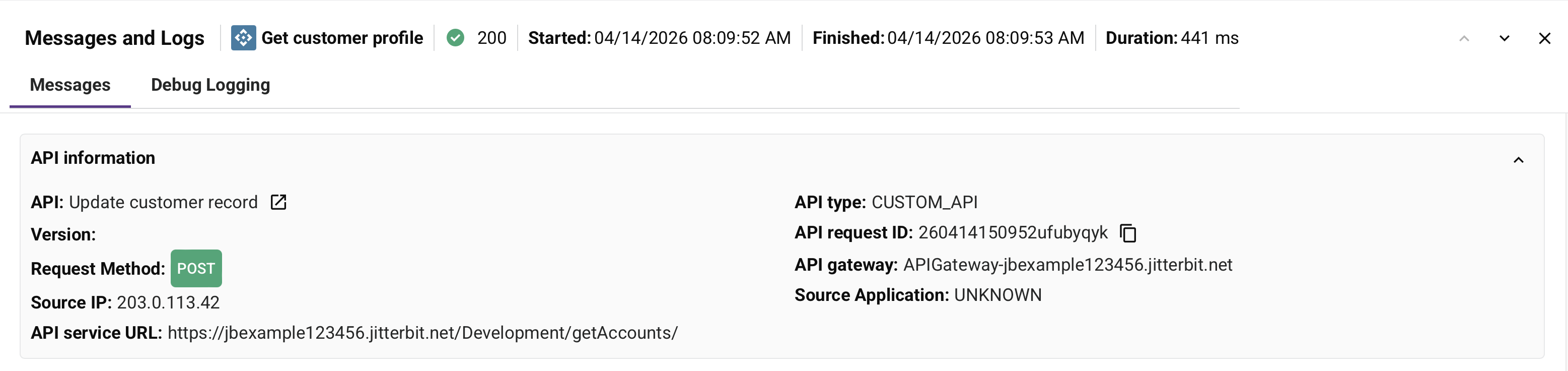
Cuando se selecciona una entrada de registro Custom API, Proxy API u OData API, la pestaña Mensajes muestra detalles sobre la llamada de API en las siguientes secciones contraíbles: Información de API, Información de llamada, Registro de llamada e Información de API (cuando está habilitado).
Información de API
La sección Información de API muestra los siguientes detalles:
-
API: El nombre de la API que activó la operación. Haz clic en para abrir la configuración de API en una nueva pestaña en API Manager.
-
Versión: El número de versión de la API.
-
Tipo de API: El tipo de API, uno de los siguientes:
- CUSTOM_API: Una API personalizada creada en API Manager.
- ODATA: Una API OData creada en API Manager.
-
Método de solicitud: El método HTTP utilizado para la llamada de API. Los valores posibles incluyen GET, POST, PUT, DELETE, PATCH y MERGE.
-
ID de solicitud de API: Un identificador único para la solicitud de API. Puedes usar este ID para correlacionar registros en diferentes sistemas y para buscar solicitudes específicas. Haz clic en para copiar el valor.
-
IP de origen: La dirección IP de la aplicación cliente o servidor que realizó la solicitud de API.
-
Puerta de enlace de API: La puerta de enlace de API que procesó la solicitud. Este campo muestra el nombre de dominio de la puerta de enlace de API en la nube o puerta de enlace de API privada que manejó la llamada de API.
-
URL del servicio de API: La URL completa para llamar a la API, incluyendo la URL base, raíz del servicio, versión y cualquier parámetro de ruta. Esta es la URL del servicio de API completa tal como la consume el cliente.
-
Aplicación de origen: La aplicación o navegador que realizó la solicitud de API.
Información de llamada
La sección Información de llamada muestra los encabezados de solicitud HTTP enviados con la llamada de API bajo una etiqueta Encabezados de solicitud. Cada encabezado se muestra como un par clave-valor, como accept, accept_encoding, content_length, fulluri, host, user_agent y encabezados de reenvío. Los encabezados que contienen credenciales o datos de sesión se enmascaran, como se describe en Encabezados enmascarados.
Registro de llamada
La sección Registro de llamada muestra mensajes de registro a nivel del sistema generados durante el procesamiento de la solicitud de API. Haz clic en para copiar el registro al portapapeles.
Carga útil de API
La sección Carga útil de API muestra los datos de carga útil de solicitud y respuesta para la llamada de API. Esta sección es visible cuando una o ambas de las siguientes opciones están habilitadas en la pestaña Configuración de la API: Habilitar modo de depuración hasta o Mostrar cargas útiles de solicitud y respuesta en registros.
La sección se divide en dos paneles:
-
Cuerpo de la solicitud: La carga útil enviada con la solicitud de API.
-
Cuerpo de la respuesta: La carga útil devuelta por la API. Si la carga útil de respuesta excede el límite de visualización, se muestra con una etiqueta
(Truncated).
Cada panel proporciona los siguientes controles:
-
Buscar: Busca en la carga útil una cadena específica.
-
Copiar: Copia la carga útil al portapapeles.
-
Descargar: Descarga la carga útil como archivo.
Entradas del registro de operaciones
Cuando se selecciona una entrada de registro de Operación, la pestaña Mensajes muestra lo siguiente:
-
Registros de origen: Cuando se utiliza una actividad de FTP o Base de datos como origen, se muestra el recuento de registros que se han leído del sistema de origen. Para otros conectores, el recuento muestra
0independientemente del número de registros de origen. -
Registros de destino: Cuando se utiliza una actividad de FTP o Base de datos como destino, se muestra el recuento de registros que se han publicado en el sistema de destino. Para otros conectores, el recuento muestra
0independientemente del número de registros de destino. -
Mensaje: Detalles del registro para la operación, incluyendo cualquiera de lo siguiente:
- Mensajes generados por el sistema que indican que la operación se completó sin error.
- Mensajes de información y advertencia devueltos por los sistemas de origen o destino.
- Advertencias de validación devueltas por los servicios de transformación, validación y scripting de Jitterbit.
- Mensajes definidos por el usuario generados por la herramienta Invocar operación (cuando Generar error si la operación falla está habilitado) o la función
WriteToOperationLog().
Los mensajes de registro se muestran como bloques individuales etiquetados por tipo de mensaje (por ejemplo, Mensaje, Error o Error fatal al procesar operación). Cada bloque proporciona para copiar o para descargar su contenido.
Nota
- Las fechas y horas en los mensajes de registro aparecen en su formato original del origen y no se convierten a la hora local del navegador.
- Los mensajes de registro que exceden ~100 KB de tamaño (~99,000 caracteres) se truncan, indicado con
message truncatedque aparece al final del registro.
-
Mensajes registrados en scripts previos a la transformación: Mensajes generados durante la ejecución de scripts previos a la transformación. Haz clic en para copiar o para descargar.
Pestaña Registros de actividad
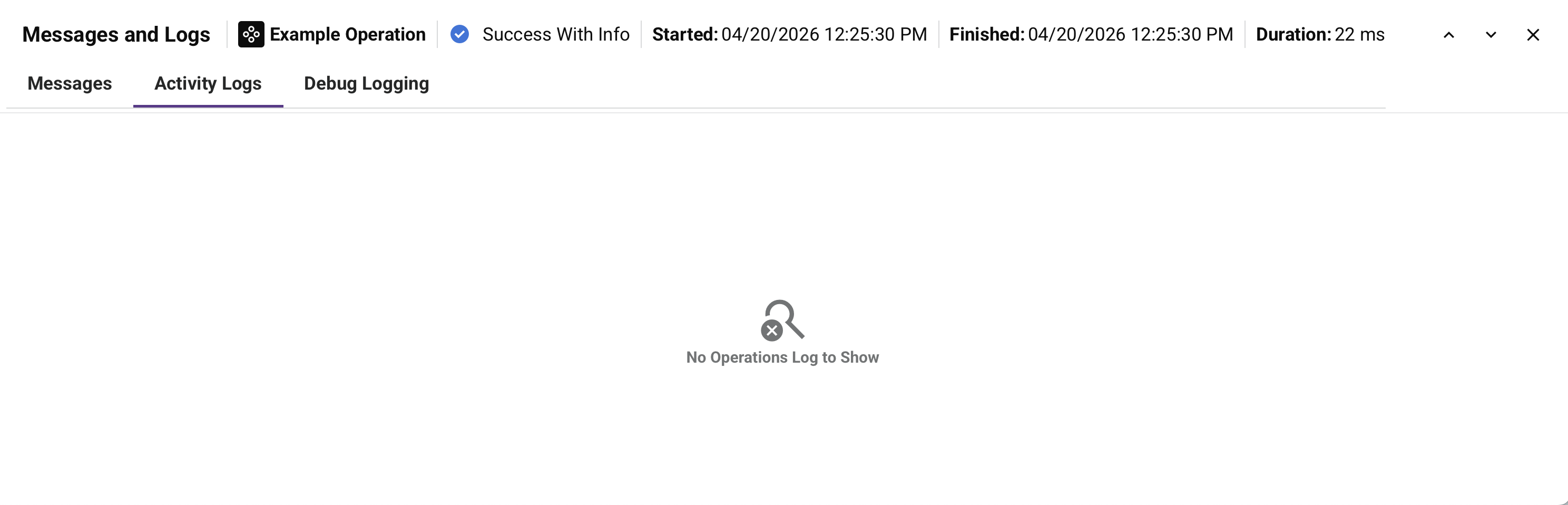
La pestaña Registros de actividad contiene enlaces a archivos de éxito o fallo creados por actividades de Salesforce, Salesforce Service Cloud o ServiceMax que se ejecutan en un agente privado. Los archivos están en formato CSV. Haz clic en un enlace para descargar.
El servicio de limpieza de archivos del agente privado elimina automáticamente los archivos de registro de actividad después de 14 días. Puedes cambiar este comportamiento en la sección [ResultFiles] del archivo jitterbit.conf del agente privado, o cambiando las reglas del servicio de limpieza de archivos.
Las descargas del registro de actividad están deshabilitadas para agentes en la nube. Es posible que veas enlaces de descarga, pero intentar descargar genera un mensaje de error.
Pestaña Debug Logging
Cuando se habilita el registro de depuración a nivel de operación (para agentes en la nube o para agentes privados) y la operación se ejecutó en un agente versión 10.48 o posterior, esta pestaña muestra los detalles de la jerarquía de ejecución completa de una operación de Studio. La vista del registro de operaciones muestra una vista dividida con registros de operaciones en el panel izquierdo e información de registro detallada para la operación seleccionada en el panel derecho. La vista utiliza los controles de tabla seleccionados para filtrar resultados. Si las operaciones se encadenan con acciones de operación o la función RunOperation, esas operaciones se enumeran bajo la operación principal.
Cuando se habilita el registro de depuración de operaciones, esta pestaña también puede mostrar datos de entrada y salida de componentes y datos de solicitud y respuesta de API (cuando la operación se activa mediante una API de API Manager). La carga útil de solicitud y respuesta se incluye solo cuando Show Request & Response Payloads in Logs también está habilitado en la pestaña Configuración de la API.
Las operaciones principales (y cualquier operación secundaria bajo ellas) se ordenan en orden ascendente por Started. La tabla se puede ordenar (solo para operaciones de nivel superior) por Name, Started, Finished, Duration o Status haciendo clic en la fila de encabezado correspondiente.
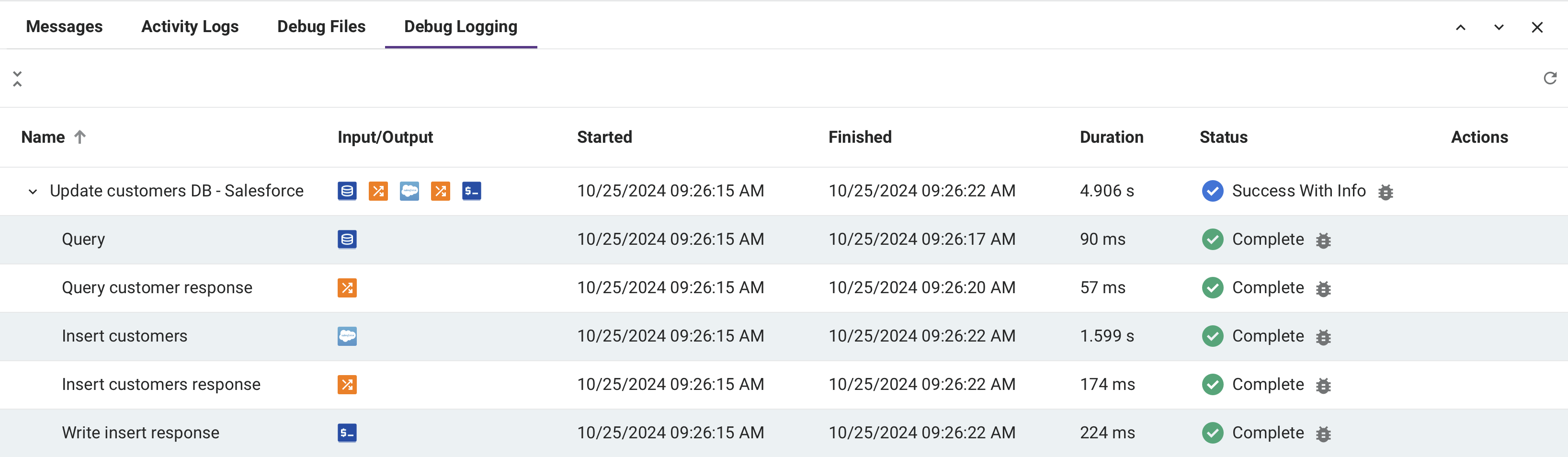
Cuando abres la vista del registro de operaciones, el primer registro de operaciones de la lista se selecciona de forma predeterminada. La información de registro detallada para esta operación aparece en el panel derecho.
-
Name: El nombre de la operación o paso de operación. Los caracteres , que se pueden usar para expandir o contraer filas adicionales, se muestran en operaciones principales y en operaciones para las que hay datos de entrada y salida de componentes disponibles:
- Operaciones principales: Cuando se expande una operación principal, aparecen filas adicionales para sus operaciones secundarias en el orden en que se ejecutaron. De forma predeterminada, todas las operaciones principales están expandidas. Usa los iconos contraer lista o expandir lista para contraer o expandir todas las operaciones principales.
-
Started: La fecha y hora en que comenzó a ejecutarse la operación o paso de operación, mostrada como la hora local del navegador.
-
Finished: La fecha y hora en que dejó de ejecutarse la operación o paso de operación, mostrada como la hora local del navegador. Este campo está en blanco mientras la operación o paso de operación aún se está ejecutando.
-
Duration: El tiempo transcurrido entre Started y Finished, reportado en segundos para operaciones y en milisegundos para pasos de operación. Este campo está en blanco mientras la operación o paso de operación aún se está ejecutando.
-
Status: El estado de la operación o paso de operación. Para obtener una lista completa de estados posibles, consulta Tabla de detalles de operación.
-
Actions: Estas acciones están disponibles para operaciones (no pasos de operación):
-
Filas de entrada de registro de API: Esta acción está disponible en filas para la entrada de registro de API que activó la operación.
- Go to API: Abre la página de detalles de la API correspondiente en API Manager, con su panel abierto automáticamente.
-
Filas de operación: Estas acciones están disponibles en filas para la operación misma, incluidas cualquier operación secundaria encadenada.
-
Cancel operation: Habilitado para operaciones que están en estado Submitted, Received, Pending o Running. Cancel operation envía una solicitud al agente para detener la operación. Una vez que se hace clic, se muestra el estado Cancel Requested junto al estado de operación en tiempo real.
Nota
Enviar una solicitud de cancelación no garantiza que se cancele la operación. Las operaciones que tienen un estado Cancel Requested aún pueden ejecutarse, dependiendo del estado de ejecución actual del agente.
-
-
-
Ir a operación: Abre el proyecto en Studio y selecciona la operación.
-
Actualizar: Haz clic para actualizar la lista de registros de operación.
-
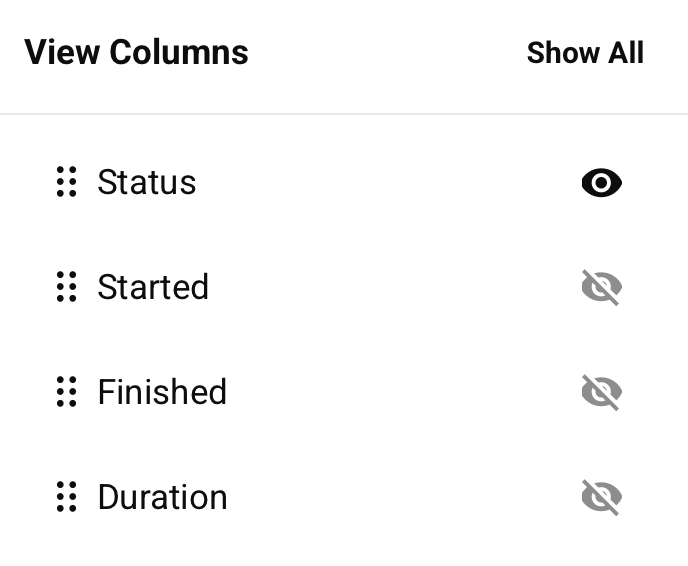
Filtrar columnas: Haz clic para abrir un panel que te permite reordenar las columnas o ajustar su visibilidad en el panel de lista de operaciones:
-
Mostrar todo: Hace visibles todas las columnas.
-
Mover: Arrastra y suelta para cambiar la posición de la columna respecto a las demás.
-
Ocultar: La columna es visible. Haz clic para ocultarla.
-
Mostrar: La columna está oculta. Haz clic para mostrarla.
-
-
Redimensionar columnas: Arrastra la barra Redimensionar de una columna para redimensionarla.
-
Registro de operación: Para mostrar u ocultar un registro de una operación individual, haz clic en una operación de la lista.
-
Mensajes de registro: Los mensajes de registro incluyen los detalles del registro de la operación seleccionada. Si se muestran los mensajes de registro depende de los permisos y niveles de acceso del usuario actual y de si el registro en la nube está habilitado. Para obtener más información, consulta la pestaña Mensajes anterior en esta página.
Nota
Las fechas y horas que se muestran dentro de los propios mensajes de registro no se convierten a la hora local del navegador, sino que se reportan en su formato original desde la fuente del mensaje de registro.
-
Copiar: Copia los datos del registro al portapapeles.
- Descargar: Descarga los mensajes de registro como un archivo de texto.
- Mostrar / ocultar: Muestra u oculta los mensajes de registro.
-
Datos de entrada y salida de componentes
Los datos de entrada y salida de componentes se generan cuando una operación tiene el registro de depuración de operación habilitado a nivel de operación (para agentes en la nube o para agentes privados) y la operación se ejecutó en un agente versión 10.48 o posterior.
Nota
La generación de datos de entrada y salida de componentes no se ve afectada por la configuración del grupo de agentes Registro en la nube habilitado. Los datos de entrada y salida de componentes se registrarán en la nube de Harmony incluso si el registro en la nube está deshabilitado.
Para deshabilitar la generación de datos de entrada y salida de componentes en un grupo de agentes privados, en el archivo de configuración del agente privado bajo la sección [VerboseLogging], establece verbose.logging.enable=false.
Advertencia
Cuando se generan datos de entrada y salida de componentes, todos los datos de solicitud y respuesta de esa operación se registran en la nube de Harmony y permanecen allí durante 30 días. Ten en cuenta que la información de identificación personal (PII) y datos sensibles como las credenciales proporcionadas en una carga de solicitud serán visibles en texto sin cifrar en los datos de entrada y salida dentro de los registros de la nube de Harmony.
Cuando hay datos de entrada y salida de componentes, se muestra una representación gráfica de la operación o paso de operación en el panel de lista de operaciones.
Se muestran iconos de las actividades y transformaciones utilizadas como pasos de operación. Puedes hacer clic en un paso de operación para mostrar u ocultar los datos de entrada y salida de componentes de ese paso de operación individual. Cada entrada de registro de entrada y salida está limitada a 100 MB. Si los datos de una entrada de registro de entrada o salida individual exceden 100 MB, no se mostrarán datos.
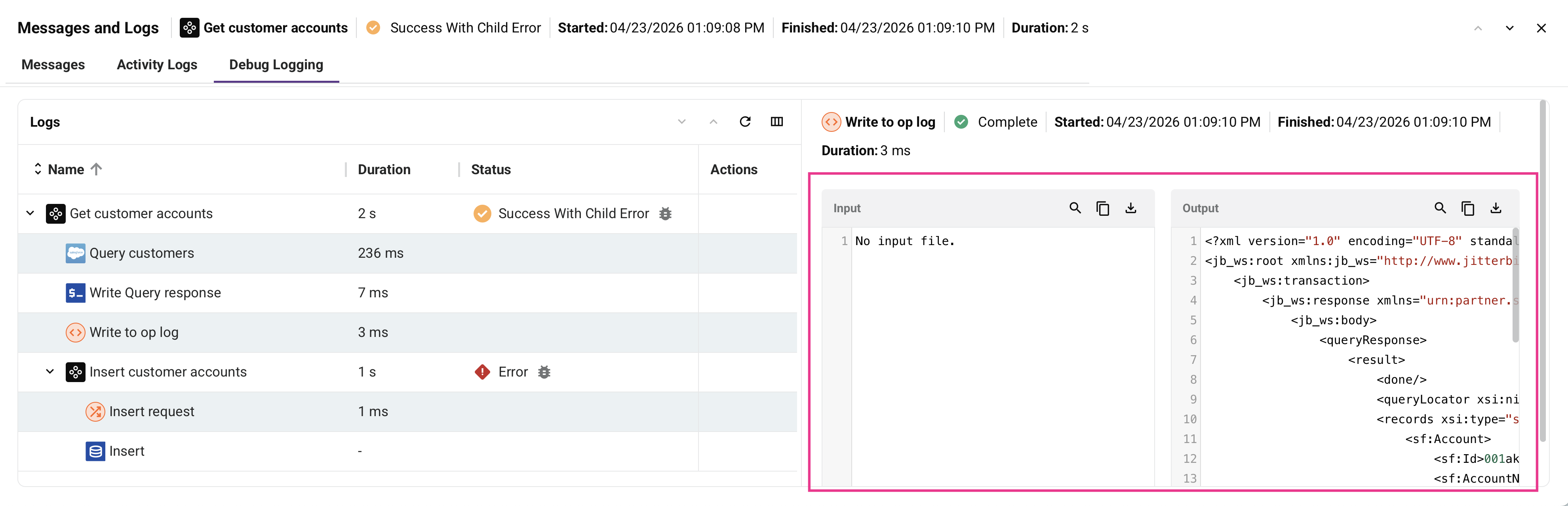
- Buscar: Busca en los datos el texto ingresado.
- Copiar: Copia los datos del registro al portapapeles.
- Descargar: Descarga los datos de entrada o salida como un archivo en el formato de datos apropiado. El archivo se nombra con el nombre del paso de operación seguido de
_inputo_outputsegún corresponda.
Datos de solicitud y respuesta de API
Cuando una operación se activa mediante una API personalizada o API OData de API Manager, la información que se muestra en los detalles de entrada de registro de la pestaña Mensajes depende de qué configuraciones estén habilitadas. La información de API, la información de llamada y los datos básicos del registro de llamadas siempre se incluyen. indica que el tipo de información se incluye; indica que no se incluye:
| Configuración habilitada | Información de API | Información de llamada | Datos de solicitud y respuesta sin procesar | Cargas útiles de solicitud/respuesta | Entradas del registro de operaciones |
|---|---|---|---|---|---|
| Ninguna (predeterminada) | |||||
| Registro detallado (configuración de API personalizada, API OData o API proxy) | |||||
| Mostrar cargas útiles de solicitud y respuesta en registros (configuración de API personalizada u API OData) | |||||
| Habilitar modo de depuración hasta (configuración de API personalizada, API OData o API proxy) — anula Registro detallado y Mostrar cargas útiles de solicitud y respuesta en registros | |||||
| Registro de depuración de operaciones (agentes en la nube o agentes privados) También registra en la pestaña Registro de depuración |
Encabezados enmascarados
Los encabezados que comúnmente contienen credenciales o datos de sesión se enmascaran en la salida del registro. El nombre de un encabezado enmascarado se sigue mostrando, pero su valor se reemplaza con [removed].
El enmascaramiento se aplica a la sección Información de llamada en esta página, la sección Información de llamada de la página Runtime de la Consola de administración y los datos de solicitud y respuesta sin procesar agregados por Registro detallado o Habilitar modo de depuración hasta.
Se enmascaran los siguientes encabezados:
api_keyauthorizationauthtokenclientsecretpasswordproxy_authorizationx_access_tokenx_api_keyx_auth_token
Nota
El enmascaramiento se aplica mediante la puerta de enlace de API en la nube y mediante la puerta de enlace de API privada versión 12.9 o posterior. En versiones anteriores de la puerta de enlace de API privada, estos valores de encabezado se muestran en su totalidad.
Advertencia
El enmascaramiento cubre solo los encabezados listados arriba. Los datos sensibles en otros encabezados, en cargas útiles de solicitud o respuesta, o en mensajes de registro se muestran en su totalidad.
Para enmascarar encabezados de solicitud personalizados en actividades HTTP de Studio o en fuentes y destinos HTTP de Design Studio, usa la sección [Masking] del archivo de configuración del agente privado.
API Manager Log Service API (Beta)
Como alternativa a descargar un archivo de registro de API haciendo clic en Descargar como CSV, puedes recuperar registros de API mediante programación usando la API Manager Log Service API (Beta).
Solución de problemas
Para la solución de problemas relacionada, consulta lo siguiente en la guía de solución de problemas de API Manager: