Página de registros de API (heredada) en Jitterbit API Manager
Introducción
La página de Registros de API dentro del API Manager muestra una tabla de todos los registros de procesamiento de API y registros de depuración (si la depuración está habilitada). Se generan registros para APIs personalizadas, OData y proxy cuando se llaman a través del gateway de API en la nube o gateway de API privado.
Interfaz de registros de API heredada
Esta documentación es para la anterior interfaz de Registros de API. La página de Registros de API ha sido actualizada con una nueva interfaz que se está implementando gradualmente en las organizaciones. Si ves la interfaz actualizada en tu organización, consulta la documentación actual de registros de API en su lugar.
Las llamadas a la API generan cuatro tipos de registros:
-
Registros de API: El API Manager genera automáticamente registros de API en la página de Registros de API para cada llamada a la API del API Manager. Los registros de API contienen información sobre la llamada a la API, incluyendo la marca de tiempo de la solicitud de API, el código de estado HTTP, el ID de la solicitud, el método de la solicitud, la URI de la solicitud, el tiempo de respuesta, la IP de origen de la aplicación que llama, la aplicación de origen y cualquier mensaje de registro.
-
Registros de depuración de API: Información de traza detallada que muestra cada paso del procesamiento de la solicitud a través de la URL del servicio de una API del API Manager. La depuración de registros de API no está habilitada por defecto y debe ser habilitada en una API del API Manager individual. Para habilitar la depuración de registros, consulta la pestaña de Configuración en la configuración de API personalizada, configuración de API OData, o configuración de API proxy.
-
Registros de API detallados: Datos de carga útil de solicitud y respuesta recibidos o enviados a través de la URL del servicio de una API del API Manager. La depuración de registros detallados de API no está habilitada por defecto y debe ser habilitada en una API del API Manager individual. Para habilitar los registros detallados, consulta la pestaña de Configuración en la configuración de API personalizada, configuración de API OData, o configuración de API proxy.
-
Registros de operación del agente privado: Información sobre las llamadas a la API escritas en el archivo
jitterbit.logdel agente privado ubicado en el directoriolog. Estos registros contienen el inicio de una llamada a la API y el tiempo transcurrido. Los registros de operación del agente privado se configuran en el archivo de configuración del agente privado.
Nota
Cuando una API activa una operación de Studio, los registros de operación aparecen en la vista de registros de operación de Studio y en la página Runtime de la Consola de Gestión, no en la página Registros de API del Administrador de API. Para obtener detalles sobre lo que aparece en los registros de operación para operaciones activadas por API, consulte Datos de solicitud y respuesta de API.
Harmony retiene los datos de registro para registros de API, registros de depuración y registros detallados durante 30 días a partir de la fecha en que se consume la API.
Para agregar información de registro adicional para APIs OData, incluidos los datos SQL enviados a la base de datos, edite el archivo de configuración del agente privado y establezca DebugJDML en true.
Acceder a la página de Registros de API
Para acceder a la página de Registros de API, use el menú del portal Harmony para seleccionar Administrador de API > Registros de API.
Encabezado de la página de Registros de API
El encabezado en la parte superior de la página de Registros de API incluye una barra de búsqueda, filtros y opciones adicionales:

Puede ajustar los datos mostrados utilizando los menús desplegables Filtrar por y Ver datos.
Filtrar por
Los menús desplegables Filtrar por permiten mostrar registros de API basados en criterios específicos a través de cualquier combinación de entornos, APIs, perfiles, códigos de estado o métodos de solicitud.
Nota
La página de Registros de API recuerda sus selecciones de filtro utilizadas por última vez. Si no está viendo los resultados esperados, confirme que los filtros aplicados anteriormente se han borrado.
Cada filtro muestra una lista desplegable de criterios de los cuales puedes seleccionar uno o múltiples criterios.
Estos son los criterios disponibles para filtrar:
-
Entornos: Usa la lista desplegable para seleccionar los entornos donde se encuentran las APIs. Cuando todos los filtros están deseleccionados, se muestran los entornos de todas las APIs en la organización a la que tienes acceso.
-
APIs: Usa la lista desplegable para seleccionar las APIs publicadas dentro de la organización. Cuando todos los filtros están deseleccionados, se muestran todas las APIs en la organización a la que tienes acceso.
Nota
Las APIs publicadas anteriormente que se vuelven no publicadas no aparecerán en la lista desplegable de APIs. Los registros de API para estas APIs estarán presentes en la página de Registros de API, pero no se pueden filtrar.
-
Perfiles: Usa la lista desplegable para seleccionar los perfiles de seguridad asignados a las APIs. Cuando todos los filtros están deseleccionados, se muestran todos los perfiles de seguridad en la organización a la que tienes acceso.
-
Códigos de Estado: Usa la lista desplegable para seleccionar los grupos de códigos de estado de respuesta HTTP, eligiendo entre Éxito (2xx), Redirecciones (3xx), Errores del Cliente (4xx) y Errores del Servidor (5xx). Cuando todos los filtros están deseleccionados, se muestran todos los códigos de estado de respuesta HTTP para las APIs en las organizaciones a las que tienes acceso. Para más información sobre los códigos de estado, consulta definiciones de códigos de estado de w3.org.
-
Métodos de Solicitud: Usa la lista desplegable para seleccionar los métodos de solicitud HTTP, eligiendo entre GET, PUT, POST, DELETE, PATCH y MERGE. Cuando todos los filtros están deseleccionados, se muestran todos los métodos de solicitud HTTP para las APIs en la organización a la que tienes acceso. Para más información sobre los métodos de solicitud HTTP, consulta métodos de solicitud de w3.org.
-
API Gateway: Visible solo cuando una organización utiliza dos o más gateways de API en la nube. Usa el menú para seleccionar el dominio del gateway de API en la nube. La tabla de Registros de API mostrará registros solo para el dominio seleccionado.
Ver Datos
La opción Ver Datos permite mostrar registros dentro de un período de tiempo específico. La configuración predeterminada para el período de tiempo es Últimos 7 Días.
Utiliza el menú desplegable Ver Datos para seleccionar el período de tiempo deseado. Selecciona uno de Últimos 10 Minutos, Última 1 Hora, Últimas 10 Horas, Últimas 24 Horas, Últimos 7 Días, Último 1 Mes o Período Personalizado.
Seleccionar Período Personalizado permite mostrar registros de API dentro de un período de tiempo especificado en los últimos 30 días. Cuando se selecciona esta opción, se muestran campos de calendario adicionales Desde y Hasta:

- Desde: Haz clic para ajustar la fecha y hora de inicio para los registros de API.
- Hasta: Haz clic para ajustar la fecha y hora de finalización para los registros de API.
Después de hacer clic en los campos de calendario Desde o Hasta, se muestra un cuadro de diálogo de calendario donde puedes seleccionar la fecha y la hora.
Buscar
La barra de búsqueda permite filtrar los registros según los criterios de búsqueda proporcionados a continuación:

- Solo Registros con Mensajes: Selecciona para restringir aún más los resultados de búsqueda solo a registros que incluyan detalles de registro. Los resultados de búsqueda se actualizarán automáticamente.
Criterios de búsqueda
Estos son los criterios de búsqueda que se pueden utilizar. Se incluyen ejemplos de criterios de búsqueda válidos e inválidos:
| Criterio | Búsqueda Válida | Búsqueda Inválida |
|---|---|---|
| ID de Solicitud | requestid=123%;requestid=fI9KRyjM%; |
requestid!=123%; |
| URI de Solicitud | requesturi=%acme2.jitterbit.net%;requesturi=%jitterbit.net/defaultUrlPrefix/test;requesturi=%[environment]/[version]/test;requesturi=%[environment]/[version]/test% |
requesturi!=%acme2.jitterbit.net%; |
| Tiempo de Respuesta | responsetime>5;responsetime<5;responsetime>=5;responsetime<=5;responsetime=0; |
responsetime!=5; |
| IP de Origen | sourceip=14.141%; |
sourceip!=14.141%; |
| Aplicación de Origen | sourceapp=Mozilla%;sourceapp=%Chrome%; |
sourceapp!=Mozilla%; |
| Mensaje | message=%REJECT%;message=%Access Denied%;message=%Ran successfully!%; |
message!=%REJECT%; |
Combinar búsquedas
Las búsquedas pueden contener una combinación de criterios. Los criterios de búsqueda combinados deben estar separados por un punto y coma (;) entre cada criterio. Estos son ejemplos de búsquedas combinadas válidas:
message=%Access Denied%;requesturi=%contacts%;
requestid=%yzaccwui%;message=%REJECT%;
requesturi=%contacts%;responsetime<=2;
responsetime>=5;sourceapp=%Chrome%;
responsetime>=5;sourceip=70.5%;
sourceapp=%Chrome%;message=%REJECT%;
sourceapp=%Mozilla%;responsetime<=1;
sourceip=70.5%;requesturi=%contacts%;
Opciones adicionales
Las opciones adicionales de registro de API se muestran en el lado izquierdo de la página, directamente encima de la barra de búsqueda:

-
Ver última actualización: Muestra la última vez que se actualizaron los datos, ya sea de forma dinámica o manual. La hora se muestra en el formato
h:mm:ss. -
Actualizar: Haz clic para actualizar los datos del registro según los filtros y criterios de búsqueda aplicados.
-
Descargar como CSV: Haz clic para descargar los datos del registro actuales según los filtros y criterios de búsqueda aplicados.
Nota
El campo de fecha dentro del archivo CSV es un timestamp UNIX que requerirá conversión si deseas utilizar un formato de fecha y hora diferente.
Ver registros de API
Cada fila en la tabla de Registros de API muestra datos de registro de API para una llamada de API:

- Marca de tiempo: La marca de tiempo de la solicitud de API. Las horas se muestran en la zona horaria de tu navegador.
- Código de estado: El código de estado HTTP. Para más información sobre los códigos de estado HTTP, consulta definiciones de códigos de estado de w3.org.
- ID de solicitud: Un ID único para la solicitud de API.
- Método de solicitud: El método de solicitud HTTP de la API (GET, PUT, POST, DELETE, PATCH o MERGE).
- URI de solicitud: La URL completa de la API que fue llamada. Pasa el cursor sobre el campo URI de solicitud para ver la URL completa.
- Tiempo de respuesta: La cantidad de tiempo, en milisegundos, que la API tardó en ejecutarse.
- IP de origen: La dirección IP externa de la aplicación o servidor que llamó a la API.
- Aplicación de origen: La aplicación de origen para la llamada de API, presente solo cuando la llamada de API se está pasando en un encabezado de solicitud. Pasa el cursor sobre la columna Aplicación de origen para ver el contenido del campo.
Cada página muestra 20 registros. Puedes ver todos los registros dentro de los criterios de filtro y búsqueda utilizando los botones Siguiente y Anterior.
Ver detalles del registro
Para ver detalles adicionales del registro o registros de depuración (si están habilitados), haz clic en el ícono de expansión en una entrada de registro:
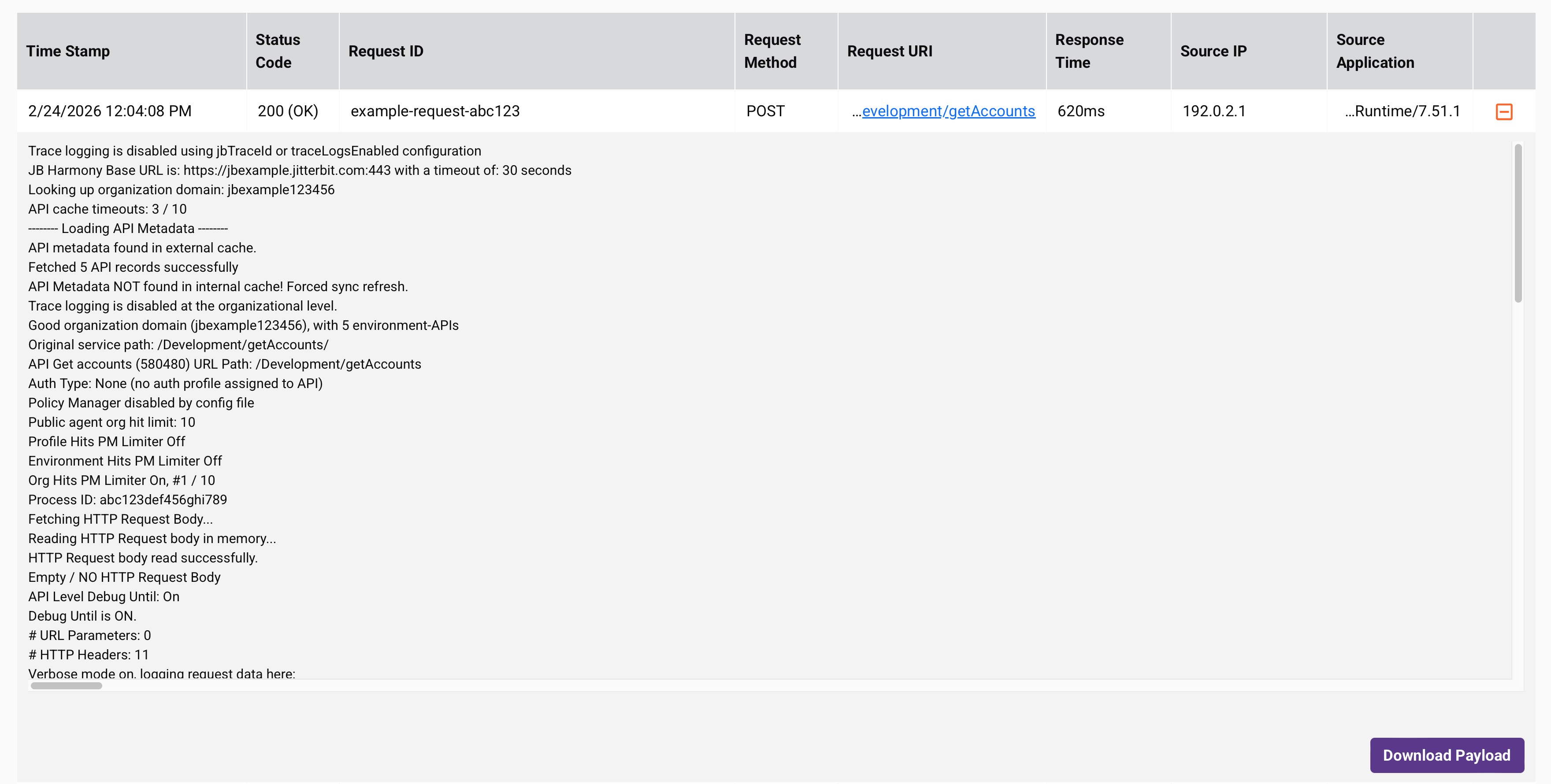
Un registro de API típico contendrá estos detalles:
- Nombre de dominio de la región de Harmony, ruta del servicio y URL base (ver URL del servicio API)
- Tiempo de procesamiento de la llamada a la API
- Información del perfil de seguridad, como tipo de autorización y credenciales utilizadas
- Detalles de la carga útil, incluyendo la longitud de la carga útil y el tamaño de la respuesta
- Información de error (si aplica)
- Registros de depuración (si están habilitados)
- Registros detallados (si están habilitados)
Cuando el registro de depuración está habilitado para una API y la carga útil de la API contiene más de 10,000 caracteres, un botón de Descargar Carga Útil es visible para la entrada del registro. Al hacer clic, se descarga un archivo ZIP de la carga útil de la API en tu máquina local.
API Manager Log Service API (Beta)
Como alternativa a descargar un archivo de registro de API haciendo clic en Descargar como CSV, puedes recuperar registros de API programáticamente utilizando la API Manager Log Service API (Beta).