Página de Analytics en Jitterbit API Manager
Introducción
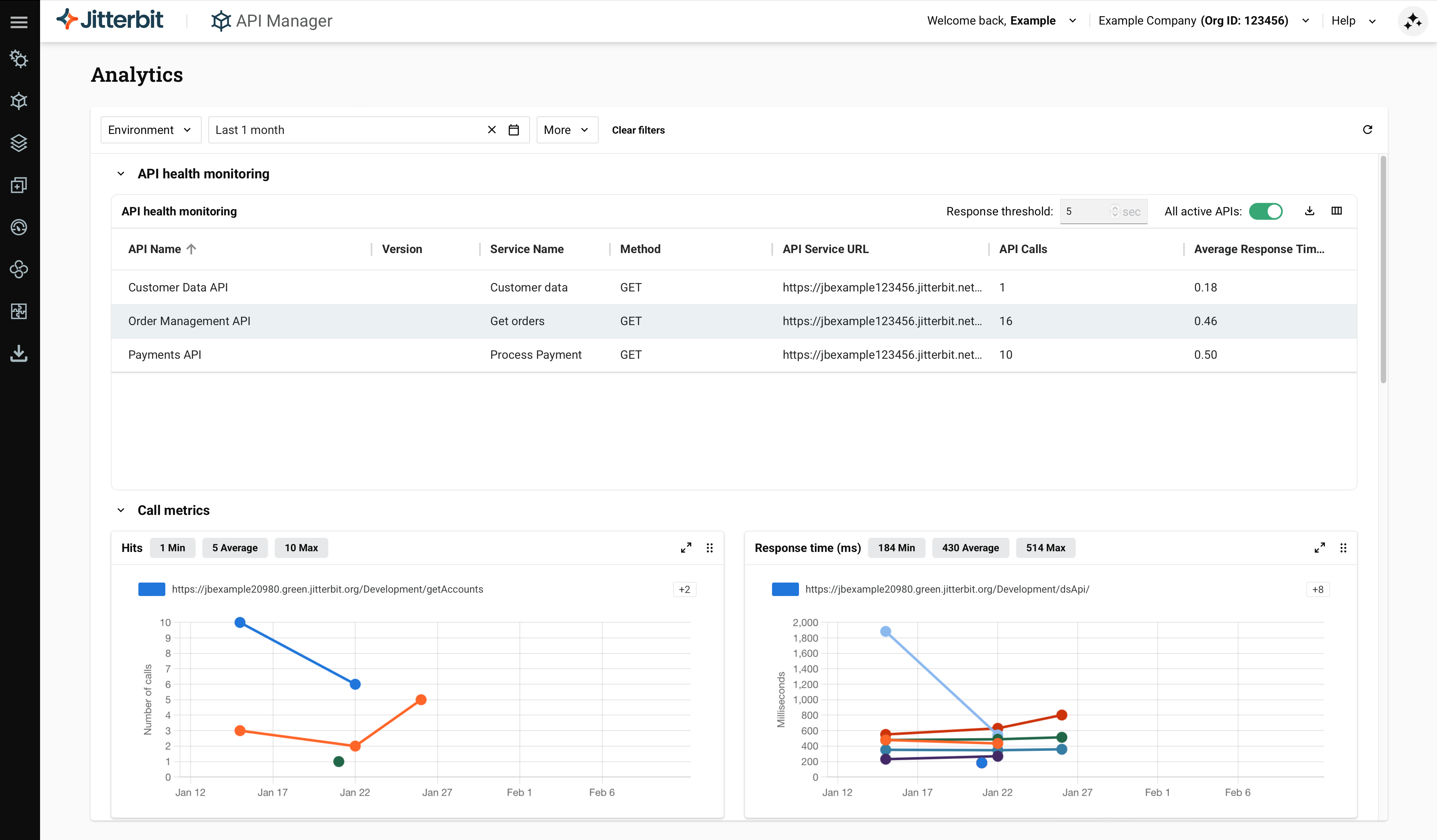
La página Analytics en API Manager muestra métricas de consumo y desempeño para APIs personalizadas, APIs OData y APIs proxy. Los datos aparecen en múltiples gráficos.
Interfaz de Analytics actualizada
La página Analytics ha sido actualizada con una nueva interfaz. Esta actualización se está implementando en fases, por lo que diferentes organizaciones pueden ver la nueva interfaz en diferentes momentos. Esta documentación refleja la nueva interfaz. Si aún no ves estos cambios en tu organización, consulta la documentación de Analytics heredada para la interfaz anterior.
Importante
Las métricas de API están disponibles en la página Analytics durante 30 días a partir de la fecha en que se consume la API.
Nota
Debes haber publicado una API y ejecutado al menos una solicitud de API para ver los datos de analytics de la API.
Para obtener más información sobre la configuración y ejecución de una API, consulta estos recursos:
Acceder a la página de Analytics
Para acceder a la página Analytics, utiliza el menú del portal Harmony para seleccionar API Manager > Analytics.
Controles de la página de Analytics
La página Analytics tiene controles para filtrar los datos mostrados en los gráficos, establecer el período de tiempo, administrar el diseño de gráficos y acceder al Asistente de IA de APIM.

Puedes ajustar los datos que muestra cada gráfico, así como el marco de tiempo y la escala del gráfico, utilizando los menús desplegables de filtro y el selector de período de tiempo.
Preguntar a IA
Haz clic en Preguntar a IA para abrir el panel del Asistente de IA de APIM, donde puedes usar indicaciones en lenguaje natural para interactuar con API Manager. Para obtener más información, consulta Usar el Asistente de IA de Jitterbit API Manager.
Nota
Para usar el Asistente de IA de APIM, tu licencia de Harmony debe incluir la opción del Asistente de IA de APIM. Si tu licencia no incluye esta opción, hacer clic en Preguntar a IA abre un diálogo de solicitud de acceso en lugar del panel del asistente. Contacta a tu Gerente de Éxito del Cliente (CSM) para agregar esta opción a tu licencia.
Menús desplegables de filtro
Los menús desplegables de filtro te permiten mostrar criterios específicos en cualquier combinación de entornos, APIs, perfiles, códigos de estado y versiones según sea necesario.
Cada filtro muestra una lista desplegable de criterios entre los que puedes seleccionar uno o varios criterios usando casillas de verificación. Cuando se aplican filtros a un menú desplegable, aparece una insignia de contador junto a la etiqueta del menú desplegable que indica el número de filtros activos.
Nota
Las selecciones de filtro no se retienen cuando sales de la página Analytics.
Estos son los criterios disponibles para filtrar:
-
Entorno: Utiliza el menú desplegable para seleccionar entornos donde se encuentran las APIs. Cuando no se selecciona ningún filtro, se muestran todas las APIs en entornos dentro de la organización a la que tienes acceso.
-
APIs: Utiliza el menú desplegable para seleccionar APIs publicadas dentro de la organización. Cada API se enumera solo por nombre. Cuando no se selecciona ningún filtro, se muestran todas las APIs en la organización a la que tienes acceso. Debido a que el filtrado coincide con el nombre de la API, seleccionar una API puede devolver resultados para múltiples APIs que comparten el mismo nombre en diferentes versiones o entornos. Utiliza los filtros Entorno y Versión para reducir los resultados.
Nota
Las APIs publicadas anteriormente que se vuelven no publicadas no aparecerán en el menú desplegable APIs. Los registros de API para estas APIs estarán presentes en la página Registros de API, pero no se pueden filtrar.
-
Versión: Usa el menú desplegable para seleccionar el número de versión de las APIs. Cuando no se selecciona ningún filtro, se muestran todas las versiones de las APIs de la organización a la que tienes acceso.
-
Métodos: Usa el menú desplegable para seleccionar métodos HTTP. Cuando no se selecciona ningún filtro, se muestran todos los métodos HTTP de las APIs de la organización a la que tienes acceso.
-
Códigos de estado: Usa el menú desplegable para seleccionar grupos de códigos de estado de respuesta HTTP, eligiendo entre Éxito (2xx), Redirecciones (3xx), Errores del cliente (4xx) y Errores del servidor (5xx). Cuando no se selecciona ningún filtro, se muestran todos los códigos de estado de respuesta HTTP de las APIs en los entornos a los que tienes acceso. Para obtener más información sobre códigos de estado, consulta definiciones de códigos de estado de w3.org.
-
Perfiles: Usa el menú desplegable para seleccionar los perfiles de seguridad por los que filtrar los registros. El menú desplegable muestra los perfiles de seguridad creados dentro de la organización.
-
Borrar filtros: Haz clic para eliminar todos los filtros aplicados en todos los menús desplegables. Para agregar o eliminar elementos de filtro individuales, haz clic en la casilla de verificación junto al nombre del elemento dentro del menú desplegable. Para borrar todas las selecciones de un menú desplegable de filtro específico, haz clic en junto al distintivo de recuento de filtros.
-
Actualizar: Haz clic en el icono de actualización para recargar los datos de análisis según los filtros aplicados y los criterios de búsqueda.
Selector de período de tiempo
El selector de período de tiempo muestra el rango de tiempo actualmente seleccionado (por ejemplo, Últimos 7 días) y te permite ajustar el marco de tiempo de los datos de análisis:

Haz clic en el selector de período de tiempo para abrir un diálogo con dos pestañas: Relativo y Absoluto.
Pestaña Relativo
La pestaña Relativo proporciona rangos de tiempo preestablecidos y un selector de período de tiempo relativo personalizado:
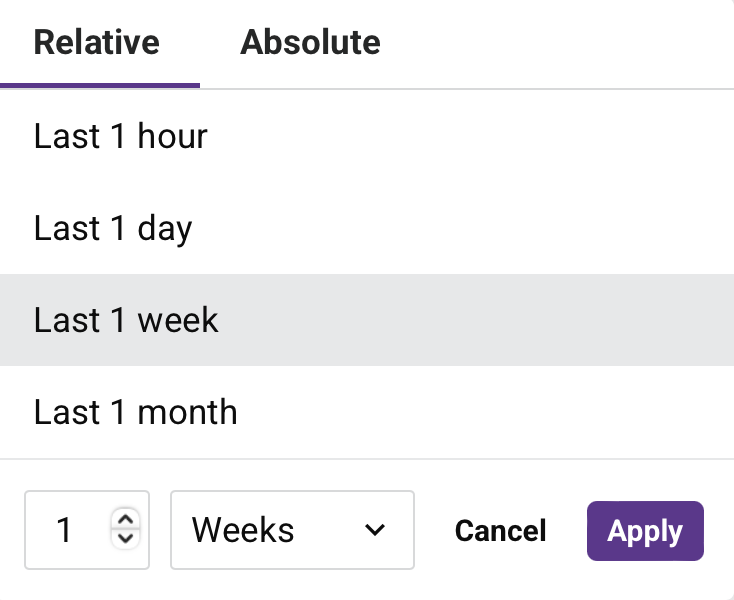
Selecciona uno de los rangos de tiempo preestablecidos:
-
Última 1 hora: Muestra datos de análisis de la última hora.
-
Último 1 día: Muestra datos de análisis del último día.
-
Últimos 7 días: Muestra datos de análisis de los últimos 7 días.
-
Último 1 mes: Muestra datos de análisis del último mes.
Para crear un período de tiempo relativo personalizado, usa los controles en la parte inferior del diálogo:
-
Campo de número: Ingresa el número de unidades de tiempo (por ejemplo,
1,7,30). -
Menú desplegable de unidad: Selecciona la unidad de tiempo entre Minutos, Horas, Días, Semanas o Meses.
-
Cancelar: Cierra el diálogo sin aplicar cambios.
-
Aplicar: Aplica el rango de tiempo seleccionado y cierra el diálogo.
Pestaña Absoluto
La pestaña Absoluto te permite seleccionar un rango de fecha y hora específico dentro de los últimos 30 días. Las fechas fuera de este rango no se pueden seleccionar:
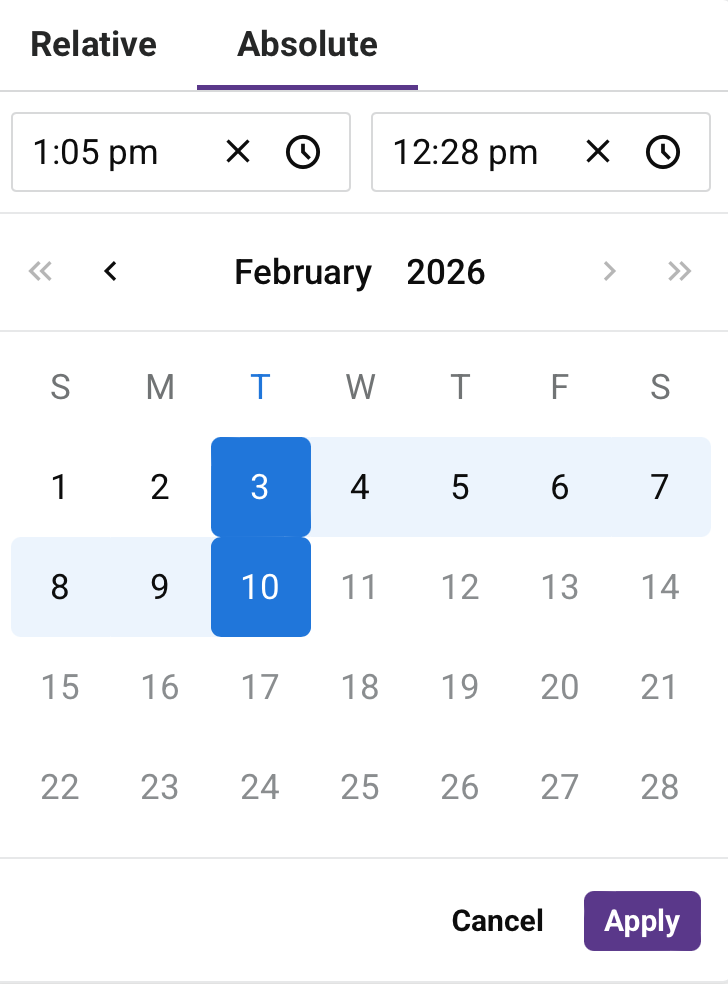
El rango de fechas seleccionado se muestra en la parte superior del diálogo en el formato MM/DD/YYYY, HH:mm am/pm - MM/DD/YYYY, HH:mm am/pm.
Configura el rango de fecha y hora usando los siguientes controles:
-
Campo de hora de inicio: Muestra la hora de inicio del rango. Haz clic en para borrar, o haz clic en para ajustar la hora.
-
Campo de hora de finalización: Muestra la hora de finalización del rango. Haz clic en para borrar, o haz clic en para ajustar la hora.
-
Selector de calendario: Usa el calendario para seleccionar fechas de inicio y finalización. Navega entre meses usando las flechas izquierda y derecha.
-
Cancelar: Cierra el diálogo sin aplicar cambios.
-
Aplicar: Aplica el rango de fecha y hora seleccionado y cierra el diálogo.
Controles adicionales de período de tiempo
Cuando se selecciona y se muestra un período de tiempo en el encabezado:
-
Haz clic en junto a la visualización del período de tiempo para borrar el período de tiempo seleccionado y volver al predeterminado.
-
Haz clic en el icono de calendario junto a la visualización del período de tiempo para volver a abrir el diálogo del selector de período de tiempo.
Monitoreo de salud de API
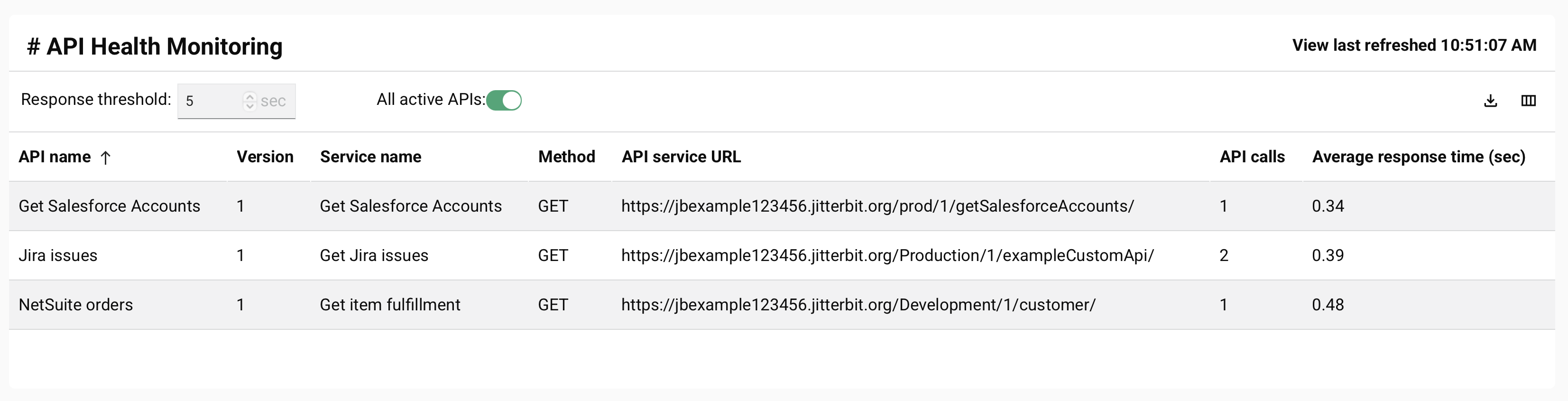
La tabla Monitoreo de salud de API muestra una lista de llamadas a API personalizadas lentas o activas (que ocurren dentro de un período de tiempo establecido) y sus tiempos de respuesta:
-
Umbral de respuesta: Ingresa el umbral de respuesta (en segundos) para mostrar llamadas a API personalizadas con un tiempo de respuesta igual a o mayor que el umbral proporcionado. El valor predeterminado es
5segundos y el valor mínimo permitido es1segundo. El número proporcionado debe ser un entero. -
Todas las API activas: Haz clic para alternar la visualización dentro del período de tiempo proporcionado. Cuando se desactiva, la tabla muestra solo las API personalizadas cuyo Tiempo de respuesta es igual a o mayor que el Umbral de respuesta proporcionado. Cuando se activa, la tabla muestra todas las API personalizadas activas y el campo Umbral de respuesta se desactiva.
-
Nombre de API: El nombre de la API personalizada. Para cambiar el orden de clasificación de descendente (predeterminado) a ascendente, haz clic en las flechas junto al nombre de la columna.
-
Versión: La versión de la API personalizada (si se proporciona).
-
Nombre del servicio: El nombre del servicio de API.
-
Método: El método de solicitud del servicio de API.
-
URL del servicio de API: La URL del servicio de API.
-
Llamadas de API: El número total de llamadas a la API personalizada dentro del período de tiempo proporcionado.
-
Tiempo de respuesta promedio (seg): El tiempo de respuesta promedio (en segundos) para la llamada a la API personalizada.
-
Tiempo de respuesta mínimo: El tiempo de respuesta mínimo (en segundos) registrado para la llamada a la API personalizada.
-
Tiempo de respuesta máximo: El tiempo de respuesta máximo (en segundos) registrado para la llamada a la API personalizada.
-
Entorno: El entorno de la API.
-
Descargar como CSV: Haz clic para descargar los datos de análisis actuales según los filtros y criterios de búsqueda aplicados.
Nota
El campo de fecha dentro del archivo CSV es una marca de tiempo UNIX que requerirá conversión si deseas usar un formato de fecha y hora diferente.
-
Filtrar columnas: Haz clic para cambiar la visibilidad y el orden de las columnas. Se abre el panel lateral Columnas.
-
Búsqueda: Ingresa parte o todo el nombre de una columna para reducir la lista a las que coincidan con el texto.
-
Mostrar todo: Haz visibles todas las columnas.
-
Mover: Arrastra y suelta para cambiar la posición de la columna en relación con otras.
-
Ocultar: La columna es visible. Haz clic para ocultarla.
-
Mostrar: La columna está oculta. Haz clic para mostrarla.
-
Guardar: Guarda los cambios realizados en las columnas.
-
Cancelar y Cerrar: Cierra el editor de columnas sin guardar los cambios.
-
Controles de visualización de gráficos
Cada gráfico descrito en las siguientes secciones incluye tres iconos en la esquina superior derecha:
-
Descargar como CSV: Haz clic para descargar los datos del gráfico como un archivo CSV.
Nota
La estructura de columnas del CSV varía según el tipo de gráfico. Los gráficos que muestran datos a lo largo del tiempo (como Tiempo de respuesta (ms) y Violaciones de políticas) exportan columnas
name,dateyvalue. Los gráficos que muestran datos agregados (como Aplicaciones e Direcciones IP) exportan solo columnasnameyvalue, ya que esos gráficos no se agrupan por fecha. -
Expandir/contraer: Haz clic para expandir el gráfico a una vista más grande o contraerlo a su tamaño predeterminado.
-
Arrastrar: Haz clic y arrastra para cambiar la posición del gráfico en la página.
Métricas de llamadas
Métricas de llamadas es una sección contraíble que muestra múltiples gráficos con datos de rendimiento y uso de API. Haz clic en el encabezado de la sección para expandir o contraer la visualización.
La sección incluye los siguientes gráficos:
- Visitas
- Tiempo de respuesta (ms)
- Códigos de estado
- Total de llamadas
- Análisis de errores
- Utilización del límite de velocidad a nivel de organización
- Violaciones de políticas
- Información a nivel de método
Hits
El gráfico Hits muestra el número de llamadas API a lo largo del tiempo.
Tres insignias de resumen aparecen encima del gráfico, cada una mostrando un valor de métrica para el período de tiempo seleccionado:
- Min: El número mínimo de llamadas registradas en cualquier período de tiempo.
- Average: El número promedio de llamadas en todos los períodos de tiempo.
- Max: El número máximo de llamadas registradas en cualquier período de tiempo.
Cada endpoint de API se representa mediante una línea de color separada, con la URL del endpoint mostrada en la leyenda. Si se trazan más endpoints de los que la leyenda puede mostrar, aparece un indicador +N; coloca el cursor sobre él para ver las URLs de los endpoints restantes.
Coloca el cursor sobre cualquier punto de datos para mostrar una información sobre herramientas que indica la fecha y el número de llamadas para ese endpoint en ese momento.
Response time (ms)
El gráfico Response time (ms) muestra los tiempos de respuesta en milisegundos para las APIs a lo largo del tiempo.
El gráfico muestra tres métricas mostradas como insignias encima del gráfico:
- Min: El tiempo de respuesta mínimo en milisegundos en cualquier período de tiempo.
- Average: El tiempo de respuesta promedio en milisegundos en todos los períodos de tiempo.
- Max: El tiempo de respuesta máximo en milisegundos en cualquier período de tiempo.
Cada endpoint de API se representa mediante una línea de color separada, con la URL del endpoint mostrada en la leyenda. Si se trazan más endpoints de los que la leyenda puede mostrar, aparece un indicador +N; coloca el cursor sobre él para ver las URLs de los endpoints restantes.
Coloca el cursor sobre cualquier punto de datos para mostrar el tiempo de respuesta en milisegundos para ese endpoint en ese momento específico.
Status codes
El gráfico Status codes muestra la distribución de códigos de estado HTTP devueltos por las APIs a lo largo del tiempo.
El gráfico muestra códigos de estado HTTP específicos para todas las categorías de respuesta: éxito (2xx), redirección (3xx), errores del cliente (4xx) y errores del servidor (5xx). Esto permite monitorear la distribución de códigos de respuesta a lo largo del tiempo.
Coloca el cursor sobre cualquier punto de datos para mostrar una información sobre herramientas que indica la fecha y el número de llamadas que devolvieron cada código de estado en ese momento.
Total calls
El gráfico Total calls muestra las APIs principales por volumen de llamadas dentro del período seleccionado.
Utiliza el menú desplegable en la esquina superior derecha para seleccionar qué APIs mostrar. Las opciones incluyen Top 5 APIs, Top 10 APIs, Top 25 APIs y All APIs.
El gráfico muestra un gráfico de barras que indica el volumen de llamadas relativo para cada API. Cada endpoint de API se representa con un color diferente en la leyenda. Si se trazan más endpoints de los que la leyenda puede mostrar, aparece un indicador +N; coloca el cursor sobre él para ver las URLs de los endpoints restantes.
Coloca el cursor sobre cualquier barra para mostrar una información sobre herramientas que indica la URL del endpoint y su recuento de llamadas.
Error Analytics
El gráfico Error Analytics muestra el número de llamadas API exitosas en comparación con las llamadas no exitosas a lo largo del tiempo como un gráfico de área apilada.
El gráfico muestra dos categorías:
- Status codes 200-299 (success): Llamadas API que devolvieron una respuesta de éxito (2xx) o redirección (3xx).
- Status codes 400-599 (errors): Llamadas API que devolvieron una respuesta de error del cliente (4xx) o error del servidor (5xx).
Coloca el cursor sobre cualquier punto de datos para mostrar una información sobre herramientas que indica la hora y el número de llamadas para esa categoría en ese momento.
Org level rate limit utilization
El gráfico Org level rate limit utilization muestra el número promedio de llamadas por minuto para la organización durante cada período de tiempo.
Coloca el cursor sobre cualquier punto de datos para mostrar una información sobre herramientas que indica la fecha y el límite de velocidad promedio para ese período de tiempo.
Policy violations
El gráfico Policy violations muestra el número de llamadas API que fallaron debido a violaciones de reglas de acceso a lo largo del tiempo.
Las violaciones de políticas se categorizan por tipo de fallo:
- Failed Authentication (401): Llamadas API que recibieron el código de estado HTTP 401 (
Unauthorized), lo que indica que la solicitud carecía de credenciales de autenticación válidas. - Rate Limit Violation (429): Llamadas API que recibieron el código de estado HTTP 429 (
Too Many Requests), lo que indica que se superó el umbral del límite de velocidad.
Solo las categorías con datos registrados para el período de tiempo seleccionado aparecen en el gráfico. Si no han ocurrido violaciones de políticas durante el período de tiempo seleccionado, se muestra el mensaje "No data found."
Pasa el cursor sobre cualquier punto de datos para mostrar una información sobre herramientas que indica la fecha y el número de violaciones para esa categoría en ese momento.
Información a nivel de método
El gráfico Method-level insights muestra el desglose de llamadas de API por método HTTP (GET, POST, PUT o DELETE) a lo largo del tiempo.
El gráfico muestra cada método HTTP con un color diferente en la leyenda. Esto te permite analizar qué métodos se utilizan con mayor frecuencia para acceder a las APIs.
Pasa el cursor sobre cualquier punto de datos para mostrar el número de llamadas para ese método durante el período de tiempo.
Consumidores de API
API consumers es una sección contraíble que muestra métricas de consumo para las APIs en tu organización. La sección incluye dos gráficos: Apps e IP Addresses.
Apps
El gráfico Apps muestra los principales consumidores de API (aplicaciones) por volumen de llamadas dentro del período seleccionado.
Utiliza el menú desplegable para seleccionar el número de aplicaciones a mostrar. Las opciones incluyen Top 5 apps, Top 10 apps, Top 25 apps y All apps.
El gráfico muestra un gráfico de barras que indica el volumen relativo de llamadas para cada aplicación. Pasa el cursor sobre cualquier barra para mostrar el número exacto de llamadas y el nombre de la aplicación.
Nota
Si se accede a una API sin autenticación o identificación del consumidor, se muestra como "Anonymous" en el gráfico.
Direcciones IP
El gráfico IP Addresses muestra las principales direcciones IP por volumen de llamadas dentro del período seleccionado.
Utiliza el menú desplegable para seleccionar el número de direcciones IP a mostrar. Las opciones incluyen Top 5 IP addresses, Top 10 IP addresses, Top 25 IP addresses y All IP addresses.
El gráfico muestra un gráfico de barras que indica el volumen relativo de llamadas para cada dirección IP. Pasa el cursor sobre cualquier barra para mostrar el número exacto de llamadas y la dirección IP.
Solución de problemas
Para la solución de problemas relacionada, consulta lo siguiente en la guía de solución de problemas de API Manager: