Página de análisis (heredada) en Jitterbit API Manager
Introducción
La página de Análisis en API Manager muestra métricas de consumo y rendimiento para APIs personalizadas, APIs OData y APIs proxy. Los datos aparecen en múltiples gráficos y tablas correlacionadas.
Interfaz de análisis heredada
Esta documentación es para la anterior interfaz de Análisis. La página de Análisis ha sido actualizada con una nueva interfaz que se está implementando gradualmente en las organizaciones. Si ves la interfaz actualizada en tu organización, consulta la documentación actual de Análisis en su lugar.
Las métricas de la API están disponibles en la página de Análisis durante 90 días a partir de la fecha en que se consume la API.
Nota
La interfaz actualizada de Análisis retiene métricas durante 30 días. Si tu organización ha sido actualizada, consulta la documentación actual de Análisis para más detalles.
Nota
Debes haber publicado una API y haber ejecutado al menos una solicitud de API para ver los datos de análisis de la API.
Para más información sobre cómo configurar y ejecutar una API, consulta estos recursos:
Acceder a la página de Análisis
Para acceder a la página de Análisis, utiliza el menú del portal Harmony para seleccionar API Manager > Análisis.
Encabezado de la página de Análisis
El encabezado en la parte superior de la página de Análisis tiene controles para filtrar la visualización:

Puedes ajustar los datos que muestra cada gráfico, así como el marco temporal y la escala del gráfico, utilizando los menús desplegables Filtrar por y Ver datos.
Filtrar por
Los Filtros por menús desplegables permiten mostrar criterios específicos de destino en cualquier combinación de entornos, APIs, perfiles, códigos de estado y versiones según sea necesario.
Cada filtro muestra una lista desplegable de criterios de los cuales se puede seleccionar uno o varios.
Estos son los criterios disponibles para filtrar:
-
Entornos: Utiliza el menú desplegable para seleccionar los entornos donde se encuentran las APIs. Cuando todos los filtros están deseleccionados, se muestran los entornos de todas las APIs en la organización a la que tienes acceso.
-
APIs: Utiliza el menú desplegable para seleccionar las APIs publicadas dentro de la organización. Cuando todos los filtros están deseleccionados, se muestran todas las APIs en la organización a la que tienes acceso.
Nota
Las APIs publicadas anteriormente que se vuelven no publicadas no aparecerán en el menú desplegable de APIs. Los registros de API para estas APIs estarán presentes en la página de Registros de API, pero no se pueden filtrar.
-
Perfiles: Selecciona los perfiles de seguridad para filtrar los registros. El menú desplegable muestra los perfiles de seguridad creados dentro de la organización.
-
Códigos de Estado: Utiliza el menú desplegable para seleccionar los grupos de códigos de estado de respuesta HTTP, seleccionando entre Éxito (2xx), Redirecciones (3xx), Errores del Cliente (4xx) y Errores del Servidor (5xx). Cuando todos los filtros están deseleccionados, se muestran todos los códigos de estado de respuesta HTTP para las APIs en las organizaciones a las que tienes acceso. Para más información sobre los códigos de estado, consulta las definiciones de códigos de estado de w3.org.
-
Versiones: Utiliza el menú desplegable para seleccionar el número de versión de las APIs. Cuando todos los filtros están deseleccionados, se muestran todas las versiones de las APIs en la organización a la que tienes acceso.
Ver datos
Los Menús desplegables de Ver Datos permiten filtrar los datos analíticos dentro de un período de tiempo específico:

El primer menú desplegable permite seleccionar la unidad de tiempo. Selecciona uno de Días, Horas, Minutos o Segundos. La configuración predeterminada para la unidad de tiempo es Días.
El segundo menú desplegable permite seleccionar el período de tiempo. Selecciona uno de Últimos 10 Minutos, Última 1 Hora, Últimas 10 Horas, Últimas 24 Horas, Últimos 7 Días, Último 1 Mes, o Período Personalizado. La configuración predeterminada para el período de tiempo es Últimos 7 Días.
Nota
Es mejor seleccionar primero el período de tiempo y luego seleccionar la unidad de tiempo. La unidad de tiempo cambiará dinámicamente dependiendo del período de tiempo seleccionado.
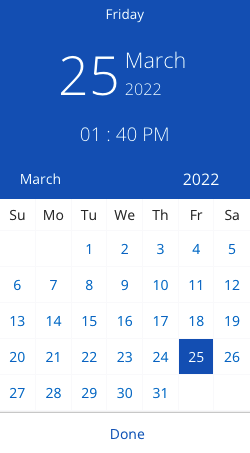
Seleccionar Período Personalizado permite filtrar el tráfico por un período de tiempo específico dentro de los últimos 30 días. Cuando se selecciona esta opción, se muestran campos de calendario adicionales Desde y Hasta:

- Desde: Haz clic para ajustar la fecha y hora de inicio de los datos analíticos.
- Hasta: Haz clic para ajustar la fecha y hora de finalización de los datos analíticos.
Después de hacer clic en los campos de calendario Desde o Hasta, se muestra un cuadro de diálogo de calendario donde seleccionas la fecha y la hora:
Opciones adicionales
Controles adicionales se muestran directamente encima del gráfico de Hits por Día:

-
Ver última actualización: Muestra la última vez que se actualizaron los datos, ya sea de forma dinámica o manual. La hora se muestra en el formato
h:mm:ss. -
Actualizar: Haz clic para actualizar los datos analíticos según los filtros y criterios de búsqueda aplicados.
-
Descargar como CSV: Haz clic para descargar los datos analíticos actuales según los filtros y criterios de búsqueda aplicados.
Nota
El campo de fecha dentro del archivo CSV es un timestamp UNIX que requerirá conversión si deseas usar un formato de fecha y hora diferente.
Monitoreo de Salud de la API
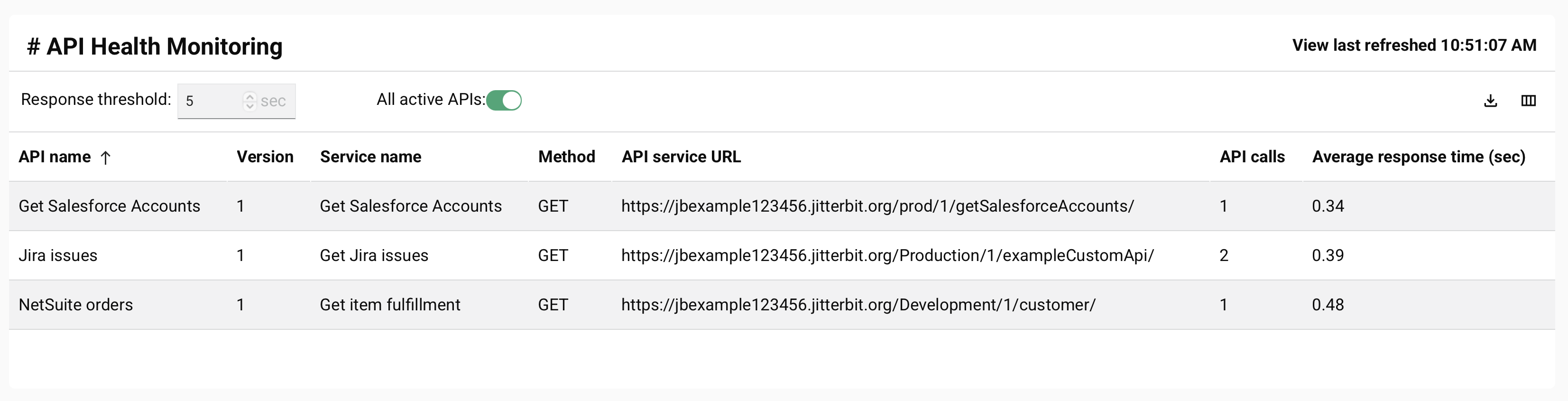
La tabla de Monitoreo de Salud de la API muestra una lista de llamadas API personalizadas que están tardando en ejecutarse o que están activas (ocurriendo dentro de un marco de tiempo establecido) y sus tiempos de respuesta:
-
Umbral de respuesta: Ingresa el umbral de respuesta (en segundos) para mostrar llamadas a la API personalizadas con un tiempo de respuesta igual a o mayor que el umbral proporcionado. El valor predeterminado es
5segundos y el valor mínimo permitido es1segundo. El número proporcionado debe ser un entero. -
Todas las APIs activas: Haz clic para alternar la tabla entre mostrar solo APIs personalizadas cuyo Tiempo de Respuesta es igual a o mayor que el Umbral de Respuesta proporcionado (desactivado) o mostrar todas las APIs personalizadas activas (activado) dentro del marco de tiempo proporcionado. Cuando está activado, el campo Umbral de Respuesta está deshabilitado.
-
Descargar: Descarga un archivo CSV de los datos actuales de la tabla según los filtros aplicados. -
Nombre de la API: El nombre de la API personalizada. Para cambiar el orden de clasificación de descendente (predeterminado) a ascendente, haz clic en las flechas junto al nombre de la columna.
-
Versión: La versión de la API personalizada (si se proporciona).
-
Nombre del servicio: El nombre del servicio de la API.
-
Método: El método de solicitud del servicio de la API.
-
URL del servicio de la API: La URL del servicio de la API.
-
Llamadas a la API: El número total de llamadas a la API personalizada dentro del marco de tiempo proporcionado.
-
Tiempo de respuesta promedio (seg): El tiempo de respuesta promedio (en segundos) para la llamada a la API personalizada.
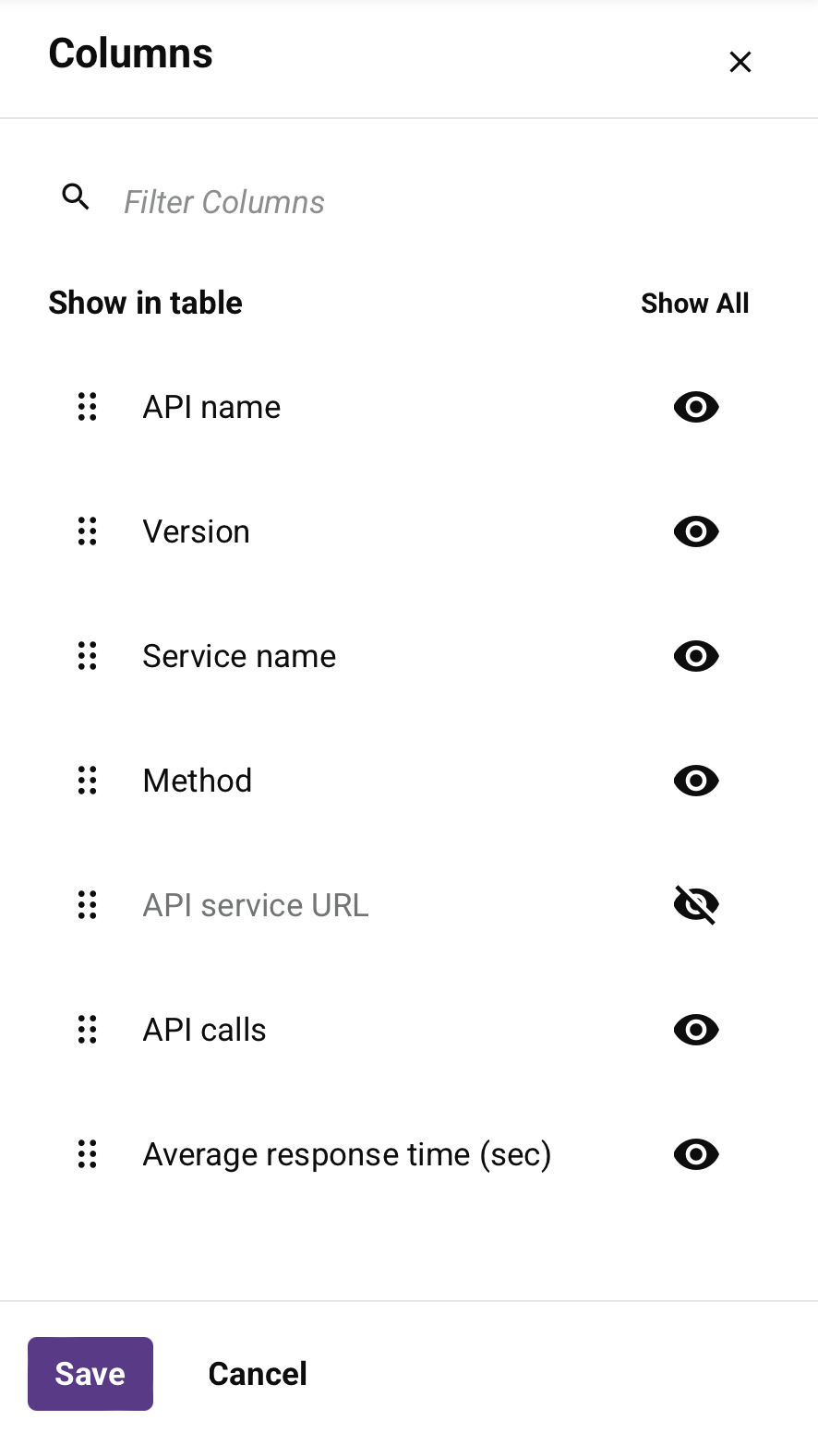
Para cambiar la visibilidad y el orden de las columnas, haz clic en Filtrar columnas. Se abre el panel lateral Columnas:
-
Filtrar columnas: Ingresa parte o la totalidad de un nombre de columna para reducir la lista a aquellas que coincidan con el texto.
-
Mostrar todo: Haz visibles todas las columnas.
-
Mover: Arrastra y suelta para cambiar la posición de la columna en relación con las demás.
-
Ocultar: La columna es visible. Haz clic para ocultarla.
-
Mostrar: La columna está oculta. Haz clic para mostrarla.
-
Guardar: Guarda cualquier cambio en las columnas.
-
Cancelar y Cerrar: Cierra el editor de columnas sin guardar cambios.
Hits por Día
El gráfico de Hits por Día muestra el número de hits de API por la unidad de tiempo seleccionada a lo largo del período de tiempo seleccionado. En este ejemplo, la unidad de tiempo es Días y el período de tiempo es Último 1 Mes:
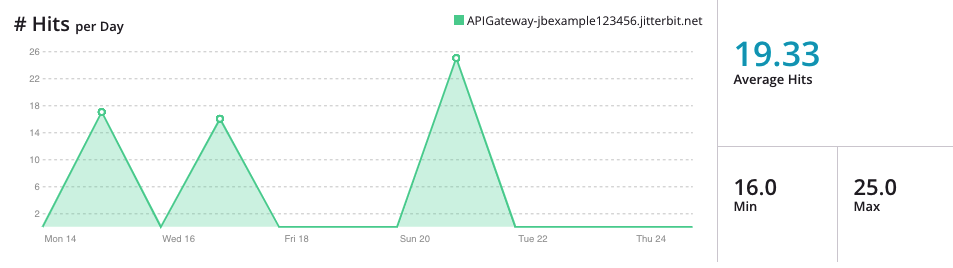
Los hits de API se grafican como tres conjuntos de datos: valores promedio, mínimo y máximo. Cada conjunto se utiliza para los cálculos de resumen que se muestran en el gráfico a la derecha del gráfico.
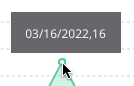
Pasa el cursor sobre cualquier punto de datos para mostrar las métricas:
Puedes descargar los datos mostrados en el gráfico a un archivo CSV. Para más información, consulta Opciones adicionales arriba.
Tiempos de Respuesta por Día
El gráfico de Tiempos de Respuesta por Día muestra los tiempos de respuesta en milisegundos para la(s) API(s) por la unidad de tiempo seleccionada a lo largo del período de tiempo seleccionado. En este ejemplo, la unidad de tiempo es Días y el período de tiempo es Último 1 Mes:
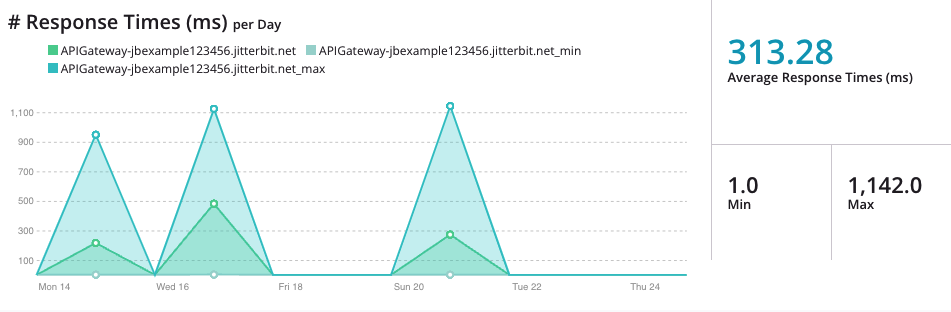
Los tiempos de respuesta de la API se grafican como tres conjuntos de datos: valores promedio, mínimo y máximo. Cada conjunto se utiliza para los cálculos de resumen que se muestran en el gráfico a la derecha del gráfico.
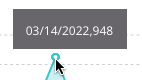
Pasa el cursor sobre cualquier punto de datos para mostrar las métricas:
Puedes descargar los datos mostrados en el gráfico a un archivo CSV. Para más información, consulta Opciones adicionales arriba.
Código de Estado por Día
El gráfico de Código de Estado por Día muestra los códigos de estado de la API por la unidad de tiempo seleccionada a lo largo del período de tiempo seleccionado. En este ejemplo, la unidad de tiempo es Días y el período de tiempo es Último 1 Mes:
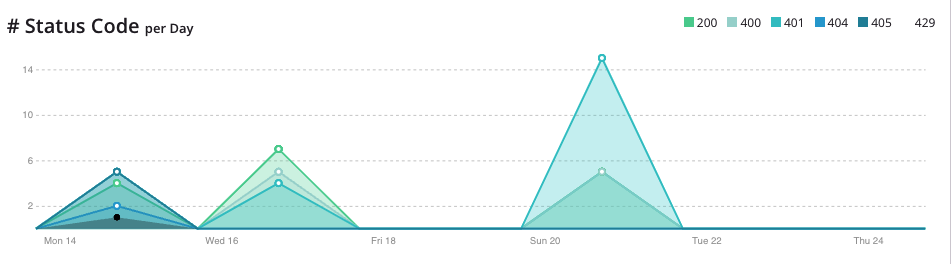
Pasa el cursor sobre cualquier punto de datos para mostrar las métricas:
Puedes descargar los datos mostrados en el gráfico a un archivo CSV. Para más información, consulta Opciones adicionales arriba.
Gráfico de consumo
El gráfico de consumo muestra las 10 métricas de consumo principales dentro del período seleccionado:
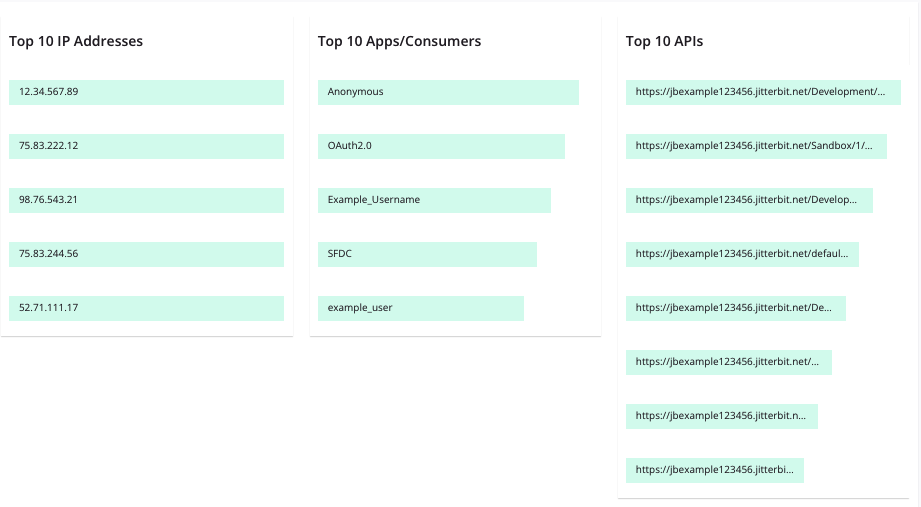
- Las 10 principales direcciones IP: Las 10 principales direcciones IP que acceden a las APIs creadas dentro del API Manager.
- Las 10 principales aplicaciones o consumidores: Los 10 principales consumidores que acceden a las APIs creadas dentro del API Manager.
- Las 10 principales APIs: Las 10 principales APIs que están siendo consumidas por las direcciones IP y los consumidores de APIs.