Cómo construir un agente de IA reactivo en Jitterbit Harmony
Introducción
Esta guía muestra cómo construir un agente de IA básico en Jitterbit Harmony utilizando Studio. Este agente responde a las consultas de los usuarios utilizando un modelo de lenguaje grande (LLM) sin memoria ni herramientas avanzadas.
Consejo
Para fines de aprendizaje, consulta el Agente Reactivo proporcionado a través del Jitterbit Marketplace para una implementación de esta guía.
Construir un agente de IA reactivo
-
Crea un nuevo proyecto en Studio:
- Inicia sesión en el portal de Harmony y selecciona Studio > Proyectos.
- Haz clic en Nuevo Proyecto. Se abre un cuadro de diálogo Crear Nuevo Proyecto.
- En el cuadro de diálogo, ingresa un Nombre del proyecto como
Agente IA - Básico, selecciona un entorno existente y luego haz clic en Comenzar a Diseñar. Se abre el diseñador de proyectos.
-
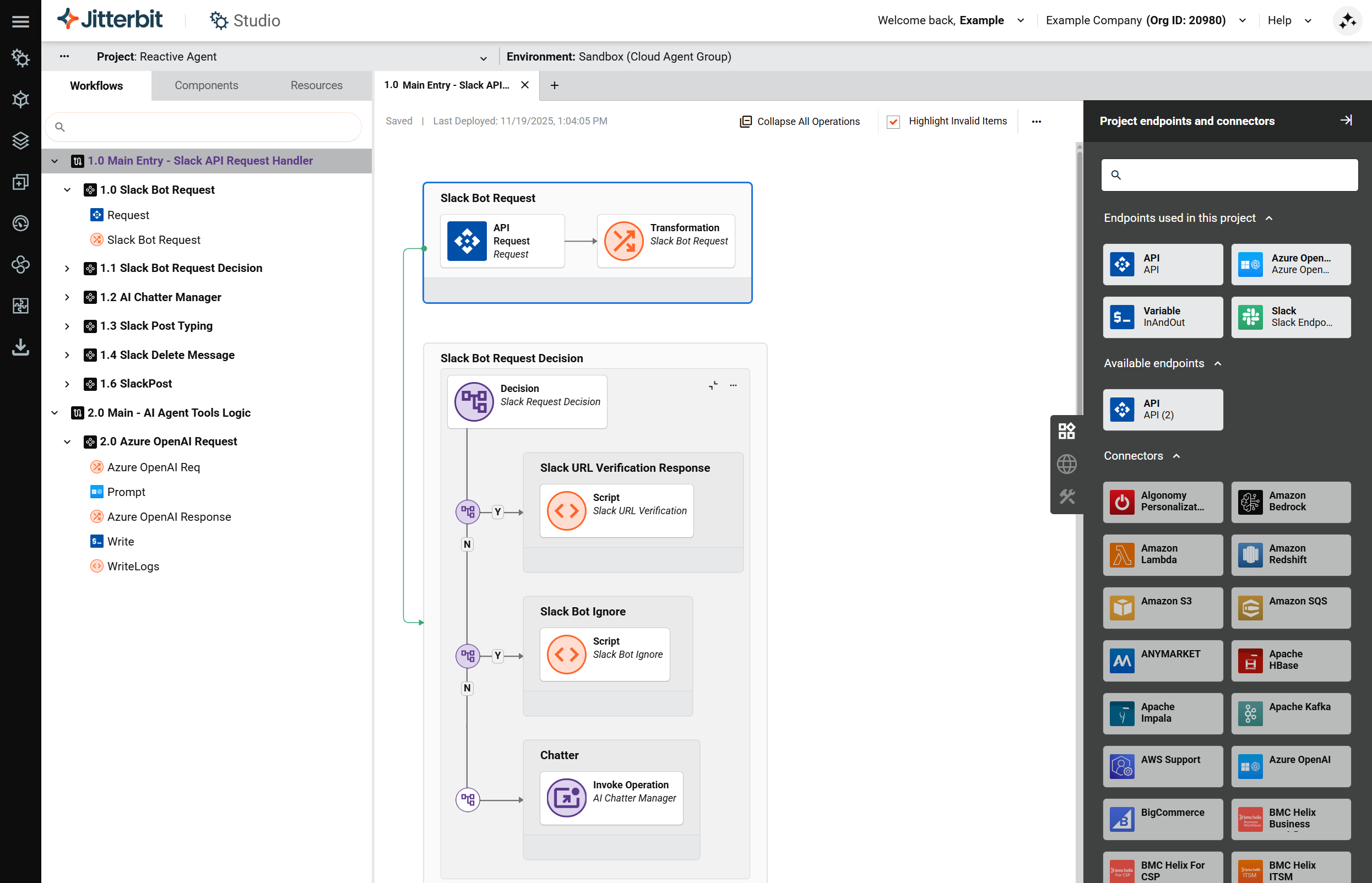
Crea el flujo de trabajo de entrada principal y la API personalizada de Jitterbit. Este flujo de trabajo está diseñado para recibir consultas de usuarios desde Slack u otra interfaz a través de la API. Para crear el flujo de trabajo de entrada principal y la API:
-
En el diseñador de proyectos, haz doble clic en el nombre del flujo de trabajo predeterminado y renómbralo a
Entrada Principal - Manejador de Solicitudes API. -
En la pestaña Puntos finales y conectores del proyecto del panel de componentes de diseño, bajo la categoría Puntos finales disponibles, haz clic en API para mostrar los tipos de actividad que se pueden crear. Luego, haz clic y arrastra el tipo de actividad Solicitud a la zona de caída en el lienzo de diseño.
-
Haz doble clic en el nombre de operación predeterminado y renómbralo según corresponda, por ejemplo, como
Solicitud de Bot de Slack. -
Pasa el cursor a la derecha de la actividad Solicitud API, haz clic en la zona de caída y selecciona Nueva Transformación. Se abre una pantalla de configuración.
-
Crea esquemas de origen y destino según sea apropiado y mapea los campos dentro de la transformación de acuerdo con tus datos y caso de uso. Consulta el Agente Reactivo proporcionado a través de Jitterbit Marketplace para ejemplos de transformación de datos.
-
Haz clic en el menú de acciones de la operación y selecciona Desplegar > Desplegar.
-
Crea una API personalizada de Jitterbit para aceptar y analizar las cargas útiles de consultas de usuarios:
- Haz clic en el menú de acciones de la operación y selecciona Publicar como una API o selecciona Publicar como una API utilizando IA.
- Mantén la configuración predeterminada excepto por lo siguiente:
- Método:
POST - Tipo de respuesta:
Variable del sistema
- Método:
- Retén la URL del servicio de la API publicada.
-
Crea operaciones adicionales para las responsabilidades del manejador de solicitudes (preprocesamiento específico de la interfaz de usuario).
Para puntos de entrada basados en la interfaz de usuario como Slack, el manejador de solicitudes es responsable de realizar todas las validaciones específicas de la interfaz antes de invocar la lógica principal de IA. Por ejemplo, el manejador de Slack debe detectar y procesar tipos de eventos específicos de Slack:
-
Verificación de URL: Cuando Slack envía una solicitud de
challengepara la verificación de URL de la API de eventos, el manejador debe validar el token y devolver la respuesta del desafío. Esta operación no representa una consulta de usuario y, por lo tanto, no debe invocar el flujo de trabajo de IA. -
Filtrado de mensajes de bot: Si el evento entrante proviene del propio bot de Slack, el manejador debe ignorar la solicitud y terminar el procesamiento para evitar bucles recursivos.
-
Enrutamiento de consultas de usuario: Solo cuando la solicitud represente un mensaje de usuario válido, el manejador debe transformar la carga útil de Slack en el formato de solicitud estandarizado interno y enviarlo a la lógica principal de IA.
-
Al asegurar que todas las verificaciones específicas de la plataforma ocurran dentro del manejador de la interfaz de usuario, la lógica principal de IA permanece completamente desacoplada de Slack y otras interfaces, permitiendo que interfaces alternativas (Microsoft Teams, API REST, aplicación web, etc.) sigan el mismo contrato estandarizado sin modificar los flujos de trabajo centrales de IA.
-
-
Crea el flujo de trabajo principal de lógica de IA. El propósito de este flujo de trabajo es manejar las llamadas al LLM y devolver respuestas. Para crear el flujo de trabajo principal de lógica de IA:
-
Haz clic en Agregar nuevo flujo de trabajo en la parte superior del lienzo de diseño para crear un nuevo flujo de trabajo.
-
Haz doble clic en el nombre del flujo de trabajo predeterminado y cámbialo a
Main - AI Agent Tools Logic. -
Usa un conector para crear un punto final que se conecte al servicio LLM que estás utilizando (por ejemplo, Amazon Bedrock, Azure OpenAI, Google Gemini, o OpenAI). En la pestaña Puntos finales y conectores del proyecto de la paleta de componentes de diseño, bajo la categoría Puntos finales disponibles, haz clic en el punto final para mostrar sus tipos de actividad, luego arrastra una actividad a la zona de caída en el lienzo de diseño y haz doble clic en ella para configurarla.
-
Crea transformaciones de solicitud y respuesta al pasar el cursor junto a la actividad recién creada a cualquiera de los lados, haciendo clic en la zona de caída y seleccionando Nueva transformación. En la pantalla de configuración que se abre, mapea las entradas de solicitud para la actividad en la transformación del lado izquierdo y mapea la respuesta del LLM en una salida estructurada en la transformación del lado derecho. Consulta el Agente Reactivo para un ejemplo.
-
Envía la respuesta del LLM de vuelta a la API de Slack o cualquier otra interfaz que inició la llamada al flujo de trabajo
Main Entry - API Request Handler.
-
-
Conecta los dos flujos de trabajo para que el flujo de trabajo principal de lógica de IA reciba la consulta del usuario del flujo de trabajo de entrada principal:
-
Regresa al flujo de trabajo
Main Entry - API Request Handler. -
Agrega un script para llamar al flujo de trabajo de lógica de IA:
- Haz clic en una zona de caída de operación y selecciona Nuevo script.
- Configura el script para ejecutar la operación en el flujo de trabajo
Main - AI Agent Tools Logicutilizando la funciónRunOperation. Para un ejemplo, consulta el scriptCall AI Workflowen el Agente Reactivo.
-
-
Haga clic en el menú de acciones del proyecto y seleccione Desplegar Proyecto.
Próximos pasos
Para construir sobre el agente de IA básico, consulte Construir un agente de IA contextual.