Conectar un agente de Jitterbit AI a Microsoft Copilot Studio
Descripción general
Cualquier agente de Jitterbit AI que esté expuesto a través de una API personalizada del Jitterbit API Manager puede ser consumido desde Microsoft Copilot Studio registrando el agente como una herramienta de API REST. Para obtener una lista de agentes disponibles, consulta Agentes licenciados y de aprendizaje.
Requisitos previos
Antes de comenzar, asegúrate de tener lo siguiente:
-
Acceso a Microsoft Copilot Studio.
-
Un archivo de especificación OpenAPI para el agente de Jitterbit AI que deseas consumir (consulta la especificación de muestra a continuación).
-
Las credenciales requeridas por el perfil de seguridad configurado en tu API personalizada de Jitterbit, si se requiere autenticación.
Nota
Microsoft Copilot Studio no admite autenticación básica. Si tu perfil de seguridad utiliza autenticación básica, utiliza un tipo de autenticación diferente o configura tu API personalizada sin un perfil de seguridad antes de continuar.
-
La URL del servicio de tu API personalizada de Jitterbit, disponible en el panel de detalles de la API utilizando el ícono Copiar URL del servicio de la API en la pestaña Servicios.
Especificación OpenAPI de muestra
Utiliza la siguiente especificación OpenAPI 3.0.3 como plantilla. Antes de cargar, reemplaza los valores de marcador de posición con los valores para tu agente específico:
- Reemplaza
<AGENT_TITLE>con el nombre de tu agente (por ejemplo,Agente de Conocimiento de Jitterbit). - Reemplaza
<AGENT_DESCRIPTION>con una breve descripción de lo que hace el agente. - Reemplaza
<YOUR_AGENT_BASE_URL>con la URL del servicio de tu API personalizada de Jitterbit.
{
  "openapi": "3.0.3",
  "info": {
    "title": "<AGENT_TITLE>",
    "description": "<AGENT_DESCRIPTION>",
    "version": "1.0.0"
  },
  "servers": [
    {
      "url": "<YOUR_AGENT_BASE_URL>",
      "description": "Production server"
    }
  ],
  "paths": {
    "/externalBot/chat": {
      "post": {
        "summary": "Send a user prompt",
        "description": "Sends the prompt along with the username to the API.",
        "security": [
          {
            "ApiKeyAuth": []
          }
        ],
        "requestBody": {
          "required": true,
          "content": {
            "application/json": {
              "schema": {
                "$ref": "#/components/schemas/PromptRequest"
              },
              "example": {
                "username": "user@example.com",
                "prompt": "Your question here"
              }
            }
          }
        },
        "responses": {
          "200": {
            "description": "Request processed successfully",
            "content": {
              "application/json": {
                "schema": {
                  "$ref": "#/components/schemas/PromptResponse"
                },
                "examples": {
                  "success": {
                    "value": {
                      "message": "This is the response message...",
                      "status_code": "200"
                    }
                  }
                }
              }
            }
          },
          "400": {
            "description": "Bad request - invalid input",
            "content": {
              "application/json": {
                "schema": {
                  "$ref": "#/components/schemas/ErrorResponse"
                }
              }
            }
          },
          "401": {
            "description": "Unauthorized - invalid API key",
            "content": {
              "application/json": {
                "schema": {
                  "$ref": "#/components/schemas/ErrorResponse"
                }
              }
            }
          },
          "500": {
            "description": "Internal server error",
            "content": {
              "application/json": {
                "schema": {
                  "$ref": "#/components/schemas/ErrorResponse"
                }
              }
            }
          }
        }
      }
    }
  },
  "components": {
    "securitySchemes": {
      "ApiKeyAuth": {
        "type": "apiKey",
        "in": "header",
        "name": "api-key"
      }
    },
    "schemas": {
      "PromptRequest": {
        "type": "string",
        "required": ["username", "prompt"],
        "properties": {
          "username": {
            "type": "string",
            "format": "email",
            "description": "Email of the user"
          },
          "prompt": {
            "type": "string",
            "description": "The prompt to send to the API"
          }
        }
      },
      "PromptResponse": {
        "type": "string",
        "required": ["message", "status_code"],
        "properties": {
          "message": {
            "type": "string",
            "description": "Response message from the API",
            "example": "This is the response message..."
          },
          "status_code": {
            "type": "string",
            "description": "Status code of the response",
            "example": "200"
          }
        }
      },
      "ErrorResponse": {
        "type": "string",
        "required": ["status", "message"],
        "properties": {
          "status_code": {
            "type": "string",
            "description": "Error status"
          },
          "message": {
            "type": "string",
            "description": "Descriptive error message"
          }
        }
      }
    }
  }
}
Procedimiento
-
Crea un nuevo agente o abre uno existente, luego navega a la pestaña Herramientas.
-
En la pestaña Herramientas, haz clic en + Agregar una herramienta para abrir el diálogo de la herramienta. Luego haz clic en REST API para abrir el asistente de Cargar especificación de REST API.
-
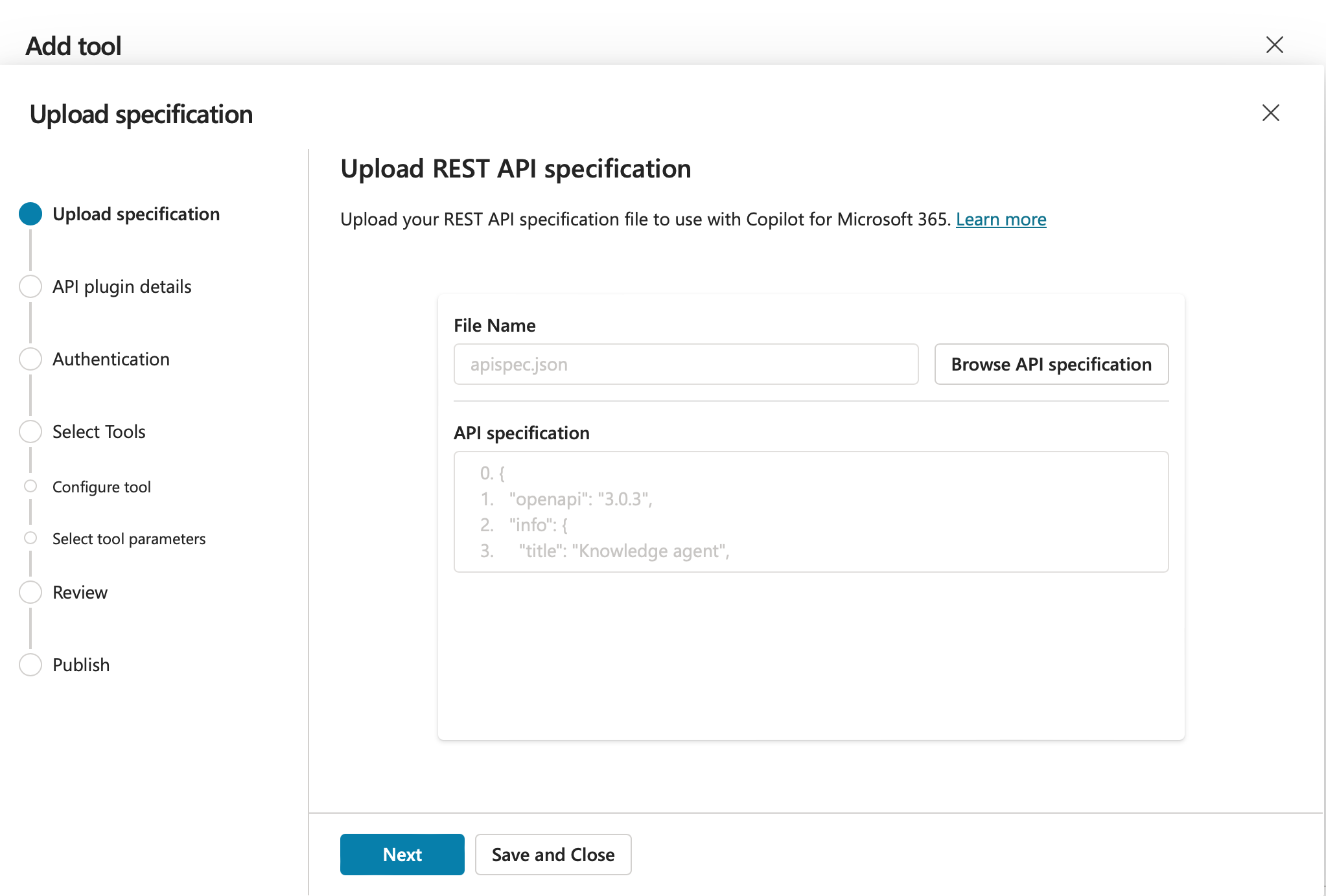
En el diálogo de Cargar especificación, arrastra y suelta tu archivo de especificación OpenAPI en el área de carga, o haz clic para buscar y seleccionar el archivo. El tamaño máximo de archivo soportado es de 5 MB:
-
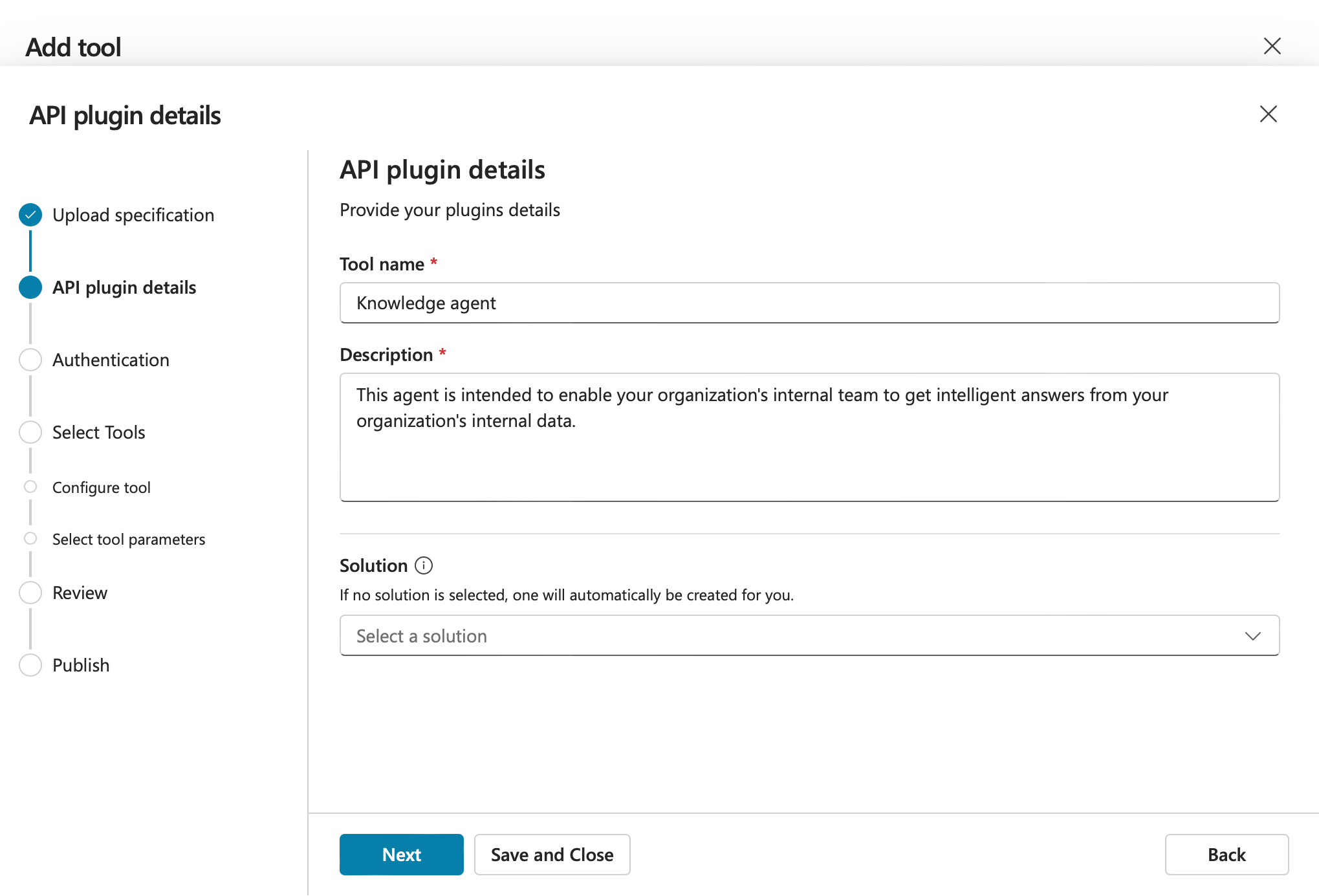
En la pantalla de Detalles del plugin de API, verifica o actualiza los campos Nombre de la herramienta y Descripción, luego haz clic en Siguiente:
-
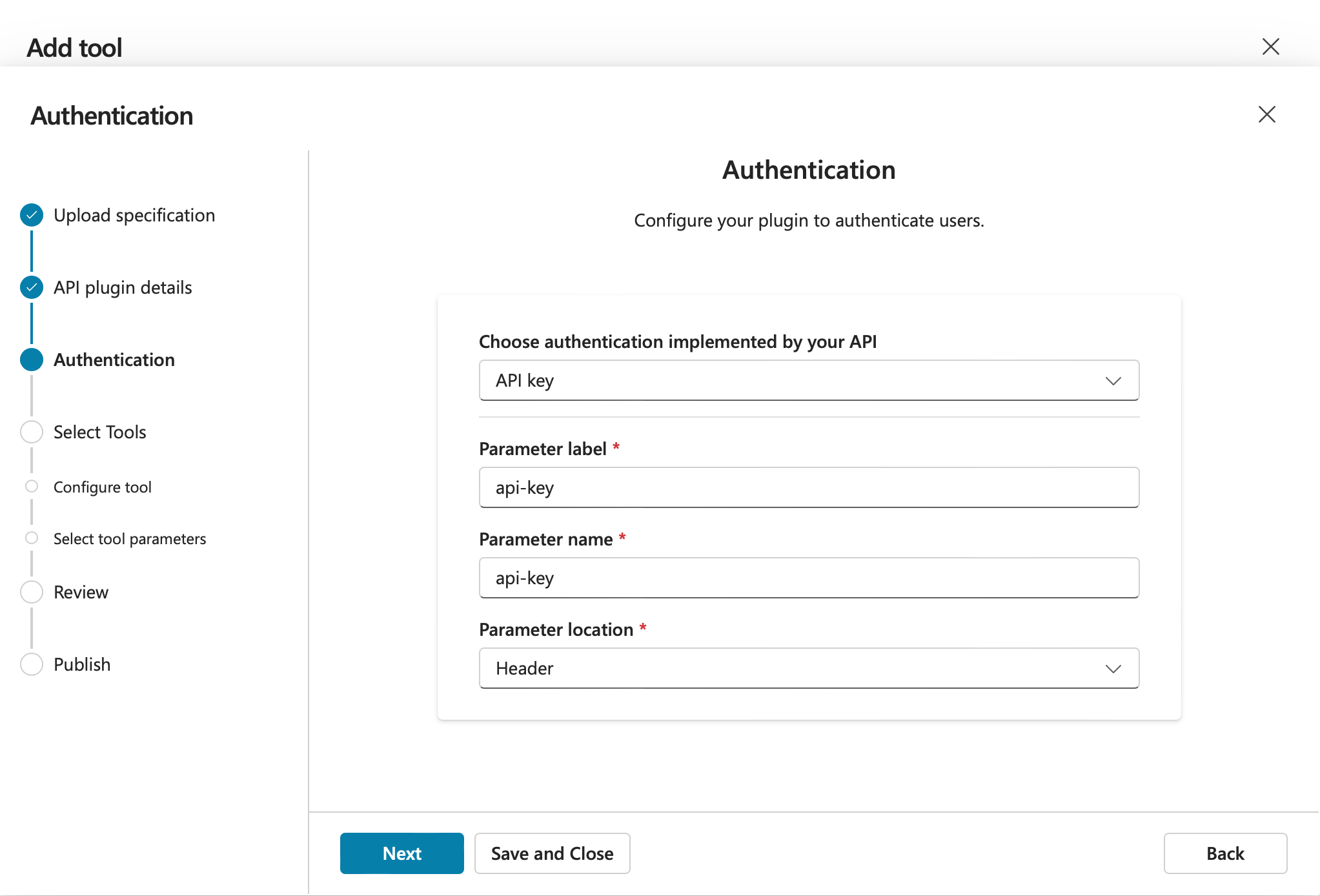
En la pantalla de Autenticación, configura la opción Elegir autenticación implementada por tu API para que coincida con el perfil de seguridad configurado en tu API personalizada de Jitterbit, luego haz clic en Siguiente:
-
Si no se ha configurado un perfil de seguridad, o si el perfil de seguridad utiliza autenticación Anónima, selecciona Ninguna.
-
Si el perfil de seguridad utiliza autenticación API key, selecciona API key y configura los siguientes ajustes para que coincidan con tu perfil de seguridad:
-
Etiqueta del parámetro: Ingresa el nombre de la clave configurada en tu perfil de seguridad.
-
Nombre del parámetro: Ingresa el nombre de la clave configurada en tu perfil de seguridad.
-
Ubicación del parámetro: Selecciona Encabezado.
-
-
Si el perfil de seguridad utiliza autenticación OAuth 2.0, selecciona OAuth (2.0).
-
-
En la pantalla de Seleccionar Herramientas, selecciona Enviar un aviso de usuario de la lista de herramientas disponibles, luego haz clic en Siguiente.
-
En la pantalla de Seleccionar parámetros de la herramienta, revisa los parámetros de entrada y salida para confirmar que coincidan con los valores a continuación, luego haz clic en Siguiente.
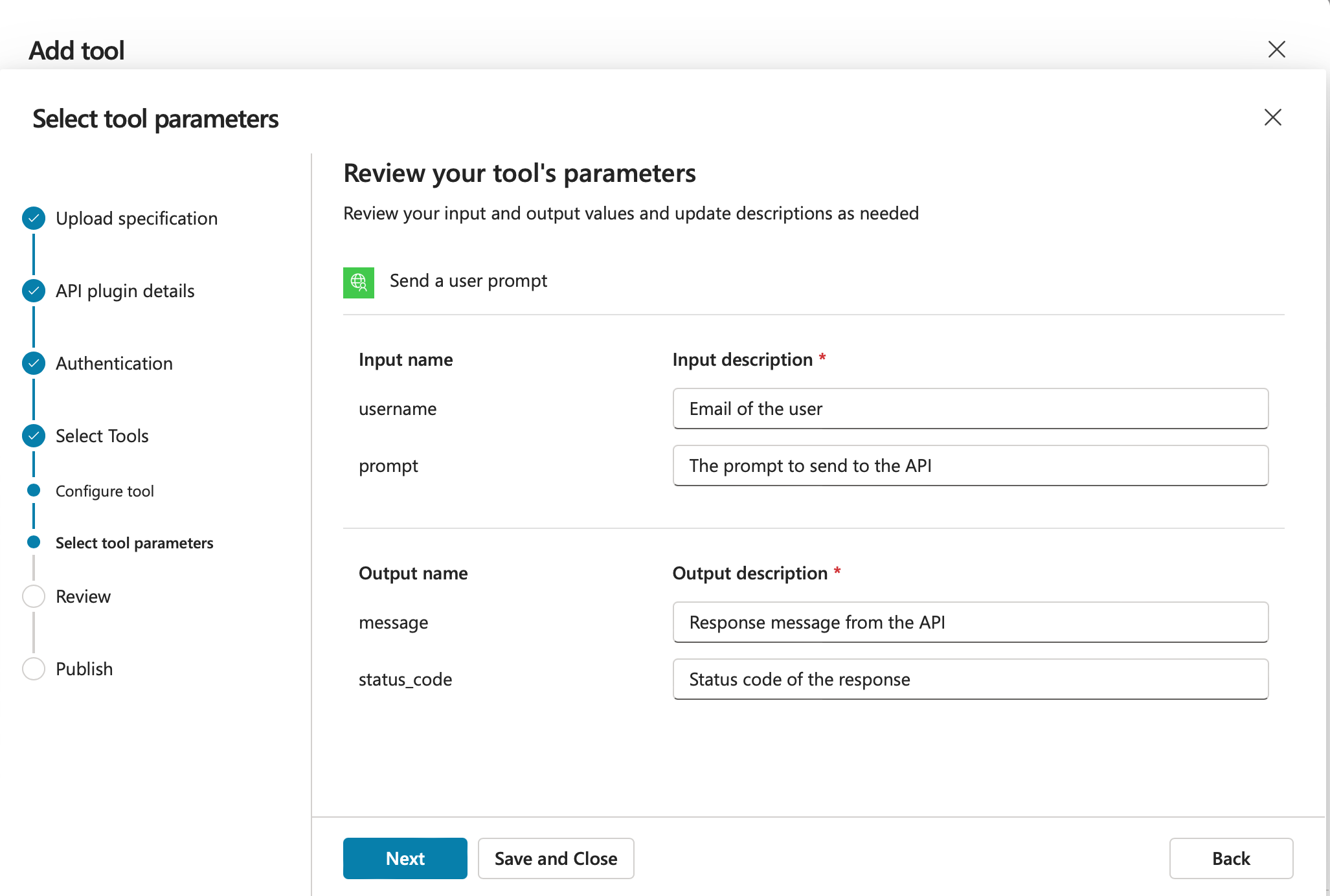
Tipo de parámetro Nombre Descripción Entrada usernameDirección de correo electrónico del usuario Entrada promptEl mensaje a enviar a la API Salida messageMensaje de respuesta de la API Salida status_codeCódigo de estado de la respuesta -
El asistente regresa a la pantalla de Seleccionar herramientas. Sin seleccionar herramientas adicionales, haz clic en Siguiente.
-
En la pantalla de Revisión, verifica el nombre de la herramienta, la descripción y las herramientas seleccionadas, luego haz clic en Siguiente para comenzar a publicar.
-
Espera a que la herramienta termine de publicarse. La pantalla de Publicar muestra un mensaje de confirmación cuando el proceso está completo.
-
Regresa a tu agente y haz clic en Agregar herramienta. En la sección de API REST, selecciona la herramienta recién publicada.
-
Si tu API personalizada utiliza un perfil de seguridad, proporciona las credenciales requeridas cuando se te solicite crear una nueva conexión. Después de que se establezca la conexión, la herramienta se agrega a tu agente y está lista para pruebas.