Cómo construir una aplicación inteligente en Jitterbit Harmony
Descripción general
Esta guía muestra cómo construir una aplicación inteligente en Jitterbit Harmony utilizando App Builder. Una aplicación inteligente es una aplicación de App Builder que utiliza un agente de IA expuesto a través de un punto final de API REST.
Para la mayoría de los casos de uso que requieren una interfaz de chat, el enfoque recomendado es la IA Conversacional integrada. Se conecta a un agente de IA de Jitterbit con una configuración mínima y proporciona visualización de mensajes, historial de conversaciones e interacción con el agente sin requerir tablas, paneles o reglas de negocio personalizadas.
Esta guía describe el enfoque manual, que requiere una configuración significativamente mayor, pero puede ser preferible si se desea tener control total sobre el diseño de la aplicación, o si se quiere integrar llamadas de agentes de IA directamente en reglas de negocio, flujos de trabajo en segundo plano o tuberías de encadenamiento de agentes.
Si bien esta guía se centra en los agentes de IA creados con Studio y expuestos a través de API Manager, los mismos pasos de integración se aplican a cualquier servicio de IA que proporcione un punto final de API REST, incluidos los servicios de IA de terceros.
Importante
Estos pasos son una continuación de las guías sobre construir un agente reactivo, construir un agente contextual, y construir un agente con RAG.
Conectar agentes de IA a aplicaciones
Después de crear un agente de IA en Studio, se puede exponer a través de una API personalizada de Jitterbit para hacerlo accesible a las aplicaciones de App Builder.
La API personalizada proporciona un punto final REST estándar que las aplicaciones de App Builder pueden llamar para activar el agente de IA y recibir una respuesta. La misma API personalizada puede ser utilizada por múltiples aplicaciones o sistemas externos más allá de App Builder (como Slack).
Construir una aplicación inteligente
-
Inicia sesión en tu instancia de App Builder.
-
Crea una nueva fuente de datos REST para conectarte al agente de IA a través de un punto final de API:
- Ve a Action Drawer > IDE.
- En Conectar, haz clic en Servidores de Datos.
-
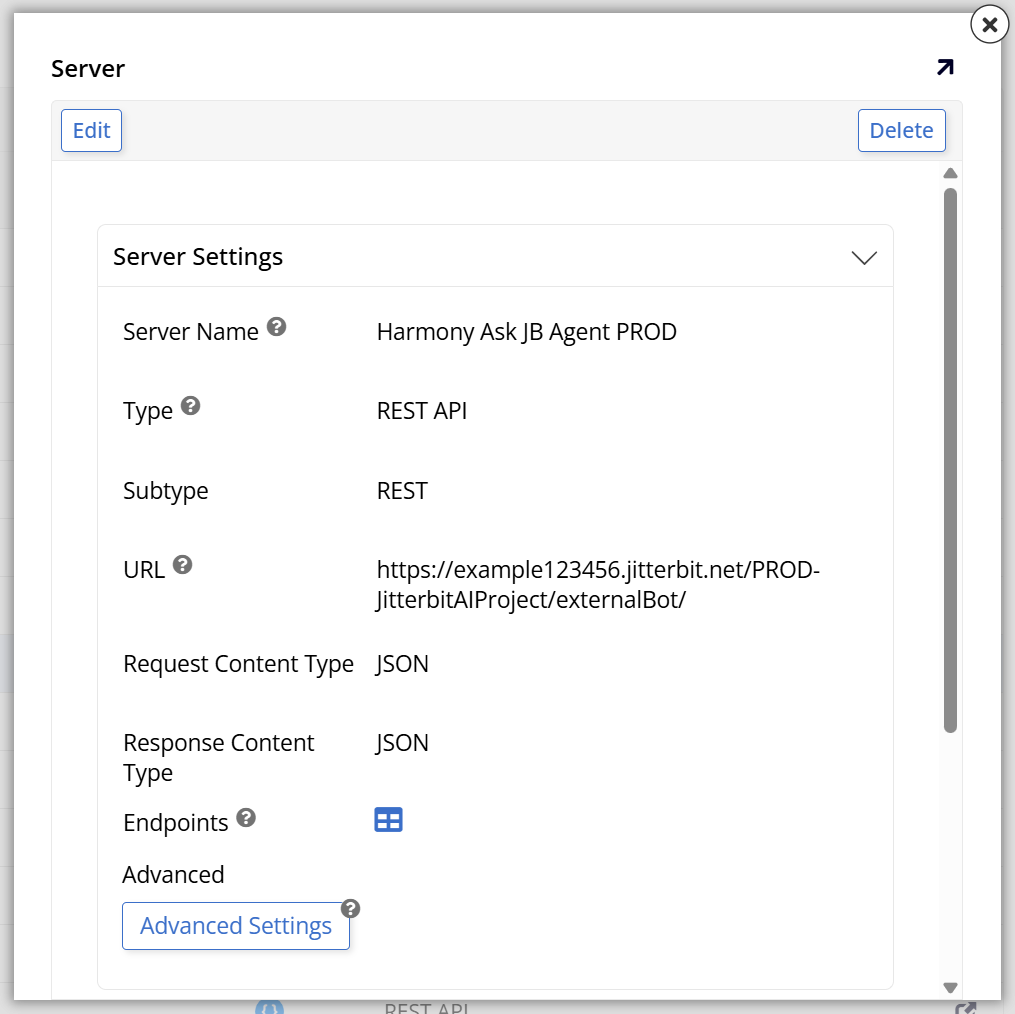
Haz clic en + Servidor e ingresa los detalles de tu configuración en el cuadro de diálogo. La URL debe ser la URL del servicio API del API Manager que creaste en construyendo un agente de IA reactivo.
-
Haz clic en Guardar, luego cierra el cuadro de diálogo.
-
Configura el punto final para el agente de IA:
-
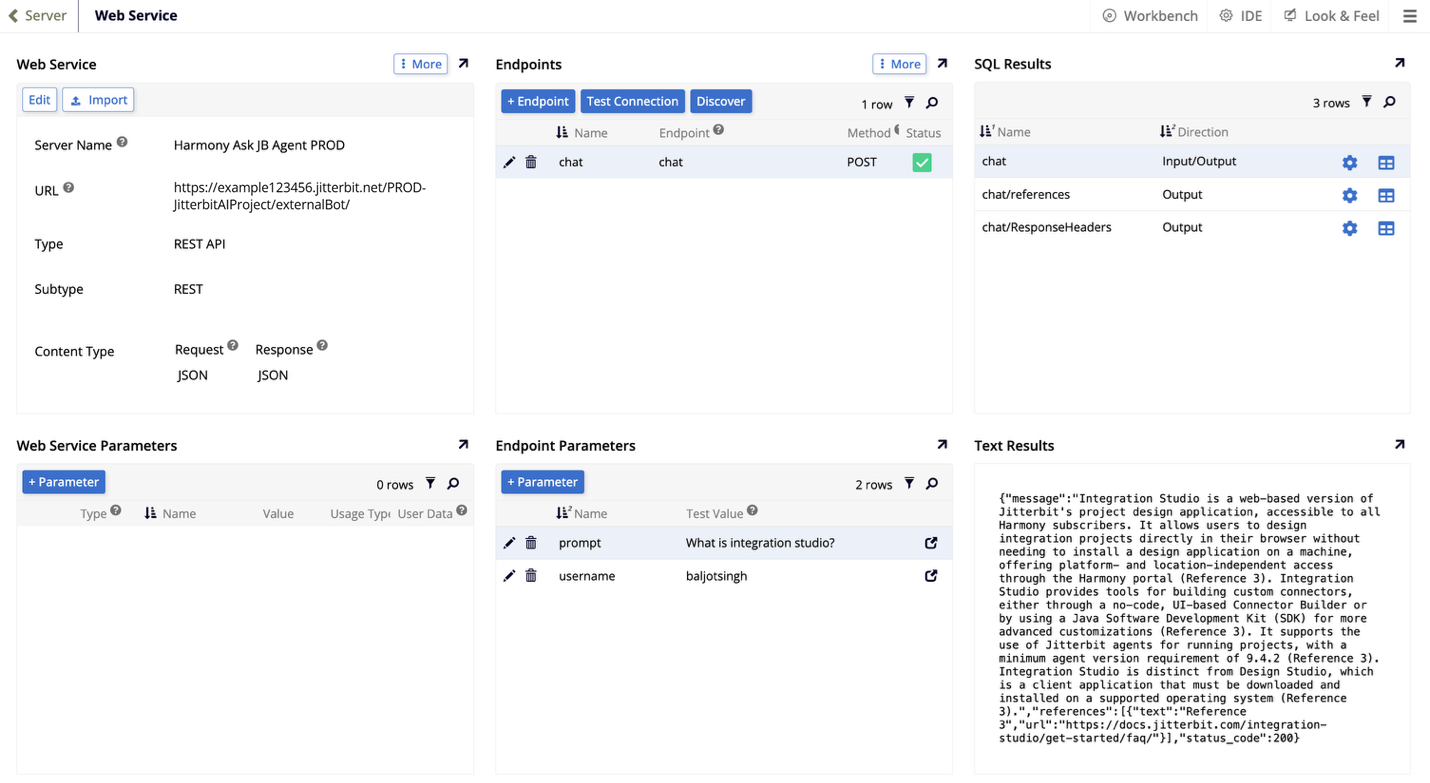
Accede a la configuración del punto final haciendo clic en el ícono Puntos Finales para la nueva fuente de datos REST en la lista de Servidores de Datos.
-
(Opcional) En el panel de Web Service Parameters, agrega cualquier parámetro requerido para todos los puntos finales, como parámetros de encabezado para la autenticación de API.
-
En el panel de Puntos Finales, agrega el punto final:
- Haz clic en + Punto Final.
- En el campo Nombre, ingresa un nombre descriptivo para hacer referencia a este punto final en App Builder.
- En el campo Punto Final, ingresa la ruta del servicio o punto final de tu API.
- Selecciona el Method (por ejemplo, GET o POST).
- Guarda el punto final.
-
En el panel de Endpoint Parameters, configura parámetros que permitan a tu aplicación pasar valores dinámicos a la API. Puedes agregar parámetros manualmente o hacer clic en Descubrir para importar automáticamente el esquema de parámetros y la estructura de respuesta del agente de IA.
Consejo
Para más información sobre cómo conectarse a APIs REST en App Builder, consulta APIs REST en Jitterbit App Builder.
-
-
(Opcional) Crea una nueva aplicación:
- En el Action Drawer > Site Menu, haz clic en + App. Se abre el cuadro de diálogo + App.
- Ingresa un Nombre para la aplicación.
- Haz clic en Crear App. La aplicación se construye y la nueva app se abre en su página de inicio.
-
Agrega la fuente de datos de la API REST del agente de IA a tu aplicación:
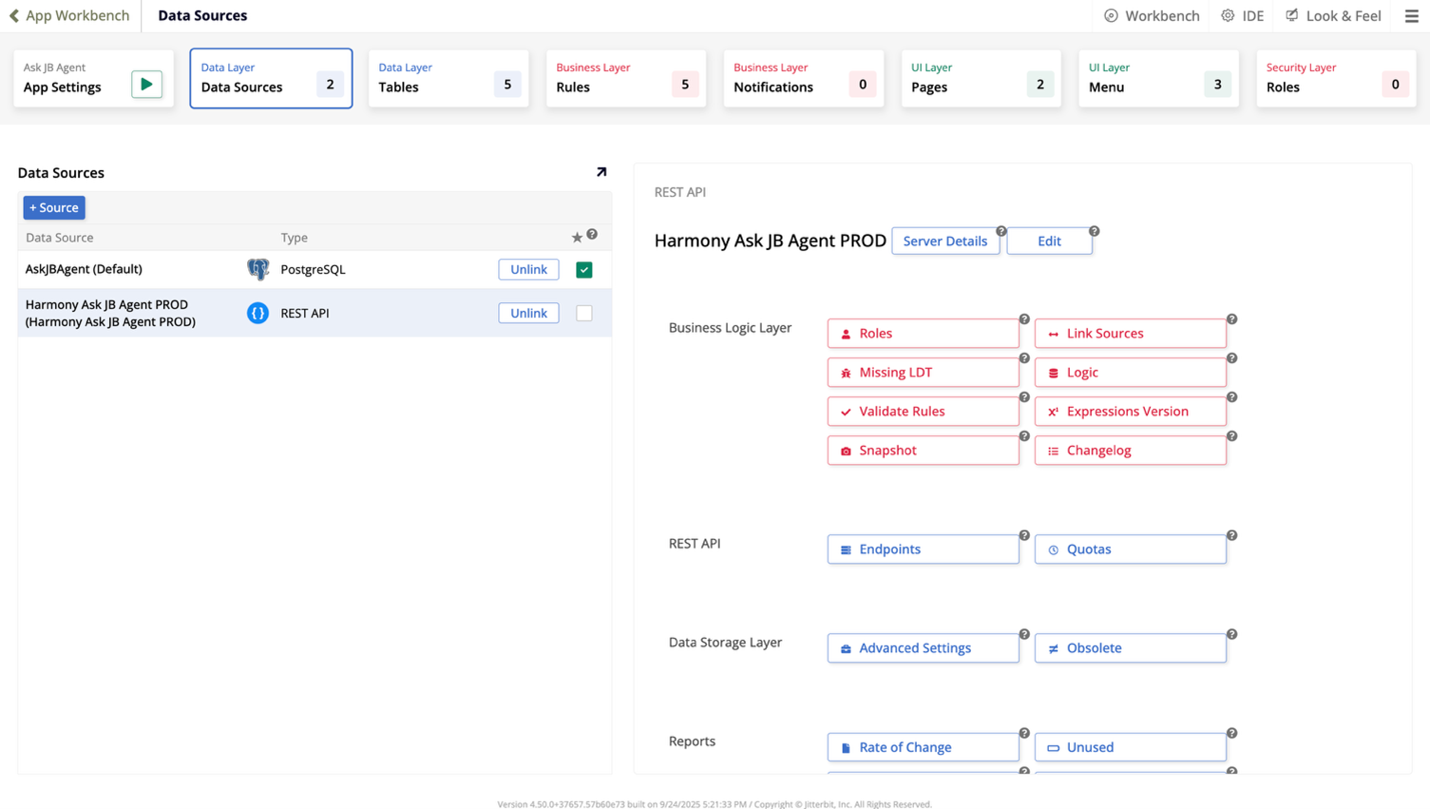
- Ve a Action Drawer > App Workbench y abre la pestaña Data Layer > Data Sources.
- En el panel Data Sources, haz clic en + Source. Se abre el diálogo Add a Source to your application.
- Selecciona Link to existing source, luego haz clic en Next.
- Selecciona la fuente de datos REST que acabas de crear, luego haz clic en Link 1 Source. Haz clic en Done.
-
Crea una página de front-end creando tablas, paneles, controles, etc. en la capa de UI. Diseña la página de front-end de manera que permita al usuario ingresar los parámetros de endpoint necesarios para el agente de IA y mostrar la respuesta del endpoint de la API:
Por ejemplo:
-
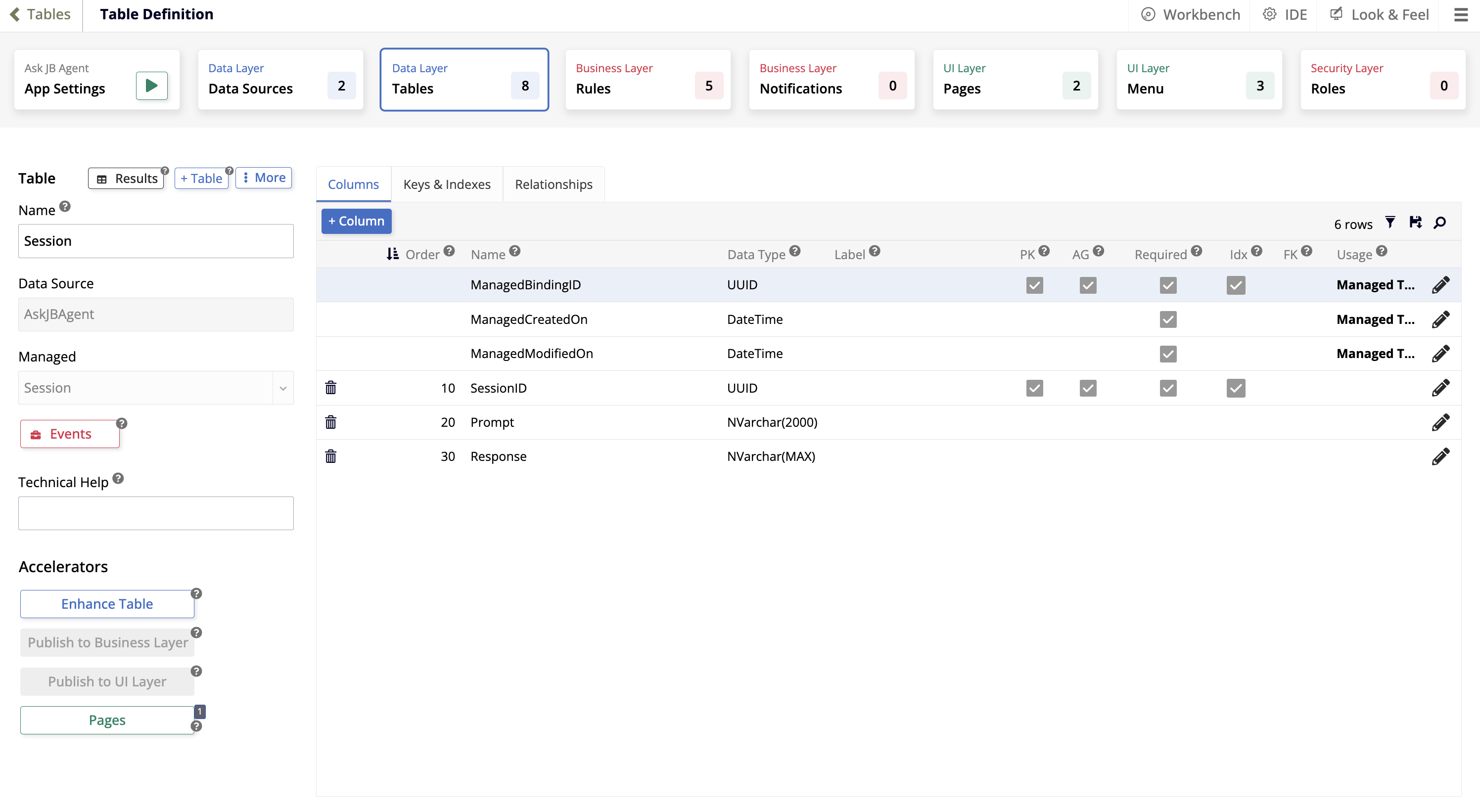
Crea una tabla de sesión gestionada y agrega columnas para el prompt y la respuesta:
-
Crea un objeto de negocio que seleccione estas columnas:
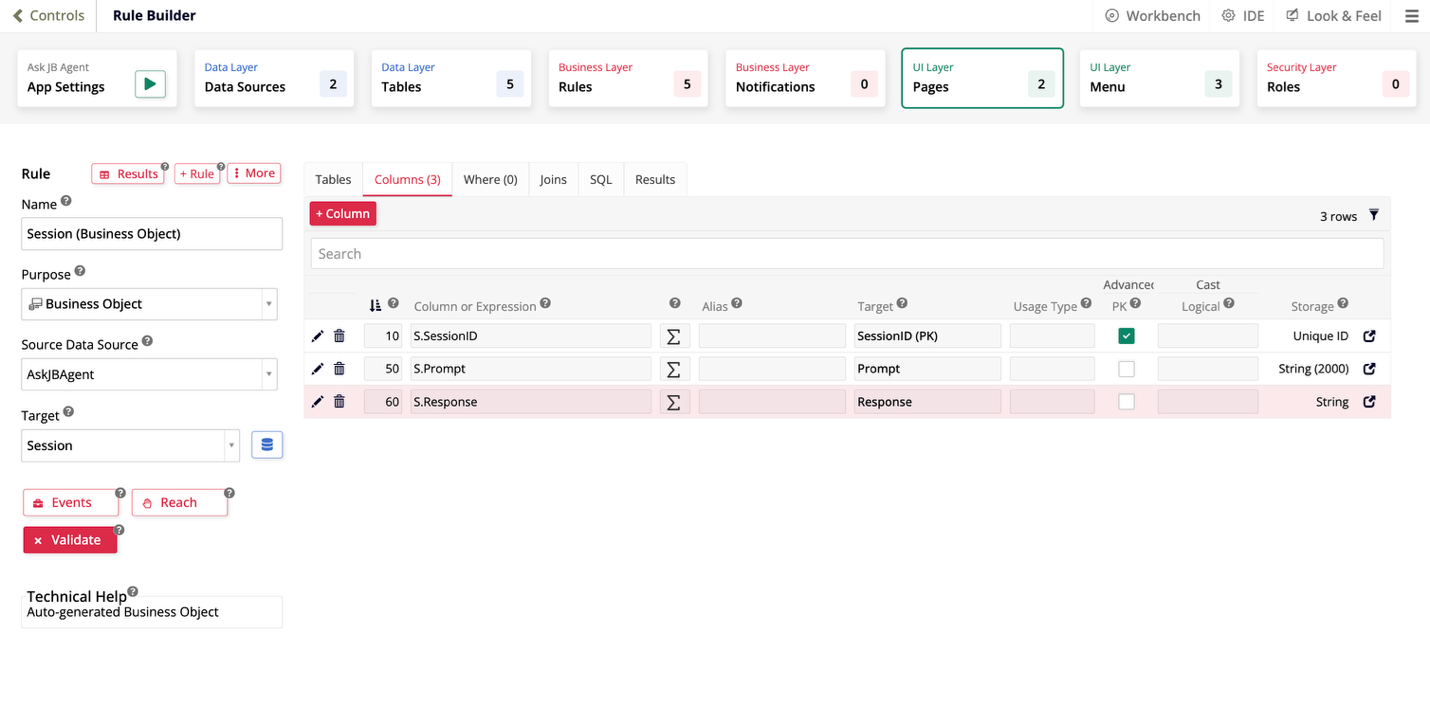
-
Crea una página con un panel que use este objeto de negocio. Agrega las dos columnas para el prompt y la respuesta:
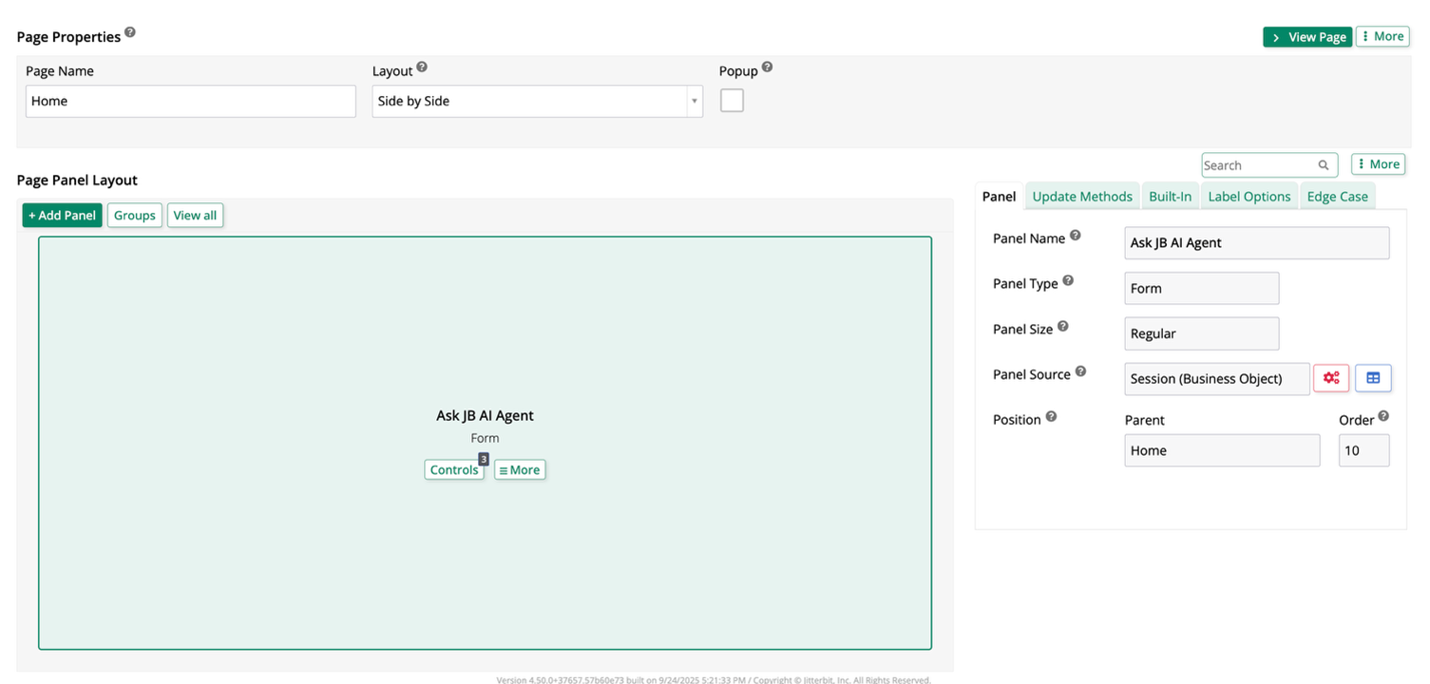
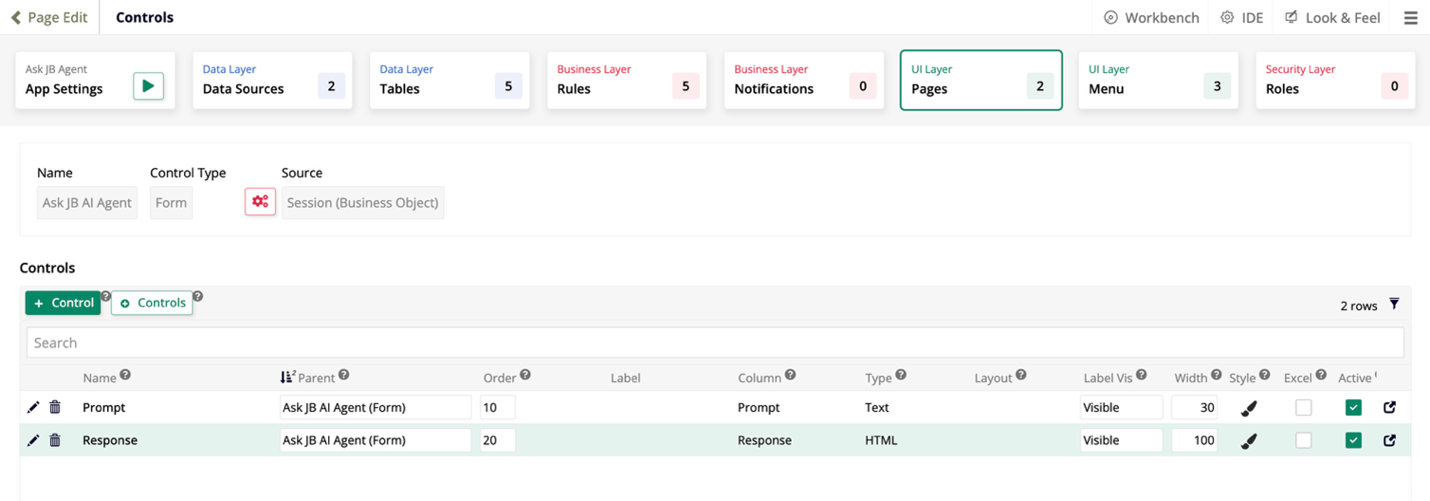
-
Visualiza tu página:

-
-
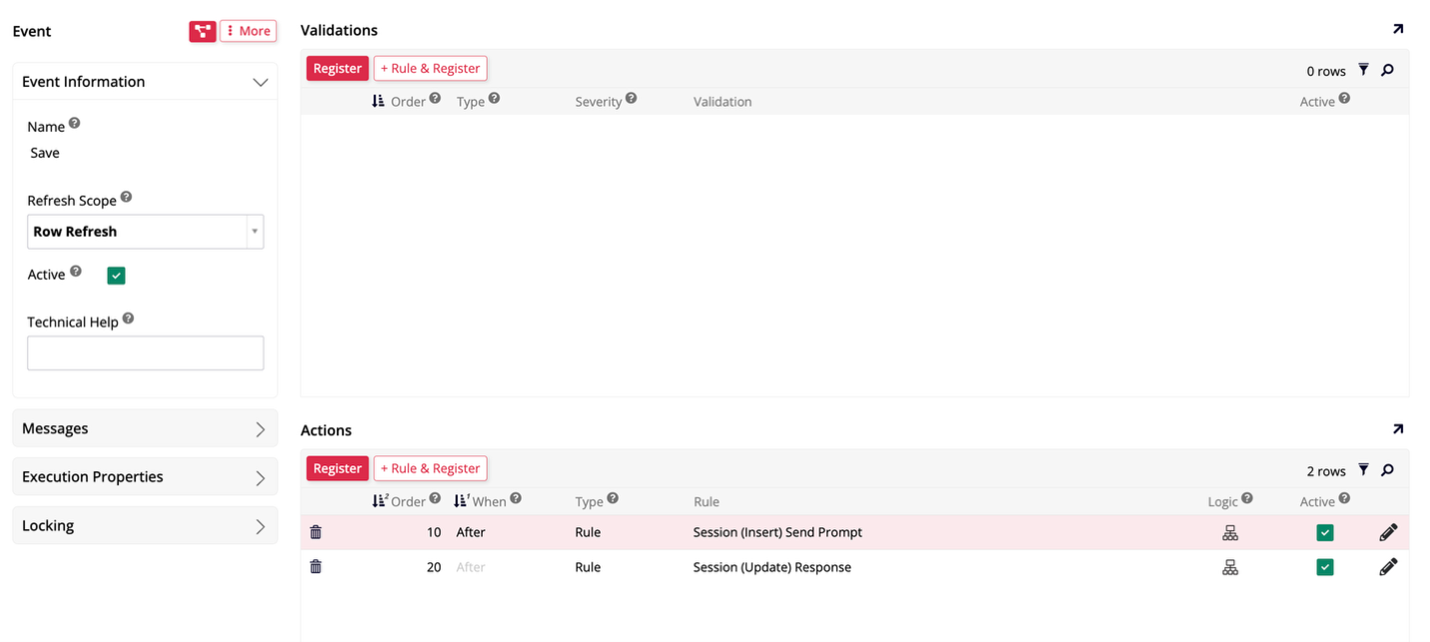
En la regla de negocio de la página, configura un evento que activará la llamada a la API y almacenará en caché la respuesta:
- Ve a Action Drawer > App Workbench y abre la pestaña Business Layer > Rules.
- Haz clic en Events en la regla de negocio para la página y agrega un evento de regla o usa el evento intrínseco Save.
-
En el Rule Event Detail, agrega las siguientes acciones:
-
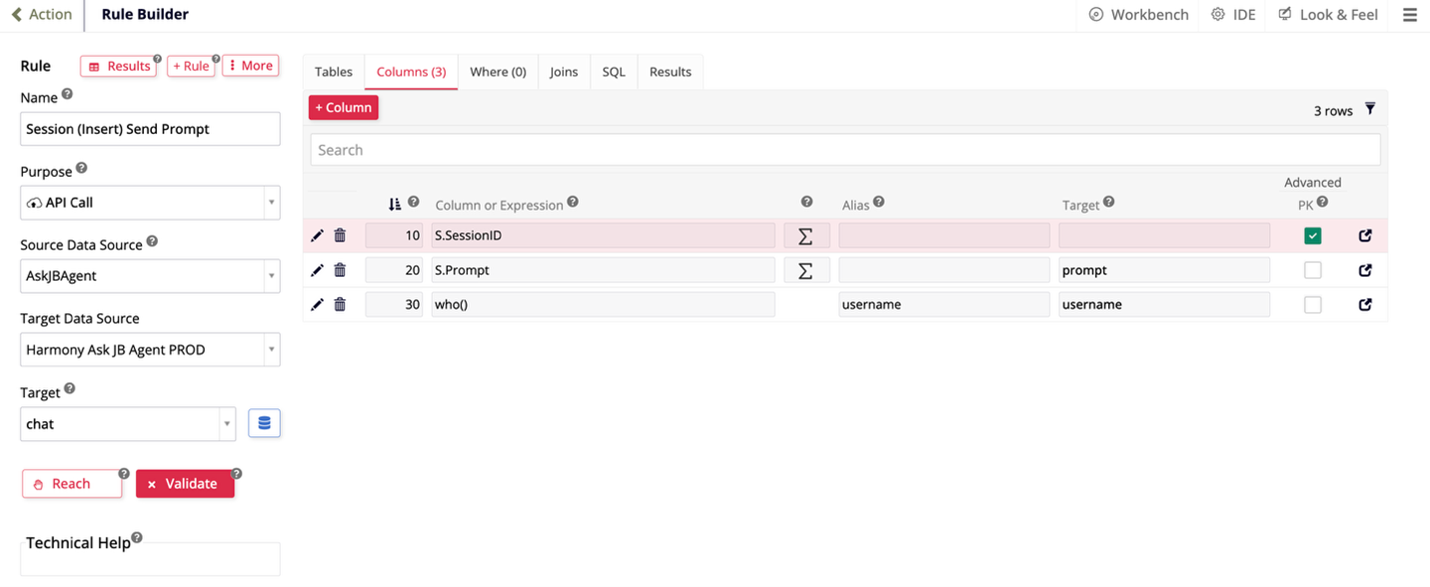
Una acción con el propósito de Llamada a la API. Pasa los parámetros del endpoint desde la fuente de datos de tu aplicación al endpoint de la API:
-
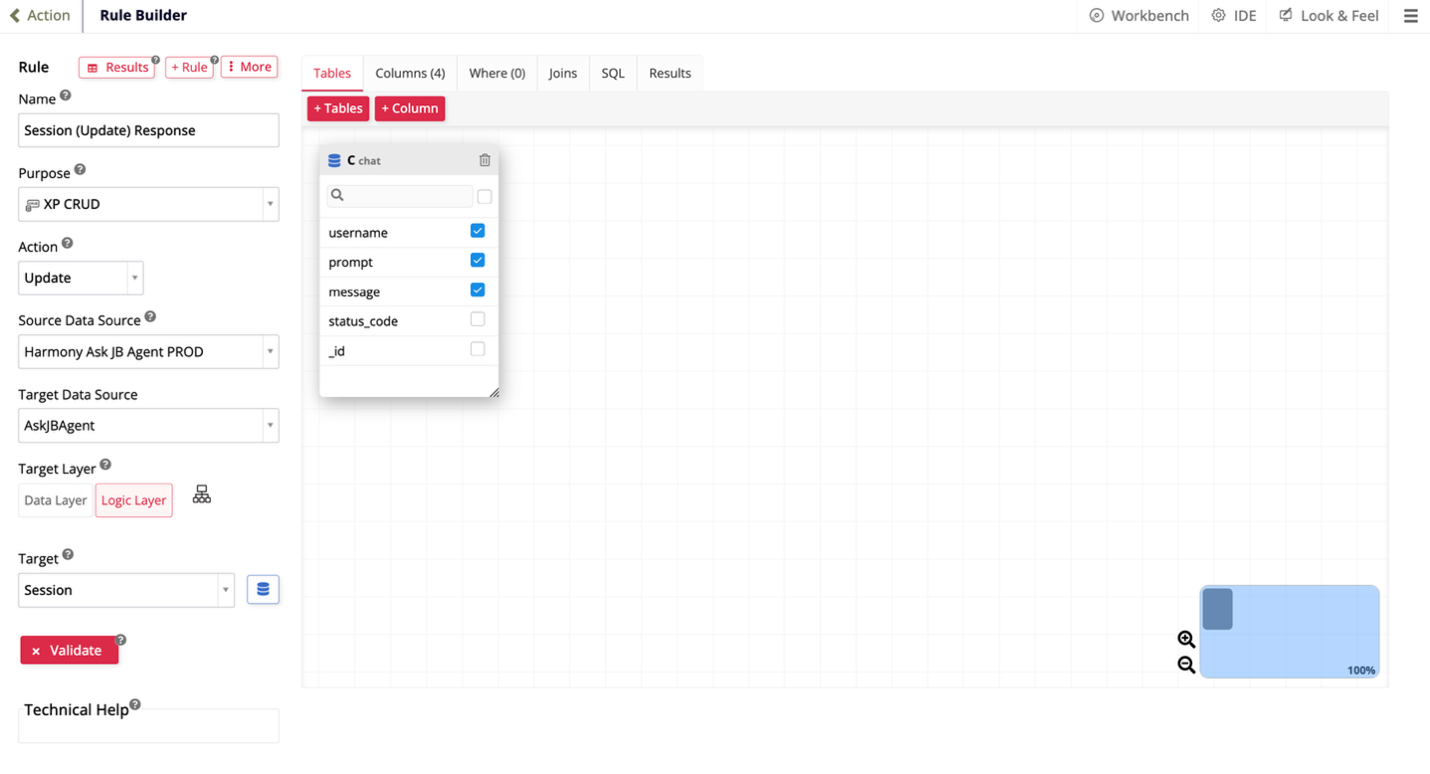
Una acción con el propósito de XP Update / Insert. Guarda la respuesta actualizando un valor en la fuente de datos de tu aplicación o insertando la respuesta en una tabla:
-
-
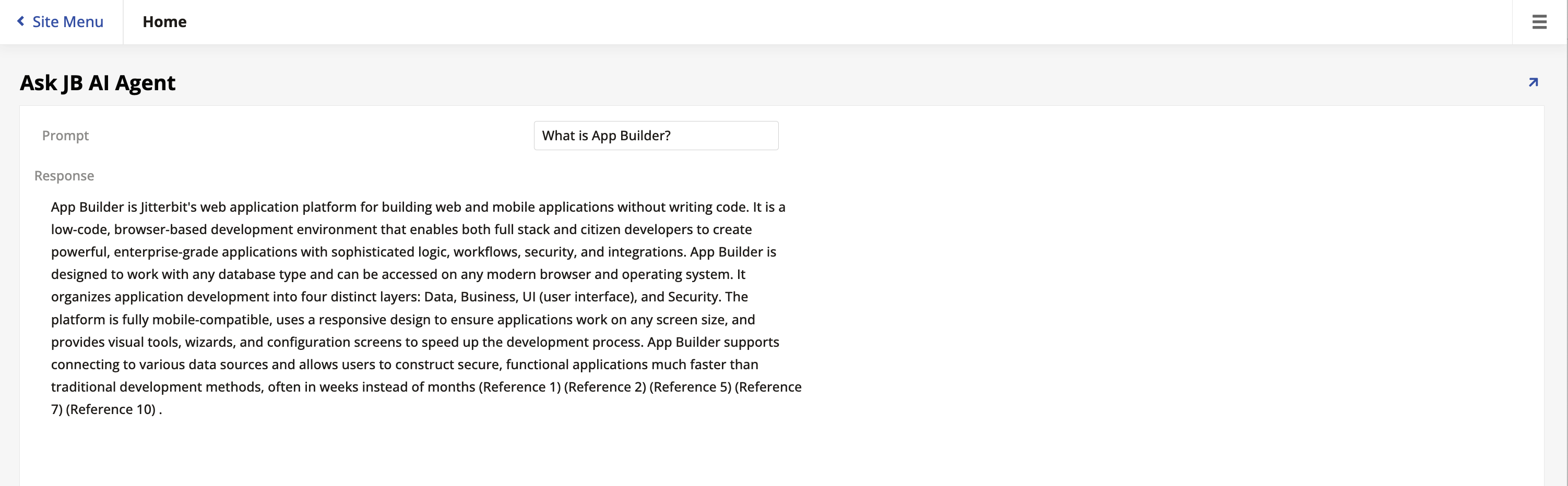
Pruébalo ingresando un mensaje en tu página y viendo la respuesta:
Mejorar aplicaciones inteligentes
El ejemplo anterior demuestra una integración simple: pasar un mensaje de usuario a un agente de IA y mostrar la respuesta. Puedes ampliar esta capacidad aprovechando la capa de lógica empresarial y los servicios en segundo plano de App Builder para crear aplicaciones más inteligentes y automatizadas. Aquí hay algunas formas de hacerlo:
-
Integrar IA en flujos de trabajo como desencadenantes de decisiones
En lugar de esperar una acción del usuario, puedes invocar al agente de IA dentro de los eventos de lógica empresarial de tu aplicación. La respuesta del agente actúa entonces como un punto de decisión o desencadenante para acciones posteriores.Ejemplo
Pasa datos de un nuevo registro de ventas o de un ticket de soporte entrante dentro de la definición de la regla o como criterios de vinculación al agente de IA. La salida del agente (por ejemplo, una clasificación o un puntaje de riesgo) dicta los próximos pasos en el flujo de trabajo de App Builder, como enrutar automáticamente un ticket de alta prioridad.
-
Programar agentes de IA utilizando servicios en segundo plano
Automatiza la inteligencia configurando los servicios en segundo plano de App Builder para ejecutar el agente de IA periódicamente en un horario nocturno o por hora. Esto permite el procesamiento y análisis proactivo de datos sin interacción directa del usuario.Ejemplo
Un servicio en segundo plano ejecuta un agente de IA cada noche para resumir los informes financieros del día y señalar cualquier transacción anómala.
-
Utiliza entradas y salidas estructuradas con agentes de IA
Ve más allá de simples indicaciones de texto intercambiando datos estructurados con el agente de IA. Esto asegura que el análisis sea ricamente contextual y que la salida sea inmediatamente accionable:- Entrada estructurada: Pasa un registro completo o un conjunto complejo de datos (a menudo como JSON) en lugar de solo una pregunta o texto simple. Esto conduce a respuestas altamente personalizadas y más precisas.
- Salida estructurada: Configura el agente para que devuelva su respuesta como un objeto estructurado (JSON, etiquetas HTML, etc.). App Builder puede luego analizar campos específicos de esta salida, como un puntaje de confianza, un resumen generado o un ID de acción recomendada, y mapearlos directamente a campos de aplicación o variables de flujo de trabajo.
-
Automatiza tareas complejas encadenando agentes
Para tareas complejas, App Builder puede actuar como un orquestador que encadena múltiples agentes de IA o mezcla agentes de IA con servicios comerciales existentes:- Encadenamiento de agentes: La salida de un primer agente de IA (por ejemplo, un agente que extrae datos de un documento) se pasa automáticamente como entrada a un segundo agente de IA (por ejemplo, un agente que resume los datos extraídos).
- Flujos de trabajo híbridos: El agente de IA maneja la parte cognitiva compleja de un proceso (por ejemplo, recomendar una estrategia de precios), mientras que los servicios estándar de App Builder manejan la parte transaccional (por ejemplo, utilizando un conector de base de datos para ejecutar la actualización de precio recomendada).
Al integrar el agente de IA dentro de la lógica comercial y de fondo de tu aplicación, puedes construir aplicaciones inteligentes poderosas, proactivas y automatizadas.
Próximos pasos
Después de construir una aplicación inteligente, puedes conectar tu agente de IA a la IA Conversacional integrada en App Builder. La IA Conversacional proporciona una interfaz de chat lista para usar que maneja la visualización de mensajes, el historial y las interacciones con el agente sin requerir configuración manual de la interfaz de usuario. Consulta IA Conversacional para comenzar.