Cómo construir una aplicación inteligente en Jitterbit Harmony
Resumen
Esta guía muestra cómo construir una aplicación inteligente en Jitterbit Harmony utilizando App Builder. Una aplicación inteligente es una aplicación de App Builder que utiliza un agente de IA expuesto a través de un punto final de API REST.
Aunque esta guía se centra en los agentes de IA creados con Studio y expuestos a través de API Manager, los mismos pasos de integración se aplican a cualquier servicio de IA que proporcione un punto final de API REST, incluidos los servicios de IA de terceros.
Importante
Estos pasos son una continuación de las guías sobre construcción de un agente reactivo, construcción de un agente contextual, y construcción de un agente con RAG.
Conectar agentes de IA a aplicaciones
Después de crear un agente de IA en Studio, puedes exponerlo a través de una API personalizada de Jitterbit para hacerlo accesible a las aplicaciones de App Builder.
La API personalizada proporciona un punto final REST estándar que las aplicaciones de App Builder pueden llamar para activar el agente de IA y recibir una respuesta. La misma API personalizada puede ser utilizada por múltiples aplicaciones o sistemas externos más allá de App Builder (como Slack).
Construir una aplicación inteligente
-
Inicia sesión en tu instancia de App Builder.
-
Crea una nueva fuente de datos REST para conectarte al agente de IA a través de un punto final de API:
- Ve a Action Drawer > IDE.
- En Conectar, haz clic en Servidores de Datos.
-
Haz clic en + Servidor e ingresa los detalles de tu configuración en el diálogo. La URL debe ser la URL del servicio API de la API Manager que creaste en construcción de un agente de IA reactivo.
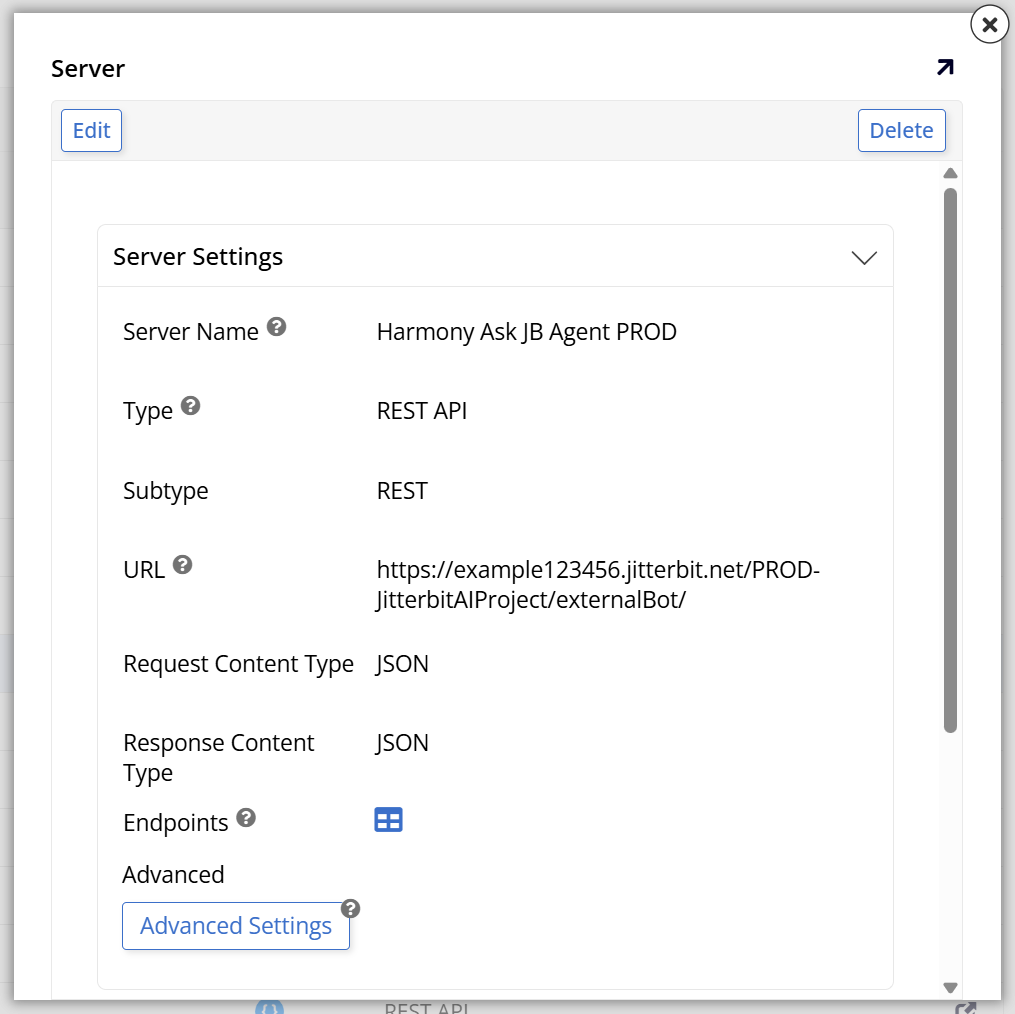
-
Haz clic en Guardar, luego cierra el diálogo.
-
Configura el punto final de la API para el agente de IA:
-
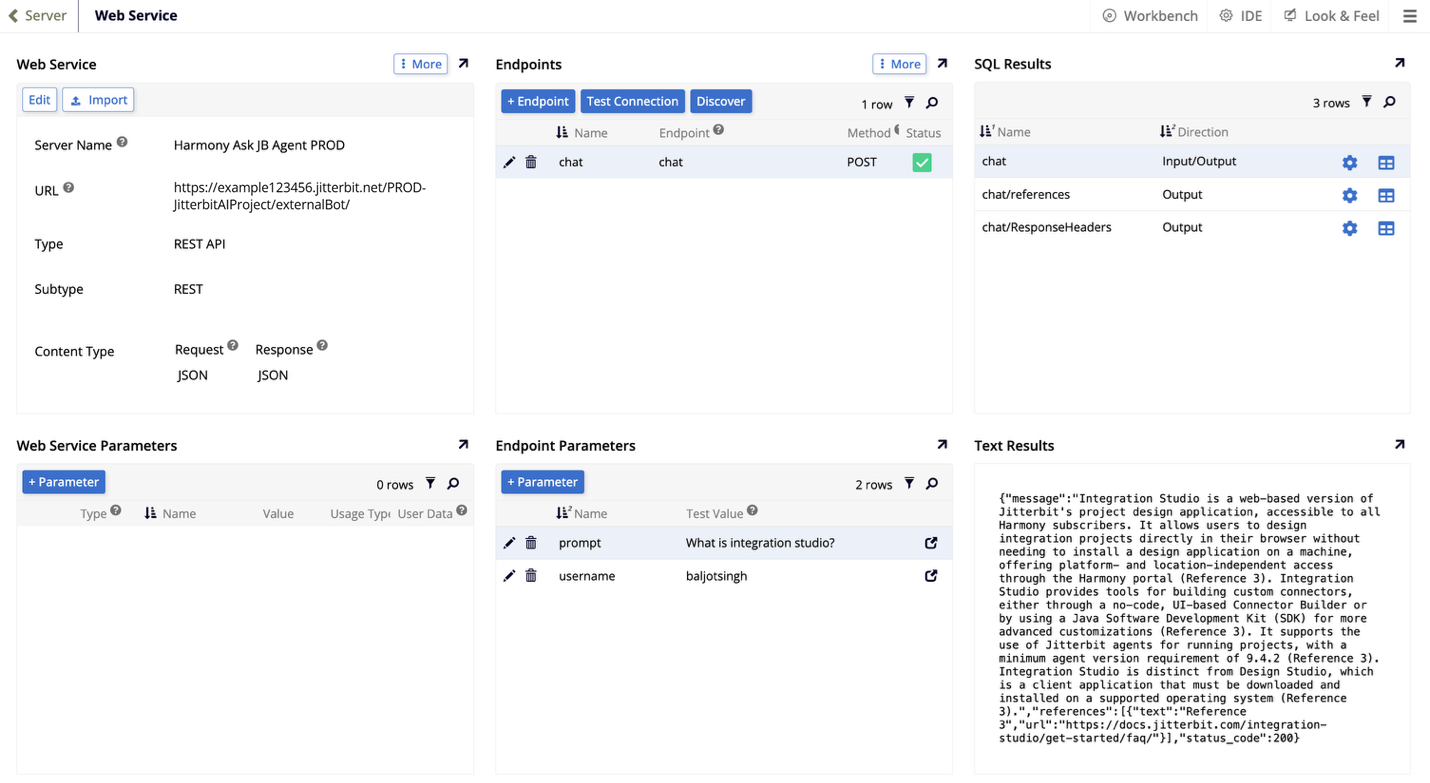
Accede a la configuración del endpoint haciendo clic en el ícono de Endpoints para la nueva fuente de datos REST en la lista de Data Servers.
-
(Opcional) En el panel de Web Service Parameters, agrega cualquier parámetro requerido para todos los endpoints, como parámetros de encabezado para la autenticación de la API.
-
En el panel de Endpoints, agrega el endpoint:
- Haz clic en + Endpoint.
- En el campo de Name, ingresa un nombre descriptivo para hacer referencia a este endpoint en App Builder.
- En el campo de Endpoint, ingresa la ruta del servicio o endpoint de tu API.
- Selecciona el Method (por ejemplo, GET o POST).
- Guarda el endpoint.
-
En el panel de Endpoint Parameters, configura los parámetros que permiten a tu aplicación pasar valores dinámicos a la API. Puedes agregar parámetros manualmente o hacer clic en Discover para importar automáticamente el esquema de parámetros y la estructura de respuesta del agente de IA.
Consejo
Para más información sobre cómo conectarse a APIs REST en App Builder, consulta REST APIs in Jitterbit App Builder.
-
-
(Opcional) Crea una nueva aplicación:
- En el Action Drawer > Site Menu, haz clic en + App. Se abre el diálogo de Create New Application.
- Ingresa un Name para la aplicación.
- Haz clic en Create App. La aplicación se construye y la nueva app se abre en su página de inicio.
-
Agrega la fuente de datos de la API REST del agente de IA a tu aplicación:
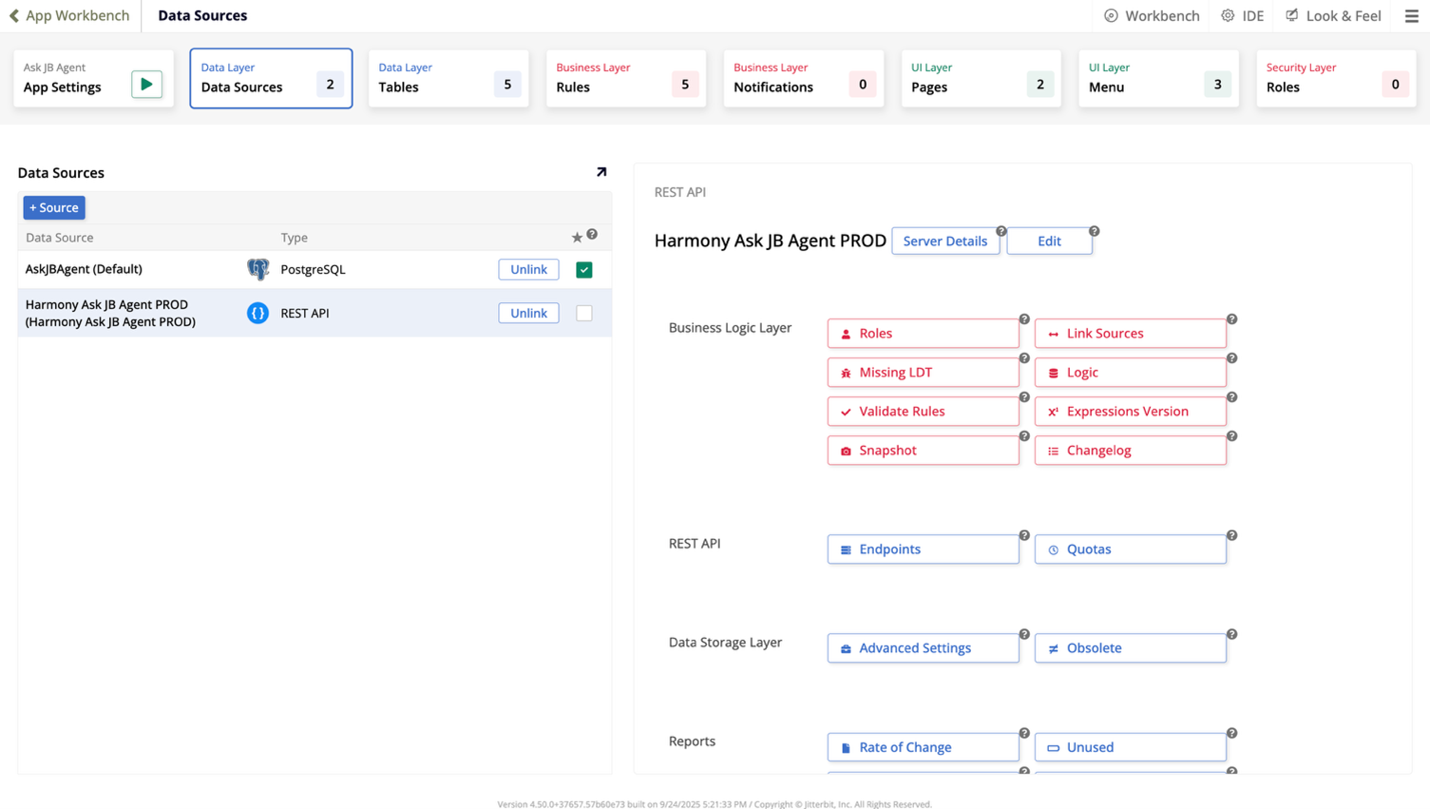
- Ve a Action Drawer > App Workbench y abre la pestaña de Data Layer > Data Sources.
- En el panel de Data Sources, haz clic en + Source. Se abre el diálogo de Add a Source to your application.
- Selecciona Link to existing source, luego haz clic en Next.
- Selecciona la fuente de datos REST que acabas de crear, luego haz clic en Link 1 Source. Haz clic en Done.
-
Crea una página de front-end creando tablas, paneles, controles, etc. en la capa de UI. Diseña la página de front-end de manera que permita al usuario ingresar los parámetros del endpoint necesarios para el agente de IA y mostrar la respuesta del endpoint de la API:
Por ejemplo:
-
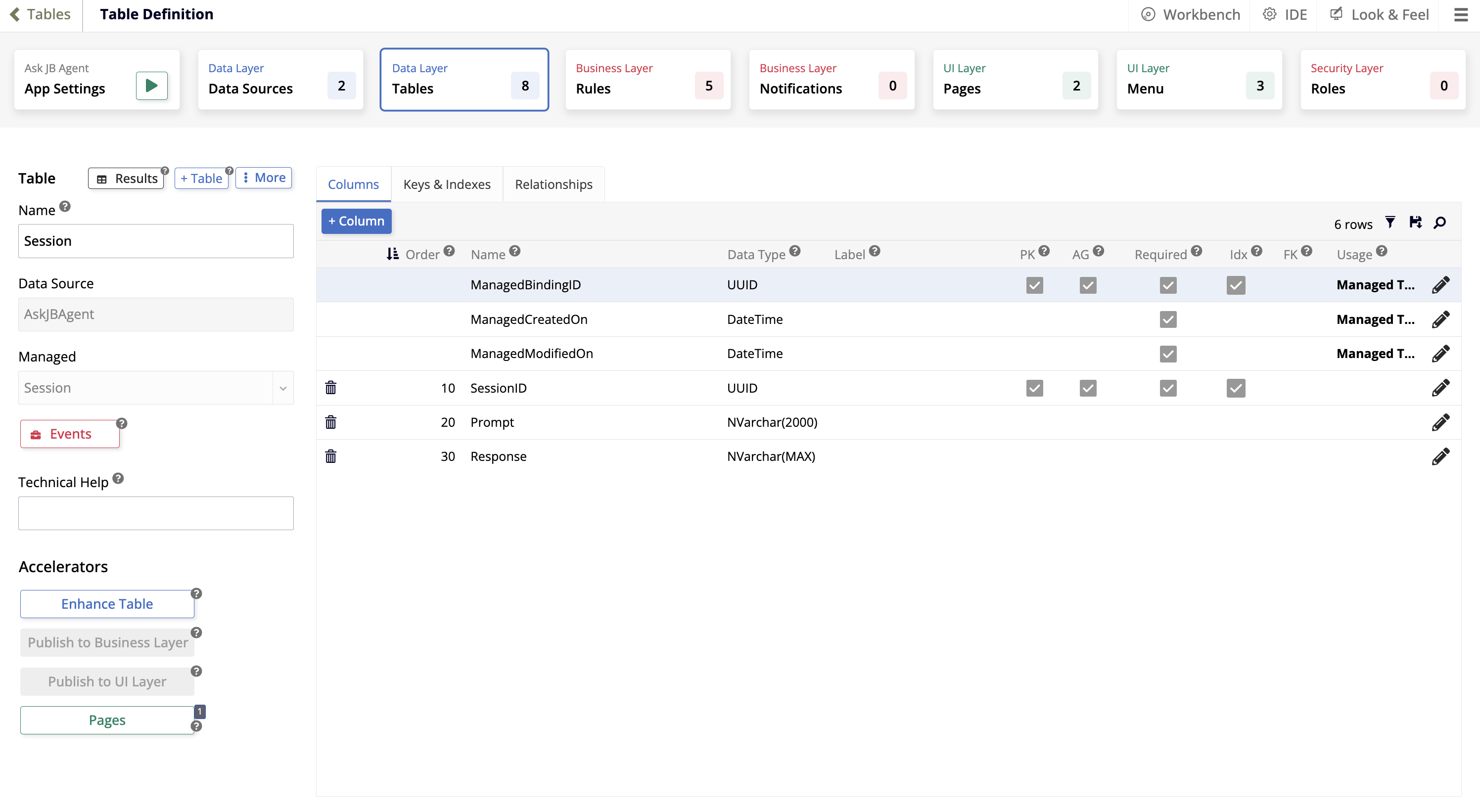
Crea una tabla de sesión gestionada y agrega columnas para el prompt y la respuesta:
-
Crea un objeto de negocio que seleccione estas columnas:
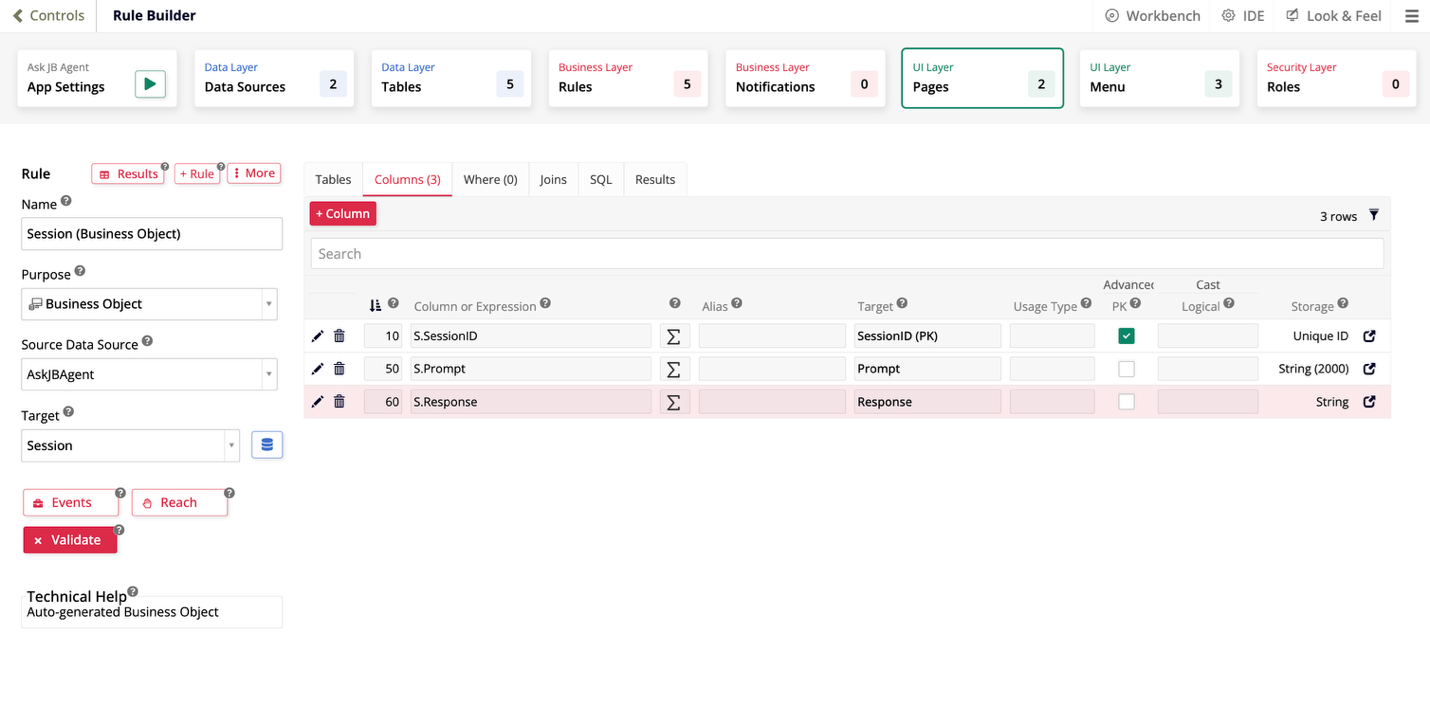
-
Crea una página con un panel que utilice este objeto de negocio. Agrega las dos columnas para el prompt y la respuesta:
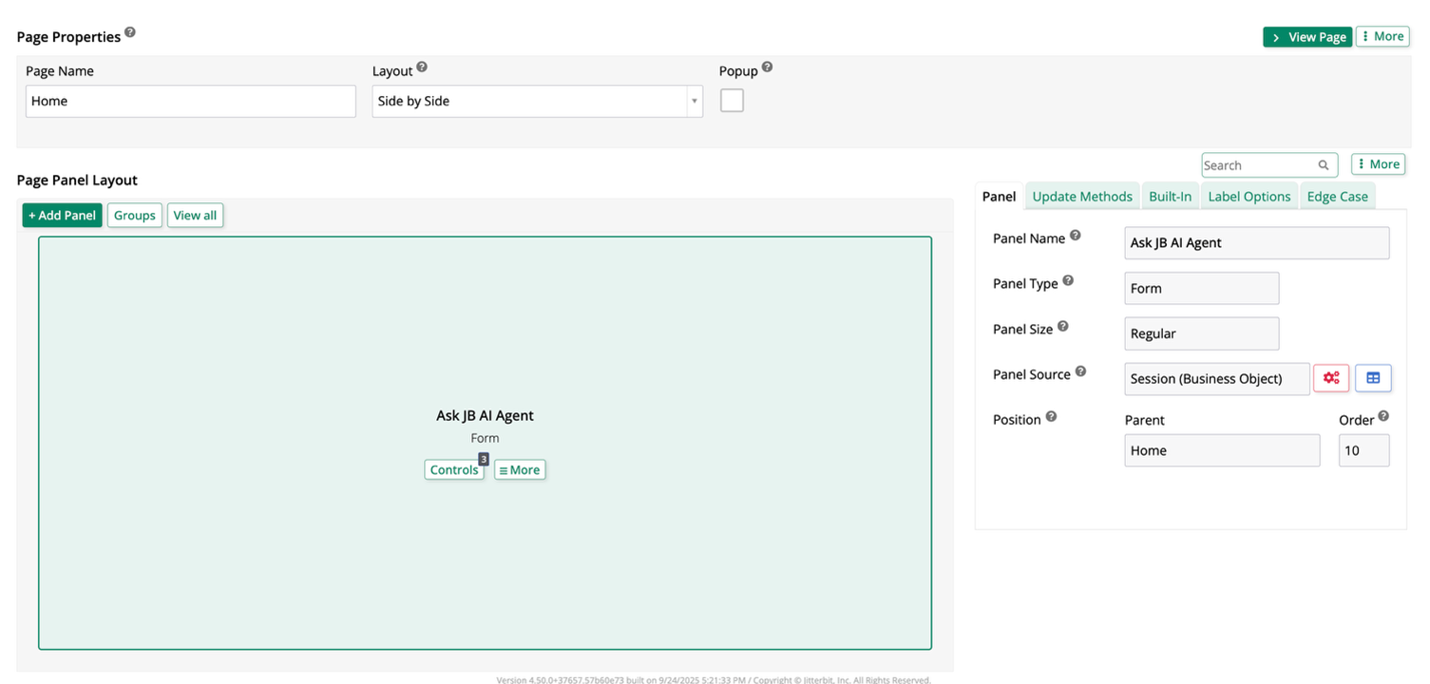
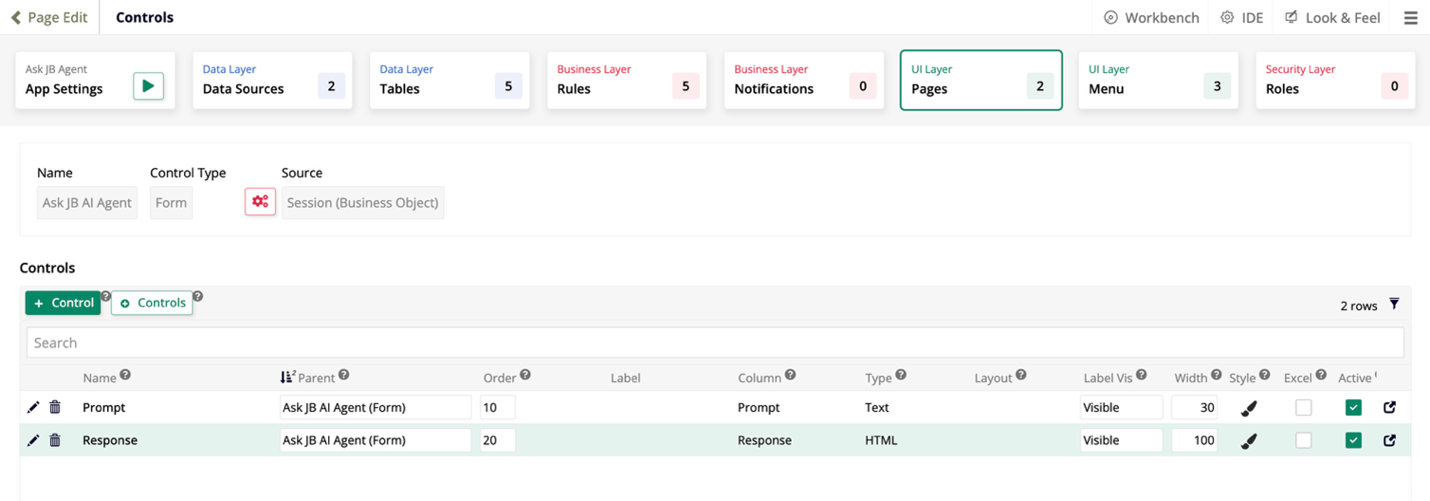
-
Visualiza tu página:

-
-
En la regla de negocio de la página, configura un evento que activará la llamada a la API y almacenará en caché la respuesta:
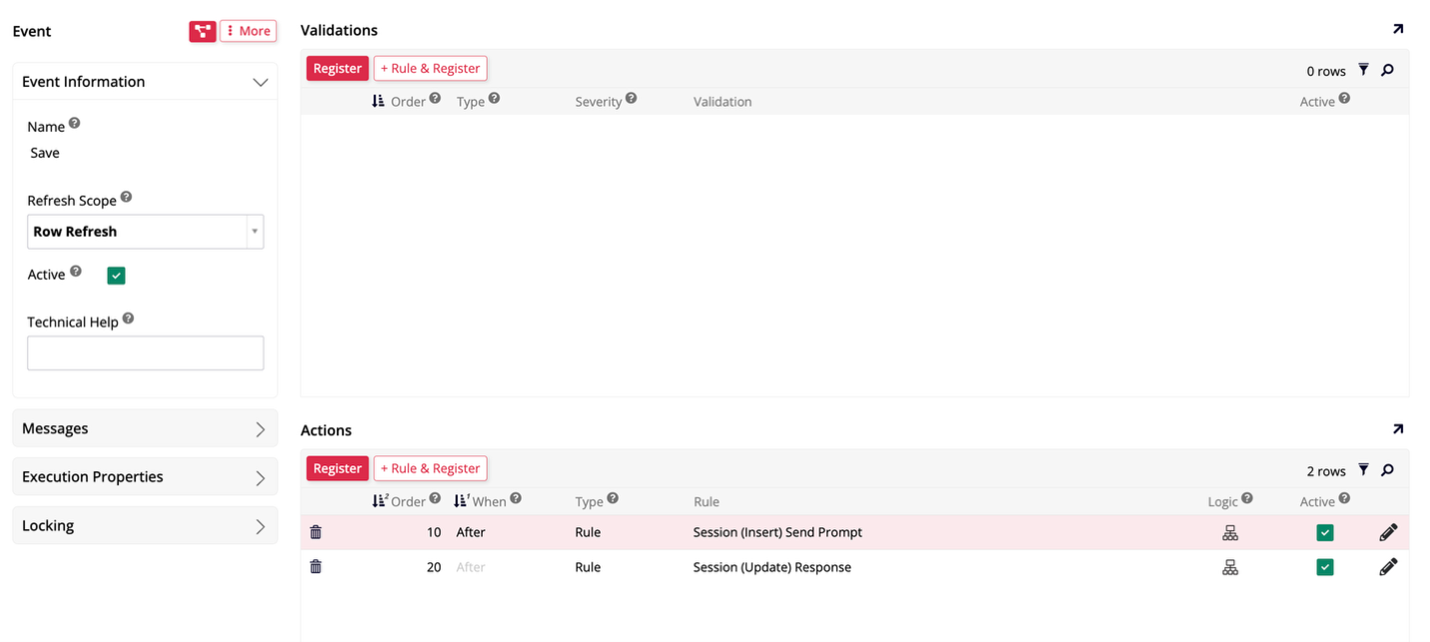
- Ve a Action Drawer > App Workbench y abre la pestaña Business Layer > Rules.
- Haz clic en Events en la regla de negocio para la página y agrega un evento de regla o utiliza el evento intrínseco Save.
-
En el Rule Event Detail, agrega las siguientes acciones:
-
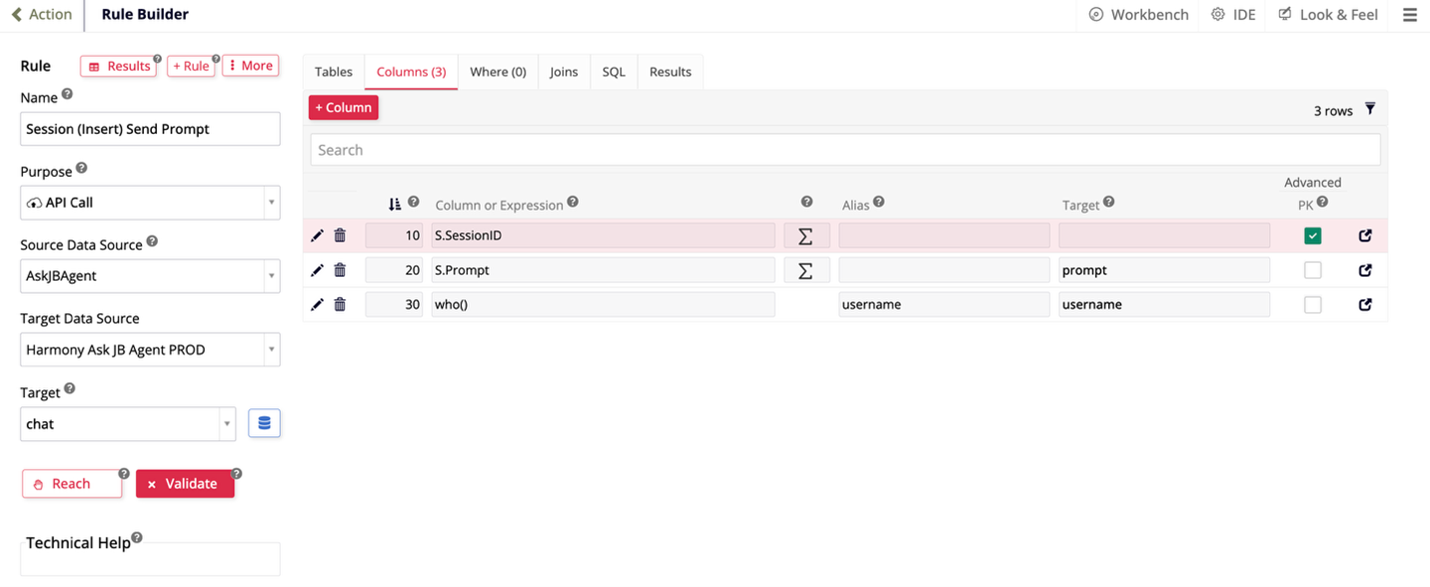
Una acción con el propósito de API Call. Pasa los parámetros del endpoint desde la fuente de datos de tu aplicación al endpoint de la API:
-
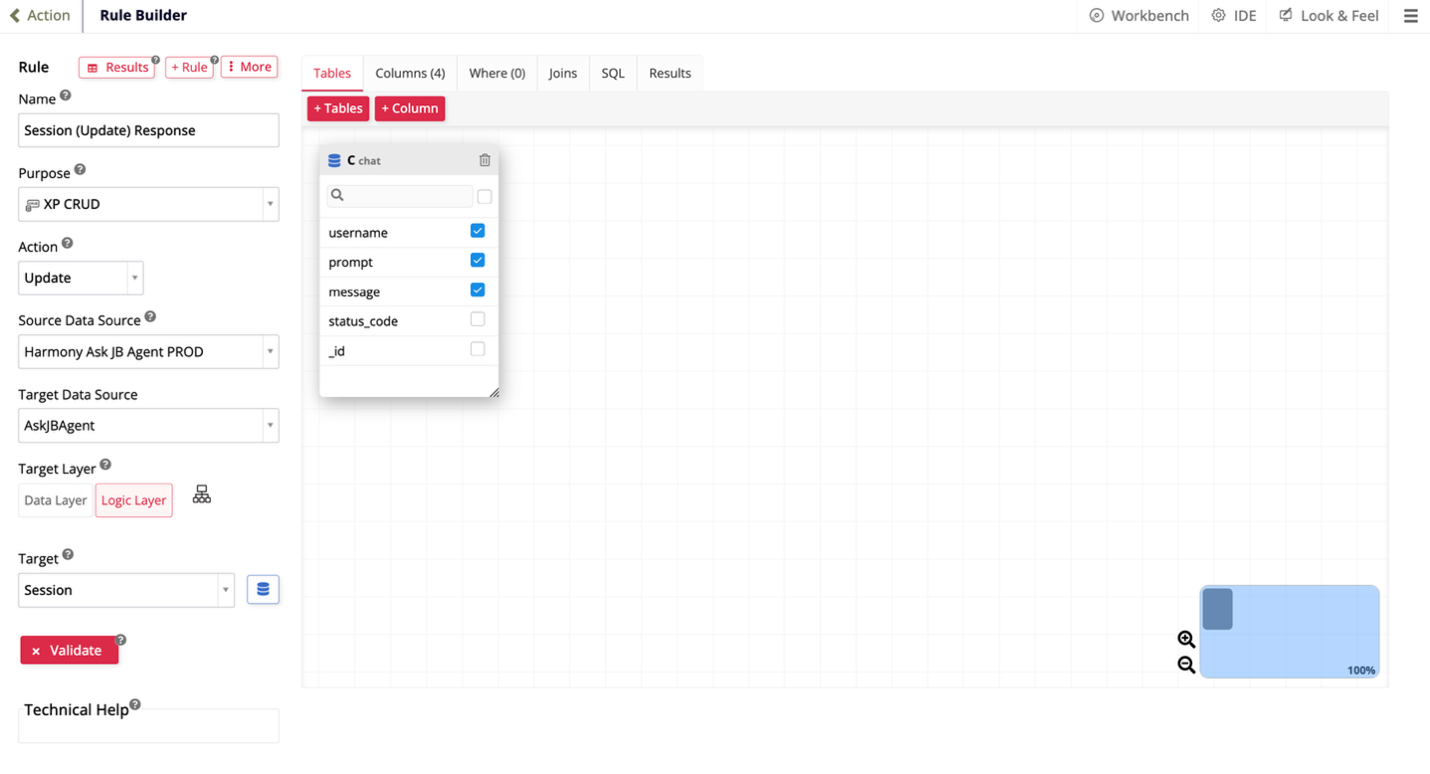
Una acción con el propósito de XP Update / Insert. Guarda la respuesta actualizando un valor en la fuente de datos de tu aplicación o insertando la respuesta en una tabla:
-
-
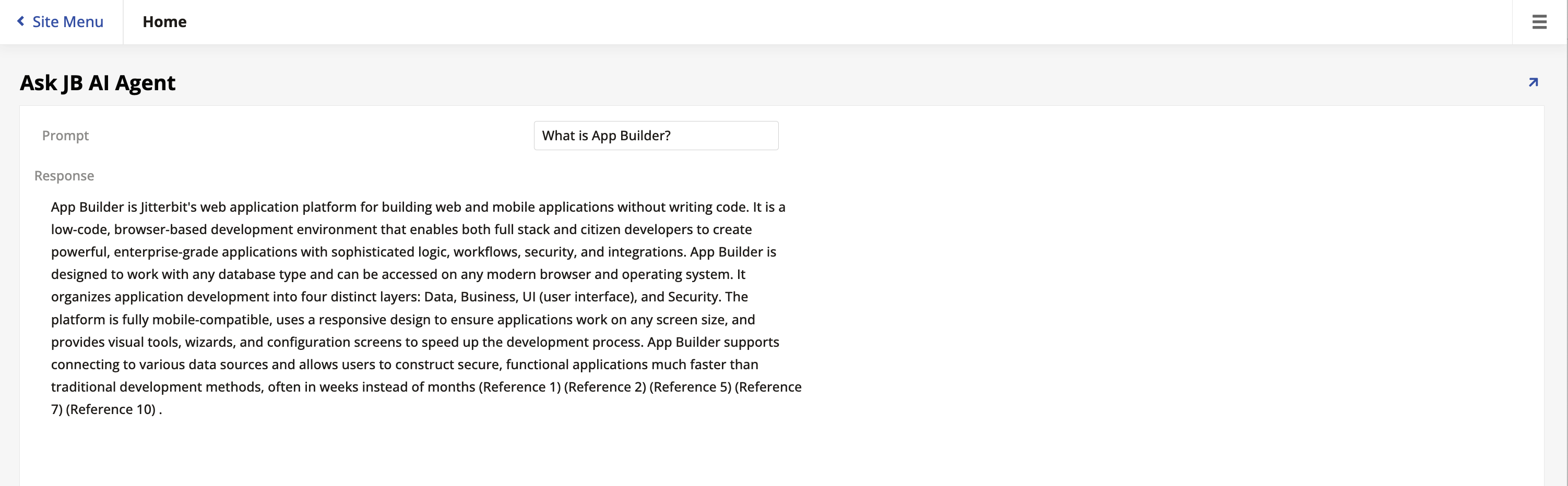
Pruébalo ingresando un aviso en tu página y viendo la respuesta:
Mejora aplicaciones inteligentes
El ejemplo anterior demuestra una integración simple: pasar un aviso de usuario a un agente de IA y mostrar la respuesta. Puedes ampliar esta capacidad aprovechando la capa de lógica de negocio y los servicios en segundo plano de App Builder para crear aplicaciones más inteligentes y automatizadas. Aquí hay algunas formas de hacerlo:
-
Integra IA en flujos de trabajo como desencadenantes de decisiones
En lugar de esperar una acción del usuario, puedes invocar al agente de IA dentro de los eventos de lógica de negocio de tu aplicación. La respuesta del agente actúa entonces como un punto de decisión o desencadenante para acciones posteriores.Ejemplo
Pasa datos de un nuevo registro de ventas o un ticket de soporte entrante dentro de la definición de la regla o como criterios de vinculación al agente de IA. La salida del agente (por ejemplo, una clasificación o un puntaje de riesgo) dicta los próximos pasos en el flujo de trabajo de App Builder, como enrutar automáticamente un ticket de alta prioridad.
-
Programa agentes de IA utilizando servicios en segundo plano
Automatiza la inteligencia configurando los servicios en segundo plano de App Builder para ejecutar el agente de IA periódicamente en un horario nocturno o por hora. Esto permite el procesamiento y análisis proactivo de datos sin interacción directa del usuario.Ejemplo
Un servicio en segundo plano ejecuta un agente de IA cada noche para resumir los informes financieros del día y señalar cualquier transacción anómala.
-
Utiliza entradas y salidas estructuradas con agentes de IA
Ve más allá de los simples avisos de texto intercambiando datos estructurados con el agente de IA. Esto asegura que el análisis sea ricamente contextual y que la salida sea inmediatamente accionable:- Entrada estructurada: Pasa un registro completo o un conjunto complejo de datos (a menudo como JSON) en lugar de solo una pregunta o texto simple. Esto conduce a respuestas altamente personalizadas y más precisas.
- Salida estructurada: Configura al agente para que devuelva su respuesta como un objeto estructurado (JSON, etiquetas HTML, etc.). App Builder puede luego analizar campos específicos de esta salida, como un puntaje de confianza, un resumen generado o un ID de acción recomendada, y mapearlos directamente a campos de aplicación o variables de flujo de trabajo.
-
Automatizar tareas complejas encadenando agentes
Para tareas complejas, App Builder puede actuar como un orquestador que encadena múltiples agentes de IA o mezcla agentes de IA con servicios comerciales existentes:- Encadenamiento de agentes: La salida de un primer agente de IA (por ejemplo, un agente que extrae datos de un documento) se pasa automáticamente como entrada a un segundo agente de IA (por ejemplo, un agente que resume los datos extraídos).
- Flujos de trabajo híbridos: El agente de IA maneja la parte cognitiva compleja de un proceso (por ejemplo, recomendar una estrategia de precios), mientras que los servicios estándar de App Builder manejan la parte transaccional (por ejemplo, utilizando un conector de base de datos para ejecutar la actualización de precios recomendada).
Al integrar el agente de IA dentro de la lógica comercial y de fondo de su aplicación, se pueden construir aplicaciones inteligentes poderosas, proactivas y automatizadas.