Servidor proxy para agentes privados de Jitterbit
Introducción
Puedes configurar un agente privado para comunicarse a través de un servidor proxy. La forma en que lo haces depende de la plataforma de tu agente y de si el agente ya está instalado y en funcionamiento. En cualquier caso, debes conocer los detalles del servidor proxy (nombre de host, número de puerto, credenciales de inicio de sesión). Estos se mencionan en las siguientes secciones mediante las palabras clave de marcador de posición que se muestran a continuación, las cuales debes reemplazar con los valores de tu servidor proxy:
| Palabra clave | Valor |
|---|---|
HOSTNAME |
Nombre de host o dirección IP. |
PORT |
(Opcional.) Número de puerto. Predeterminado: 0. |
USERNAME/PASSWORD |
(Opcional.) Nombre de usuario y contraseña para servidores que requieren autenticación. |
NTLM_DOMAIN |
(Opcional.) Dominio NTLM para autenticación NTLM. |
Consejo
Para un proxy HTTPS, debes agregar un certificado al almacén de claves de Java.
Nota
En el agente 12.7 y versiones posteriores, el servicio de métricas de observabilidad del agente utiliza esta configuración de proxy automáticamente.
Configurar un proxy durante la configuración del agente
Para configurar un proxy mientras configuras un agente, sigue estos pasos:
-
En la página de Credenciales de inicio de sesión del instalador estándar, haz clic en Habilitar Proxy.
-
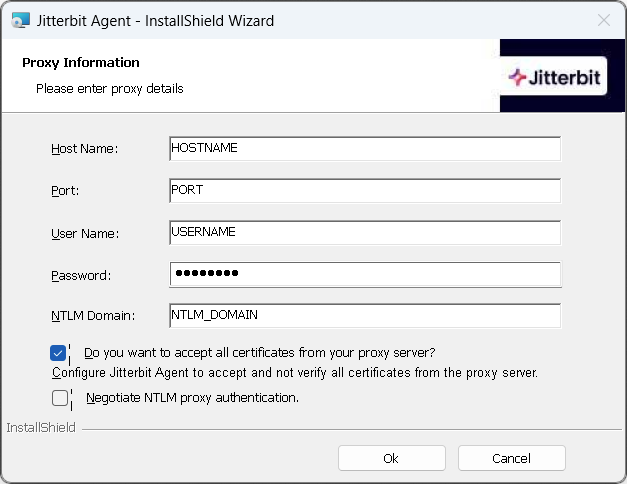
En la página de Información del Proxy, ingresa la información de tu servidor proxy, selecciona las opciones que desees y luego haz clic en el botón Ok:
-
Reinicia el agente.
No puedes configurar un servidor proxy antes de la configuración del agente y debes usar la línea de comandos o la utilidad de configuración después de la configuración del agente.
-
En el paso de Configurar, agrega los argumentos que se muestran a continuación al comando
jitterbit-configantes de ejecutarlo:jitterbit-config --proxy-host HOSTNAME[:PORT] \ --proxy-user USERNAME \ --proxy-password PASSWORD \ --proxy-ntlm-domain NTLM_DOMAIN -
Reinicia el agente.
-
Configura un proxy inverso.
-
Configura Docker para usar un servidor proxy.
-
Establece valores para las siguientes variables de entorno que se pasarán al entorno de tu contenedor (pasadas con las opciones
-e/--envo--env-file):Variable de entorno Valor PROXY_SERVER_HOSTNAMEHOSTNAMEPROXY_SERVER_USERNAMEUSERNAMEPROXY_SERVER_PASSWORDPASSWORDPROXY_SERVER_PORTPORThttp_proxyhttp://host.docker.internal:8888https_proxyhttps://host.docker.internal:8888 -
Inicia el contenedor usando registro manual y variables de entorno.
Configurar después de la configuración del agente
Para usar un proxy después de configurar un agente, sigue estos pasos:
Puedes configurar un proxy en la línea de comandos o con la utilidad de configuración:
-
En un Símbolo del sistema o PowerShell, ejecuta el comando
JitterbitUtils.exe:JitterbitUtils.exe --set-http-proxy-host HOSTNAME[:PORT] ` --set-http-proxy-username USERNAME ` --set-http-proxy-pwd PASSWORD ` --set-http-proxy-domain NTLM_DOMAIN -
Reinicia el agente.
-
Selecciona Inicio > Jitterbit Agent > Configurar Jitterbit. Se abre la Utilidad de Configuración del Agente Jitterbit.
-
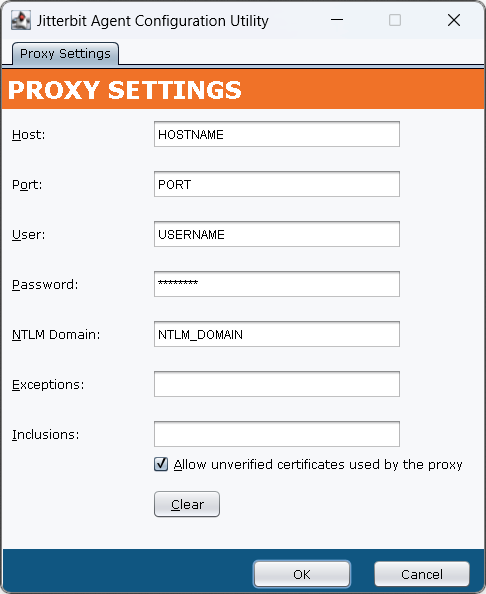
Ingresa la información de tu servidor proxy, selecciona las opciones que desees y luego haz clic en el botón Aceptar:
-
Reiniciar el agente.
-
Ejecuta el comando
jitterbit-utils:jitterbit-utils --set-http-proxy-host HOSTNAME[:PORT] \ --set-http-proxy-username USERNAME \ --set-http-proxy-pwd PASSWORD \ --set-http-proxy-domain NTLM_DOMAIN -
Reiniciar el agente.
Comunicándose a través de un proxy con un gateway API privado
Si estás utilizando un gateway API privado con una configuración de proxy de agente, debes especificar la dirección IP del host del gateway en el campo Excepciones o con la opción de línea de comandos --set-http-proxy-exceptions del comando jitterbit-utils.
Deshabilitar proxy
Para detener un agente privado de usar el servidor proxy configurado, sigue estos pasos:
-
Ejecuta este comando:
JitterbitUtils.exe --disable-http-proxy -
Reinicia el agente.
Nota
Esto no deshabilita un proxy NTLM. Para hacerlo, utiliza la utilidad de configuración.
-
Selecciona Inicio > Agente Jitterbit > Configurar Jitterbit.
-
Cuando se abra la Utilidad de Configuración del Agente Jitterbit, haz clic en el botón Limpiar, luego en el botón Aceptar.
-
Reiniciar el agente.
-
Ejecuta este comando:
jitterbit-utils --disable-http-proxy -
Reiniciar el agente.
Solución de problemas
Para problemas relacionados, consulta lo siguiente en la guía de solución de problemas del agente privado: