Ein Projekt in Jitterbit Studio exportieren und importieren
Einführung
Studio ermöglicht den Import von Projektkomponenten zwischen Organisationen und Umgebungen. Sie können Projekte als JSON-Dateien exportieren oder direkt mit Projekten in der gleichen Umgebung arbeiten.
Zusammen ermöglichen die Export- und Importfunktionalitäten den Transfer von Projekten und ihren Komponenten in andere Organisationen nach Bedarf.
Studio-Projektexporte liegen im JSON-Dateiformat vor. Sobald Sie einen JSON-Projektexport haben, können Sie diesen in jede beliebige Organisation importieren.
Um eine benutzerdefinierte API zusammen mit dem Studio-Projekt zu migrieren, das ihre Backend-Operationen enthält, siehe Verknüpfte Studio-Projekte einbinden in APIs exportieren und importieren im API Manager.
Ein Projekt exportieren
Die Optionen Export oder Projekt exportieren sind an diesen Orten verfügbar:
- Die Seite Projekte (siehe Kartenansicht oder Listenansicht in Projekte).
- Die Projekt-Symbolleiste (siehe Projektaktionsmenü in Projekt-Symbolleiste).
Darüber hinaus ist der Projektexport-Bildschirm über den Link Export am unteren Rand des Bildschirms Projekteinstellungen zugänglich (siehe Projekteinstellungen bearbeiten in Projekterstellung und -konfiguration).
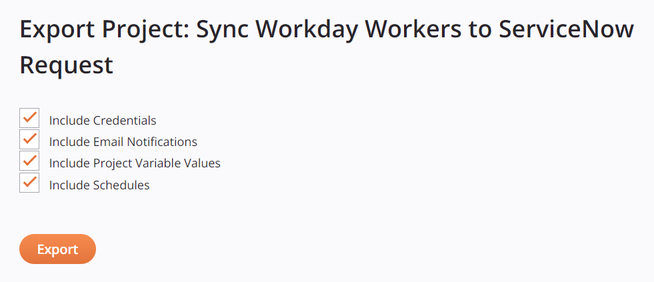
Nach Auswahl von Export oder Projekt exportieren öffnet sich der Projektexport-Bildschirm, auf dem Sie die Exportoptionen auswählen und das Projekt als JSON-Datei generieren:
-
Anmeldedaten einbinden: Bindet in das exportierte Projekt die in Anmeldedatenfeldern von Projektkomponentenkonfigurationsbildschirmen angegebenen Werte ein.
Hinweis
Diese Option kann je nach der Organisationsrichtlinie Anmeldedaten zum Exportieren zulassen deaktiviert sein.
Die spezifischen Konfigurationsfelder, die als Anmeldedatenfelder behandelt werden, unterscheiden sich je nach Projektkomponente. Sie umfassen häufig Felder wie Passwörter oder Sicherheitstoken. Entwickler benutzerdefinierter Konnektoren mit dem Connector SDK können solche Felder mit einem dieser Attribute kennzeichnen:
-
"secret": "true": Kennzeichnet nur, dass das Feld als Anmeldedatenfeld behandelt wird. Der Wert des Felds wird im Projektexport verschlüsselt. -
"widgetHint": "password": Kennzeichnet, dass das Feld als Anmeldedatenfeld behandelt wird und den Wert in der Studio-UI auch maskiert, indem jedes Zeichen durch einen schwarzen Punkt ersetzt wird. Der Wert des Felds wird im Projektexport verschlüsselt.
Die Werte von Projektvariablen selbst werden nicht als Anmeldedaten behandelt, auch wenn die Option Wert ausblenden in der UI ausgewählt ist (siehe Projektvariablen). Stattdessen wird durch die Auswahl Projektvariablenwerte einbinden gesteuert, ob Projektvariablenwerte eingebunden werden.
Falls eine Projektvariable in einem Anmeldedatenfeld verwendet wird (unabhängig davon, ob Projektvariablenwerte einbinden ausgewählt ist), ist der Anmeldedatenfeld-
"value"der verschlüsselte Wert der Syntax-Darstellung des Projektvariantennamens in eckigen Klammern und jede andere Eingabe, falls vorhanden.Wenn Anmeldedaten einbinden nicht ausgewählt ist, ist der Anmeldedatenfeld-
"value"nicht im Projektexport enthalten, außer wenn eine Projektvariable in einem Anmeldedatenfeld verwendet wird. In diesem Fall wird die unverschlüsselte Klartexteingabe des Anmeldedatenfelds eingebunden. Dies kann bedenklich sein, wenn das Anmeldedatenfeld eine andere Eingabe zusammen mit der Projektvariable verwendet, obwohl dieser Anwendungsfall ungewöhnlich ist. Beispielsweise würde eine Feldeingabe von[pv_password]1234suffixals[pv_password]1234suffixim Projektexport eingebunden. -
-
Email-Benachrichtigungen einschließen: Schließt Email-Benachrichtigungen in das exportierte Projekt ein. Diese Option gilt für alle Email-Benachrichtigungen in einem Projekt, unabhängig davon, ob sie mit Operationsaktionen konfiguriert sind, um bei Erfolg, Fehler oder SOAP-Fehler ausgeführt zu werden, oder ob sie in einem Skript referenziert sind.
-
Projektvariablenwerte einschließen: Schließt Projektvariablen-Standardwerte in das exportierte Projekt ein.
Die Werte von Projektvariablen, die mit der Option Wert ausblenden konfiguriert sind (siehe Projektvariablen), werden im Projektexport verschlüsselt.
-
Zeitpläne einschließen: Schließt Operationszeitpläne in das exportierte Projekt ein.
-
Exportieren: Generiert und lädt das Projekt als JSON-Datei herunter. Standardmäßig verwendet der JSON-Dateiname den Namen des Projekts.
Hinweis
Ein exportiertes Projekt behält den Projektverlauf nicht bei.
Import
Sie können Projekte und Komponenten mit einer dieser zwei Optionen importieren:
-
Ein Projekt importieren: Diese Option (auf der Projekte-Seite verfügbar) ermöglicht es, ein ganzes Projekt aus einer JSON-Datei in Ihre Organisation zu importieren.
-
Selektiver Import: Diese Option (im Projektaktionsmenü in einem Projekt verfügbar) ermöglicht es, angegebene Komponenten aus einem anderen Projekt in derselben Umgebung oder aus einer Projekt-JSON-Datei in ein vorhandenes Projekt zu importieren.
Ein Projekt importieren
Sie können ein Projekt importieren, indem Sie auf der Projekte-Seite auf Importieren klicken:

Tipp
Um nur angegebene Komponenten in ein vorhandenes Projekt zu importieren, verwenden Sie die Importieren-Option, die unter Selektiver Import unten beschrieben ist. Für Komponenten in derselben Umgebung können Sie direkt aus vorhandenen Projekten importieren, ohne JSON-Dateien exportieren und hochladen zu müssen.
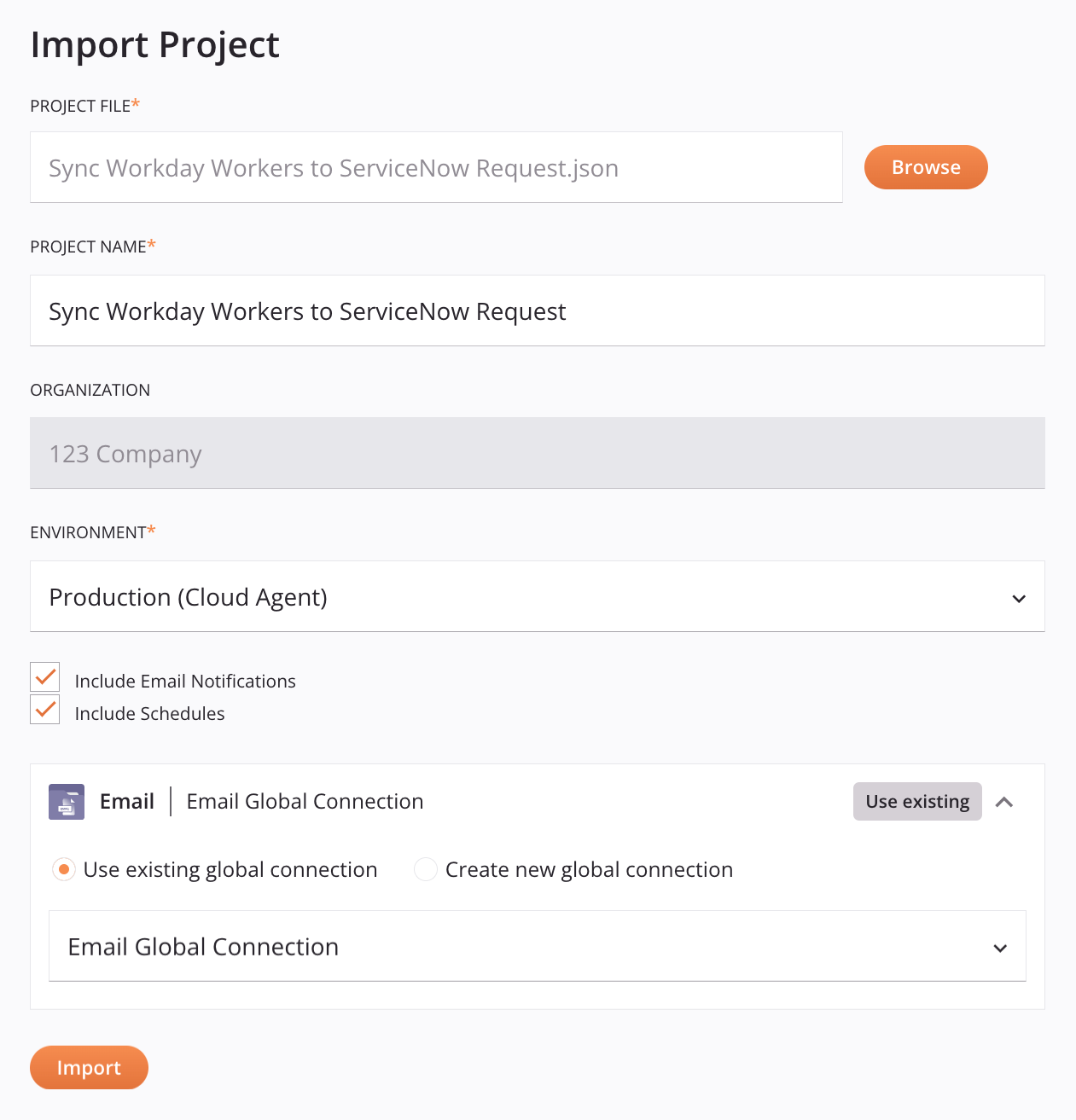
Im nächsten Bildschirm importieren Sie das Projekt:
-
Projektdatei: Verwenden Sie die Schaltfläche Durchsuchen, um eine Projekt-JSON-Datei zu durchsuchen, die aus Studio exportiert wurde.
Tipp
Wenn das Projekt benutzerdefinierte Connectoren verwendet, müssen diese in der Organisation vorhanden sein, bevor das Projekt importiert wird. Um einen Connector Builder-Connector zu exportieren und in einer anderen Organisation zu importieren, siehe Connector Builder-Exporte und -Importe. Um einen Connector SDK-Connector in einer anderen Organisation zu installieren, siehe Implementierung eines Harmony Connectors.
Nach Auswahl einer Datei werden diese Felder verfügbar:
-
Projektname: Der Projektname wird aus der JSON-Datei vorausgefüllt. Um einen anderen Namen zu verwenden, können Sie ihn hier bearbeiten. Der Projektname muss diese Kriterien erfüllen:
-
Eindeutig für jede Umgebung sein.
-
Kann nicht bereits als Design Studio-Projektname in derselben Umgebung verwendet werden.
Hinweis
Wenn ein Projekt mit demselben Namen bereits in der Harmony-Cloud vorhanden ist, gehen Sie zur Management Console > Projekte-Seite, um das bereitgestellte Projekt zu verwalten.
-
-
Organisation: Verwenden Sie das Dropdown-Menü, um die Organisation auszuwählen, in die Sie das Projekt importieren möchten. Wenn Sie nur eine Organisation haben, ist sie standardmäßig ausgewählt.
-
Umgebung: Verwenden Sie das Dropdown-Menü, um die Umgebung auszuwählen, in die Sie das Projekt importieren möchten.
Vorsicht
Wenn das Quellprojekt Connectors verwendet, die nur auf privaten Agenten verfügbar sind, können Sie es nicht in eine Umgebung importieren, die einer Cloud-Agent-Gruppe zugeordnet ist. Diese Umgebungen werden weiterhin im Dropdown Environment angezeigt, können aber nicht ausgewählt werden.
-
Include Email Notifications: Standardmäßig werden E-Mail-Benachrichtigungen beim Import des Projekts einbezogen, wenn sie beim Export des Projekts enthalten waren. Diese Option gilt für alle E-Mail-Benachrichtigungen in einem Projekt, unabhängig davon, ob sie mit Operation-Aktionen konfiguriert sind, um bei Erfolg, Fehler oder SOAP-Fehler ausgeführt zu werden, oder ob sie in einem Skript referenziert sind. Um E-Mail-Benachrichtigungen vom Import auszuschließen, deaktivieren Sie das Kontrollkästchen.
Vorsicht
Verweise auf eine E-Mail-Benachrichtigungskomponente in einem Skript werden nicht entfernt, auch wenn E-Mail-Benachrichtigungen ausgeschlossen sind. Daher müssen Sie möglicherweise alle fehlerhaften Verweise korrigieren, nachdem Sie E-Mails ausgeschlossen haben.
-
Include Schedules: Standardmäßig werden Operation-Zeitpläne beim Import des Projekts einbezogen, wenn sie beim Export des Projekts enthalten waren. Um Zeitpläne vom Import auszuschließen, deaktivieren Sie das Kontrollkästchen.
-
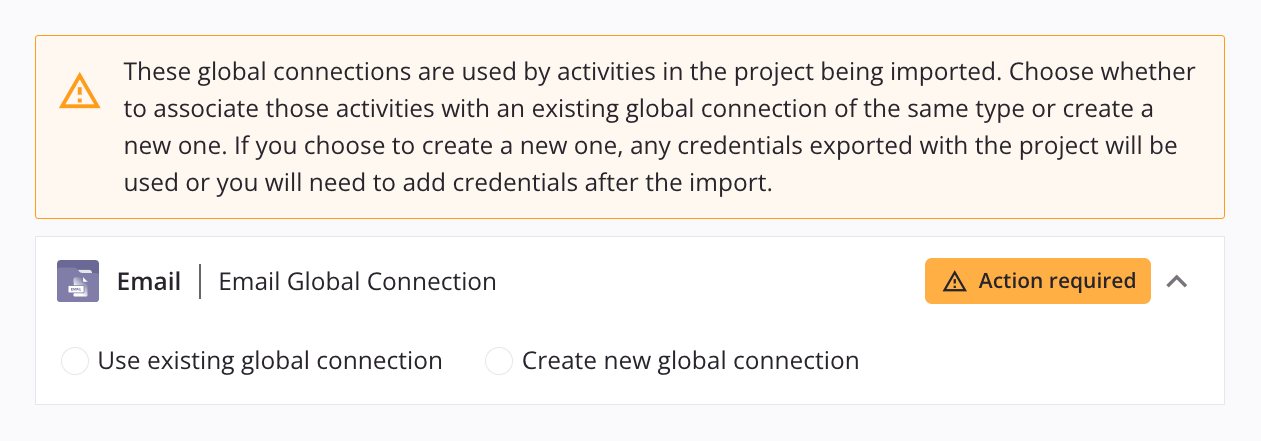
Global endpoints: Alle globalen Endpoints, die vom importierten Projekt verwendet werden, werden aufgelistet und müssen der ausgewählten Umgebung mit einer dieser Optionen hinzugefügt werden:
-
Use existing global endpoint: Wird nur angezeigt, wenn der globale Endpoint bereits in der Organisation vorhanden ist. Wählen Sie diese Option, um einen Umgebungs-Endpoint zu einem vorhandenen globalen Endpoint für die ausgewählte Umgebung hinzuzufügen. Verwenden Sie das Menü, um den vorhandenen globalen Endpoint auszuwählen:
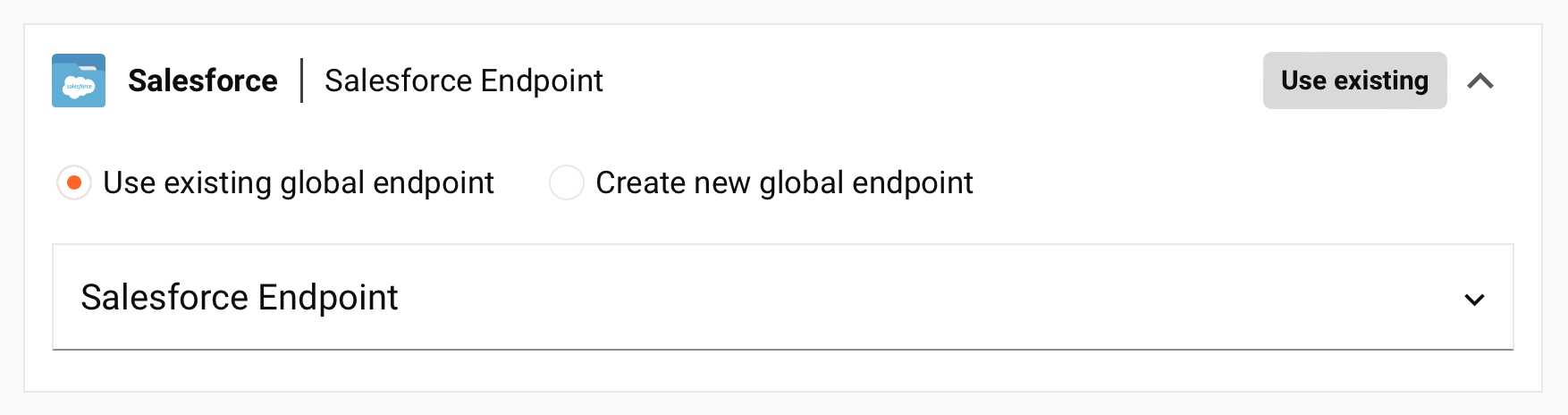
Wenn der vorhandene globale Endpoint bereits einen Umgebungs-Endpoint für die ausgewählte Umgebung hat, wird der vorhandene Umgebungs-Endpoint für das importierte Projekt verwendet. Wenn der vorhandene globale Endpoint keinen Umgebungs-Endpoint für die ausgewählte Umgebung hat, werden die im importierten Projekt angegebenen Anmeldeinformationen verwendet (falls zutreffend). Andernfalls muss der Umgebungs-Endpoint nach dem Import konfiguriert werden.
-
Create new global endpoint: Wählen Sie diese Option, um einen neuen globalen Endpoint für die Organisation zu erstellen:

Wenn das Projekt importiert wird, wird der globale Endpoint der ausgewählten Umgebung hinzugefügt und muss nach dem Import konfiguriert werden.
-
-
-
Import: Klicken Sie, um das Projekt zu importieren. Wenn das Projekt erfolgreich importiert wurde, wird das importierte Projekt auf der Design-Canvas geöffnet. Darüber hinaus ist das neue Projekt auf der Seite Projects verfügbar.
Nach dem Import des Projekts ist es noch nicht bereitgestellt. Wenn Sie bereit sind, bereitzustellen, lesen Sie Project deployment.
Selective import
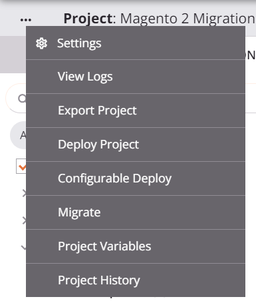
Um nur bestimmte Komponenten in ein vorhandenes Projekt zu importieren, verwenden Sie das Projektaktionsmenü und klicken Sie auf Import From Project. Sie können Komponenten entweder aus einer Projekt-JSON-Datei oder aus einem anderen Projekt in derselben Umgebung importieren.
Hinweis
Um eine gesamte Projekt-JSON-Datei als neues Projekt zu importieren, verwenden Sie die Option Import From Project, die in Ein Projekt importieren oben beschrieben ist.
Schritt 1: Importoptionen
Wählen Sie ein Projekt aus oder laden Sie es hoch:
-
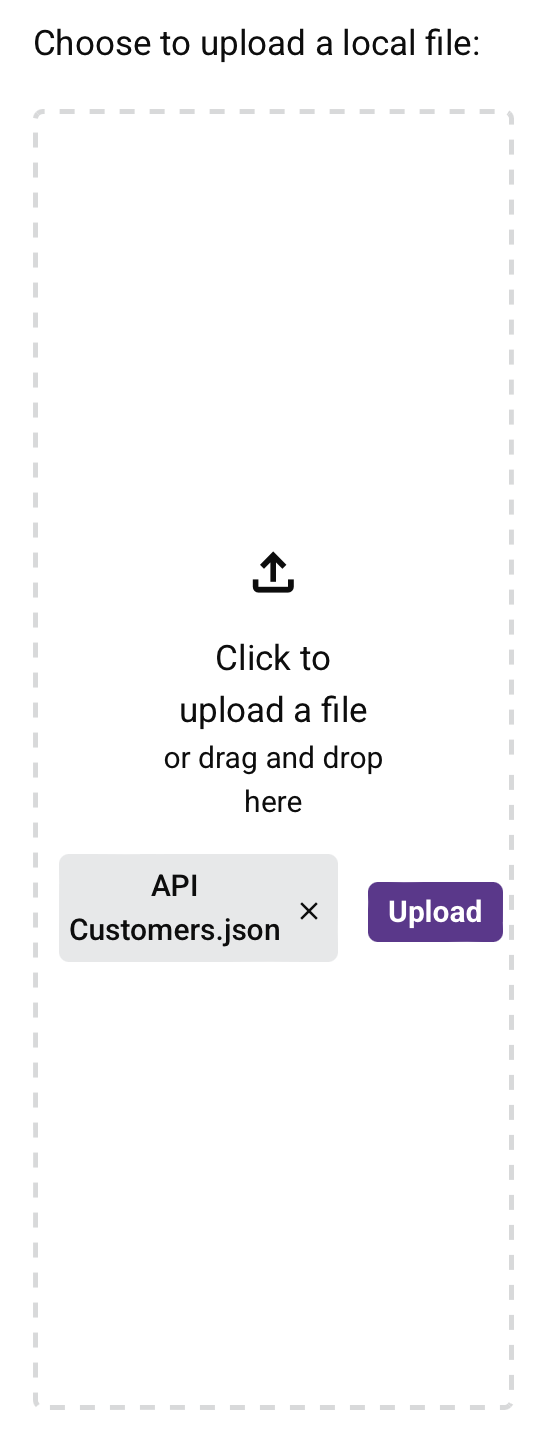
Eine lokale Datei hochladen: Man kann eine Projekt-JSON-Datei aus der Upload-Zone bereitstellen. Man kann eine Projekt-JSON-Datei in die Upload-Zone ziehen und ablegen oder manuell eine Datei auswählen.
Beim Anklicken öffnet sich ein Dateiauswahlmenü. Wählen Sie die Datei aus und klicken Sie dann auf Hochladen:
-
Oder wählen Sie ein vorhandenes Projekt aus Ihrer Umgebung aus: Wählen Sie ein vorhandenes Projekt aus der Umgebung des derzeit aufgerufenen Projekts aus.
-
Weiter: Klicken Sie, um zum nächsten Schritt zu gehen.
-
Abbrechen: Klicken Sie, um den Importvorgang abzubrechen und zum Projekt zurückzukehren.
Schritt 2: Komponenten auswählen
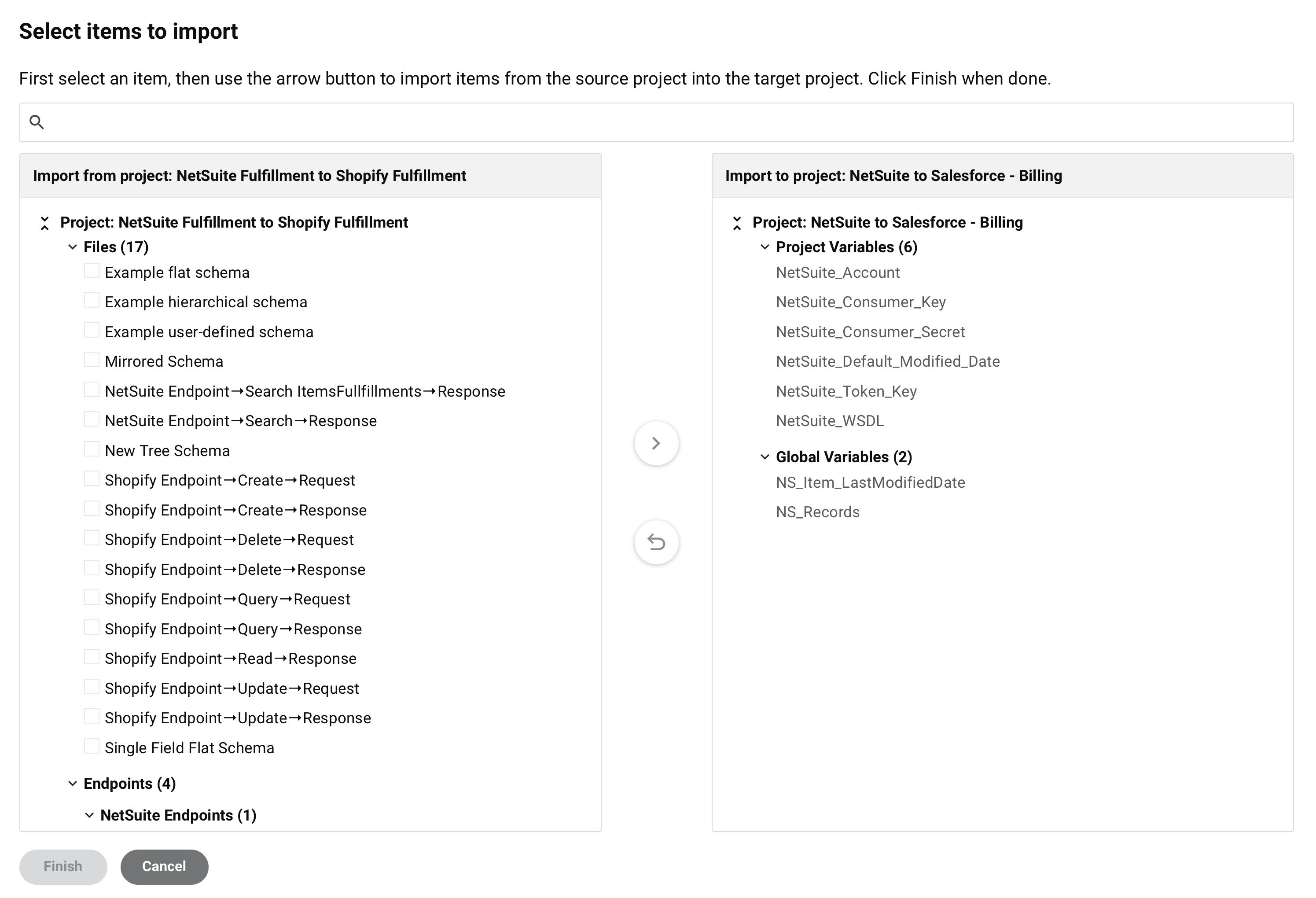
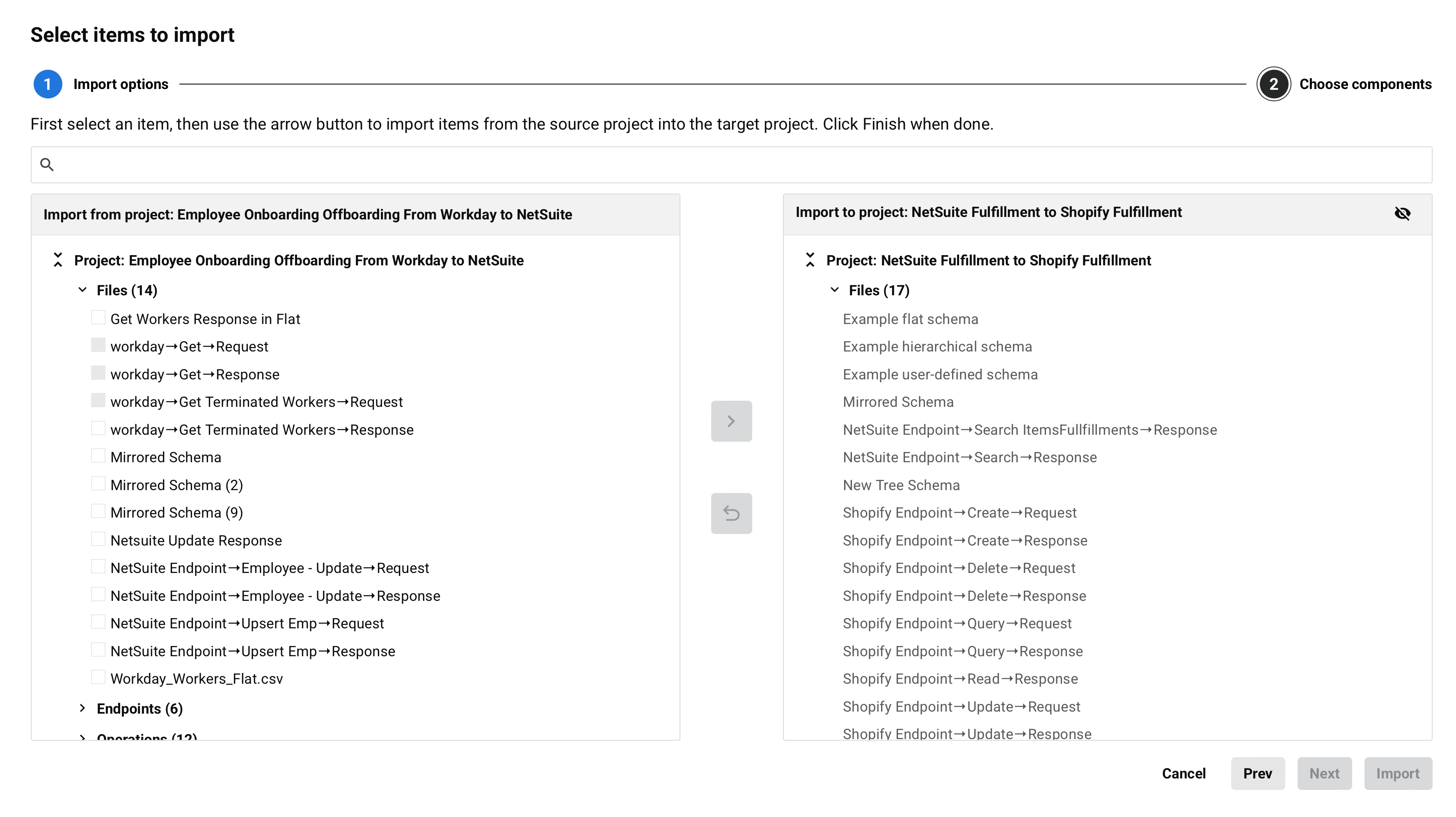
Wählen Sie die zu importierenden Komponenten aus:
-
Aus Projekt importieren: Dieses Fenster zeigt den Namen des Quellprojekts und die verfügbaren Komponenten an, die importiert werden können.
-
In Projekt importieren: Dieses Fenster zeigt den Namen des aufgerufenen Projekts und alle Komponenten im Projekt an.
- Betroffene Elemente anzeigen / Verbergen: Zeigt (Standard) oder verbirgt Komponenten, die durch den Import nicht beeinflusst werden.
-
Projektkomponenten: Jede Projekt-Komponentenkategorie, die in einem Projekt verfügbar ist, wird neben einer Nummer in Klammern angezeigt, die angibt, wie viele Komponenten sich in der Kategorie befinden. Komponenten in einer Komponentenkategorie werden alphabetisch aufgelistet. Verwenden Sie im Fenster Aus Projekt importieren die Kontrollkästchen, um die Komponenten auszuwählen, die in das derzeit aufgerufene Projekt importiert werden sollen.
-
Abhängigkeiten automatisch auswählen: Schalten Sie diese Option um, um zu steuern, wie Komponentenabhängigkeiten während des Imports behandelt werden. Bei Aktivierung (Standard) werden beim Auswählen einer Komponente automatisch alle erforderlichen Abhängigkeiten ausgewählt, die nicht einzeln abgewählt werden können. Bei Deaktivierung können Sie einzelne Komponenten auswählen, ohne ihre Abhängigkeiten automatisch einzubeziehen.
-
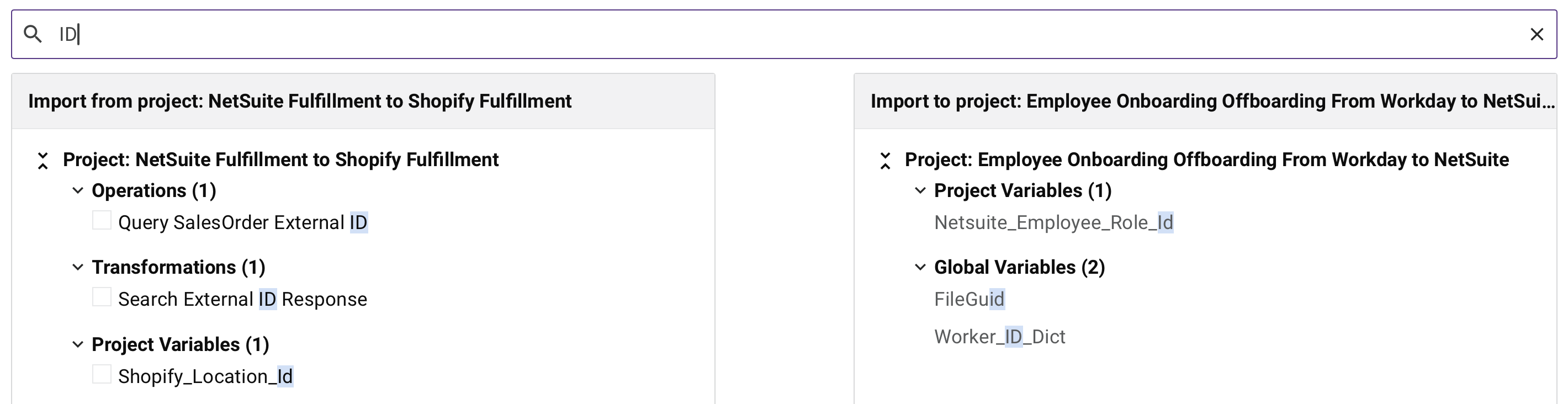
Suche: Verwenden Sie das Suchfeld, um ein einzelnes Schlüsselwort oder eine Schlüsselwortzeichenfolge einzugeben. Die Schlüsselwortzeichenfolge wird im Namen der Komponente blau hervorgehoben:
-
Alle Kategorien erweitern / Reduzieren: Erweitert oder reduziert alle Projektkomponentenkategorien.
-
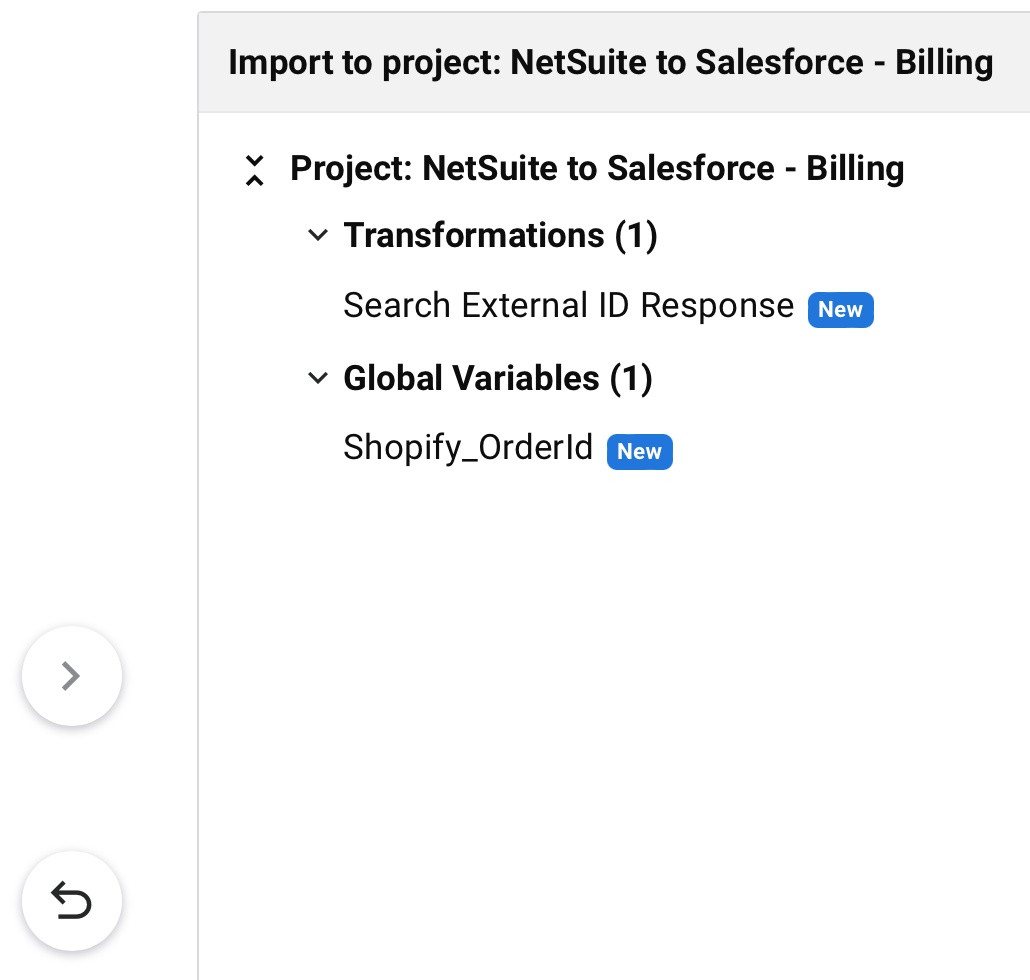
Zum Projekt verschieben: Aktiviert, wenn eine Komponente im Fenster Aus Projekt importieren ausgewählt ist. Nach dem Anklicken werden die ausgewählten Komponenten und ihre Abhängigkeiten zum Fenster In Projekt importieren hinzugefügt. Zum Projekt hinzugefügte Komponenten sind mit einem blauen Symbol Neu gekennzeichnet:
-
Importierte Komponenten zu einem neuen Workflow hinzufügen: Wählen Sie diese Option, um Vorgänge in einen neuen Workflow zu importieren. Der Workflow trägt den Namen Importiert und enthält das Datum und die Uhrzeit des Imports im Format
YYYY-MM-DD HH:MM:SS(zum BeispielImportiert 2025-10-15 08:30:00). Diese Option ist erst verfügbar, wenn Sie mindestens einen Vorgang zum Importieren auswählen. -
Konflikte: Wenn eine importierte Komponente den gleichen Namen wie eine Komponente in der gleichen Komponentenkategorie hat, tritt ein Konflikt auf:
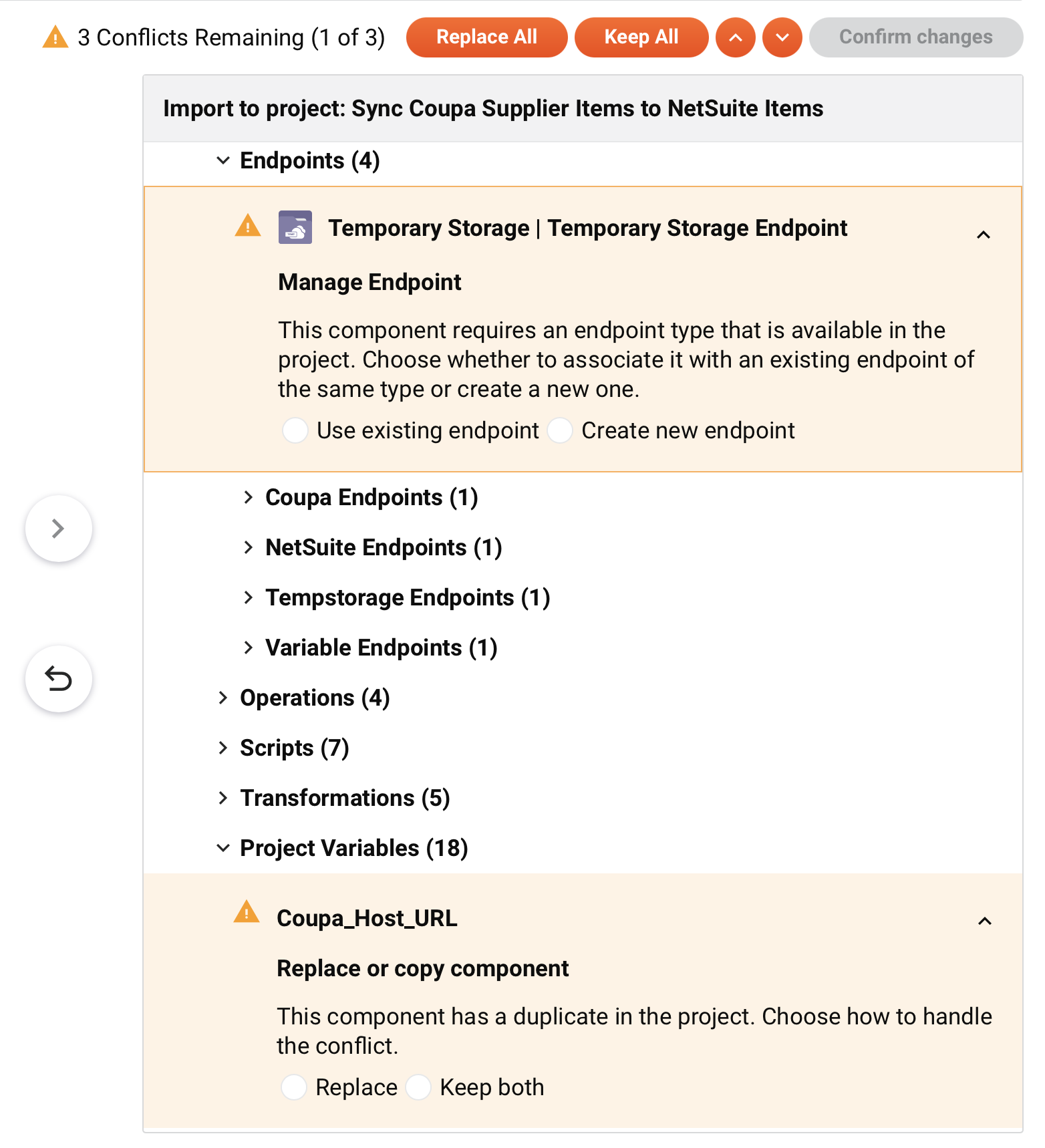
Bei Vorhandensein müssen Konflikte gelöst werden, um den Import abzuschließen. Verwenden Sie die Pfeile nach oben und unten, um zu jedem Konflikt zu navigieren.
Endpunkte mit Konflikten haben diese Aktionen:
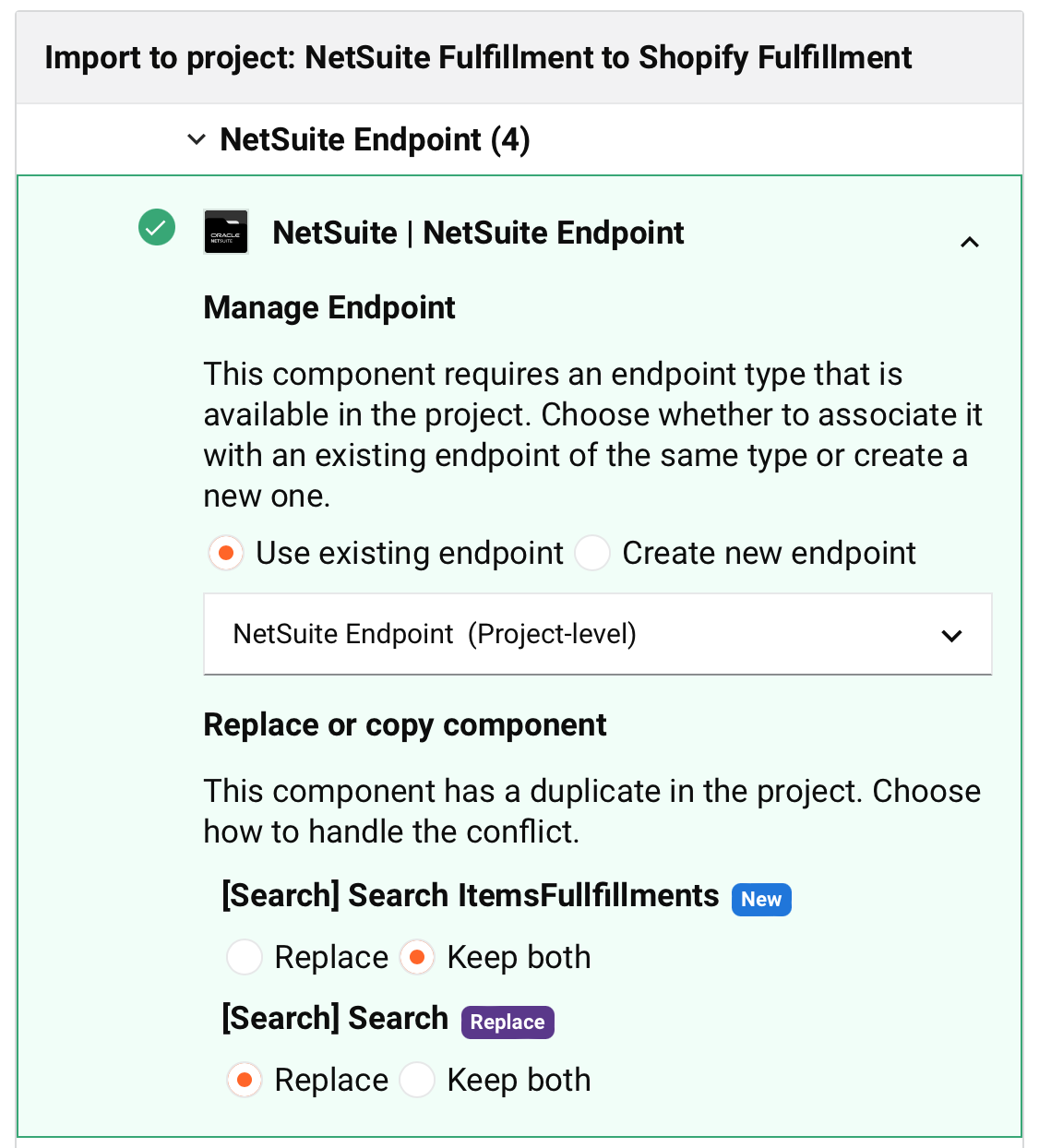
- Vorhandenen Endpunkt verwenden: Wählen Sie diese Option, um einen Endpunkt zu verwenden, der im derzeit aufgerufenen Projekt konfiguriert ist. Verwenden Sie das Menü, um den vorhandenen Endpunkt auszuwählen.
-
Komponente ersetzen oder kopieren: Wenn der vorhandene Endpunkt des Projekts und der importierte Endpunkt denselben Aktivitätstyp mit übereinstimmenden Namen haben, werden diese Optionen verfügbar:
-
Ersetzen: Wählen Sie diese Option, um den vorhandenen Aktivitätstyp durch den importierten Aktivitätstyp zu ersetzen.
-
Beide beibehalten: Wählen Sie diese Option, um beide Endpunkt-Aktivitätstypen als unabhängige Komponenten beizubehalten. Der Name der importierten Komponente wird mit einer erhöhten Nummer in Klammern ergänzt.
-
-
Neuen Endpunkt erstellen: Wählen Sie diese Option, um einen neuen Endpunkt im aktuell zugegriffenen Projekt zu erstellen. Verwenden Sie das Menü, um Global (siehe Global Endpoints) oder Projektebene auszuwählen.
Alle Komponenten mit Konflikten (außer Endpunkten) haben diese Aktionen:
-
Ersetzen: Ersetzt die vorhandene Komponente durch die importierte Komponente. Importierte Komponenten, die als Ersatz verwendet werden, sind mit einem violetten Symbol Ersetzen gekennzeichnet:

-
Beide beibehalten: Behält beide Komponenten bei. Der Name der importierten Komponente wird mit einer erhöhten Nummer in Klammern ergänzt. Diese Komponenten sind visuell mit einem blauen Symbol Neu gekennzeichnet:

Für Komponenten mit Konflikten, die Inhalts- oder Konfigurationsunterschiede aufweisen, wird neben dem Konflikt eine Schaltfläche Änderungen anzeigen angezeigt. Klicken Sie auf Änderungen anzeigen, um eine Diff-Ansicht zu öffnen, die den Inhalt oder die Konfiguration der Komponente im aktuell zugegriffenen Projekt mit der eingehenden Komponente vergleicht. Die Diff-Ansicht bleibt vor und nach dem Bestätigen von Konfliktauflösungen zugänglich und ist erneut verfügbar, wenn Sie auf Änderungen bearbeiten klicken. Die Schaltfläche wird nur angezeigt, wenn Unterschiede vorhanden sind.
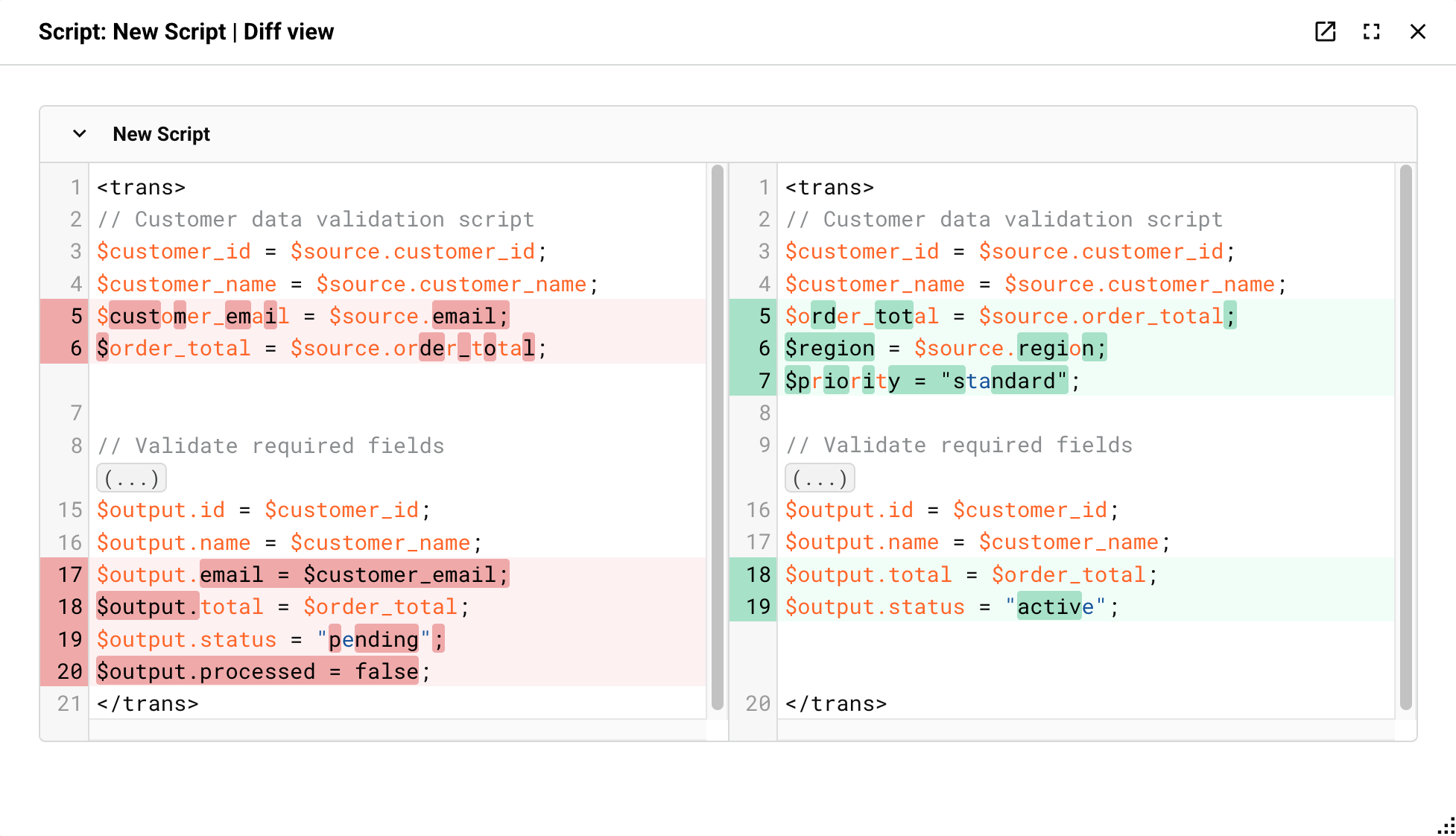
Die Titelleiste der Diff-Ansicht zeigt den Komponententyp und -namen an (z. B. „Decision: Decision" oder „Operation: Bulk Insert"). In der Titelleiste sind folgende Steuerelemente verfügbar:
- Pop-out: Öffnet die Diff-Ansicht in einem neuen Popup-Fenster. Klicken Sie erneut, um sie in die Inline-Position zurückzubringen.
- Maximieren / Wiederherstellen: Erweitert die Diff-Ansicht, um den verfügbaren Bildschirmplatz auszufüllen, oder stellt sie auf ihre Standardgröße zurück.
- Schließen: Schließt die Diff-Ansicht.
Sie können die Diff-Ansicht an ihrer Titelleiste ziehen, um sie an beliebiger Stelle auf dem Bildschirm zu repositionieren, und ihre Größe ändern, indem Sie ihre Kanten oder Ecken ziehen. Ein vertikales Rollbalken ist verfügbar, wenn die Diff viele Änderungen enthält.
Die Diff-Ansicht verwendet je nach Komponententyp eines der folgenden Formate:
-
Code-Diff-Ansicht: Wird für Skripte und Transformationen verwendet. Zeigt zwei Panels nebeneinander an:
-
Linkes Panel: Zeigt den Inhalt der Komponente im aktuell zugegriffenen Projekt an. Gelöschte Zeilen sind rot hervorgehoben.
-
Rechtes Panel: Zeigt den Inhalt der eingehenden Komponente an. Hinzugefügte Zeilen sind grün hervorgehoben.
Bei Transformationen wird jede geänderte Zuordnungsregel als einklappbarer Abschnitt angezeigt, der mit dem Feldpfad beschriftet ist (z. B. „Mapping rule json/isActive"). Klicken Sie auf das Caret, um einzelne Abschnitte zu erweitern oder zu reduzieren.
-
-
Feldvergleichs-Diff-Ansicht: Wird für Tools, E-Mail-Benachrichtigungen, Operationen (einschließlich ihrer Zeitpläne, Aktionen und Optionen), Projektvariablen, Connector-Endpunkte und Connector-Aktivitäten verwendet. Zeigt eine Tabelle mit den Spalten Name, Vorher und Nachher, in der jedes geänderte Feld aufgelistet ist:
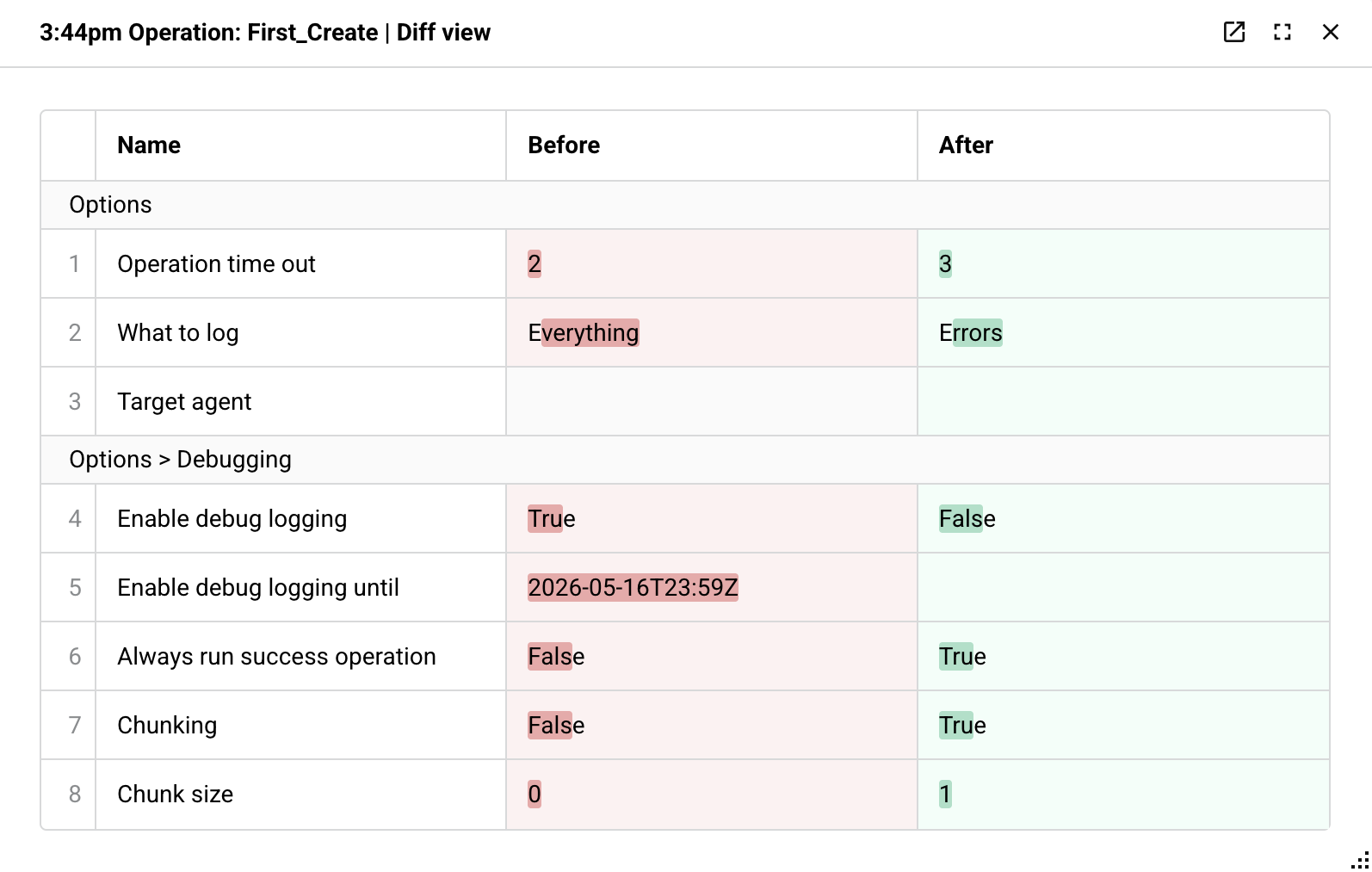
Eine geänderte Zeile ist in der Spalte Vorher rot und in der Spalte Nachher grün getönt, und die spezifischen Zeichen oder Wörter, die sich in einem Wert geändert haben, sind stärker hervorgehoben. Zugehörige Felder sind unter Abschnittsüberschriften gruppiert, wie z. B. die einzelnen Bedingungen eines Decision-Tools, die verschachtelten Optionsgruppen eines Connector-Endpunkts oder die Schritte einer Operation. Ein Feld, dessen Wert auf eine Projektvariable oder globale Variable verweist, wird als verlinkte Referenz angezeigt, die den Variablennamen statt seines literalen Wertes zeigt. Ein Anmeldedatenfeld wie ein Passwort oder Sicherheits-Token ist in den Spalten Vorher und Nachher maskiert.
Ein Feld, dessen Name oder Wert zu lang ist, um in der Tabelle angezeigt zu werden, oder dessen Wert ein Objekt oder Array ist (angezeigt als JSON-String), enthält ein Erweiterungssymbol. Klicken Sie auf das Symbol, um einen Inline-Diff des Feldinhalts zu öffnen. Der Diff wird als Code-Diff angezeigt, wobei gelöschte Zeilen rot und hinzugefügte Zeilen grün hervorgehoben sind.
Bei einer Connector-Aktivität, die Daten abfragt oder abruft, kann ein Response-Feld das Response-Schema als erweiterbare Struktur anzeigen. Im Schema hinzugefügte Felder werden grün hervorgehoben.
Bei einem Connector-Endpunkt-Konflikt ist diese Feldvergleich-Diff-Ansicht auch über die Schaltfläche Änderungen anzeigen neben der unter Komponente ersetzen oder kopieren aufgelisteten Aktivität verfügbar (siehe oben).
Eine Steps-Zeile listet die von einer Operation verwendeten Aktivitäten auf, und eine Operation-Zeile listet die Operation auf, auf die ein Decision- oder Invoke Operation-Tool verweist. Wenn eine referenzierte Aktivität oder Operation denselben Namen wie eine Komponente im aktuell verwendeten Projekt hat, wird „(source project)" an ihren Namen in der After-Spalte angehängt, um die eingehende Komponente von der vorhandenen Komponente mit demselben Namen zu unterscheiden.
Hinweis
Die Operation-Zeile für ein eingehendes Decision- oder Invoke Operation-Tool wird in der Diff-Ansicht nur angezeigt, wenn Sie die Operation, auf die es verweist, auch aus dem Quellprojekt importieren.
Wenn eine referenzierte Aktivität oder Operation selbst ein Konflikt ist und Sie ihn auflösen, um die vorhandene Komponente im Projekt wiederzuverwenden, wird die After-Spalte aktualisiert und zeigt den Namen an, den die eingehende Komponente nach dem Import tatsächlich haben wird.
Wichtig
Wenn Sie eine Konfliktauflösung ändern, nachdem Sie den zugehörigen Diff bereits angezeigt haben, schließen und öffnen Sie die Diff-Ansicht erneut, um den aktualisierten Vergleich zu sehen.
Hinweis
Die für eine Connector-Aktivität angezeigten Zeilen spiegeln ihre zugrunde liegenden Konfigurationseigenschaften wider, die nicht immer eins-zu-eins mit den Konfigurationsbildschirmen basierend auf Schritten der Aktivität übereinstimmen. Beispielsweise werden in der Salesforce-Aktivität Query mehrere Konfigurationsschritte dargestellt, die alle eine einzelne zugrunde liegende Query-Eigenschaft aktualisieren. Das Bearbeiten von Feldern über mehrere Schritte hinweg in der Aktivität kann daher als eine einzelne geänderte Zeile im Diff angezeigt werden.
Diese Aktionen sind nur aktiviert, wenn Änderungen an Konflikten vorgenommen werden:
-
Replace All: Klicken Sie, um Replace (siehe oben) für alle Komponentenkonflikte in Massenauswahl zu aktivieren.
-
Keep All: Klicken Sie, um Keep both (siehe oben) für alle Komponentenkonflikte in Massenauswahl zu aktivieren.
-
Confirm changes: Nur aktiviert, wenn für alle Konflikte eine Aktion ausgewählt ist. Klicken Sie, um ausgewählte Konfliktaktionen zu speichern. Nach dem Klicken ist die Schaltfläche Finish aktiviert.
-
Edit changes: (Sichtbar nach Klick auf Confirm changes.) Klicken Sie, um die Konfliktauflösungen zu bearbeiten.
-
Reset all: Setzt das Projekt auf seinen ursprünglichen Zustand zurück und entfernt neue oder ersetzte Komponenten aus dem Panel Import to project.
-
Cancel: Klicken Sie, um den Importprozess abzubrechen und zum Projekt zurückzukehren.
-
Prev / Next:
-
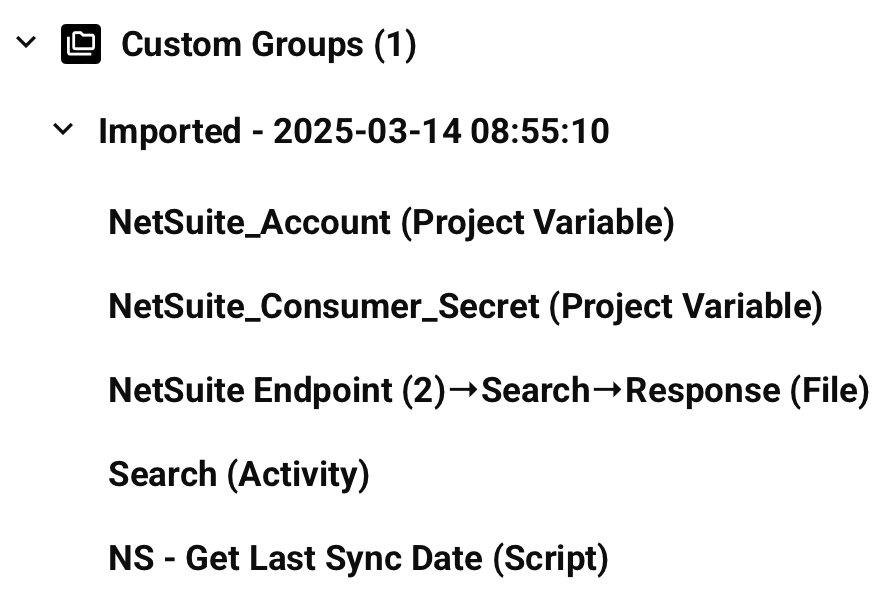
Import: Klicken Sie, um die Komponenten zu importieren und zum Projekt zurückzukehren. Importierte Komponenten werden in eine benutzerdefinierte Gruppe mit dem Namen Imported kategorisiert, an den das Datum und die Uhrzeit des Imports angehängt werden (im Format
YYYY-MM-DD HH:MM:SS):