Voraussetzungen für den ServiceNow-Connector (veraltet) in Jitterbit Studio
Warnung
Der ServiceNow-Connector ist veraltet und wird nicht mehr unterstützt. In einer zukünftigen Version wird dieser Connector dauerhaft entfernt. Verwenden Sie stattdessen den ServiceNow v2-Connector.
Einführung
Um eine ServiceNow-Verbindung zu konfigurieren und deren Aktivitäten zu verwenden, benötigen Sie eine ServiceNow-Instanz mit einem OAuth-API-Endpunkt, dessen Client-ID und Client-Secret sowie einen authentifizierenden Benutzer mit spezifischen Berechtigungen.
-
OAuth-API-Endpunkt erstellen und Client-ID und Client-Secret abrufen
-
Authentifizierenden Benutzer erstellen und Berechtigungen festlegen
OAuth-API-Endpunkt erstellen und Client-ID und Client-Secret abrufen
Führen Sie diese Schritte aus, um einen OAuth-API-Endpunkt zu erstellen und dessen Client-ID und Client-Secret für die Verwendung in der ServiceNow-Verbindung abzurufen:
-
Melden Sie sich beim ServiceNow Developer Portal an und klicken Sie auf Start Building für Ihre ServiceNow-Instanz.
-
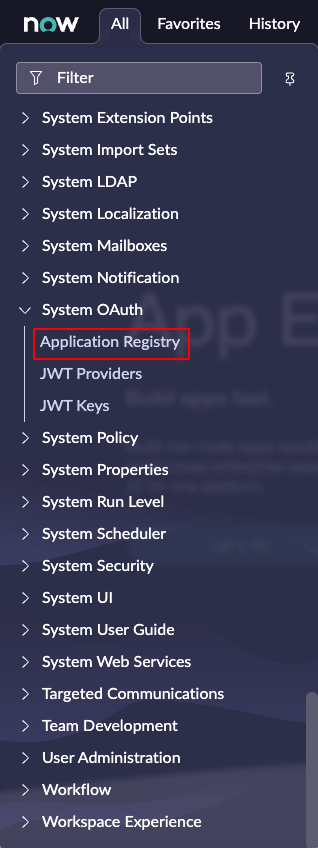
Öffnen Sie von überall in der ServiceNow-Instanz das Menü All und navigieren Sie zu System OAuth > Application Registry:
-
Klicken Sie auf der Seite Application Registries auf die Schaltfläche New.
-
Klicken Sie auf Create an OAuth API endpoint for external clients.
-
Geben Sie diese Details für Ihre App ein:
-
Name: Geben Sie einen eindeutigen Namen für die Anwendung ein, wie z. B. Jitterbit agent.
-
Client ID: Kopieren Sie diesen Wert. Dies ist die Client ID in der ServiceNow-Verbindung.
-
Client Secret: Geben Sie einen Wert ein oder lassen Sie das Feld leer, damit ServiceNow einen Wert generiert. Dies ist das Client Secret in der ServiceNow-Verbindung.
-
Active: Stellen Sie sicher, dass Active ausgewählt ist.
-
-
Klicken Sie auf Submit, um den neuen OAuth-API-Endpunkt zu erstellen.
-
Wenn Sie das Feld Client Secret leer gelassen haben, damit ServiceNow einen Wert generiert, öffnen Sie den Eintrag erneut, um das Client-Secret anzuzeigen und zu kopieren.
Hinweis
Bewahren Sie die Client ID und das Client Secret an einem sicheren Ort auf, von dem Sie diese beim Konfigurieren Ihrer ServiceNow-Verbindung abrufen können.
Authentifizierenden Benutzer erstellen und Berechtigungen festlegen
In den folgenden Abschnitten wird beschrieben, wie Sie einen authentifizierenden Benutzer erstellen und die erforderlichen Berechtigungen für die Verwendung mit dem ServiceNow-Connector festlegen. Der Connector benötigt diese Berechtigungen, um Metadaten von ServiceNow abzurufen, wenn eine Aktivität konfiguriert wird.
Führen Sie diese Schritte aus:
-
Erhöhen Sie Ihre Rolle: Sie müssen vorübergehend die erhöhte Rolle security_admin haben, um die anderen Schritte in diesen Abschnitten ausführen zu können.
-
Erstellen Sie eine benutzerdefinierte Rolle für den authentifizierenden Benutzer: Der authentifizierende Benutzer benötigt eine benutzerdefinierte Rolle mit spezifischen Berechtigungen.
-
Erstellen Sie einen authentifizierenden Benutzer: Der authentifizierende Benutzer ist der Benutzer, der in der ServiceNow-Verbindung eingegeben wird.
-
Erstellen Sie Zugriffskontrolllisten für die Aktivitäten: Für jede Jitterbit-ServiceNow-Aktivität sind zwei separate Zugriffskontrolllisten-Datensätze erforderlich, die die benutzerdefinierte Rolle verwenden.
-
Weisen Sie Rollen dem authentifizierenden Benutzer zu: Weisen Sie die benutzerdefinierte Rolle und zwei zusätzliche Systemrollen dem authentifizierenden Benutzer zu.
Ihre Rolle erhöhen
Sie müssen vorübergehend die erhöhte Rolle security_admin haben, um die anderen Schritte in diesen Abschnitten abzuschließen.
-
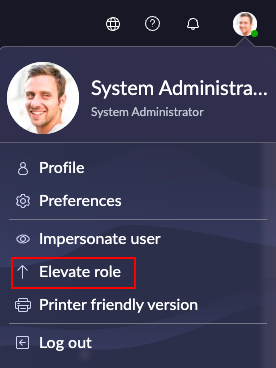
Klicken Sie überall innerhalb der ServiceNow-Instanz auf das Benutzersymbol in der oberen rechten Ecke der Seite und klicken Sie dann auf Elevate role:
-
Wählen Sie security_admin aus und klicken Sie auf Update.
Hinweis
Die erhöhte Rolle security_admin endet, wenn die Sitzung abläuft oder wenn Sie sich von der ServiceNow-Instanz abmelden.
Erstellen Sie eine benutzerdefinierte Rolle für den authentifizierenden Benutzer
Der authentifizierende Benutzer benötigt eine benutzerdefinierte Rolle mit spezifischen Berechtigungen.
-
Klicken Sie auf das Menü All und navigieren Sie zu User Administration > Roles.
-
Erstellen Sie eine neue benutzerdefinierte Rolle, die vom authentifizierenden Benutzer im Namen des Jitterbit-Agenten verwendet wird, indem Sie auf New klicken.
-
Füllen Sie das Formular aus:
-
Name: Geben Sie einen passenden Namen für die Rolle ein, z. B. jitterbit_harmony_agent.
Hinweis
Der Name einer Rolle kann nicht geändert werden, nachdem die Rolle erstellt wurde.
-
Application: Behalten Sie den Standardwert Global bei.
-
Requires Subscription: Behalten Sie den Standardwert Unspecified bei.
-
Elevated privilege: Behalten Sie die Standardeinstellung nicht aktiviert bei.
-
Description: Geben Sie eine passende Beschreibung ein, z. B. Used by the authenticating user on behalf of the Jitterbit agent.
-
-
Klicken Sie auf Submit, um die neue Rolle zu erstellen.
Erstellen Sie einen authentifizierenden Benutzer
Der authentifizierende Benutzer ist der Benutzer, der in die Jitterbit ServiceNow-Verbindung eingegeben wird. Wir empfehlen, einen separaten Benutzer mit einem passenden Namen zu erstellen, anstatt einen bestehenden Benutzer zu verwenden.
-
Klicken Sie auf das Menü All und navigieren Sie zu System Security > Users and Groups > Users.
-
Erstellen Sie einen neuen Benutzer, der der authentifizierende Benutzer im Namen des Jitterbit-Agenten ist, indem Sie auf New klicken.
-
Füllen Sie das Formular aus und geben Sie eine passende User ID ein (z. B. jitterbit_harmony_agent).
-
Legen Sie ein Passwort für den neuen Benutzer fest, indem Sie auf Set Password klicken und den Anweisungen auf dem resultierenden Bildschirm folgen. Kopieren und speichern Sie das Passwort, da es für die ServiceNow-Verbindung erforderlich ist.
Hinweis
Sie benötigen diesen Benutzernamen und dieses Passwort für die ServiceNow-Verbindung.
Erstellen Sie Zugriffskontrolllisten für die Aktivitäten
Für jede Jitterbit ServiceNow-Aktivität sind zwei separate Access Control List-Datensätze erforderlich, die die benutzerdefinierte Rolle verwenden. Führen Sie diese Schritte für jede Aktivität aus:
-
Klicken Sie auf das Menü All und navigieren Sie zu System Security > Access Control.
-
Erstellen Sie einen neuen Access Control List (ACL)-Datensatz, indem Sie auf New klicken.
-
Konfigurieren Sie diese Einstellungen für den neuen ACL-Datensatz:
-
Type: Wählen Sie record aus dem Menü.
-
Operation: Wählen Sie die entsprechende ServiceNow-Operation aus dem Menü. Die Operation read ist der minimale Operationstyp, der erforderlich ist, um eine ServiceNow-Verbindung herzustellen. Dies sind die ServiceNow-Operationen, die für jede Jitterbit ServiceNow-Connector-Aktivität erforderlich sind:
Jitterbit ServiceNow Connector-Aktivität ServiceNow-Operation ServiceNow Create-Aktivität create ServiceNow Query-Aktivität read ServiceNow Update-Aktivität write ServiceNow Delete-Aktivität delete
-
Hinweis
Wenn der entsprechende ServiceNow-Vorgang für eine Aktivität in der ServiceNow-Instanz nicht konfiguriert ist, gibt der Connector zur Laufzeit einen Fehler zurück.
-
Name: Um Zugriff auf sys_db_object zu gewähren, geben Sie sys_db_object ein und wählen Sie Table [sys_db_object] aus dem Menü. Lassen Sie das zweite Menü auf --None-- eingestellt.
-
Erforderliche Rolle: Doppelklicken Sie unter Role auf Insert a new row und geben Sie dann die zuvor erstellte benutzerdefinierte Rolle ein (z. B. jitterbit_harmony_agent). Klicken Sie auf das grüne Häkchen, um die Rolle zur ACL hinzuzufügen.
-
Klicken Sie auf Submit, um die neue ACL zu erstellen. Sie werden aufgefordert, die Einstellungen zu bestätigen, um die Erstellung der neuen Liste abzuschließen.
-
Wiederholen Sie die vorherigen drei Schritte und gewähren Sie Zugriff auf sys_glide_object für die vier ServiceNow-Vorgänge, indem Sie Field class [sys_glide_object] im Feld Name angeben. Weisen Sie dieselbe zuvor erstellte benutzerdefinierte Rolle wie oben zu.
Wenn Sie für jede Connector-Aktivität in jeder der beiden Tabellen einen ACL-Datensatz erstellen, haben Sie bei Abschluss acht neue Datensätze erstellt. Sie können die Tabelle der Access Controls nach dem Datum Updated sortieren, und diese neuen Datensätze werden oben angezeigt.
Rollen dem authentifizierenden Benutzer zuweisen
Weisen Sie die benutzerdefinierte Rolle und zwei zusätzliche Systemrollen dem authentifizierenden Benutzer zu.
-
Weisen Sie dem authentifizierenden Benutzer Rollen zu, indem Sie zu User Administration > Users navigieren und den authentifizierenden Benutzer öffnen (z. B. jitterbit_harmony_agent), den Sie zuvor erstellt haben.
-
Klicken Sie auf der Registerkarte Roles auf Edit und doppelklicken Sie auf die oben erstellte benutzerdefinierte Rolle, um sie zu den Rollen der Related Links des authentifizierenden Benutzers hinzuzufügen. Auf demselben Bildschirm müssen Sie auch die beiden Rollen personalize_dictionary und itil zur Liste Roles hinzufügen, um Zugriff auf die Tabellen sys_dictionary und itil zu ermöglichen.
-
Klicken Sie auf Update, um die Konfiguration für den authentifizierenden Benutzer zu speichern.
Nächste Schritte
Nach Abschluss der auf dieser Seite beschriebenen Schritte können Sie den Benutzernamen und das Passwort des authentifizierenden Benutzers sowie die Client-ID und das Secret der erstellten OAuth-Anwendung (falls zutreffend) in der ServiceNow-Verbindung verwenden.