Microsoft Excel v3 (Beta) Connector in Jitterbit Studio
Zusammenfassung
Der Microsoft Excel v3 (Beta) Connector stellt Zugriff auf Microsoft Excel Arbeitsmappendateien bereit, die sich im eigenen Dateisystem des Agenten, im Installationsverzeichnis des Agenten oder an einem Netzwerkort befinden.
Der Microsoft Excel v3 (Beta) Connector bietet eine Schnittstelle zum Erstellen einer Microsoft Excel v3 (Beta) Verbindung, die als Grundlage für die Generierung von Instanzen von Microsoft Excel v3 (Beta) Aktivitäten dient. Diese Aktivitäten interagieren nach der Konfiguration mit Microsoft Excel über die Verbindung.
Der Microsoft Excel v3 (Beta) Connector ist in der Palette der Designkomponenten auf der Registerkarte Project endpoints and connectors (Projekt-Endpunkte und Connectoren) verfügbar (siehe Design component palette).
Hinweis
Dieser Connector befindet sich derzeit in der Beta-Phase. Um Feedback zu geben, kontaktieren Sie das Jitterbit Product Team.
Connector-Übersicht
Dieser Connector wird zunächst zur Konfiguration einer Microsoft Excel v3 (Beta) Verbindung verwendet. Die mit dieser Verbindung verknüpften Aktivitätstypen werden dann zur Erstellung von Aktivitätsinstanzen verwendet, die als Quellen oder Ziele (zum Bereitstellen oder Verbrauchen von Daten in einem Vorgang) eingesetzt werden sollen.
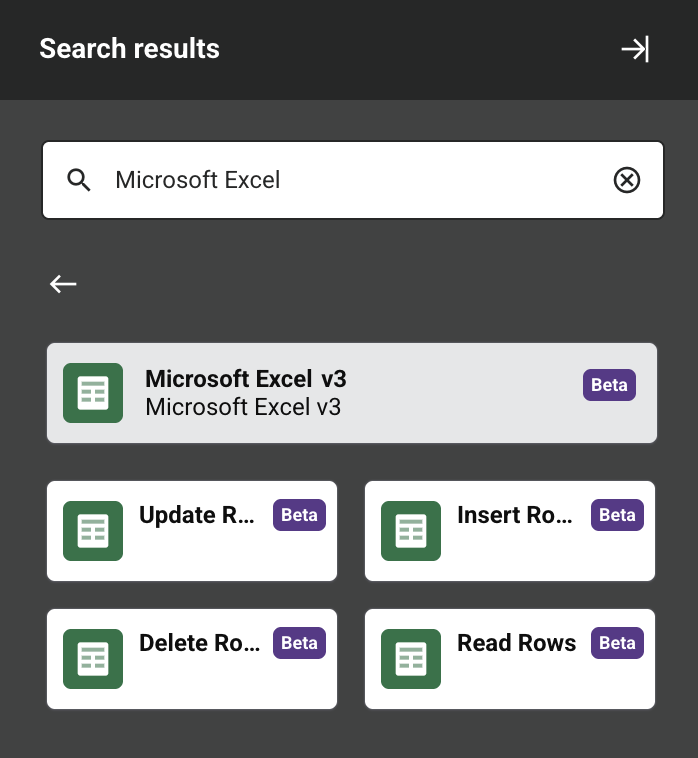
Zusammen werden eine bestimmte Microsoft Excel v3 (Beta) Verbindung und ihre Aktivitäten als Microsoft Excel v3 (Beta) Endpunkt bezeichnet:
-
Update Rows: Aktualisiert eine oder mehrere vorhandene Zeilen eines Arbeitsblatts und ist für die Verwendung als Ziel in einem Vorgang vorgesehen.
-
Insert Rows: Schreibt eine oder mehrere Zeilen in ein Arbeitsblatt und ist für die Verwendung als Ziel in einem Vorgang vorgesehen.
-
Delete Rows: Löscht eine oder mehrere vorhandene Zeilen aus einem Arbeitsblatt und ist für die Verwendung als Ziel in einem Vorgang vorgesehen.
-
Read Rows: Liest Zeilen aus einem Arbeitsblatt und ist für die Verwendung als Quelle in einem Vorgang vorgesehen.
Mit diesem Connector erstellte Endpunkte sind in der Endpunkt-Nutzungsberichterstattung enthalten und werden auf Ihre Lizenz angerechnet.
Voraussetzungen und unterstützte API-Versionen
Dieser Connector kann nur mit privaten Agenten verwendet werden und erfordert die private Agent-Version 12.3 oder später. Er wird auf der privaten Agent-Version 11.x nicht unterstützt.
Agenten laden bei Bedarf automatisch die neueste Version dieses Connectors herunter. Auf privaten Agenten können Sie diese Updates mit der Organisationsrichtlinie Disable Auto Connector Update (organization policy) aussetzen.
Dieser Connector liest und schreibt Arbeitsmappendateien (.xlsx und .xls) im Ordner, der im Feld Local Path der Verbindung konfiguriert ist. Daher ist keine Authentifizierung erforderlich und es gilt keine externe API-Version. Dieser Ordner kann sich im eigenen Dateisystem des Agenten, im Installationsverzeichnis des Agenten oder an einem Netzwerkort befinden, solange der Agent den konfigurierten Pfad erreichen kann.
Wichtig
Gewähren Sie auf Linux-privaten Agenten Lese- und Schreibzugriff auf den konfigurierten Ordner und seine Dateien für das Benutzerkonto, das den Agent-Service ausführt. Wenn dieses Konto nicht über ausreichende Zugriffsberechtigung verfügt, schlagen Aktivitäten mit einer Fehlermeldung ähnlich der folgenden fehl:
The "{activityName}" activity failed. /opt/jitterbit/dev/excel/sample.xlsx (Permission denied)
Fehlerbehebung
Wenn Sie Probleme mit dem Microsoft Excel v3 (Beta) Connector haben, werden diese Schritte zur Fehlerbehebung empfohlen:
-
Klicken Sie auf die Schaltfläche Test in der Verbindungskonfiguration, um sicherzustellen, dass die Verbindung erfolgreich ist und die neueste Version des Connectors auf den Agent heruntergeladen wird (sofern nicht die Organisationsrichtlinie Disable Auto Connector Update verwendet wird).
-
Überprüfen Sie die Operationsprotokolle auf Informationen, die während der Ausführung der Operation geschrieben wurden.
-
Aktivieren Sie Operation-Debug-Logging für private Agents, um zusätzliche Protokolldateien und Daten zu generieren.
-
Aktivieren Sie Connector Verbose Logging für diesen Connector, indem Sie diesen Logger-Konfigurationseintrag zur
logback.xml-Datei Ihres Private Agents hinzufügen:<logger name="org.jitterbit.connector.excelv3" level="TRACE"/>Weitere Informationen zum Connector Verbose Logging finden Sie unter Verbose Logging für Connectors mit Jitterbit Private Agents.
-
Überprüfen Sie die Agent-Protokolle für weitere Informationen.
-
Weitere Überlegungen zur Fehlerbehebung finden Sie unter Operation-Fehlerbehebung.