Jira-Connector in Jitterbit Studio
Zusammenfassung
Der Jira-Connector ermöglicht den Zugriff auf Jira.
Der Jira-Connector bietet eine Schnittstelle zum Erstellen einer Jira-Verbindung, die Grundlage für die Erstellung von Jira-Aktivitätsinstanzen. Diese Aktivitäten interagieren nach der Konfiguration mit Jira über die Verbindung.
Der Jira-Connector unterstützt Jira Software Cloud, Jira Server und Jira Data Center.
Hinweis
Der Jira-Connector unterstützt standardmäßige benutzerdefinierte Felder. Erweiterte benutzerdefinierte Felder werden nicht unterstützt.
Der Jira-Connector wird über die Registerkarte Project endpoints and connectors (Projektendpunkte und Konnektoren) der Palette der Design-Komponenten aufgerufen (siehe Design component palette).
Tipp
Integration recipes und process templates sind für diesen Connector über Jitterbit Marketplace verfügbar.
Connector-Übersicht
Mit diesem Connector wird zunächst eine Jira-Verbindung konfiguriert. Die mit dieser Verbindung verknüpften Aktivitätstypen dienen dann zum Erstellen von Aktivitätsinstanzen, die als Quellen (zum Bereitstellen von Daten in einem Vorgang) oder Ziele (zum Verarbeiten von Daten in einem Vorgang) verwendet werden sollen.
Zusammen werden eine bestimmte Jira-Verbindung und ihre Aktivitäten als Jira-Endpunkt bezeichnet:
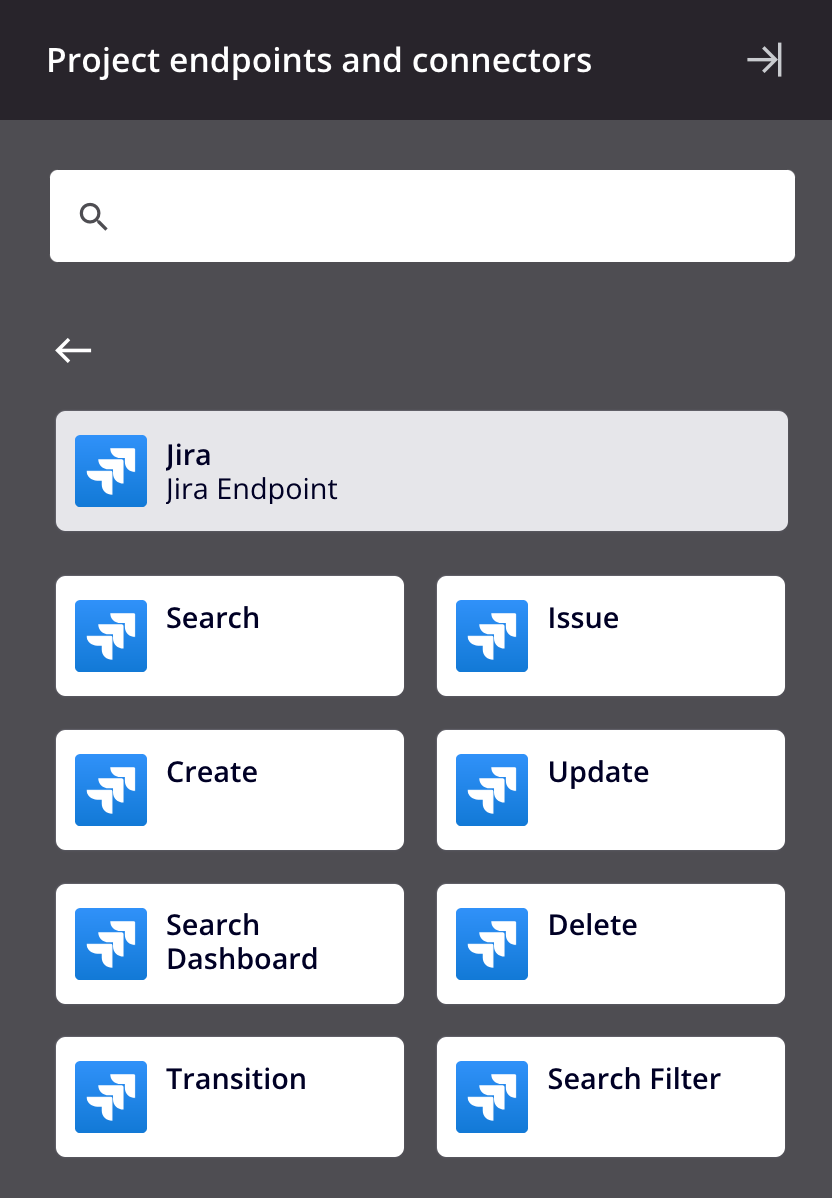
-
Search: Ruft Objektdaten aus einem Jira-Projekt ab und ist als Quelle in einem Vorgang vorgesehen.
-
Issue: Erstellt, aktualisiert oder löscht ein Problem in einem Jira-Projekt und ist als Ziel in einem Vorgang vorgesehen.
-
Create: Erstellt Objektdaten in einem Jira-Projekt und ist als Ziel in einem Vorgang vorgesehen.
-
Update: Aktualisiert Objektdaten in einem Jira-Projekt und ist als Ziel in einem Vorgang vorgesehen.
-
Search Dashboard: Ruft Dashboard-Daten aus Jira ab und ist als Quelle in einem Vorgang vorgesehen.
-
Delete: Löscht Objektdaten aus Jira und ist als Ziel in einem Vorgang vorgesehen.
-
Transition: Ruft Jira-Probleme ab oder aktualisiert sie und ist als Ziel in einem Vorgang vorgesehen.
-
Search Filter: Ruft Filterdaten aus Jira ab und ist als Quelle in einem Vorgang vorgesehen.
Mit diesem Connector erstellte Endpunkte sind in endpoint usage reporting enthalten und werden auf Ihre Lizenz angerechnet.
Voraussetzungen und unterstützte API-Versionen
Dieser Connector kann mit Cloud Agents und Private Agents verwendet werden.
Agents laden automatisch die neueste Version dieses Connectors herunter, wenn erforderlich. Bei Private Agents können Sie diese Updates mit der Organisationsrichtlinie Disable Auto Connector Update unterbrechen.
Der Jira-Connector verwendet die Jira REST API v3 für den Instanztyp Jira Cloud und Jira REST API v2 für den Instanztyp Jira On-premise. Weitere Informationen zu Schema-Knoten und Feldern finden Sie in der API-Dokumentation.
Information
Für Jira Cloud-Instanzen hat Atlassian seinen JQL (POST) API-Endpunkt als veraltet markiert. Seit dem Harmony 11.50 Release verwendet die Search-Aktivität nun den JQL enhanced search (POST). In Atlassians Changelog finden Sie Unterschiede zwischen den neuen und alten API-Endpunkten.
Einige Objekte sind nur für den Jira Cloud-Instanztyp oder nur auf privaten Agents verfügbar. Beispielsweise ist das Webhook-Objekt nur für Jira Cloud verfügbar, und das Get_attachment_base64_content-Objekt ist nur auf privaten Agents verfügbar. Objekte, die für Ihren Instanztyp oder Agent nicht verfügbar sind, werden nicht im Schritt Select an Object einer Aktivität aufgelistet.
Der Jira On-premise-Instanztyp wird mit diesen Jira Server- und Jira Data Center-Versionen unterstützt:
- 9.17.2
- 9.17.1
- 9.17.0
- 9.12.12
- 9.12.9
- 9.12.8
- 9.12.7
- 9.4.3
- 8.22.3 (nicht empfohlen)
Dieser Connector unterstützt 3-legged OAuth 2.0-Authentifizierung für Agent-Version 10.83 / 11.21 oder später.
Fehlerbehebung
Wenn Sie Probleme mit dem Jira-Connector haben, werden diese Schritte zur Fehlerbehebung empfohlen:
-
Klicken Sie auf die Schaltfläche Test in der Verbindungskonfiguration, um sicherzustellen, dass die Verbindung erfolgreich ist und um sicherzustellen, dass die neueste Version des Connectors auf den Agent heruntergeladen wird (es sei denn, es wird die Organisationsrichtlinie Disable Auto Connector Update verwendet).
-
Überprüfen Sie die Vorgangsprotokolle auf alle Informationen, die während der Ausführung des Vorgangs geschrieben wurden.
-
Aktivieren Sie das Debugprotokollieren für Vorgänge (für Cloud Agents oder für private Agents), um zusätzliche Protokolldateien und Daten zu generieren.
-
Wenn Sie private Agents verwenden, können Sie das ausführliche Protokollieren von Connectors für diesen Connector aktivieren, indem Sie diesen Logger-Konfigurationseintrag in die
logback.xml-Datei Ihres privaten Agents hinzufügen:<logger name="org.jitterbit.connector.jira" level="DEBUG"/>Weitere Informationen zum ausführlichen Protokollieren von Connectors finden Sie unter Ausführliche Protokollierung für Connectors mit Jitterbit-Private Agents.
-
Wenn Sie private Agents verwenden, können Sie die Agent-Protokolle auf weitere Informationen überprüfen.
-
Weitere Überlegungen zur Fehlerbehebung finden Sie unter Fehlerbehebung für Vorgänge.