Google Pub Sub Listen Message-Aktivität in Jitterbit Studio
Einführung
Eine Google Pub Sub Listen Message-Aktivität verwendet ihre Google Pub Sub-Verbindung, um Nachrichten aus einem Google Pub/Sub-Abonnement zu verarbeiten, und ist als Quelle zur Bereitstellung von Daten in einem Vorgang vorgesehen.
Voraussetzungen
Um die Listen Message-Aktivität zu verwenden, müssen diese Voraussetzungen erfüllt sein:
-
Private Agent-Version 10.78 / 11.16 oder später ist erforderlich.
-
Eine ungerade Anzahl von privaten Agenten in der Agent-Gruppe mit mindestens 3 wird empfohlen, ist aber nicht erforderlich. Bei einer geraden Anzahl kann eine Netzwerkunterbrechung die Gruppe ohne einen funktionierenden Cluster hinterlassen.
-
\((N / 2) + 1\) von insgesamt \(N\) Agenten in der Agent-Gruppe, auf die nächste ganze Zahl abgerundet, müssen ausgeführt werden und dem Cluster beigetreten sein. \(N\) zählt alle Agenten, die in der Agent-Gruppe registriert sind, unabhängig davon, ob sie ausgeführt werden oder nicht. Beispielsweise erfordert eine Gruppe von 4 Agenten 3 ausgeführte Agenten, und eine Gruppe von 5 Agenten erfordert ebenfalls 3.
-
TCP-Ports 5701 und 5801 auf allen Agent-Hosts offen.
Hinweis
Je nach System können die folgenden Befehle verwendet werden, um offene Ports auf einem Agent zu testen:
telnet <agent address> <port>netcat -vz <agent address> <port>odernc -vz <agent address> <port>Test-NetConnection <agent address> -Port <port>(PowerShell)
Stellen Sie sicher, dass Ihr Antivirus und Ihre Firewall Verbindungen über die Ports 5701 und 5801 zulassen, um genaue Tests zu ermöglichen.
-
Alle Agenten im selben Netzwerk.
-
Jeder private Agent muss den Listening-Service aktiviert haben, wie in Enable the listening service on the agent beschrieben. Dies ist ein manueller Konfigurationsschritt und ist standardmäßig nicht aktiviert.
-
Nachdem ein Vorgang bereitgestellt wurde, muss das Studio-Projekt den Listening-Service sowohl auf Vorgangsebene als auch auf Aktivitätsebene aktiviert haben, wie in Enable the listening service on the operation and activity beschrieben. Dies ist ein manueller Schritt, der zum Zeitpunkt des Projektdesigns oder der Projektverwaltung durchgeführt wird.
Google Pub Sub Listen Message-Aktivität erstellen
Eine Instanz einer Google Pub Sub Listen Message-Aktivität wird aus einer Google Pub Sub-Verbindung mit ihrem Listen Message-Aktivitätstyp erstellt.
Um eine Instanz einer Aktivität zu erstellen, ziehen Sie den Aktivitätstyp auf die Design-Canvas oder kopieren Sie den Aktivitätstyp und fügen Sie ihn auf der Design-Canvas ein. Weitere Informationen finden Sie unter Create an activity or tool instance in Component reuse.
Eine vorhandene Google Pub Sub Listen Message-Aktivität kann von diesen Orten aus bearbeitet werden:
- Die Design-Canvas (siehe Component actions menu in Design canvas).
- Die Registerkarte Components des Projektbereichs (siehe Component actions menu in Project pane Components tab).
Google Pub Sub Listen Message-Aktivität konfigurieren
Führen Sie diese Schritte aus, um eine Google Pub Sub Listen Message-Aktivität zu konfigurieren:
-
Schritt 1: Namen eingeben und Abonnement angeben
Geben Sie einen Namen für die Aktivität an und geben Sie ein Abonnement an. -
Schritt 2: Datenschemas überprüfen
Alle Anfrage- oder Antwortschemas werden angezeigt.
Schritt 1: Namen eingeben und Abonnement angeben
Geben Sie in diesem Schritt einen Namen für die Aktivität an und geben Sie ein Abonnement an. Jedes Benutzeroberflächenelement dieses Schritts wird nachfolgend beschrieben.
Die in diesem Konfigurationsschritt einer Google Pub Sub Listen Message-Aktivität verwendete Benutzeroberfläche hängt von der ausgewählten Option Choose Subscription ab:
-
Abonnement manuell bereitstellen: Bei dieser Option geben Sie das Abonnement manuell ein.
-
Vorhandenes Abonnement auswählen: Diese Option füllt eine Liste vorhandener Abonnements aus, aus der Sie auswählen können. Um diese Option zu verwenden, muss die Berechtigung
pubsub.subscriptions.listdem in der Google Pub Sub Verbindung angegebenen Dienstkonto zugewiesen sein.
Abonnement manuell bereitstellen
Wenn Abonnement manuell bereitstellen für Abonnement auswählen ausgewählt ist, wird die unten beschriebene Benutzeroberfläche angezeigt.
-
Endpunkt-Menü: Wenn mehrere Endpunkte desselben Connector-Typs konfiguriert sind, wird oben auf dem Bildschirm ein Menü mit dem aktuellen Endpunktnamen angezeigt. Klicken Sie auf das Menü, um zu einem anderen Endpunkt zu wechseln. Weitere Informationen finden Sie unter Zugewiesenen Endpunkt ändern in Konfigurationsbildschirme.
- Endpunkt bearbeiten: Wird angezeigt, wenn Sie den Mauszeiger über den aktuellen Endpunktnamen bewegen. Klicken Sie, um die Verbindungskonfiguration des aktuell ausgewählten Endpunkts zu bearbeiten.
-
Name: Geben Sie einen Namen ein, um die Aktivität zu identifizieren. Der Name muss für jede Google Pub Sub Nachricht abhören-Aktivität eindeutig sein und darf keine Schrägstriche
/oder Doppelpunkte:enthalten. -
Abonnement auswählen: Wählen Sie die Methode zum Bereitstellen des Abonnements, das in der Anfrage verwendet werden soll:
-
Abonnement manuell bereitstellen: Wählen Sie diese Option, um das Abonnement manuell einzugeben.
-
Vorhandenes Abonnement auswählen: Wählen Sie diese Option, um ein vorhandenes Abonnement aus einer gefüllten Liste auszuwählen. Um diese Option zu verwenden, muss die Berechtigung
pubsub.subscriptions.listdem in der Google Pub Sub Verbindung angegebenen Dienstkonto zugewiesen sein.
-
-
Abonnement: Geben Sie den Namen des Abonnements ein, das die zu verbrauchenden Nachrichten enthält.
-
Nachricht automatisch bestätigen Wählen Sie diese Option, um die automatische Bestätigung abgerufener Nachrichten zu aktivieren. Diese Option generiert eine Antwort für jede bestätigte Nachricht und kann zu längeren Verarbeitungszeiten führen.
-
Speichern und beenden: Wenn aktiviert, klicken Sie, um die Konfiguration für diesen Schritt zu speichern und die Aktivitätskonfiguration zu schließen.
-
Weiter: Klicken Sie, um die Konfiguration für diesen Schritt vorübergehend zu speichern und zum nächsten Schritt zu wechseln. Die Konfiguration wird erst gespeichert, wenn Sie auf die Schaltfläche Fertig im letzten Schritt klicken.
-
Änderungen verwerfen: Klicken Sie nach dem Vornehmen von Änderungen, um die Konfiguration zu schließen, ohne die in einem Schritt vorgenommenen Änderungen zu speichern. Eine Meldung fordert Sie auf zu bestätigen, dass Sie die Änderungen verwerfen möchten.
Vorhandenes Abonnement auswählen
Wenn Vorhandenes Abonnement auswählen für Abonnement auswählen ausgewählt ist, wird die unten beschriebene Benutzeroberfläche angezeigt.
-
Name: Geben Sie einen Namen ein, um die Aktivität zu identifizieren. Der Name muss für jede Google Pub Sub Nachricht abrufen-Aktivität eindeutig sein und darf keine Schrägstriche
/oder Doppelpunkte:enthalten. -
Abonnement auswählen: Wählen Sie die Methode zum Bereitstellen des Abonnements, das in der Anfrage verwendet werden soll:
-
Abonnement manuell bereitstellen: Wählen Sie diese Option, um das Abonnement manuell einzugeben.
-
Vorhandenes Abonnement auswählen: Wählen Sie diese Option, um ein vorhandenes Abonnement aus einer gefüllten Liste auszuwählen. Um diese Option zu verwenden, muss die Berechtigung
pubsub.subscriptions.listdem in der Google Pub Sub Verbindung angegebenen Dienstkonto zugewiesen sein.
-
-
Abonnement auswählen: Dieser Bereich zeigt die im Google Pub Sub-Endpunkt verfügbaren Abonnements an.
- Ausgewähltes Abonnement: Nach Auswahl eines Abonnements wird es hier aufgelistet.
-
Suchen: Geben Sie den Wert einer beliebigen Spalte in das Suchfeld ein, um die Liste der Abonnements zu filtern. Bei der Suche wird die Groß-/Kleinschreibung nicht beachtet. Wenn Abonnements bereits in der Tabelle angezeigt werden, werden die Tabellenergebnisse mit jedem Tastendruck in Echtzeit gefiltert. Um Abonnements vom Endpunkt beim Suchen neu zu laden, geben Sie Suchkriterien ein und aktualisieren Sie dann wie unten beschrieben.
-
Aktualisieren: Klicken Sie auf das Aktualisierungssymbol oder das Wort Aktualisieren, um die Abonnements vom Google Pub Sub-Endpunkt neu zu laden. Dies kann hilfreich sein, wenn Abonnements zu Google Pub/Sub hinzugefügt wurden. Diese Aktion aktualisiert alle Metadaten, die zum Erstellen der in der Konfiguration angezeigten Abonnementtabelle verwendet werden.
-
Abonnement auswählen: Klicken Sie in der Tabelle auf eine beliebige Stelle in einer Zeile, um ein Abonnement auszuwählen. Es kann nur ein Abonnement ausgewählt werden. Die für jedes Abonnement verfügbaren Informationen werden vom Google Pub Sub-Endpunkt abgerufen:
-
Name: Der Name des Abonnements.
-
Beschreibung: Die Beschreibung des Abonnements.
Tipp
Wenn die Tabelle nicht mit verfügbaren Abonnements gefüllt wird, ist die Google Pub Sub-Verbindung möglicherweise nicht erfolgreich. Stellen Sie sicher, dass Sie verbunden sind, indem Sie die Verbindung erneut öffnen und die Anmeldedaten erneut testen.
-
-
Nachricht automatisch bestätigen: Wählen Sie diese Option, um die automatische Bestätigung abgerufener Nachrichten zu aktivieren. Diese Option generiert eine Antwort für jede bestätigte Nachricht und kann zu längeren Verarbeitungszeiten führen.
-
Speichern und beenden: Klicken Sie, um die Konfiguration für diesen Schritt zu speichern und die Aktivitätskonfiguration zu schließen.
-
Weiter: Klicken Sie, um die Konfiguration für diesen Schritt vorübergehend zu speichern und zum nächsten Schritt zu wechseln. Die Konfiguration wird erst gespeichert, wenn Sie auf die Schaltfläche Fertig im letzten Schritt klicken.
-
Änderungen verwerfen: Klicken Sie nach dem Vornehmen von Änderungen, um die Konfiguration zu schließen, ohne die in einem beliebigen Schritt vorgenommenen Änderungen zu speichern. Eine Meldung fordert Sie auf zu bestätigen, dass Sie die Änderungen verwerfen möchten.
Schritt 2: Datenschemas überprüfen
Alle Request- oder Response-Schemas werden angezeigt. Jedes Benutzeroberflächenelement dieses Schritts wird nachfolgend beschrieben.
-
Datenschemas: Diese Datenschemas werden von angrenzenden Transformationen geerbt und werden während der Transformationszuordnung erneut angezeigt.
Der Google Pub Sub-Connector verwendet die Google Pub/Sub API. Informationen zu den Schemaknoten und Feldern finden Sie in der API-Dokumentation.
Die Aktivität Nachricht abhören verwendet JSON in ihrem Response-Schema.
-
Aktualisieren: Klicken Sie auf das Aktualisierungssymbol oder auf das Wort Aktualisieren, um Schemas vom Google Pub Sub-Endpunkt neu zu generieren. Diese Aktion generiert auch ein Schema an anderen Stellen im Projekt neu, an denen auf dasselbe Schema verwiesen wird, z. B. in einer angrenzenden Transformation.
-
Zurück: Klicken Sie, um die Konfiguration für diesen Schritt vorübergehend zu speichern und zum vorherigen Schritt zurückzukehren.
-
Fertig: Klicken Sie, um die Konfiguration für alle Schritte zu speichern und die Aktivitätskonfiguration zu schließen.
-
Änderungen verwerfen: Klicken Sie nach dem Vornehmen von Änderungen, um die Konfiguration zu schließen, ohne die in einem beliebigen Schritt vorgenommenen Änderungen zu speichern. Eine Meldung fordert Sie auf zu bestätigen, dass Sie die Änderungen verwerfen möchten.
Nächste Schritte
Nach der Konfiguration einer Google Pub Sub-Aktivität Nachricht abhören konfigurieren Sie zunächst einen Vorgang und stellen Sie dann den Vorgang bereit und aktivieren Sie Ereignisse.
Einen Vorgang konfigurieren
Schließen Sie die Konfiguration des Vorgangs ab, indem Sie weitere Aktivitäten oder Tools als Vorgangsschritte hinzufügen und konfigurieren. Sie können auch die Vorgangseinstellungen konfigurieren, die die Möglichkeit bieten, Vorgänge zu verketten, die sich in denselben oder verschiedenen Workflows befinden.
Menüaktionen für eine Aktivität sind über den Projektbereich und die Design-Canvas zugänglich. Weitere Informationen finden Sie unter Menü „Aktivitätsaktionen" in Connector-Grundlagen.
Google Pub Sub-Aktivitäten Nachricht abhören können als Quelle mit diesen Vorgangsmustern verwendet werden:
- Transformationsmuster
- Muster mit zwei Zielen und Archiv (nur als erste Quelle)
- Muster mit zwei Zielen und HTTP-Archiv (nur als erste Quelle)
- Muster mit zwei Transformationen (nur als erste Quelle)
Um die Aktivität mit Scripting-Funktionen zu verwenden, schreiben Sie die Daten an einen temporären Speicherort und verwenden Sie diesen temporären Speicherort dann in der Scripting-Funktion.
Operation bereitstellen und Events aktivieren
Nach der Konfiguration der Operation stellen Sie diese bereit. Durch die Bereitstellung der Operation wird ein Umschalter aktiviert, der sich am unteren Rand der Operation auf der Design-Canvas befindet. Standardmäßig ist das Event-Listening deaktiviert.
Um das Event-Listening für die Operation zu aktivieren, klicken Sie auf den Umschalter:
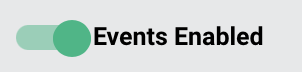
Wenn das Event-Listening aktiviert ist, wird die Operation ausgeführt, wenn sie durch das konfigurierte Event ausgelöst wird.
Hinweis
Aktivitäten, die in mehreren Operationen oder mehreren Projekten auf dasselbe Event lauschen, verfolgen diese Events separat und verbrauchen eine Nachricht in jeder konfigurierten Aktivität. Das heißt, jede Operation, die mit einem aktivierten Event konfiguriert ist, wird ausgeführt, wenn das Event auftritt.
Nach dem Auslösen der Operation können Sie das Verhalten überprüfen, indem Sie die Operationsprotokolle kontrollieren. Für jede von der lauschenden Operation verarbeitete Nachricht wird ein Protokolleintrag erstellt.
Administratoren können das Event-Listening auch über die Management Console aktivieren oder deaktivieren auf der Seite Projekte der Management Console.