MCP-Server (Beta) Seite in Jitterbit MCP
Einführung
Die Seite MCP-Server ist der Ort, an dem Sie MCP-Server und deren Funktionen erstellen, konfigurieren, veröffentlichen und verwalten.
Um auf die Seite MCP-Server zuzugreifen, nutzen Sie das Harmony-Portalmenü und wählen MCP > Server aus.
Hinweis
Benutzer mit der Rollenberechtigung Admin oder Lesen können auf diese Seite zugreifen. Benutzer mit nur der Berechtigung Lesen benötigen auch Lesen Umgebungszugriff, um die Inhalte eines Servers anzuzeigen.
Voraussetzungen
Bevor Sie einen MCP-Server erstellen, stellen Sie sicher, dass Sie folgende Voraussetzungen erfüllen:
-
Zugriff auf Jitterbit MCP mit den erforderlichen Rollenberechtigungen und Umgebungszugriff.
-
Eine externe HTTP- oder REST-API oder eine in API Manager erstellte Jitterbit-API, um diese als MCP-Tool bereitzustellen.
MCP-aktivierte Umgebungen
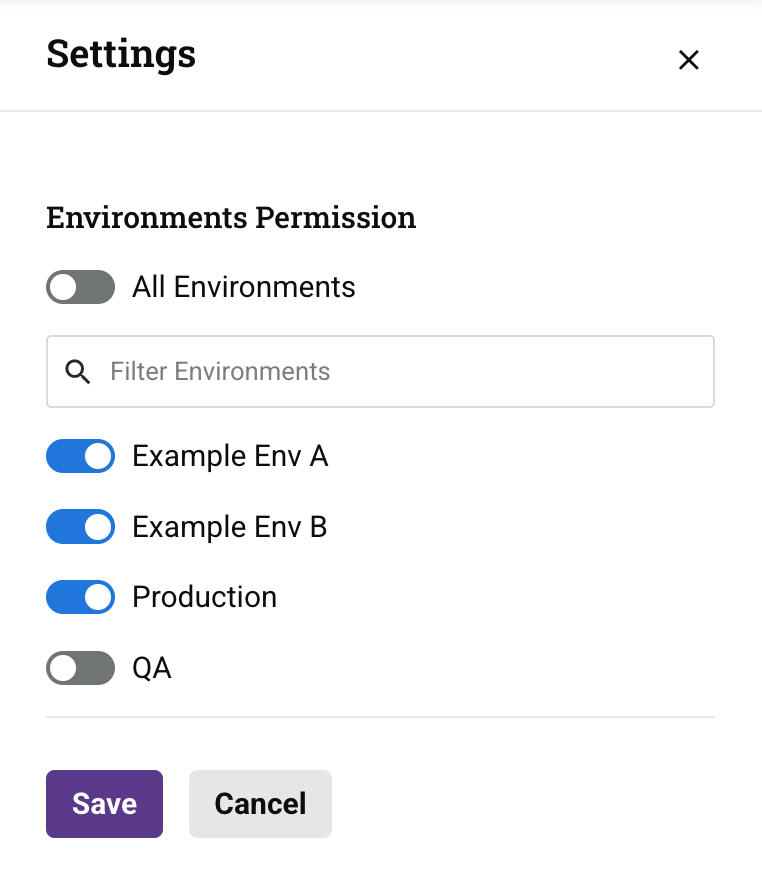
Klicken Sie auf das Einstellungssymbol in der oberen rechten Ecke der Seite, um das Panel Einstellungen zu öffnen. Der Abschnitt Umgebungsberechtigungen in diesem Panel steuert, welche Harmony-Umgebungen für Jitterbit MCP aktiviert sind. Es können nur aktivierte Umgebungen verwendet werden, um MCP-Server zu erstellen und zu verwalten.
-
Alle Umgebungen: Aktiviert MCP für alle Umgebungen in der Organisation. Wenn diese Option deaktiviert ist, verwenden Sie die einzelnen Umgebungsschalter, um auszuwählen, welche Umgebungen MCP nutzen können.
-
Umgebungen filtern: Geben Sie einen Teil eines Umgebungsnamens ein, um die Liste zu filtern.
-
Umgebungsschalter: Aktivieren oder deaktivieren Sie MCP für einzelne Umgebungen.
Klicken Sie auf Speichern, um die Änderungen zu übernehmen, oder auf Abbrechen, um das Panel zu schließen, ohne zu speichern.
Server-Seitenkopfzeile
Die Kopfzeile oben auf der Seite MCP-Server enthält diese Steuerelemente:
-
Suche: Geben Sie einen Teil des Servernamens ein, um die Serverliste zu filtern. Bei der Suche wird die Groß-/Kleinschreibung nicht beachtet.
-
Umgebung: Verwenden Sie die Dropdown-Liste, um die Serverliste nach Umgebung zu filtern.
-
Spalten: Klicken Sie, um die Sichtbarkeit und Anordnung der Spalten in der Serverliste zu ändern.
-
Server importieren: Klicken Sie, um einen MCP-Server aus einer JSON-Datei zu importieren.
-
Neuer Server: Klicken Sie, um das Panel Serverdetails zu öffnen und einen neuen MCP-Server zu erstellen.
Serverliste
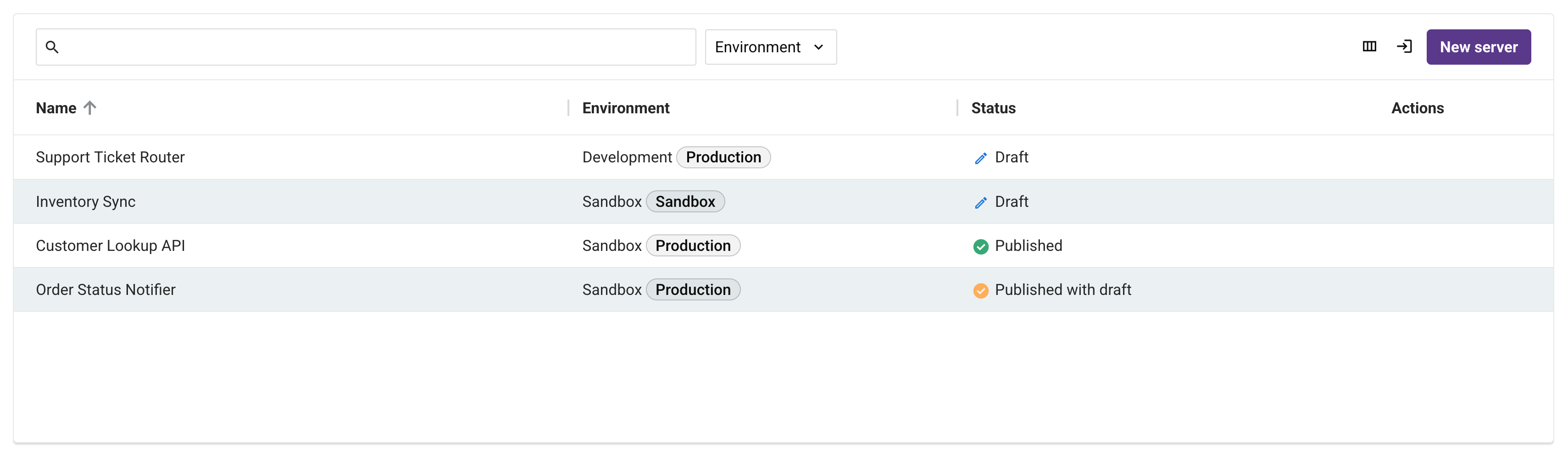
Die Seite MCP-Server zeigt die MCP-Server in Ihren MCP-aktivierten Umgebungen in einer Tabelle an. Wenn noch keine Server erstellt wurden, zeigt die Seite einen leeren Zustand an. Wenn MCP-Server vorhanden sind, werden diese in der Tabelle mit den folgenden Spalten angezeigt:
-
Name: Der Name des MCP-Servers.
-
Umgebung: Die Umgebung, in der sich der Server befindet, gefolgt von der Klasse der Umgebung (z. B. Produktion).
-
Status: Der Status des Servers, einer der folgenden:
-
Entwurf: Der Server wurde noch nie veröffentlicht.
-
Veröffentlicht: Der Server ist veröffentlicht und für MCP-Clients verfügbar.
-
Veröffentlicht mit Entwurf: Die veröffentlichte Version bleibt für MCP-Clients verfügbar und der Server hat auch unveröffentlichte Entwurfsänderungen.
-
-
Aktionen: Fahren Sie mit dem Mauszeiger über eine Serverzeile, um diese Aktionen anzuzeigen:
-
Bearbeiten: Öffnet das Panel Serverdetails zum Bearbeiten des Servers.
-
Duplizieren: Erstellt eine unabhängige Entwurfskopie des Servers mit dem Suffix Kopie im Namen.
-
-
Exportieren: Lädt die Serverkonfiguration als JSON-Datei herunter.
-
Löschen: Löscht den Server dauerhaft. Ein Bestätigungsdialog wird angezeigt, bevor der Server gelöscht wird.
Klicke auf eine sortierbare Spaltenüberschrift, um die Tabelle in aufsteigender Reihenfolge zu sortieren. Klicke erneut darauf, um die Sortierreihenfolge umzukehren.
Klicke auf eine Serverzeile, um die Server-Details-Schublade zu öffnen.
Server-Details-Schublade
Die Server-Details-Schublade wird am unteren Rand der Seite geöffnet, wenn du einen Server erstellst oder einen vorhandenen auswählst.
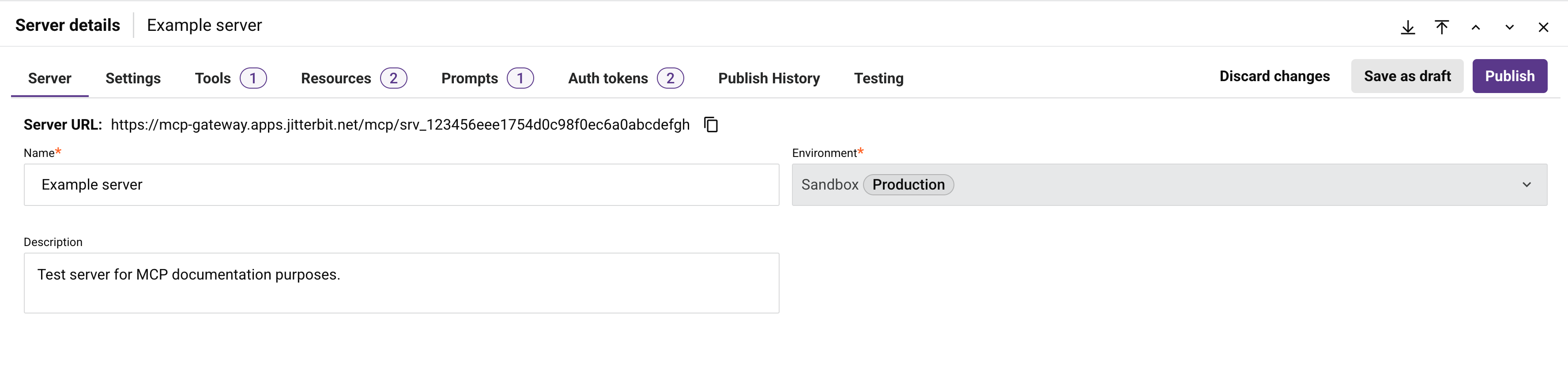
Die Schubladenüberschrift enthält diese Steuerelemente:
-
Herunterladen: Lädt die Serverkonfiguration als JSON-Datei herunter.
-
/ Erweitern / Minimieren: Erweitert die Schublade auf Vollbild oder kehrt zur Standardansicht zurück.
-
/ Zurück / Weiter: Navigiert zum vorherigen oder nächsten Server in der Liste.
-
Schließen: Schließt die Schublade.
Die Schubladenüberschrift enthält auch diese Speichersteurelemente:
-
Änderungen verwerfen: Schließt die Schublade, ohne Änderungen zu speichern.
-
Als Entwurf speichern: Speichert Änderungen, ohne sie zu veröffentlichen:
-
Ein neuer Server oder ein Server mit Status Entwurf wird im Status Entwurf gespeichert.
-
Ein Server mit Status Veröffentlicht wird im Status Veröffentlicht mit Entwurf gespeichert. Die veröffentlichte Version bleibt für MCP-Clients verfügbar, der Entwurf jedoch nicht.
-
-
Veröffentlichen: Öffnet den Dialog Serveränderungen veröffentlichen:
-
Version: Eine Versionskennung für diese Veröffentlichung. Dieses Feld ist erforderlich.
-
Tag: Ein optionales Tag für diese Veröffentlichung. Maximal 75 Zeichen sind zulässig.
-
Beschreibung: Eine optionale Beschreibung der in dieser Veröffentlichung enthaltenen Änderungen.
Klicke auf Veröffentlichen, um die aktuelle Serverkonfiguration zu speichern und zu veröffentlichen und sie für MCP-Clients verfügbar zu machen, oder klicke auf Abbrechen, um den Dialog zu schließen, ohne zu veröffentlichen. Jede Veröffentlichung wird als Eintrag auf der Registerkarte Veröffentlichungsverlauf aufgezeichnet.
-
Wenn der Server ungespeicherte Änderungen hat, wird beim Navigieren weg davon mithilfe der Steuerelemente Zurück / Weiter oder durch Klicken auf eine andere Serverzeile in der Serverliste ein Dialog Ungespeicherte Änderungen geöffnet, für den eines der oben genannten Speichersteuerlemente erforderlich ist, bevor die Navigation fortgesetzt wird.
Die Schublade organisiert die Serverkonfiguration in Registerkarten. Wenn du einen Server erstellst, verwende die Steuerelemente Zurück und Weiter, um die Konfigurationsschritte Server, Einstellungen, Tools und Ressourcen zu durchlaufen. Nachdem du den Server entweder als Entwurf oder veröffentlicht speicherst, wird eine Registerkarte Prompts verfügbar. Nachdem du den Server veröffentlichst, wird auch eine Registerkarte Authentifizierungstoken verfügbar. Die Registerkarte Test erfordert, dass der Server keine unveröffentlichten Änderungen hat, bevor du testen kannst.
Server-Registerkarte
Die Server-Registerkarte (in dem vorherigen Abschnitt dargestellt) enthält die grundlegenden Informationen des Servers:
-
Server-URL: Der MCP-Gateway-Endpunkt, mit dem sich MCP-Clients verbinden, eindeutig für diesen Server. Ein Client authentifiziert sich mit einem MCP-Authentifizierungstoken, das auf den Server beschränkt ist. Dieser Wert wird zugewiesen, wenn der Server veröffentlicht wird. Klicke auf das Symbol Kopieren, um die URL in deine Zwischenablage zu kopieren.
-
Name: Der Name des Servers. Dieses Feld ist erforderlich.
-
Umgebung: Die Umgebung, in der sich der Server befindet. Dieses Feld ist erforderlich.
-
Beschreibung: Eine optionale Beschreibung des Servers.
Wichtig
Die Umgebung eines Servers schränkt nicht ein, auf welche MCP-Clients darauf zugreifen können. Jeder MCP-Client mit einem gültigen MCP-Authentifizierungstoken für den Server kann sich mit ihm verbinden und seine Tools aufrufen, unabhängig von der eigenen Umgebung des Clients.
Einstellungen-Registerkarte
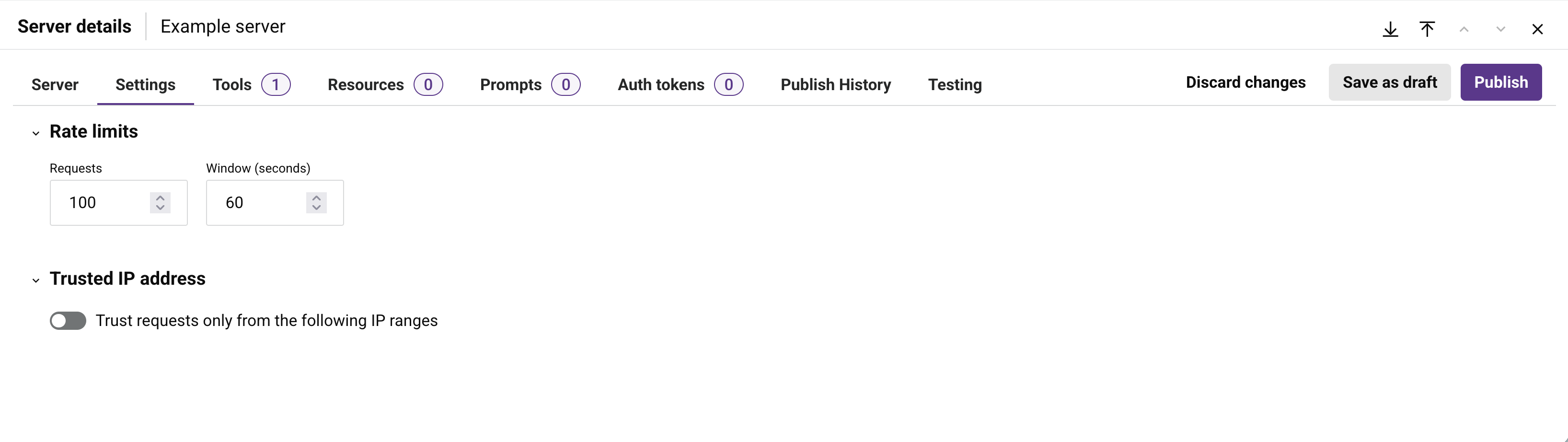
Die Registerkarte Einstellungen enthält die Ratenlimits des Servers und Einschränkungen vertrauenswürdiger IP-Adressen. Diese Einstellungen gelten für alle an den Server gerichteten Anfragen.
Ratenlimits
Unter Ratenlimits legen Sie die maximale Anzahl von Anfragen fest, die der Server während eines rollierenden Zeitfensters akzeptiert:
-
Anfragen: Die maximale Anzahl von Anfragen, die innerhalb des Fensters zulässig sind.
-
Fenster (Sekunden): Die Länge des rollierenden Zeitfensters in Sekunden.
Vertrauenswürdige IP-Adresse
Die Einstellung Vertrauenswürdige IP-Adresse schränkt die IP-Adressen ein, von denen aus Clients auf den Server zugreifen können. Aktivieren Sie Anfragen nur von den folgenden IP-Bereichen akzeptieren, und definieren Sie dann einen oder mehrere zulässige Bereiche in der Tabelle:
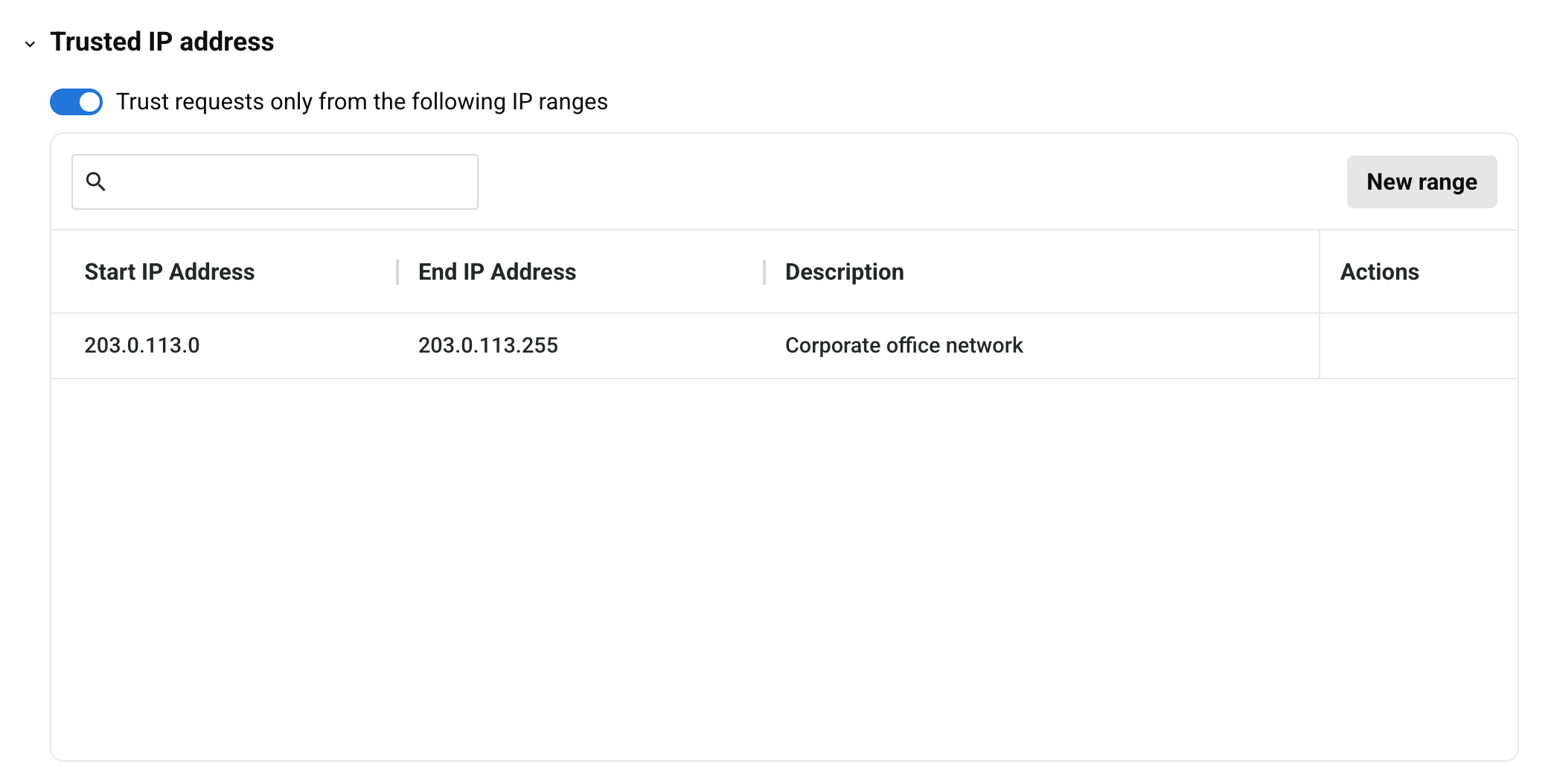
Hinweis
Der Datenverkehr eines Clients muss von einer bekannten, stabilen ausgehenden IP-Adresse stammen, damit ein vertrauenswürdiger IP-Bereich funktioniert. Diese Einstellung eignet sich am besten für einen Client, der auf einem privaten Agent mit einer statischen IP ausgeführt wird. Ein Cloud-Agent oder ein privater Agent ohne statische IP hat keine feste ausgehende IP-Adresse, die dem Bereich hinzugefügt werden kann, sodass Client-Anfragen fehlschlagen. Änderungen an den vertrauenswürdigen IP-Bereichen eines Servers können einige Minuten dauern, bis sie wirksam werden.
-
Neuer Bereich: Fügt der Tabelle eine Zeile hinzu. Konfigurieren Sie den Bereich mit diesen Feldern:
-
Start-IP-Adresse: Die erste IP-Adresse im zulässigen Bereich.
-
End-IP-Adresse: Die letzte IP-Adresse im zulässigen Bereich.
-
Beschreibung: Eine optionale Beschreibung des Bereichs.
-
-
Aktionen: Fahren Sie über eine Bereichszeile, um diese Aktionen anzuzeigen:
-
Bearbeiten: Bearbeitet die Felder des Bereichs.
-
Löschen: Entfernt den Bereich.
-
Verwenden Sie wie bei anderen Änderungen in der Serverdetails-Schublade Als Entwurf speichern oder Veröffentlichen, um Bearbeitungen an einem vertrauenswürdigen IP-Bereich zu speichern.
Tools-Registerkarte
Die Tools-Registerkarte listet die Tools auf, die der Server bereitstellt, und ermöglicht es Ihnen, diese hinzuzufügen, zu überprüfen, zu bearbeiten, zu duplizieren und zu löschen.
Tool-Liste
Jedes zum Server hinzugefügte Tool wird als Zeile in der Tabelle mit den während der Konfiguration festgelegten Werten angezeigt:
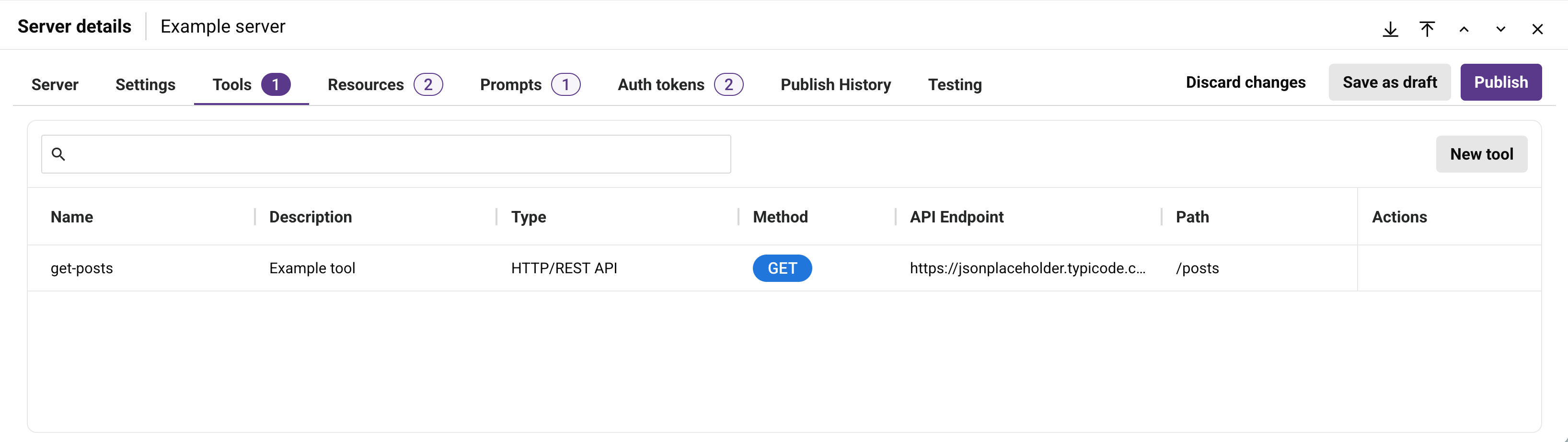
Die Tabelle zeigt Name, Beschreibung, Typ, Methode, API-Endpunkt und Pfad jedes Tools an. Die Spalten Methode, API-Endpunkt und Pfad zeigen -- für ein Tool, dessen Typ Jitterbit-Operation ist, da dieser Tool-Typ keinen API-Endpunkt direkt aufruft. Klicken Sie auf eine Tool-Zeile, um die vollständige Konfiguration des Tools in einer schreibgeschützten Ansicht anzuzeigen. Fahren Sie über die Spalte Name, um das -Kopiersymbol anzuzeigen, das den Namen kopiert, ohne die Zeile zu öffnen. Fahren Sie über eine Tool-Zeile, um diese Aktionen anzuzeigen:
-
Zu API gehen: Nur verfügbar, wenn der Typ des Tools Jitterbit API ist. Öffnet die Details der zugehörigen API im API Manager.
-
Bearbeiten: Öffnet das Tool im Bearbeitungsmodus.
-
Duplizieren: Erstellt eine unabhängige Entwurfskopie des Tools mit Kopie am Ende des Namens.
-
Löschen: Löscht das Tool.
Um die Liste zu filtern, geben Sie einen beliebigen Teil eines Tool-Namens in das Suchfeld ein.
Tool-Konfiguration
Klicken Sie auf Neues Tool, um ein Tool hinzuzufügen, oder klicken Sie auf die Bearbeiten-Aktion auf einem vorhandenen Tool, um es zu bearbeiten. Ein Tool hat die folgenden Konfigurationsfelder:
-
Name: Der Name des Tools. Dieses Feld ist erforderlich.
-
Beschreibung: Eine Beschreibung des Tools. Dieses Feld ist erforderlich. MCP-Clients verwenden diese Beschreibung, um zu bestimmen, wann das Tool aufgerufen werden soll.
-
Typ: Der Tool-Typ, einer von HTTP/REST API, Jitterbit API oder Jitterbit-Operation. Die verbleibenden Felder hängen vom ausgewählten Typ ab.
HTTP/REST API und Jitterbit API-Tools
Für die Tool-Typen HTTP/REST API oder Jitterbit API sind die folgenden Felder verfügbar:
-
Methode: Die HTTP-Anfragemethode, die das Tool verwendet, z. B. GET, POST, PUT, DELETE oder PATCH. Falls unterstützt, können Sie eine benutzerdefinierte Methode eingeben.
-
API-Endpunkt: Die Basis-URL der API, die das Tool aufruft. Sie kann auf eine externe HTTP- oder REST-API oder eine Jitterbit-API verweisen.
-
Pfad: Der Pfad, der an den API-Endpunkt angehängt wird, um die vollständige Anfrage-URL zu bilden, im Format
/path. Dieses Feld ist erforderlich. -
Authentifizierung: Die Anmeldedaten, die das Tool zum Aufrufen des Endpunkts verwendet. Eine der Optionen Anonym, Basis oder API-Schlüssel. Siehe Authentifizierungsfelder.
Jitterbit-Operationstools
Für den Tool-Typ Jitterbit Operation sind die folgenden Felder verfügbar:
-
Projekt: Das Studio-Projekt, das die auszulösende Operation enthält. Dieses Feld ist erforderlich.
-
Auszulösende Operation: Die Operation im ausgewählten Projekt, die das Tool aufruft. Dieses Feld ist erforderlich.
-
Antworttyp: Wie das Tool das Ergebnis der Operation zurückgibt. Standardmäßig Finales Ziel:
-
Finales Ziel: Die Antwort des Tools ist das finale Ziel der Operation. Wenn dieser Antworttyp ausgewählt ist, muss die Operation (als finales Ziel der Operationskette) eine Studio-API-Antwortaktivität haben. Wenn ein anderes finales Ziel verwendet wird, ist die Antwort des Tools leer.
-
Systemvariable: Die Antwort des Tools wird in einer Jitterbit-Variablen der Operation gespeichert. Wenn dieser Antworttyp ausgewählt ist, muss die Operation (als Teil einer Operationskette) ein Skript haben, das die Jitterbit-Variable
jitterbit.api.responseauf die Antwort setzt, die das Tool zurückgeben soll. Wenn diese Variable nicht gesetzt ist, ist die Antwort des Tools leer. -
Keine Antwort: Die Antwort des Tools ist leer. Wenn die Anfrage zum Ausführen der Operation akzeptiert wird, gibt das Tool sofort eine leere Antwort zurück.
-
-
Asynchronen Modus aktivieren: Dieser Schalter kann nicht aktiviert werden.
-
Timeout: Die maximale Wartezeit für den Abschluss der Operation in Millisekunden. Standardmäßig
120000, wenn das Feld leer gelassen wird. -
Authentifizierung: Die Anmeldedaten, die das Tool zum Aufrufen der Operation verwendet. Der Authentifizierungstyp ist auf Basis festgelegt, und ein Benutzername und ein Passwort sind erforderlich. Das Tool kann ohne diese nicht gespeichert werden. Siehe Authentifizierungsfelder.
Hinweis
Geben Sie den Harmony-Benutzernamen und das Passwort eines Benutzers mit der Berechtigung MCP-Benutzer ein.
Allgemeine Felder
Jedes Tool hat unabhängig vom Typ auch die folgenden Felder:
-
Anforderungsschema: Die Struktur der Tool-Eingabe, definiert als JSON-Schema. Fügen Sie für ein Tool vom Typ Jitterbit Operation die Argumente, die ein MCP-Client an das Tool übergeben kann, als
properties-Einträge in diesem Schema hinzu, und listen Sie erforderliche Argumente in einemrequired-Array auf. Diese Argumente werden dann in der Registerkarte „Testing" der Anforderungsnutzlast angezeigt. -
Antwortschema: Die Struktur der Tool-Ausgabe, definiert als JSON-Schema.
Das Standard-Anforderungs- und Antwortschema ist ein Objekt ohne Eigenschaften:
{
  "type": "object",
  "properties": {}
}
Jedes Schemafeld zeigt ein Statusabzeichen darüber an: Schema ist gültig, wenn das Feld ein gültiges JSON-Schema enthält, oder Schema ist unvollständig, wenn es JSON enthält, das kein Schema ist, z. B. eine Beispielnutzlast.
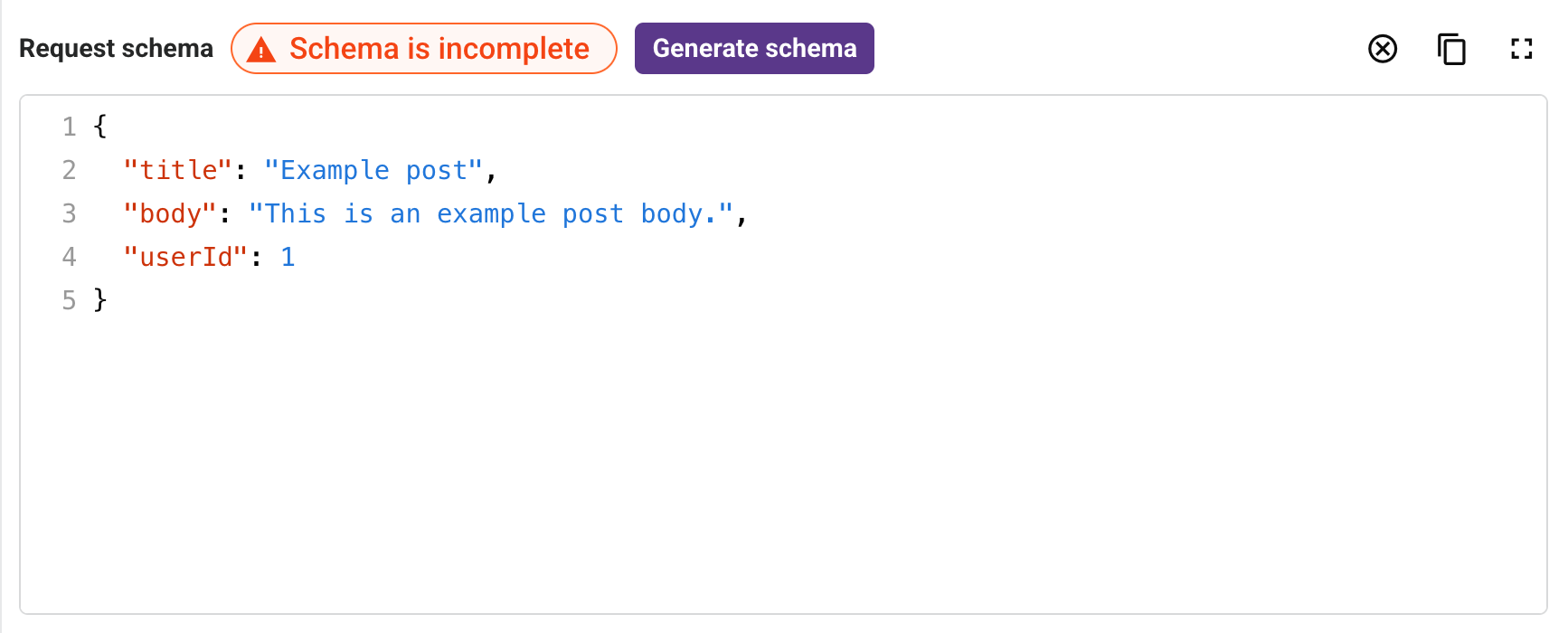
Wenn ein Feld Schema ist unvollständig anzeigt, erscheint neben dem Abzeichen eine Schaltfläche Schema generieren. Klicken Sie darauf, um den Inhalt des Felds durch ein JSON-Schema zu ersetzen, das aus dem eingefügten JSON generiert wurde. Es gilt der 2020-12-Entwurf des JSON-Schemas, wobei Eigenschaftstypen (z. B. string, integer und array) aus den Beispielwerten abgeleitet werden. Das Generieren eines Schemas überschreibt den aktuellen Inhalt des Felds sofort, ohne eine Bestätigungsaufforderung anzuzeigen.
Information
Ein JSON-Beispiel und ein JSON-Schema sind unterschiedliche Dokumente. Das Einfügen eines JSON-Beispiels und das Generieren eines Schemas daraus ersetzt das Beispiel durch das generierte Schema; das Beispiel selbst wird nicht als Schema des Tools gespeichert.
Tool-Schemas werden validiert, wenn der MCP-Server veröffentlicht wird.
Authentifizierungsfelder
Die verfügbaren Authentifizierungsfelder hängen vom ausgewählten Authentifizierungstyp ab:
-
Anonym: Keine Authentifizierung.
-
Basic: Authentifizierung mit Benutzername und Passwort.
-
API-Schlüssel: Authentifizierung mit Schlüssel und Wert.
Die Anmeldedaten, die zum Aufrufen der zugrunde liegenden API verwendet werden, werden sicher von Jitterbit MCP verwaltet und sind für MCP-Clients nicht zugänglich.
Registerkarte „Ressourcen"
Die Registerkarte Ressourcen listet die schreibgeschützten Inhaltsquellen auf, die der Server verfügbar macht, und ermöglicht das Hinzufügen, Bearbeiten und Löschen dieser Ressourcen.
Ressourcenliste
Jede zum Server hinzugefügte Ressource wird als Zeile in der Tabelle angezeigt und zeigt die bei der Konfiguration festgelegten Werte:
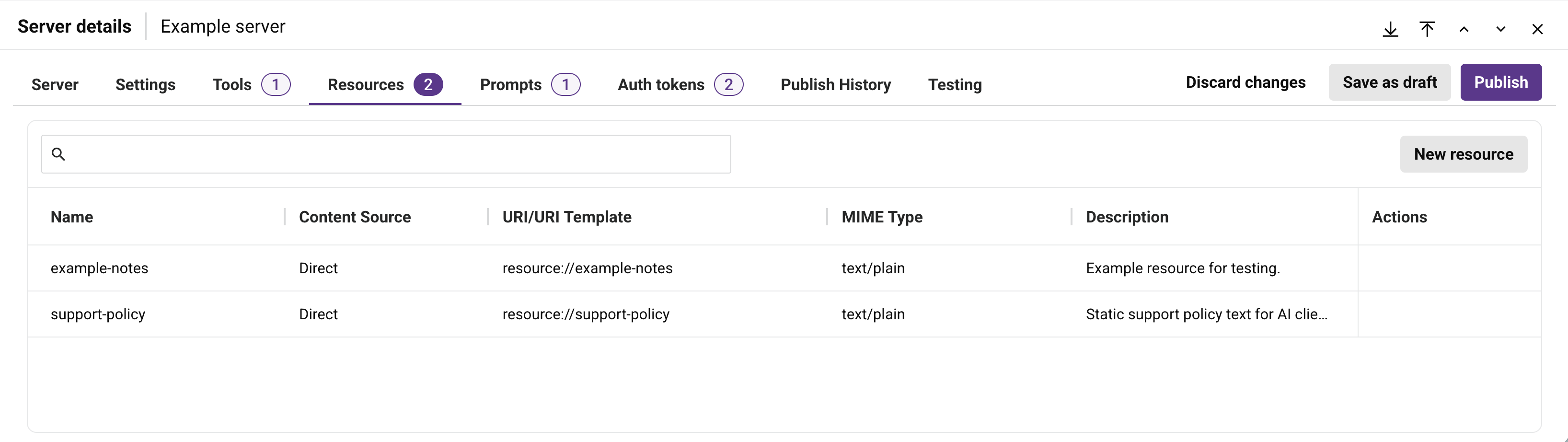
Die Tabelle zeigt Name, Inhaltsquelle, URI/URI-Vorlage, MIME-Typ und Beschreibung jeder Ressource an. Fahren Sie mit der Maus über die Spalte Name, um das Symbol zum Kopieren anzuzeigen, das den Namen kopiert, ohne die Zeile zu öffnen. Fahren Sie mit der Maus über eine Ressourcenzeile, um diese Aktionen anzuzeigen:
-
Zur API: Nur verfügbar, wenn die Inhaltsquelle der Ressource Jitterbit API ist. Öffnet die Details der zugehörigen API im API Manager.
-
Bearbeiten: Öffnet die Ressource im Bearbeitungsmodus.
-
Löschen: Öffnet das Dialogfeld Ressource löschen. Geben Sie das Wort DELETE an der angegebenen Stelle ein und klicken Sie dann auf Fortfahren, um die Ressource endgültig zu löschen, oder auf Abbrechen, um das Dialogfeld zu schließen, ohne die Ressource zu löschen.
Geben Sie einen beliebigen Teil eines Ressourcennamens im Suchfeld ein, um die Liste zu filtern.
Ressourcenkonfiguration
Klicken Sie auf Neue Ressource, um eine Ressource hinzuzufügen, oder klicken Sie auf die Aktion Bearbeiten bei einer vorhandenen Ressource, um diese zu bearbeiten. Eine Ressource hat die folgenden Konfigurationsfelder:
-
Inhaltsquelle: Die Quelle des Inhalts der Ressource. Dieses Feld ist erforderlich. Wählen Sie eine der folgenden Optionen:
-
Direkt: Geben Sie den Inhalt direkt in das Feld Inhalt ein.
-
HTTP (REST): Rufen Sie den Inhalt von einer externen HTTP- oder REST-API ab.
-
Jitterbit API: Rufen Sie den Inhalt von einer im API Manager erstellten Jitterbit API ab.
-
Datei: Rufen Sie den Inhalt aus einer hochgeladenen Datei ab.
-
-
Name: Der Name der Ressource. Dieses Feld ist erforderlich. Nur Buchstaben, Zahlen, Unterstriche (
_), Bindestriche (-) und Punkte (.) sind zulässig. -
MIME-Typ: Der Medientyp des Ressourceninhalts, ausgewählt aus einer vordefinierten Liste. Dieses Feld ist erforderlich.
-
Beschreibung: Eine optionale Beschreibung der Ressource.
Die übrigen Felder hängen von der ausgewählten Inhaltsquelle ab:
-
Für Direkt:
-
URI: Der eindeutige Bezeichner, den MCP-Clients verwenden, um auf die Ressource zuzugreifen. Dieses Feld ist erforderlich.
-
Inhalt: Der Inhalt der Ressource, direkt in das Feld eingegeben. Dieses Feld ist erforderlich.
-
-
Für Datei:
- URI: Der eindeutige Bezeichner, den MCP-Clients verwenden, um auf die Ressource zuzugreifen. Dieses Feld ist erforderlich.
-
Für HTTP (REST):
-
Methode: Die HTTP-Anforderungsmethode zum Abrufen des Inhalts, eine der Optionen GET, POST, PUT oder DELETE. Wo unterstützt, können Sie eine benutzerdefinierte Methode eingeben. Dieses Feld ist erforderlich.
-
Timeout (s): Die Anzahl der Sekunden, die auf eine Antwort gewartet wird, bevor die Anforderung abläuft. Dieses Feld ist erforderlich.
-
URI-Vorlage: Der eindeutige Bezeichner, den MCP-Clients verwenden, um auf die Ressource zuzugreifen, im Format
resource://{parameter}. Dieses Feld ist erforderlich. -
API-Endpunkt: Die Basis-URL der aufzurufenden API. Dieses Feld ist erforderlich.
-
Pfad: Der Pfad, der an den API-Endpunkt angehängt wird, um die vollständige Anfrage-URL im Format
/resource/{parameter}zu bilden. Dieses Feld ist erforderlich.
-
-
Für Jitterbit API:
-
API: Die aufzurufende Jitterbit API, ausgewählt aus den im API Manager verfügbaren APIs. Dieses Feld ist erforderlich.
-
Path: Der aufzurufende API-Pfad, ausgewählt aus den auf der ausgewählten API verfügbaren Pfaden. Dieses Feld ist erforderlich.
-
Method: Die HTTP-Anfragemethode, die der ausgewählte Pfad verwendet. Dieses Feld wird automatisch basierend auf der ausgewählten API und dem ausgewählten Path gesetzt und kann nicht direkt bearbeitet werden.
-
Timeout (s): Die Anzahl der Sekunden, die auf eine Antwort gewartet wird, bevor das Timeout der Anfrage abläuft. Dieses Feld ist erforderlich.
-
URI Template: Die eindeutige Kennung, die MCP-Clients verwenden, um auf die Ressource zuzugreifen, im Format
resource://{parameter}. Dieses Feld ist erforderlich. -
Security Profile: Das Sicherheitsprofil, das der ausgewählten API zugewiesen ist und die Authentifizierungsdaten der Ressource bereitstellt. Die verfügbaren Optionen hängen von der ausgewählten API ab.
Wenn ein Sicherheitsprofil ausgewählt wird, erscheint ein schreibgeschützter Bereich Authentication, der den Auth type und die zugehörigen Felder anzeigt: Username und Password für ein Basic Sicherheitsprofil oder Key und Value für ein API Key Sicherheitsprofil. Die Felder Password und Value sind verborgen und zeigen ihre Werte nicht an. Bei anderen Sicherheitsprofiltypen wie OAuth wird das Feld Auth type nicht ausgefüllt.
-
Ressourcen werden als Teil ihres MCP-Servers veröffentlicht. Wie bei anderen Änderungen in der Schublade Server details verwenden Sie Save as draft oder Publish, um Ressourcenänderungen zu speichern.
Prompts-Registerkarte
Das Registerkarte Prompts listet die wiederverwendbaren Prompt-Vorlagen auf, die der Server bereitstellt, und ermöglicht das Hinzufügen, Überprüfen, Bearbeiten, Duplizieren und Löschen von Prompts.
Prompt-Liste
Jeder zum Server hinzugefügte Prompt erscheint als Zeile in der Tabelle und zeigt die Werte, die während der Konfiguration festgelegt wurden:
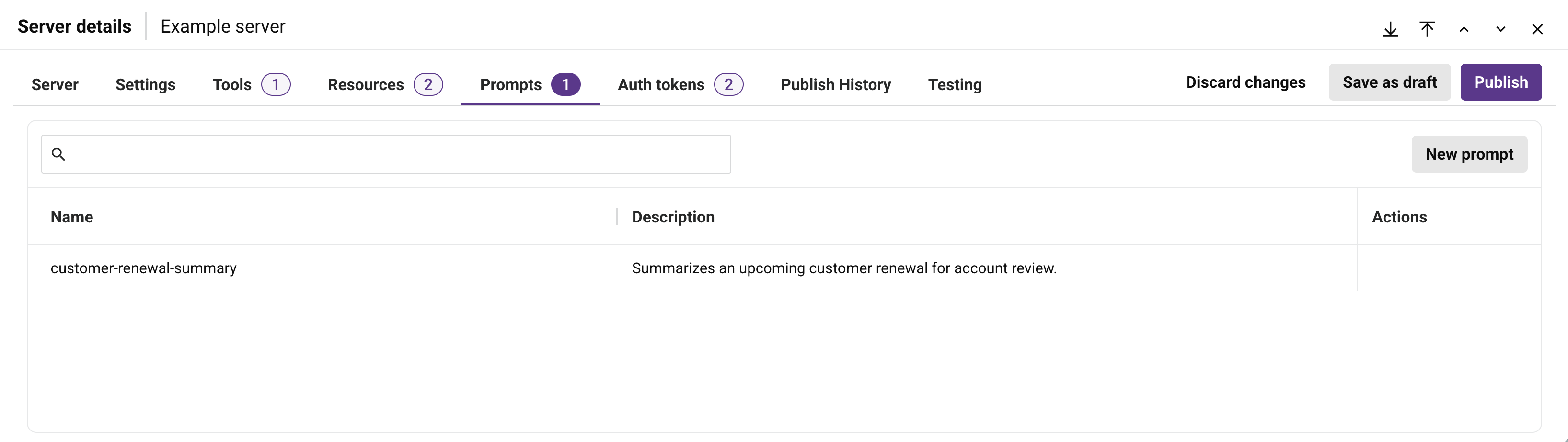
Die Tabelle zeigt den Name und die Description jedes Prompts an. Klicken Sie auf eine Prompt-Zeile, um die vollständige Konfiguration des Prompts in einer schreibgeschützten Ansicht anzuzeigen. Bewegen Sie den Mauszeiger über die Spalte Name, um das Symbol Kopieren anzuzeigen, das den Namen kopiert, ohne die Zeile zu öffnen. Bewegen Sie den Mauszeiger über eine Prompt-Zeile, um diese Aktionen anzuzeigen:
-
Edit: Öffnet den Prompt im Bearbeitungsmodus.
-
Duplicate: Erstellt eine unabhängige Entwurfskopie des Prompts mit angefügtem Copy.
-
Delete: Löscht den Prompt.
Um die Liste zu filtern, geben Sie einen beliebigen Teil eines Prompt-Namens in das Suchfeld ein.
Prompt-Konfiguration
Klicken Sie auf New prompt, um einen Prompt hinzuzufügen, oder klicken Sie auf die Aktion Edit für einen vorhandenen Prompt, um ihn zu bearbeiten. Ein Prompt hat die folgenden Konfigurationsfelder:
-
Name: Der Name des Prompts. Nur Buchstaben, Zahlen, Unterstriche (
_), Bindestriche (-) und Punkte (.) sind zulässig. -
Description: Eine optionale Beschreibung des Prompts.
-
Template: Der wiederverwendbare Prompt-Inhalt. Dieses Feld ist erforderlich. Das Feld Template eines neuen Prompts wird mit einer Beispielvorlage mit der Bezeichnung Example aufgefüllt, die die Syntax des Platzhalters
{{ argumentName }}demonstriert; überschreiben oder ändern Sie ihn nach Bedarf. Verwenden Sie das Feld Search über der Vorlage, um den Vorlagentext und seine Argumente zu durchsuchen. -
Arguments: Die Eingaben, die die Vorlage akzeptiert. Fügen Sie einen Platzhalter im Format
{{ argumentName }}zur Vorlage hinzu, um ein Argument zu erstellen. Jedes Argument erscheint in der Tabelle Arguments mit diesen Spalten:-
Name: Der Argumentname, entnommen dem zur Vorlage hinzugefügten Platzhalter.
-
Required: Ob das Argument erforderlich ist.
-
Actions: Bewegen Sie den Mauszeiger über eine Argumentzeile, um die Aktion Delete anzuzeigen, die das Argument entfernt.
-
Prompts werden als Teil ihres MCP-Servers veröffentlicht. Wie bei anderen Änderungen in der Schublade Server details verwenden Sie Save as draft oder Publish, um Prompt-Änderungen zu speichern.
Auth Tokens-Registerkarte
Die Registerkarte Auth Tokens wird nach der Veröffentlichung des Servers verfügbar. Sie listet die MCP-Authentifizierungstoken auf, die MCP-Clients, einschließlich KI-Assistenten und Agents, verwenden, um sich beim Server zu authentifizieren. Jedes MCP-Authentifizierungstoken ist auf seinen Server beschränkt. Die Token, die eine private MCP-Laufzeit oder ein privates MCP-Gateway für die Authentifizierung bei der MCP-Steuerebene verwendet, finden Sie stattdessen auf der Seite MCP Service Tokens.
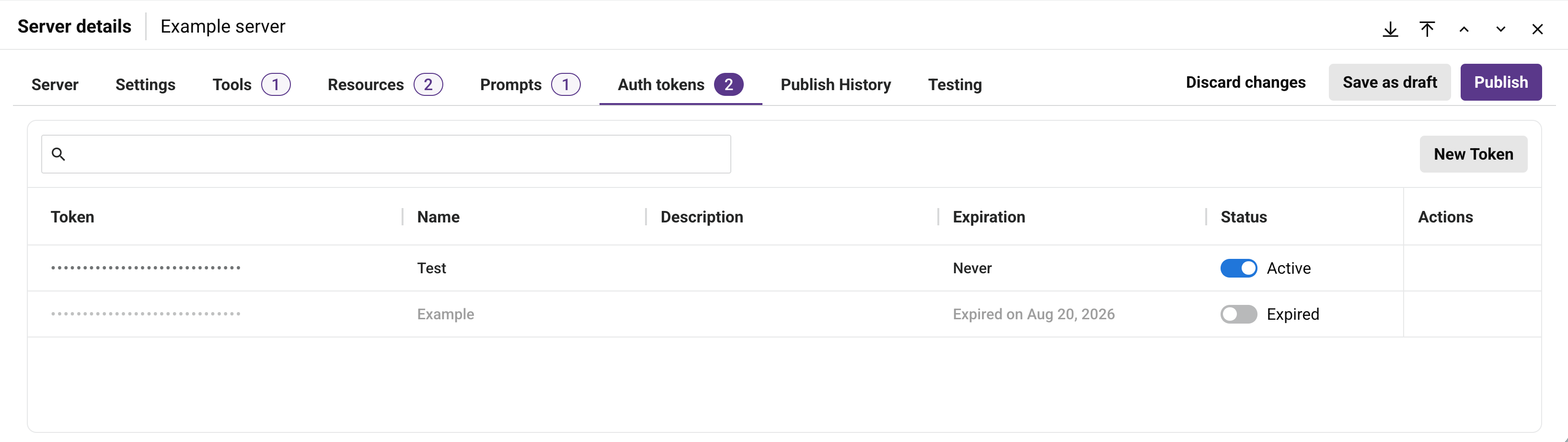
Die Registerkarte enthält folgende Steuerelemente:
-
Suche: Geben Sie einen beliebigen Teil eines Token-Namens oder einer Beschreibung ein, um die Liste zu filtern.
-
Neues Token: Klicken Sie, um eine Token-Zeile hinzuzufügen, und konfigurieren Sie diese Felder:
-
Name: Ein Name für das Token. Dieses Feld ist erforderlich.
-
Beschreibung: Eine optionale Beschreibung des Tokens.
-
Ablauf: Die Lebensdauer des Tokens, eines von 7 Tagen, 30 Tagen, 60 Tagen, 90 Tagen oder Nie.
Klicken Sie auf das Symbol , um das Token zu erstellen, oder auf das Symbol , um es zu verwerfen.
Warnung
Der vollständige Token-Wert wird nur einmal unmittelbar nach der Token-Erstellung angezeigt. Kopieren Sie ihn und speichern Sie ihn sicher. Nach der Erstellung kann der Token-Wert nicht angezeigt, offengelegt oder kopiert werden.
-
Die Token-Liste zeigt diese Spalten an:
-
Name: Der Name des Tokens.
-
Token: Der Token-Wert, nach der Erstellung maskiert.
-
Beschreibung: Die Beschreibung des Tokens, falls vorhanden.
-
Ablauf: Die Lebensdauer des Tokens und das Ablaufdatum.
-
Status: Verwenden Sie den Schalter, um das Token zu aktivieren oder zu deaktivieren. Ein deaktiviertes MCP-Authentifizierungstoken kann später wieder aktiviert werden.
-
Aktionen: Fahren Sie mit dem Mauszeiger über eine Token-Zeile, um die Aktion Löschen anzuzeigen, die das Token dauerhaft löscht.
Registerkarte „Veröffentlichungsverlauf"
Die Registerkarte Publish History listet jeden bisherigen Publish des Servers auf, mit dem neuesten zuerst. Geben Sie einen beliebigen Teil einer Version, eines Tags oder einer Beschreibung ein, um die Liste zu filtern.
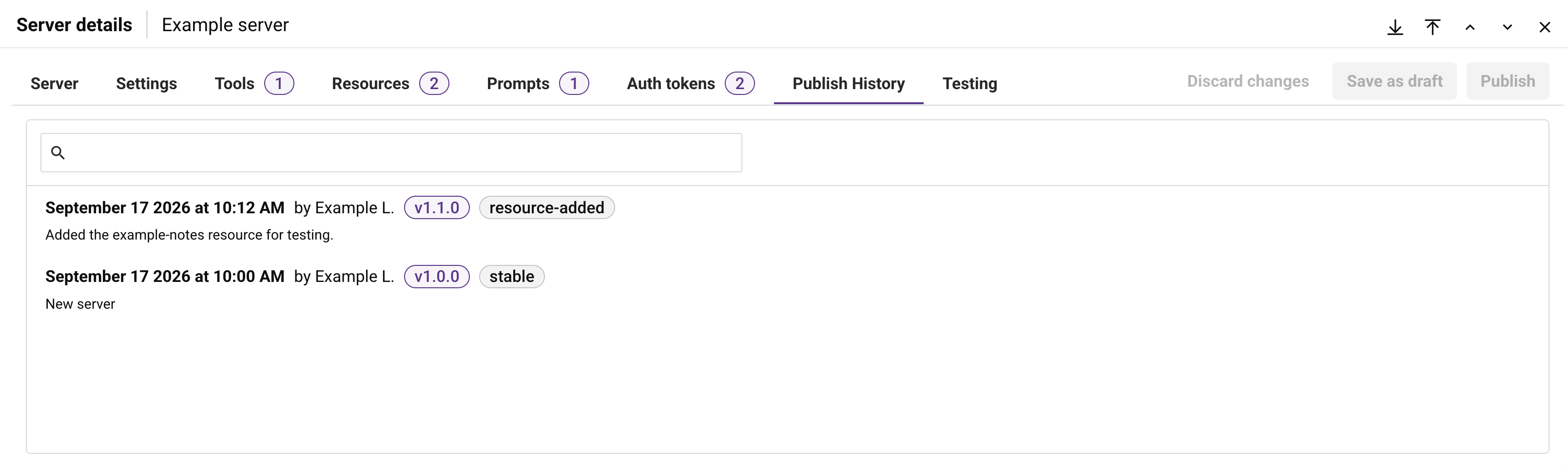
Jeder Eintrag zeigt das Datum und die Uhrzeit des Publish, den Namen des Benutzers, der ihn veröffentlicht hat, die Version und das Tag (falls vorhanden) sowie die Beschreibung (falls vorhanden). Fahren Sie mit dem Mauszeiger über einen Eintrag, um diese Aktionen anzuzeigen:
-
Tag-Details: Öffnet einen Dialog zum Bearbeiten von Tag und Beschreibung des Eintrags. Klicken Sie auf Speichern, um die Änderungen anzuwenden, oder auf Abbrechen, um den Dialog ohne Speichern zu schließen.
-
Diese Version wiederherstellen: Stellt die Konfiguration des Servers auf diese veröffentlichte Version zurück.
Testing-Registerkarte
Die Registerkarte Testing ermöglicht es Ihnen, die Tools, Ressourcen und Prompts des Servers mit einem gültigen MCP-Authentifizierungstoken zu testen, ohne die Konfiguration des Servers zu ändern. Wenn der Server unveröffentlichte Änderungen hat, zeigt die Registerkarte stattdessen eine Nachricht an, und Sie müssen diese Änderungen veröffentlichen oder verwerfen, bevor Sie testen können.
Ihre Auswahl und Testergebnisse auf dieser Registerkarte werden pro Server beibehalten. Wenn Sie zu einer anderen Registerkarte oder einem anderen Server navigieren und dann zur Registerkarte Testing zurückkehren, wird Ihr vorheriger Testzustand wiederhergestellt.
-
Tools, Ressourcen, Prompts: Wählen Sie den Typ der Funktion aus, die Sie testen möchten. Jeder Typ hat seine eigene durchsuchbare Liste der konfigurierten Tools, Ressourcen oder Prompts des Servers.
-
Protokoll: Wählen Sie die MCP-Protokollversion aus, die Sie testen möchten: Legacy (
2025-11-25) oder Modern (2026-07-28). Modern ist standardmäßig ausgewählt. -
Auth-Token: Geben Sie ein MCP-Authentifizierungstoken für den Server ein. Dieses Feld ist erforderlich.
Wählen Sie ein Tool, eine Ressource oder einen Prompt aus der Liste aus, um es zu öffnen. Das Panel zeigt den Namen und die Beschreibung des Elements sowie seinen aktuellen Teststatus (z. B. Nicht ausgeführt oder Erfolg mit der Ausführungsdauer nach Abschluss eines Tests) und eine Schaltfläche Ausführen an.
MCP-Nutzlast
Der Abschnitt MCP-Nutzlast zeigt die Anfrage und Antwort nebeneinander an.
-
Anfrage: Wird mit Beispielwerten basierend auf dem Anfrageschema des Tools, dem URI der Ressource oder den Argumenten der Eingabeaufforderung gefüllt. Bearbeiten oder ersetzen Sie dieses JSON vor dem Klicken auf Ausführen. Ein Valid JSON-Badge bestätigt, dass das Feld gültiges JSON enthält, oder ein Invalid JSON-Badge wird angezeigt, wenn dies nicht der Fall ist. Ausführen bleibt aktiviert, auch wenn die Anfrage ungültiges JSON enthält.
-
Antwort: Zeigt die Antwort an, die durch Ausführen des Tools, der Ressource oder der Eingabeaufforderung zurückgegeben wird. Dieses Feld ist schreibgeschützt und zeigt Platzhaltertext an, bis Sie auf Ausführen klicken.
Beim Testen eines Tools werden die konfigurierte Backend-Authentifizierung des Tools aufgerufen und die zugrunde liegende API oder die Jitterbit-API direkt aufgerufen. Daher hat das Testen eines Tools, das Daten erstellt, aktualisiert oder löscht, dieselbe echte Auswirkung wie das Aufrufen aus einem MCP-Client.
Unter den Feldern Anfrage und Antwort wird in einem Feld Strukturierter Inhalt der analysierte Antwortinhalt und die Metadaten angezeigt, beispielsweise der Antwortstatuscode und der Inhaltstyp.
Protokolle
Der Abschnitt Protokolle zeigt eine Tabelle der Verarbeitungsschritte der Ausführung mit den Spalten Name, Protokolltyp, Status, Dauer und Gestartet an. Klicken Sie auf das Erweiterungssymbol neben einer Zeile, um die zugehörige untergeordnete Ausführung anzuzeigen, beispielsweise den vom Tool ausgeführten zugrunde liegenden API-Aufruf.
Klicken Sie auf eine Protokollzeile, um ihre Details im Bereich rechts zu öffnen. Dieser zeigt die gleichen Informationen zu Gestartet, Beendet, Dauer und Meldungen an, die auf der Seite Protokolle unter Protokolleintragsdetails beschrieben werden.