Seite „Logs (Beta)" in Jitterbit MCP
Einführung
Die Seite Logs zeigt MCP-Anfrageverarbeitungen zusammen mit ihren zugehörigen API- und Operationsausführungen in einer erweiterbaren Hierarchie an. Nutzen Sie diese Seite, um eine Anfrage zu verfolgen und einen Fehler zu beheben.
Um auf die Seite Logs zuzugreifen, verwenden Sie das Harmony-Portalmenü, um MCP > Logs auszuwählen.
Hinweis
Benutzer mit der Rolle Admin Rollenberechtigung können auf diese Seite zugreifen. MCP-Protokolleinträge werden 30 Tage lang aufbewahrt, was dem Aufbewahrungszeitraum für API-Protokolle und Operationsprotokolle entspricht.
Steuerelemente der Logs-Seite
Die Seite Logs verfügt über Steuerelemente zum Filtern der in der Protokollliste angezeigten Daten, zum Einstellen des Zeitbereichs und zum Verwalten des Tabellenlayouts.

Sie können die angezeigten Daten mithilfe der Suchleiste, des Filterpanels, des Datumsbereichswählers und der Symbole in der Symbolleiste anpassen.
Suche und Filter
Geben Sie eine Abfrage direkt in die Suchleiste ein, um die Protokollliste zu durchsuchen. Verwenden Sie das Format field=value; mit durch Semikolons getrennten Begriffen für jedes Feld. Während Sie eingeben, wird ein Dropdown angezeigt, das nach Feldname gruppiert ist und es Ihnen ermöglicht, verfügbare Werte eines Feldes auszuwählen, anstatt sie einzutippen.
Um eine Abfrage zu erstellen, ohne die Suchsyntax direkt einzugeben, klicken Sie auf . Ein Filterpanel wird mit den folgenden Feldern geöffnet:
-
Name: Filtern Sie auf Ausführungen mit einem übereinstimmenden Namen.
-
Umgebung: Wählen Sie eine Umgebung zum Filtern aus.
-
Protokolltyp: Wählen Sie einen Protokolltyp zum Filtern aus – entweder MCP, API oder Operation.
-
Status: Wählen Sie einen Status zum Filtern aus – entweder Success, Error, Blocked, Timeout oder Canceled.
-
MCP-Server: Wählen Sie einen MCP-Server zum Filtern aus.
-
MCP-Ziel: Filtern Sie auf Ausführungen mit einem übereinstimmenden MCP-Ziel.
-
MCP-Gateway: Filtern Sie auf Ausführungen mit einem übereinstimmenden MCP-Gateway.
-
MCP-Runtime: Filtern Sie auf Ausführungen mit einer übereinstimmenden MCP-Runtime.
-
API-Name: Filtern Sie auf Ausführungen mit einem übereinstimmenden API-Namen.
-
Operationsname: Filtern Sie auf Ausführungen mit einem übereinstimmenden Operationsnamen.
Wenn Sie Werte in mehr als einem Feld eingeben oder auswählen, werden nur Ausführungen zurückgegeben, die jedem Feld entsprechen. Klicken Sie auf Search, um den Filter anzuwenden, oder auf Reset, um alle Felder zu löschen.
Das Panel erstellt dieselbe in diesem Abschnitt beschriebene Abfragesyntax, und die resultierende Abfrage wird in der Suchleiste angezeigt. Das Ausfüllen eines Feldes erstellt eine Abfrage in der Suchleiste mit diesen Abfrageschlüsseln:
| Feld | Abfrageschlüssel | Beispiel |
|---|---|---|
| Name | name |
name=Example; |
| Umgebung | environment |
environment=Sandbox; |
| Protokolltyp | logtype |
logtype=API; |
| Status | status |
status=Success; |
| MCP-Server | server |
server=Example server; |
| MCP-Ziel | target |
target=example; |
| MCP-Gateway | gateway |
gateway=example; |
| MCP-Runtime | runtime |
runtime=example; |
| API-Name | api |
api=example; |
| Operationsname | operation |
operation=example; |
Wenn Sie beispielsweise Name auf Example, Umgebung auf Sandbox, Protokolltyp auf API und Status auf Success setzen, wird die Abfrage name=Example;environment=Sandbox;logtype=API;status=Success; erstellt. Sie können diese Abfragesyntax auch direkt in die Suchleiste eingeben.
Datumsbereichswähler
Der Datumsbereichswähler zeigt den aktuell ausgewählten Zeitbereich an (z. B. Last 24 hours) und ermöglicht es Ihnen, den Zeitrahmen für die Protokolldaten anzupassen:

Klicken Sie auf den Datumsbereichswähler, um ein Dialog mit zwei Registerkarten zu öffnen: Relative und Absolute.
Registerkarte „Relative"
Die Registerkarte Relative bietet vordefinierte Zeitbereiche (Last 1 hour, Last 24 hours, Last 7 days und Last 30 days) sowie einen benutzerdefinierten Zeitbereichswähler für relative Zeiträume am unteren Ende des Dialogs:
-
Zahlenfeld: Geben Sie die Anzahl der Zeiteinheiten ein (beispielsweise
1,7,30). -
Dropdown für Einheiten: Wählen Sie die Zeiteinheit aus (beispielsweise Stunden).
-
Abbrechen: Schließt den Dialog ohne Anwendung der Änderungen.
-
Anwenden: Wendet den ausgewählten Zeitraum an und schließt den Dialog.
Registerkarte „Absolut"
Die Registerkarte Absolut ermöglicht es, ein spezifisches Start- und Enddatum sowie eine Uhrzeit auszuwählen.
Klicken Sie auf neben dem Datumsbereichswahlfeld, um es zurückzusetzen.
Zusätzliche Steuerelemente
Zusätzliche Steuerelemente werden auf der rechten Seite der Symbolleiste angezeigt:
-
CSV herunterladen: Lädt die aktuelle Protokollliste als CSV-Datei herunter.
-
Aktualisieren: Lädt die Protokollliste mit den neuesten Daten erneut.
-
Spalteneinstellungen: Klicken Sie, um die Sichtbarkeit und Anordnung der Spalten in der Protokollliste zu ändern.
Protokollliste
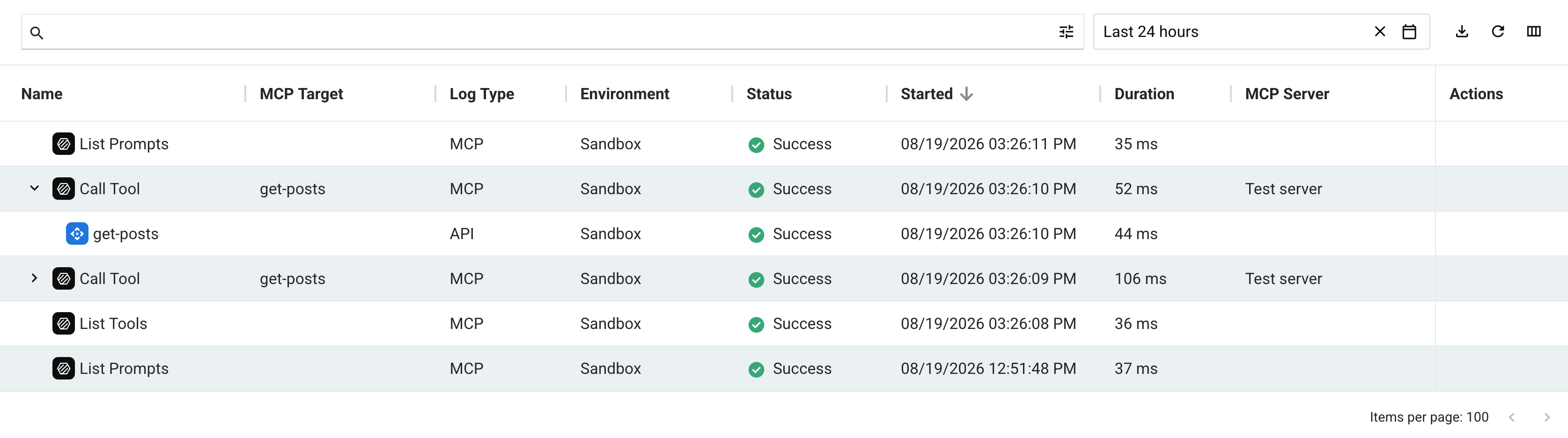
Die Tabelle zeigt jede Ausführung standardmäßig mit diesen Spalten:
-
Name: Der Name der Ausführung, beispielsweise
List ToolsoderCall Tool. -
MCP-Ziel: Der Name des Tools oder Prompts, auf das die Ausführung abzielt, falls zutreffend.
-
Protokolltyp: Der Typ der Ausführung, einer von MCP, API oder Operation. Eine Operation-Ausführung kann direkt unter einer MCP-Ausführung verschachtelt angezeigt werden (wenn ein Tool die Operation direkt aufruft) oder unter einer API-Ausführung (wenn die Operation von einer API aufgerufen wird).
-
Umgebung: Die Umgebung, in der die Ausführung stattfand.
-
Status: Der Status der Ausführung, beispielsweise Erfolg.
-
Gestartet: Datum und Uhrzeit des Starts der Ausführung.
-
Dauer: Die verstrichene Zeit zwischen Gestartet und Beendet.
-
MCP-Server: Der Name des MCP-Servers, den die Ausführung verwendet hat, falls zutreffend.
-
MCP-Gateway: Das MCP-Gateway, das die Ausführung verarbeitet hat.
-
MCP-Laufzeit: Die MCP-Laufzeit, die die Ausführung verarbeitet hat, falls zutreffend.
-
Aktionen: Fahren Sie mit der Maus über eine Ausführungszeile, um die Aktion Anzeigen anzuzeigen, die die Details des Protokolleintrags öffnet.
Klicken Sie auf Spalteneinstellungen, um Spalten anzuzeigen, auszublenden oder neu anzuordnen. Diese zusätzlichen Spalten sind verfügbar, werden aber standardmäßig nicht angezeigt:
-
Beendet: Der Zeitpunkt, zu dem sich der Status der Ausführung zuletzt geändert hat.
-
API-Service-URL: Die vollständige API-Service-URL für eine API-Ausführung.
-
Agent: Der Name des Agenten. Wird für eine Operation-Ausführung ausgefüllt.
-
Projekt: Der Name des Projekts, in dem die zugrunde liegende Operation ausgeführt wird. Wird für eine Operation-Ausführung ausgefüllt.
-
Operation-ID: Der weltweit eindeutige Bezeichner (GUID) der zugrunde liegenden Operation. Wird für eine Operation-Ausführung ausgefüllt.
-
Operation-Instanz-GUID: Der weltweit eindeutige Bezeichner (GUID) der spezifischen Operation-Instanz. Wird für eine Operation-Ausführung ausgefüllt.
-
Stamm-Operation-Instanz-GUID: Der weltweit eindeutige Bezeichner (GUID) der Stamm- (obersten) Operation. Wird für eine Operation-Ausführung ausgefüllt; leer für Stammoperationen.
Verwenden Sie die Caret-Symbole , um die untergeordneten Elemente einer Ausführung zu erweitern oder zu reduzieren: Eine MCP-Ausführung kann erweitert werden, um die zugehörige API- oder Operation-Ausführung anzuzeigen, und eine API-Ausführung kann erweitert werden, um die zugehörige Operation-Ausführung anzuzeigen. Ausführungen ohne untergeordnete Elemente, beispielsweise List Tools und List Prompts, zeigen dieses Symbol nicht an.
Klicken Sie auf eine sortierbare Spaltenüberschrift (beispielsweise Gestartet), um die Tabelle in aufsteigender Reihenfolge zu sortieren. Klicken Sie erneut, um die Sortierreihenfolge umzukehren.
Klicken Sie auf eine Protokollzeile oder fahren Sie mit der Maus über die Zeile und klicken Sie auf die Aktion Anzeigen, um die Details des Protokolleintrags im Bereich am unteren Rand der Seite zu öffnen.
Details des Protokolleintrags
Das Detailpanel zeigt den Namen, Status, Startzeitpunkt, Endzeitpunkt und die Dauer des ausgewählten Eintrags an. Die angezeigten Registerkarten und Felder hängen davon ab, ob der ausgewählte Eintrag eine MCP-Ausführung, eine zugehörige API-Ausführung oder eine zugehörige Operation-Ausführung ist.
Eine Operation-Ausführung zeigt Details, die den Log-Eintragsdetails auf der Management Console Runtime-Seite entsprechen.
MCP-Ausführungsdetails
Bei einer MCP-Ausführung enthält das Detailpanel die Registerkarten Messages und Diagnostics details.
Registerkarte „Messages"
Die Registerkarte Messages enthält drei ausklappbare Abschnitte: MCP Details, MCP Payload und Messages. Klicken Sie auf eine Abschnittsüberschrift, um den Abschnitt zu erweitern oder zu reduzieren.
MCP Details
Der Abschnitt MCP Details zeigt die Identifikations- und Routinginformationen der Ausführung:
-
MCP Request ID: Der eindeutige Bezeichner der Ausführung.
-
MCP Session ID: Der eindeutige Bezeichner der MCP-Client-Sitzung.
-
MCP Server: Der Name des MCP-Servers, den die Ausführung verwendet hat, falls vorhanden.
-
MCP Gateway: Das MCP-Gateway, das die Ausführung verarbeitet hat.
-
MCP Runtime: Die MCP-Runtime, die die Ausführung verarbeitet hat, falls vorhanden.
-
Environment: Die Umgebung, in der die Ausführung stattgefunden hat.
-
MCP Capability: Die aufgerufene Capability-Aktion, die dem Name der Ausführung entspricht (z. B.
List Prompts). -
Protocol Method: Die zugrundeliegende MCP-Protokollmethode, die für die Ausführung verwendet wird (z. B.
prompts/list). -
MCP Target Type: Der Typ des aufgerufenen Ziels, falls vorhanden.
-
MCP Target Name: Der Name des Tools oder der Eingabeaufforderung, die die Ausführung anstrebt, falls vorhanden.
-
Status: Der Status der Ausführung.
-
Response Code: Der HTTP-Antwortcode der Ausführung.
-
Started: Datum und Uhrzeit, zu denen die Ausführung gestartet wurde.
-
Finished: Der Zeitpunkt, zu dem sich der Status der Ausführung zuletzt geändert hat.
-
Duration: Die verstrichene Zeit zwischen Started und Finished.
Hinweis
Einige Felder wie MCP Session ID, MCP Server, MCP Runtime, MCP Target Type und MCP Target Name werden nicht für jede Ausführung ausgefüllt. Beispielsweise hat eine List Prompts-Ausführung kein spezifisches Ziel, daher sind die Felder MCP Target Type und MCP Target Name leer.
MCP Payload
Der Abschnitt MCP Payload zeigt die Request- und Response-Payloads der Ausführung nebeneinander an. Klicken Sie auf das -Kopiersymbol, um eine Payload zu kopieren, oder auf das -Symbol zum Erweitern, um sie im Vollbildmodus anzuzeigen (klicken Sie auf , um zur Standardansicht zurückzukehren).
Messages
Der Abschnitt Messages zeigt eine Tabelle der Verarbeitungsschritte der Ausführung mit den folgenden Spalten:
-
Timestamp: Datum und Uhrzeit des Verarbeitungsschritts.
-
Severity: Die Schweregrad des Protokolleintrags.
-
Component: Die MCP-Komponente, die den Protokolleintrag protokolliert hat, z. B. das MCP-Gateway oder die MCP-Runtime.
-
Message: Eine Beschreibung des Verarbeitungsschritts. Beispielsweise zeigt eine Nachricht möglicherweise, dass das MCP-Gateway eine Anfrage verarbeitet und dann an die MCP-Runtime weitergeleitet hat.
Registerkarte „Diagnostics details"
Die Registerkarte Diagnostics details listet einen erweiterbaren Eintrag für jeden Verarbeitungsschritt auf, der auf der Registerkarte Messages angezeigt wird. Die Kopfzeile jedes Eintrags zeigt die Nachricht, die Komponente, den Status, den Zeitstempel und die Dauer des Schritts an. Beim Erweitern eines Eintrags werden die zugehörigen Ablaufverfolgungsdaten als JSON angezeigt, einschließlich trace ID, span ID, parent span ID, span name, component, operation type, operation name, status, status code und attributes.
API-Ausführungsdetails
Bei einer zugehörigen API-Ausführung enthält das Detailpanel eine Registerkarte Messages mit den folgenden ausklappbaren Abschnitten: API Details, Payload und Messages. Die Abschnitte Payload und Messages entsprechen den oben für die Abschnitte MCP Payload und Messages einer MCP-Ausführung beschriebenen.
API-Details
Der Bereich API-Details zeigt die Identifizierungsinformationen der Ausführung an:
-
API-Name: Der Name der API.
-
API-Service-URL: Die vollständige API-Service-URL für die Ausführung.
-
HTTP-Methode: Die für den API-Aufruf verwendete HTTP-Methode.
-
Antwortcode: Der HTTP-Antwortcode der Ausführung.
-
Status: Der Status der Ausführung.
-
Umgebung: Die Umgebung, in der die Ausführung ausgeführt wurde.
-
Zugehöriges Projekt: Der Name des Projekts, in dem der zugrunde liegende Vorgang ausgeführt wird, falls zutreffend.
-
Gestartet: Datum und Uhrzeit des Starts der Ausführung.
-
Beendet: Der Zeitpunkt, zu dem sich der Status der Ausführung zuletzt geändert hat.
-
Dauer: Die verstrichene Zeit zwischen Gestartet und Beendet.
-
Fehler: Die Fehlermeldung, falls die Ausführung fehlgeschlagen ist.