Mit dem MCP Client-Connector zu einem Jitterbit MCP-Server verbinden
Einführung
Der MCP Client-Connector in Studio kann sich mit jedem Model Context Protocol-Server verbinden, einschließlich eines Servers, den Sie in Jitterbit MCP erstellen und veröffentlichen. Diese Anleitung zeigt, wie Sie die Werte sammeln, die ein Jitterbit MCP-Server bereitstellt, und diese verwenden, um eine MCP Client-Verbindung zu konfigurieren.
Eine vollständige Anleitung zum Erstellen eines LLM-Tool-Calling-Agenten für einen MCP-Server, einschließlich Tool-Ermittlung, Aufrufen und der LLM-Anforderungsschleife, finden Sie unter Mit einem MCP-Server mithilfe des MCP Client-Connectors verbinden.
Voraussetzungen
-
Ein veröffentlichter MCP-Server in Jitterbit MCP mit mindestens einem konfigurierten Tool.
-
Ein MCP-Authentifizierungstoken für diesen Server.
Server-URL und Authentifizierungstoken abrufen
-
Klicken Sie auf der MCP Servers-Seite auf die Zeile des Servers, mit dem Sie sich verbinden möchten, um die Server-Details-Schublade zu öffnen.
-
Klicken Sie auf der Registerkarte „Server" auf das -Symbol neben Server URL, um den Wert in die Zwischenablage zu kopieren.
-
Klicken Sie auf der Registerkarte „Auth Tokens" auf New Token (Neues Token), konfigurieren Sie die Felder des Tokens, und klicken Sie dann auf das -Symbol, um das Token zu erstellen.
Warnung
Der vollständige Tokenwert wird nur einmal angezeigt, unmittelbar nach dem Erstellen des Tokens. Kopieren Sie ihn und speichern Sie ihn sicher, bevor Sie fortfahren.
MCP Client-Verbindung konfigurieren
In Studio erstellen oder bearbeiten Sie eine MCP Client-Verbindung:
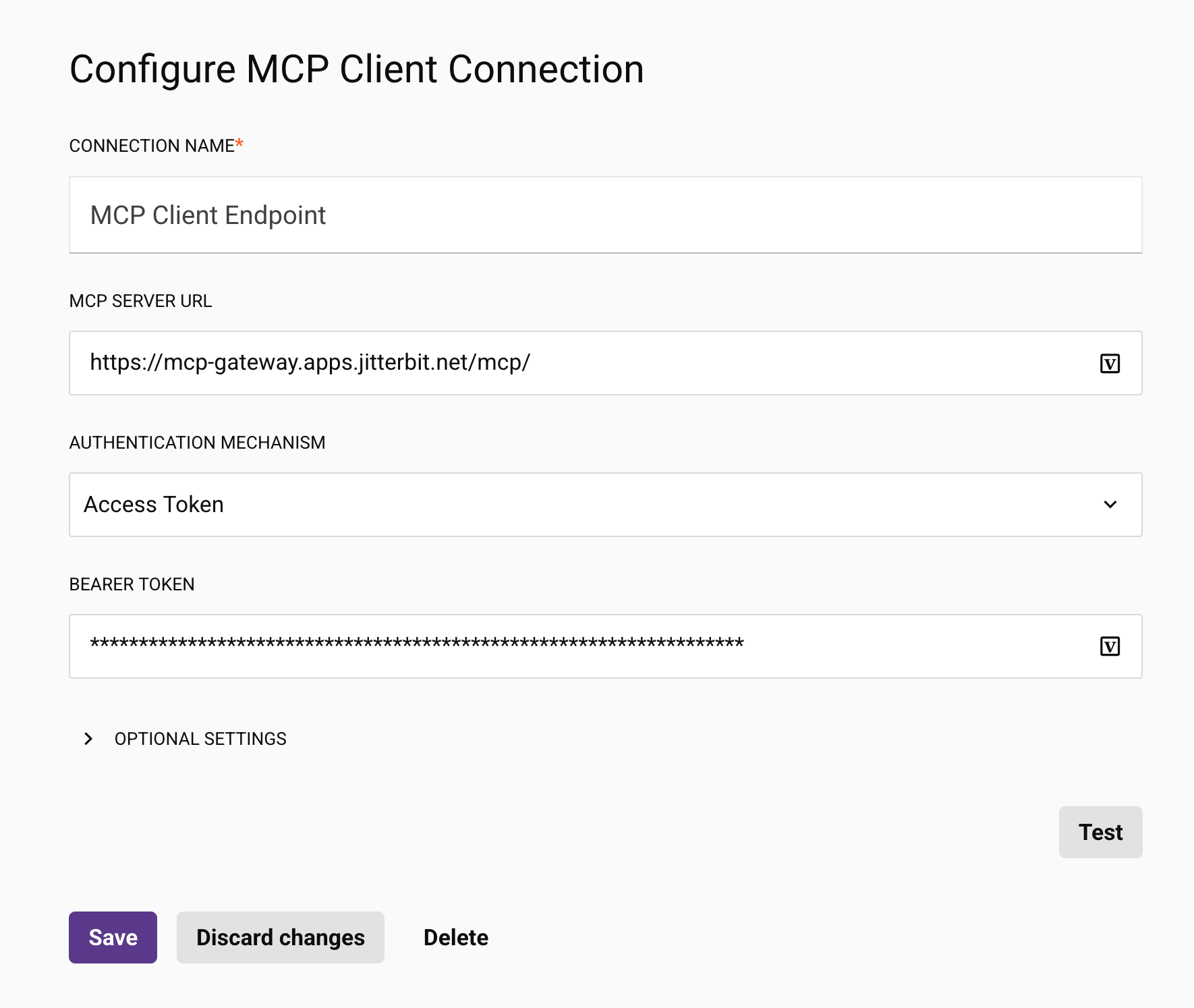
-
MCP server URL: Stellen Sie dies auf den Wert der Server URL ein, den Sie von der MCP Servers-Seite kopiert haben.
-
Authentication mechanism: Stellen Sie dies auf Access Token ein.
-
Bearer token: Stellen Sie dies auf das MCP-Authentifizierungstoken ein, das Sie von der Registerkarte „Auth Tokens" kopiert haben.
Klicken Sie auf Test, um die Verbindung zu überprüfen.
Nächste Schritte
Fügen Sie eine List Tools-Aktivität hinzu, um die auf dem Server verfügbaren Tools zu sehen, und verwenden Sie dann eine Invoke Tools-Aktivität, um eines davon aufzurufen.