Jitterbit Monitoring App
Übersicht
Jitterbit stellt die Monitoring-App über den Jitterbit Marketplace zur Verfügung. Die mit Jitterbit App Builder erstellte App ermöglicht einem Administrator, geplante Jobs in einer App-Builder-Instanz zu überwachen, E-Mail-Benachrichtigungen an Benutzergruppen zu senden, wenn ein Job fehlschlägt, und zu dokumentieren, wie jeder Fehler behoben wurde. Außerdem enthält sie Tools für die Datenbankwartung und Fehlerbehebung sowie Nachverfolgung der CPU- und Speichernutzung des App Server im Zeitverlauf.
Du lädst die App als App-Builder-Release-Paket (eine .LP-Datei) aus dem Marketplace herunter und installierst sie in deiner eigenen App-Builder-Instanz, wo du konfigurierst, welche Zeitpläne überwacht werden sollen und wer benachrichtigt wird.
Diese Seite beschreibt wie die App funktioniert, ihre Kernfunktionen, die Voraussetzungen, wie man sie herunterlädt und installiert, wie man sie für deine Umgebung konfiguriert, wie man die App nutzt und häufige Schritte zur Fehlerbehebung.
Wie es funktioniert
Die App überwacht die von dir gewählten Zeitpläne. Wenn ein überwachter Job fehlschlägt, benachrichtigt sie die zugewiesene Benutzergruppe und listet den Fehler im Home-Dashboard auf, damit ein Administrator ihn beheben kann:
in App Builder"] --> B{"Job failed?"} B -->|Yes| C["Monitoring detects
the failure"] C --> D["Email the assigned
user group"] C --> E["Failure listed on
the home dashboard"] E --> F["Administrator reviews
in Job Details"] F --> G["Mark resolved
(kept with notes)"] F --> H["Ignore
(deleted permanently)"]
Kernfunktionen
-
Benachrichtigungen bei fehlgeschlagenen Jobs: Überwacht die von dir gewählten Zeitpläne und sendet eine E-Mail an die zugewiesene Benutzergruppe, wenn ein Job fehlschlägt.
-
Nachverfolgung der Behebung: Markiere einen fehlgeschlagenen Job als behoben mit Notizen zur späteren Referenz, oder ignoriere ihn. Du kannst auch mehrere Jobs auf einmal beheben oder ignorieren, die bei derselben Aktion fehlgeschlagen sind.
-
Dashboards: Ein Home-Dashboard zeigt ungelöste Jobs und Server-Metriken mit Detailseiten für Jobs, Zeitpläne und Leistungsmetrik-Verlauf.
-
Server-Leistungsmetriken: Verfolgt die CPU- und Speicherauslastung des App Server im Zeitverlauf.
-
Datenbankwartung: Wöchentliche Zeitpläne zum Reorganisieren und Neuerstellen von Indizes sowie On-Demand-Aktionen zum Verkleinern von Dateien und zum Neuerstellen von Indizes sowie Berichte (größte Tabellen, durchschnittliche Fragmentierung und langsamste Abfragen).
-
Protokollwartung: Kürze Protokolltabellen, und analysiere den Ereignisverlauf mit einem Gantt-Diagramm der Ausführungszeiten.
Voraussetzungen
Um die Monitoring-App zu nutzen, benötigst du Folgendes:
-
Eine Jitterbit-Harmony-Lizenz mit Zugriff auf App Builder. Dies ermöglicht den Download aus dem Marketplace. Wenn deine Organisation nicht für App Builder lizenziert ist, wird die App herunterladen-Aktion durch eine App anfordern-Aktion ersetzt (siehe Herunterladen und Installieren).
-
Eine App-Builder-Instanz mit App Builder 4.56, der Version, für die das aktuelle Paket erstellt wurde. Jedes Paket installiert sich nur auf seiner genauen App-Builder-Version. Wenn deine Instanz auf einer anderen Version läuft, wende dich an den Jitterbit-Support, um ein passendes Paket anzufordern.
-
Eine Microsoft SQL Server-Datenbank für deine App-Builder-Instanz. Die Datenbankwartungs-Tools der App (Dateiverkleinerung und Indexneuerstellung oder -reorganisierung) verwenden SQL Server-Operationen.
-
Einen ausgehenden SMTP-Mailserver, um Fehlerbenachrichtigungen zu senden.
-
Ein Dienstbenutzerkonto, das du zur Gruppe Administrator hinzufügen kannst. Siehe Konfiguration und Einrichtung.
-
Für die Nachverfolgung von CPU und Speicher des App Server ein Windows-Host, da das Aktivieren der Metriken eine Änderung der Windows-Leistungsmonitor-Berechtigungen erfordert. Siehe Fehlerbehebung.
Herunterladen und Installieren
App aus dem Marketplace herunterladen
-
Melde dich beim Harmony-Portal unter https://login.jitterbit.com an und öffne Marketplace.
-
Suche die App mit dem Namen Monitoring. Du kannst die Suchleiste verwenden oder im Filter-Bereich unter Typ die Option App auswählen, um nur Apps anzuzeigen.
-
Klicke auf die App-Karte, um das Details-Panel zu öffnen. Überprüfe die Anforderungen der App (die App-Builder-Version und die Datenbank, die sie benötigt).
-
Klicken Sie auf den Go to documentation-Link der App, um diese Dokumentation in einem neuen Tab zu öffnen und als Referenz geöffnet zu lassen.
-
Führen Sie einen der folgenden Schritte durch, je nachdem, ob Ihre Organisation über eine App Builder-Lizenz verfügt:
-
App herunterladen: Wenn Ihre Organisation über eine App Builder-Lizenz verfügt, klicken Sie auf Download app auf der App-Karte oder im Details-Panel. Ihr Browser speichert die
.LP-Datei am Download-Speicherort, und eine App Builder file downloaded successfully-Benachrichtigung bestätigt den Download. -
App abrufen: Wenn Ihre Organisation nicht über eine App Builder-Lizenz verfügt, ist die Aktion mit Get app gekennzeichnet. Das Details-Panel zeigt eine Nachricht an, dass eine App Builder-Lizenz erforderlich ist, mit einer Submit-Schaltfläche. Klicken Sie auf Submit, um eine Anfrage zu senden, damit ein Vertreter Sie bezüglich App Builder kontaktiert. Eine Message successfully sent-Benachrichtigung bestätigt dies.
-
App in App Builder installieren
Installieren Sie die heruntergeladene .LP-Datei in Ihrer App Builder-Instanz:
-
Melden Sie sich bei App Builder an und wechseln Sie zur IDE.
-
Klicken Sie unter Deploy auf Install Release.
-
Klicken Sie auf + Package, dann auf Browse und wählen Sie die
.LP-Datei aus, die Sie heruntergeladen haben. -
Klicken Sie auf Save. Das Release-Panel zeigt die Paketinformationen an, dann wird das Package-Dialogfeld geschlossen.
-
Bestätigen Sie, dass die Details korrekt sind, und klicken Sie auf Install.
Klicken Sie auf die Manifest-Schaltfläche, um eine Vorschau des Inhalts eines Pakets anzuzeigen, bevor Sie es installieren.
App in einer Entwicklungsumgebung ändern
Die Datenquelle der App wird versiegelt installiert. Wenn Sie die App in einer Entwicklungsumgebung bereitstellen und beabsichtigen, sie zu ändern, heben Sie die Versiegelung der Datenquelle auf, um die Objekte der App bearbeiten zu können. Lassen Sie sie in QA und Produktion versiegelt, um die Äquivalenz über Umgebungen hinweg zu bewahren. Siehe Datenquelle versiegeln oder entsiegeln.
Konfiguration und Setup
Führen Sie die Schritte nach der Installation aus
-
Fügen Sie Ihren Service-Benutzer zur Gruppe Administrator hinzu.
-
Öffnen Sie die Monitoring-App und wechseln Sie zu Configurations > App Config, dann:
-
Geben Sie die Root Server URL ein (z. B.
https://community.zudy.host/Vinyl). -
Geben Sie die From Email Address für SMTP ein.
-
Legen Sie die Vinyl Database und die Monitor Database fest.
-
Klicken Sie unter Configuration Actions auf Import Users, Import Schedules und Import Databases.
-
-
Um die CPU- und Speicherauslastung des App Servers zu verfolgen, führen Sie die Schritte unter Troubleshooting aus, um App Builder Zugriff auf die Windows-Metriken zu gewähren.
Benachrichtigungen konfigurieren
Richten Sie nach dem Import die Benutzergruppen ein, die Benachrichtigungen erhalten:
-
Überprüfen Sie unter Configurations > Users, dass alle Benutzer, die benachrichtigt werden müssen, vorhanden sind, und wählen Sie für jeden Benutzer, der Benachrichtigungen erhalten soll, das Kontrollkästchen Email Notification aus. Nur Benutzer mit aktiviertem Kontrollkästchen können im nächsten Schritt zu Benutzergruppen hinzugefügt werden.
- Wenn Benutzer fehlen, haben sie in dieser Umgebung kein Benutzerkonto. Fügen Sie sie in der IDE hinzu und importieren Sie dann Benutzer erneut, um sie hier anzuzeigen.
-
Erstellen Sie unter Configurations > User Groups Gruppen und fügen Sie Benutzer hinzu.
-
Fügen Sie unter Configurations > Schedule Groups Gruppen zu den Zeitplänen hinzu, die sie benachrichtigen sollten, wenn dieser Zeitplan einen Fehler hat.
- Sie können auch eine Benachrichtigungsgruppe zu einem Zeitplan auf der Popup-Seite des Zeitplans hinzufügen.
-
Passen Sie unter Configurations > Notification Templates die Standardvorlage an, die für Benachrichtigungs-E-Mails verwendet wird.
-
Wählen Sie auf der Home-Seite die Zeitpläne aus, die Sie überwachen möchten.
Datenbankwartung konfigurieren
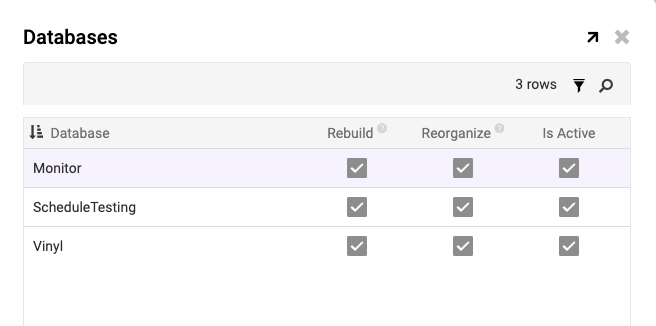
Zwei Zeitpläne erstellen oder reorganisieren Indizes für Datenbanken auf dem Datenbankserver erneut. Wählen Sie unter Configuration > Databases aus, welche Datenbanken in diese Zeitpläne aufgenommen werden. Nachdem die Import Databases-Aktion ausgeführt wurde, sind die Optionen Rebuild, Reorganize und Is Active für jede importierte Datenbank standardmäßig ausgewählt. Überprüfen Sie die Liste und deaktivieren Sie alle, die Sie nicht warten möchten:
Nach der Konfiguration zeigt die Startseite aktuelle Statistiken an. Sie können die Statistiken unter Config > Statistics ein- oder ausschalten:
Hinweis
Falls bisher keine Aufträge fehlgeschlagen sind oder der Plan noch nicht ausgeführt wurde, werden möglicherweise keine fehlgeschlagenen Aufträge angezeigt.
App verwenden
Startseite
Die Startseite bietet ein Dashboard mit aktuellen Statistiken für ungelöste Aufträge und Servermetriken, die importierten und überwachbaren Zeitpläne sowie eine Liste ungelöster Aufträge. Von hier aus können Sie auf Folgendes zugreifen:
-
Auftragsdetails: Informationen zu fehlgeschlagenen Aufträgen basierend auf einem ausgewählten Filter.
-
Zeitplandetails: Informationen zu einem Zeitplan, z. B. die zugehörigen Benachrichtigungsgruppen und früher fehlgeschlagene Aufträge.
-
Leistungsmetriken-Verlauf: Historische CPU- und Speicherauslastung des App Server.
Auftragsdetails
Die Seite Auftragsdetails zeigt Informationen zu einem ausgewählten fehlgeschlagenen Auftrag an. Sie können vorherige Lösungsnotizen überprüfen und den Auftrag als gelöst markieren oder ihn ignorieren. Das Markieren eines Auftrags als gelöst speichert den Datensatz lokal zur späteren Referenz.
Vorsicht
Das Ignorieren eines fehlgeschlagenen Auftrags löscht diesen dauerhaft.
Mit der Option Massenauflösung/ignorieren wird die gleiche Aktion (Auflösen oder Ignorieren) auf alle fehlgeschlagenen Aufträge angewendet, die bei derselben Aktion fehlgeschlagen sind wie der ausgewählte.
Zeitpläne
-
Zeitpläne überwachen: Der Hauptzeitplan, den die App zum Funktionieren benötigt. Er durchläuft jeden Zeitplan, der überwacht werden soll, prüft die interne Auftragtabelle von App Builder auf Ausfälle in den letzten 24 Stunden, erfasst neue Ausfälle und Zeitpläne lokal und aktualisiert die letzte Ausführungszeit für jeden überwachten Zeitplan.
-
App Server-Auslastung überwachen: Führt ein benutzerdefiniertes Plugin aus, um die CPU- und Speicherauslastung des App Server zu erfassen und lokal zu speichern.
Hinweis
In den meisten Fällen müssen Sie die Schritte unter Fehlerbehebung durchführen, damit dies funktioniert.
-
Indexe neu organisieren überwachen: Ein wöchentlicher Zeitplan, der Indexe für die Datenbanken neu organisiert, die dafür gekennzeichnet sind.
-
Indexe neu erstellen überwachen: Ein wöchentlicher Zeitplan, der Indexe für die Datenbanken neu erstellt, die dafür gekennzeichnet sind.
Tools
Das Symbolleisten-Menü enthält gespeicherte Prozeduren für die Ausführung gegen bestimmte Datenbanken und entsprechende Berichte. Registerkarten geben an, welche Datenbank die Prozeduren betreffen und wann diese zuletzt ausgeführt wurden.
App Builder
-
Protokolle kürzen: Löschen Sie die Tabelle, in der die Protokolle (Verlauf) für eine Kategorie gespeichert werden.
-
Event History Analyzer:
-
Ereignisdetails: Eine vollständige Liste aller ausgeführten Ereignisse, einschließlich Erfolge, Fehler, maximale, minimale und durchschnittliche Dauern sowie letzte Ausführung.
-
Ereignisverlauf: Ein Gantt-Diagramm der Ereignisausführungszeiten, filterbar nach Datum und Dauer, um überlappende Ereignisse zu identifizieren, die möglicherweise einen Fehler verursacht haben.
-
Datenbankverwaltung
-
Datenbank: Ein Dropdown aller mit der App verbundenen Datenbanken, das zum Auswählen der Datenbank verwendet wird, für die die Aktionen und Berichte ausgeführt werden.
-
Aktionen:
-
Datei verkleinern (1): Verkleinert die Datendatei der Datenbank durch Freigabe und Komprimierung des freien Speicherplatzes.
-
Datei verkleinern (2): Macht dasselbe für die Protokolldatei.
-
Indexe neu organisieren: Defragmentiert die Blattebene von gruppierten und nicht gruppierten Indizes und komprimiert die Indexseiten.
-
Indexe neu erstellen: Löscht und erstellt den Index erneut, entfernt die Fragmentierung und gibt Speicherplatz frei.
-
-
Berichte: Wird gegen die ausgewählte Datenbank ausgeführt: die zehn größten Tabellen (genutztes und zugewiesenes MB), durchschnittliche Fragmentierung aller Tabellen und datenbankübergreifend die 50 langsamsten Abfragen.
Monitor-App
Drei Aktionen bereinigen die Leistungsmetriken für verschiedene Zeiträume und löschen alle Datensätze innerhalb dieses Zeitraums.
Verlauf
Zeigt das letzte Ausführungsdatum aller Datenbank-Prozeduren an (aber nicht der Berichte).
Fehlerbehebung
Leistungsmetriken schlagen mit einem Registrierungsschlüsselfehler fehl
-
Symptom: Das Ausführen der Leistungsmetriken gibt den Fehler
Access to the registry key 'Global' is deniedzurück. -
Lösung: Gewähren Sie dem Anwendungspoolbenutzer Zugriff auf die Windows-Leistungsindikatoren:
-
Öffnen Sie Computerverwaltung > Lokale Benutzer und Gruppen > Gruppen > Leistungsüberwachungsbenutzer, und fügen Sie das Anwendungspoolbenutzerkonto hinzu (beispielsweise
IIS AppPool\DefaultAppPool). -
Wiederholen Sie dies für die Gruppe Leistungsprotokolle-Benutzer.
-
Starten Sie IIS neu.
-
Weitere Hilfe erhalten Sie in Ihren App Builder-Protokollen. Wenden Sie sich an den Jitterbit-Support.