Jitterbit Reactive, Contextual und Salesforce Q&A Agents
Übersicht
Jitterbit stellt allen Kunden über den Jitterbit Marketplace die folgenden Agents zur Verfügung. Diese Agents sind für Lernzwecke konzipiert, um Organisationen die einfache Einführung von KI zu ermöglichen:
-
Reactive Agent: Ein einfacher KI-Agent ohne Speicher und Kontext.
-
Contextual Agent: Ein einfacher KI-Agent mit Speicher und Kontext.
-
Salesforce Q&A Agent: Ein einfacher KI-Agent mit Speicher und Kontext, der ein spezifisches Tool nutzt, um bestimmte Fragen zu Salesforce-Kontodaten zu beantworten.
Jeder Agent ist für Q&A-Interaktionen konzipiert, unterscheidet sich aber in seiner Komplexität – von dem einfachsten KI-Agent ohne Speicher oder Kontext bis zu einem, der Retrieval-Augmented Generation (RAG) nutzt. Sie verwenden Slack als Interaktionsmechanismus, können aber mit der Schnittstelle deiner Wahl eingesetzt werden, sei es eine Chat-Anwendung (wie Microsoft Teams), Microservices, SaaS-Apps (wie Salesforce) oder eine Anwendung, die mit dem Jitterbit App Builder erstellt wurde.
Dieses Dokument erklärt, wie man diesen KI-Agent einrichtet und betreibt. Es behandelt Architektur und Voraussetzungen, Beispiel-Prompts, die zeigen, was der Agent kann, und Schritte zur Installation, Konfiguration und zum Betrieb des KI-Agents.
Tipp
Schritte zum Erstellen der Reactive, Contextual und Salesforce Q&A Agents von Grund auf findest du in den How-to-Guides. Ein zusätzlicher Agent-Typ für Lernzwecke, der GitHub Agent mit MCP, ist ebenfalls verfügbar und wird separat behandelt.
KI-Agent-Architektur
Das folgende Diagramm zeigt die Architektur, die in den Reactive, Contextual und Salesforce Q&A Agents implementiert ist:
Azure OpenAI] JB_AI_AGENT_PROJ@{ shape: diamond, label: "
Jitterbit AI Agent" } JB_CUSTOM_API@{ shape: diamond, label: "
Jitterbit API Manager
custom API" } QA_CHAT_IF[fab:fa-slack
Q&A chat
interface] JB_AI_AGENT_PROJ--REST call--> AZURE_AI AZURE_AI--Response--> JB_AI_AGENT_PROJ JB_AI_AGENT_PROJ --> QA_CHAT_IF QA_CHAT_IF--Sends question--> JB_CUSTOM_API JB_CUSTOM_API--Triggers Slack API
request handler --> JB_AI_AGENT_PROJ end classDef BoundaryStyle fill:white, stroke-width:0px, rx:15px, ry:15px class BOUNDARY BoundaryStyle
Voraussetzungen
Um diese Agents zu nutzen, sind die folgenden Komponenten erforderlich oder im Design des Agents vorgesehen.
Harmony-Komponenten
Du benötigst eine Jitterbit Harmony-Lizenz mit Zugriff auf die folgenden Komponenten:
- Jitterbit Studio
- Jitterbit API Manager
- Jitterbit Cloud Datastore (optional) (Nur für die Contextual und Salesforce Q&A Agents zutreffend)
Unterstützte Endpoints
Die folgenden Endpoints sind in das Design des Agents integriert.
Large Language Model (LLM)
Der KI-Agent nutzt Azure OpenAI als LLM-Anbieter. Um Azure OpenAI zu nutzen, benötigst du ein Microsoft Azure-Abonnement mit Berechtigungen zum Erstellen und Verwalten von Azure OpenAI mit einem bereitgestellten gpt-4o-Modell.
Tipp
Um Tarife basierend auf deinen spezifischen Anforderungen und erwarteten Nutzung auszuwählen, siehe Azure OpenAI-Preise.
Chat-Schnittstelle
Das Design des Agents nutzt Slack als Chat-Schnittstelle für die Interaktion mit dem KI-Agent.
Beispiel-Prompts
Hier sind Beispiel-Prompts, die der Agent verarbeiten kann:
- „Was ist die Hauptstadt der USA?"
- „Wer war der erste Präsident von Indien?"
Wenn du den Salesforce Q&A Agent nutzt, um Kontodaten für einen Kunden abzurufen:
- „Kannst du mir Details für den Kunden ‚ABC Inc.' geben?"
Installation, Konfiguration und Betrieb
Folge diesen Schritten, um diesen KI-Agent zu installieren, zu konfigurieren und zu betreiben:
- Customizations herunterladen und das Studio-Projekt installieren.
- Microsoft Azure-Ressourcen erstellen.
- Die Slack-App erstellen.
- Jitterbit Cloud Datastore vorbereiten.
- Projektvariablen konfigurieren.
- Verbindungen testen.
- Das Projekt bereitstellen.
- Die benutzerdefinierte Jitterbit-API erstellen.
- Projekt-Workflows überprüfen.
- Projekt-Workflows auslösen.
- Fehlerbehebung.
Customisierungen herunterladen und Projekt installieren
Führen Sie diese Schritte aus, um Anpassungsdateien herunterzuladen und das Studio-Projekt zu installieren:
-
Melden Sie sich beim Harmony-Portal unter https://login.jitterbit.com an und öffnen Sie Marketplace.
-
Suchen Sie je nach Bedarf einen dieser Agenten:
- Reactive Agent
- Contextual Agent
- Salesforce Q&A Agent
Sie können die Agenten mithilfe der Suchleiste finden oder im Bereich Filter unter Typ die Option KI-Agent auswählen, um die Anzeige auf die verfügbaren KI-Agenten zu beschränken.
-
Klicken Sie auf den Link Dokumentation des KI-Agenten, um dessen Dokumentation in einem neuen Tab zu öffnen. Lassen Sie den Tab offen, um später darauf zu verweisen.
-
Klicken Sie auf Start Project (Projekt starten), um einen zweistufigen Konfigurationsdialog zu öffnen, in dem Customizations heruntergeladen und der KI-Agent als Studio-Projekt importiert wird.
-
Wählen Sie in Konfigurationsschritt 1 Download Customizations die folgende Datei aus, die zum Erstellen der Slack-App verwendet werden kann. Wählen Sie die Datei aus und klicken Sie auf Download Files (Dateien herunterladen):
- Slack-App-Manifestdatei:
slack_app_manifest.json
Tipp
Der Konfigurationsdialog enthält eine Warnung, die Vorlage nicht zu importieren, bevor Endpunkt-Customizations angewendet werden. Diese Warnung gilt nicht für diesen KI-Agenten und kann ignoriert werden. Befolgen Sie die empfohlene Reihenfolge der Schritte in dieser Dokumentation.
Klicken Sie auf Next (Weiter).
- Slack-App-Manifestdatei:
-
Wählen Sie in Konfigurationsschritt 2 Create a New Project (Neues Projekt erstellen) eine Umgebung aus, in der das Studio-Projekt erstellt werden soll, und klicken Sie auf Create Project (Projekt erstellen).
-
Ein Fortschrittsdialog wird angezeigt. Nachdem dieser anzeigt, dass das Projekt erstellt wurde, verwenden Sie den Dialoglink Go to Studio (Zu Studio wechseln) oder öffnen Sie das Projekt direkt über die Seite Studio Projects.
Microsoft Azure-Ressourcen erstellen
Erstellen Sie die folgenden Microsoft Azure-Ressourcen und behalten Sie die folgenden Informationen zur Konfiguration des KI-Agenten. Zum Erstellen und Verwalten dieser Ressourcen benötigen Sie ein Microsoft Azure-Abonnement mit den entsprechenden Berechtigungen.
Azure OpenAI-Ressource
Sie müssen eine Azure OpenAI-Ressource erstellen und ein gpt-4o-Modell über das Azure AI Foundry-Portal bereitstellen.
Sie benötigen den Bereitstellungsnamen, die Azure OpenAI-Endpunkt-URL und den API-Schlüssel, um die Werte der Azure OpenAI-Projektvariablen zu bestimmen. So ermitteln Sie diese Werte:
- Öffnen Sie im Azure AI Foundry-Portal die spezifische OpenAI-Ressource.
-
Die Werte für die Endpunkt-URL (
azure_openai_base_url) und den API-Schlüssel (azure_openai_api_key) werden auf der Startseite der Ressource angezeigt: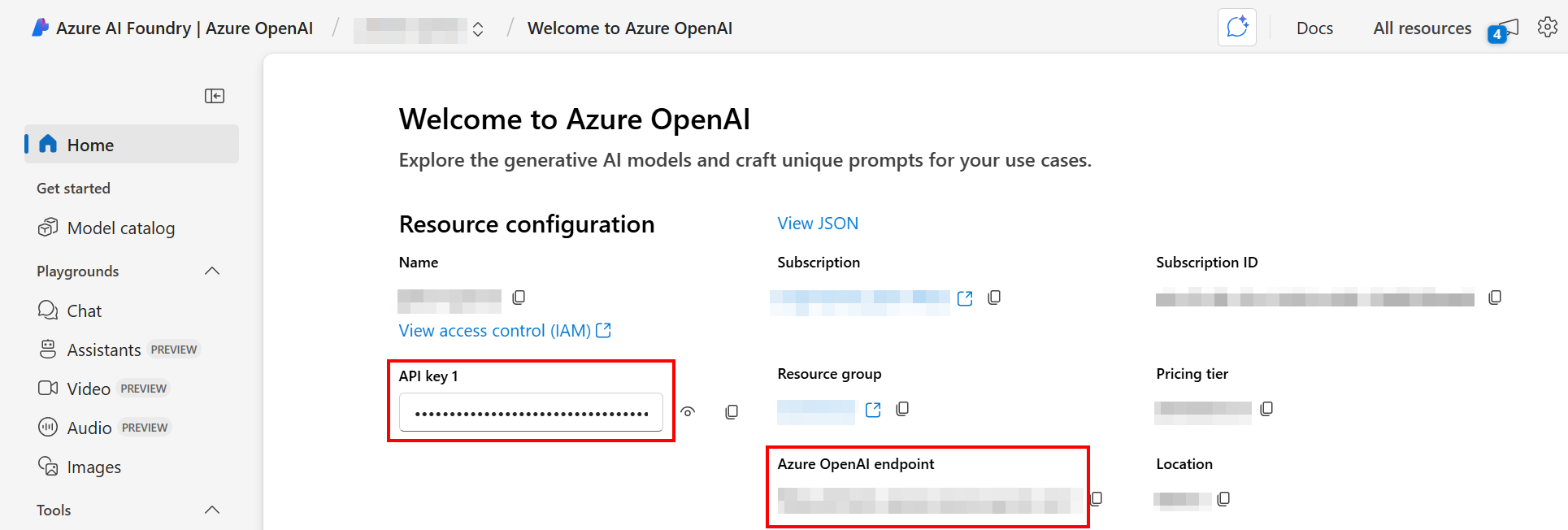
-
Wählen Sie im Navigationsmenü unter Freigegebene Ressourcen die Option Deployments (Bereitstellungen). Der Bereitstellungsname (
Azure_OpenAI_Deployment_Name) wird angezeigt.
Slack-App erstellen
Führen Sie diese Schritte aus, um die Chat-Schnittstelle des KI-Agenten in Slack zu erstellen:
-
Erstellen Sie eine Slack-App mithilfe der Slack-App-Manifestdatei (
slack_app_manifest.json), die mit den Customization-Dateien dieses KI-Agenten bereitgestellt wird. Alternativ können Sie die App von Grund auf erstellen. -
Wenn Sie die bereitgestellte Manifestdatei verwenden, ersetzen Sie die folgenden Platzhalter durch Ihre eigenen Konfigurationswerte:
Platzhalter Beschreibung {{Replace with Slack bot name}}Der Name, den Ihr Slack-Bot haben soll, wie er Benutzern angezeigt wird. Ersetzen Sie diesen Wert an zwei Stellen im Manifest. {{Replace with Jitterbit API URL}}Die Service-URL der benutzerdefinierten Jitterbit-API, die Sie unter Custom API von Jitterbit erstellen erstellt haben. -
Installieren Sie die App in Ihrem Slack-Arbeitsbereich.
-
Rufen Sie das Bot-Token ab (für das Feld Bot User OAuth Token der Slack-Verbindung) und geben Sie dessen Wert für die Projektvariable
slack_bot_oauth_user_tokenein. -
Konfigurieren Sie die Projektvariable
slack_channel_namemit dem Kanal, an den Benachrichtigungen gesendet werden sollen. -
Geben Sie den Bot-Token-Wert für die Projektvariable
slack_bot_oauth_user_tokenund den Kanalnamen für die Projektvariableslack_channel_nameein. Diese konfigurieren Sie im nächsten Schritt.
Jitterbit Cloud Datastore vorbereiten
(Gilt nur für die Contextual- und Salesforce Q&A-Agenten.)
Erstellen Sie zwei Schlüsselspeicher in Jitterbit Cloud Datastore: askjb_user_session und askjb_q_and_a. Die Felder Key, AlternativeKey und Value sind standardmäßig vorhanden. Konfigurieren Sie die benutzerdefinierten Felder mit den in den folgenden Tabellen aufgelisteten Namen und Typen.
Die Werte von Feldern, deren Werte automatisch ausgefüllt oder nicht verwendet werden, können Sie leer lassen.
askjb_user_session
Dieser Schlüsselspeicher wird zur Verwaltung von Benutzersitzungen verwendet. Keine benutzerdefinierten Felder erforderlich.
| Feldname | Typ | Beschreibung |
|---|---|---|
Key |
Text | Automatisch ausgefüllt. Die während der Ausführung generierte E-Mail-Adresse des Benutzers. Manuelle Eingabe nicht erforderlich. |
AlternativeKey |
Text | Automatisch ausgefüllt. Die während der Ausführung generierte Sitzung des Benutzers. Manuelle Eingabe nicht erforderlich. |
Value |
Text | Nicht verwendet. |
askjb_q_and_a
Dieser Schlüsselspeicher speichert den Chat-Verlauf eines Bots, um dem LLM Gedächtniskontext bereitzustellen. Er wird von der Integration verwendet, um den Fragen- und Antwortverlauf zu speichern. Alle Daten werden während der Interaktionsausführung automatisch eingegeben. Fügen Sie die folgenden benutzerdefinierten Felder hinzu:
| Feldname | Typ | Beschreibung |
|---|---|---|
Key |
Text | Automatisch ausgefüllt. Die eindeutige Kennung, die dem System für eine Nachricht zugewiesen wird. |
AlternativeKey |
Text | Automatisch ausgefüllt. Die eindeutige Kennung, die dem System für eine Chat-Sitzung zugewiesen wird. |
Value |
Text | Nicht verwendet. |
slackChannel |
Text | Automatisch ausgefüllt. Die Slack-Kanal-ID, von der die Nachricht gesendet wird. |
User |
Text | Automatisch ausgefüllt. Der Slack-Benutzername des Benutzers, der die Nachricht sendet. |
FirstName |
Text | Automatisch ausgefüllt. Der Vorname des Benutzers, der die Nachricht sendet. |
LastName |
Text | Automatisch ausgefüllt. Der Nachname des Benutzers, der die Nachricht sendet. |
Email |
Text | Automatisch ausgefüllt. Die E-Mail-Adresse des Benutzers, der die Nachricht sendet. |
MessageTimestampText |
Text | Automatisch ausgefüllt. Der Zeitstempel-Text der Nachricht. |
UserQuestion |
Big Text | Automatisch ausgefüllt. Die Frage oder Nachricht, die vom Benutzer an den KI-Agenten gesendet wird. |
AIAnswer |
Big Text | Automatisch ausgefüllt. Die vom KI-Agenten generierte Antwort auf die Frage des Benutzers. |
ai_reformulate_question |
Big Text | Automatisch ausgefüllt. Die vom KI reformulierte oder umformulierte Frage des Benutzers zur Verbesserung des Verständnisses. |
Projektvariablen konfigurieren
Im Studio-Projekt, das zuvor über den Marketplace installiert wurde, müssen Werte für die folgenden Projektvariablen festgelegt werden.
Um Projektvariablen zu konfigurieren, verwenden Sie das Menü des Projekts und wählen Sie Project Variables aus. Dadurch wird eine Schublade unten auf der Seite geöffnet, in der Sie die Werte überprüfen und festlegen können.
Cloud Datastore
(Gilt nur für die Contextual- und Salesforce Q&A-Agenten.)
| Variablenname | Beschreibung |
|---|---|
Cloud_Datastore_Access_Token |
Cloud Datastore-Zugriffstoken, das auf der Seite Access tokens der Management Console generiert wird. |
Salesforce
(Gilt nur für den Salesforce Q&A Agent.)
| Variablenname | Beschreibung |
|---|---|
SF_Login_URL |
Server Host in der Salesforce-Verbindung |
SF_Password |
Passwort in der Salesforce-Verbindung |
SF_Security_Token |
Sicherheitstoken in der Salesforce-Verbindung |
SF_User_Name |
Benutzername in der Salesforce-Verbindung |
Azure OpenAI
| Variablenname | Beschreibung |
|---|---|
top_p |
Steuert, wie viel der Wahrscheinlichkeitsmasse das Modell beim Generieren von Text berücksichtigt. Standardwert: 0.95.
|
temperature |
Steuert die Zufälligkeit der Modellausgabe. Standardwert: 0.2 für deterministische Antworten.
|
Azure_OpenAI_Deployment_Name |
Der Name der Azure OpenAI-Bereitstellung, die für den Zugriff auf das Modell verwendet wird. |
azure_openai_base_url |
Die Basis-URL für den Zugriff auf den Azure OpenAI-Service. Beispiel: https://<your-resource-name>.openai.azure.com. |
azure_openai_api_key |
Der API-Schlüssel zur Authentifizierung von Anfragen an den Azure OpenAI-Service. |
Generic_System_Prompt |
Der Eingabetext oder die Anweisung, die dem KI-Modell zur Verfügung gestellt wird und lenkt, wie dieses eine Antwort generieren soll. Beispiel: „Sie sind ein KI-Assistent, der Benutzern hilft, genaue und relevante Informationen zu finden." |
Slack
| Variablename | Beschreibung |
|---|---|
bot_oauth_user_token |
Das Slack-Bot-Token, das nach dem Erstellen der Slack-App abgerufen wird und für das Bot-Benutzer-OAuth-Zugriffstoken in der Slack-Verbindung verwendet wird. |
Hinweis
Die Slack-App wird in einem späteren Schritt erstellt. Vorerst kannst du diese Variable leer lassen.
Verbindungen testen
Teste die Endpunktkonfigurationen, um die Konnektivität mit den definierten Projektvariablenwerten zu überprüfen.
Um Verbindungen zu testen, öffne die Registerkarte Projektendpunkte und Connectors in der Designkomponentenpalette, fahre mit der Maus über jeden Endpunkt und klicke auf Testen.
Projekt bereitstellen
Stelle das Studio-Projekt bereit.
Um das Projekt bereitzustellen, verwende das Aktionsmenü des Projekts und wähle Bereitstellen.
Custom API von Jitterbit erstellen
Erstelle eine Custom API für den Vorgang Slack Bot Request im Workflow Main Entry - Slack API Request Handler.
Um die API zu erstellen, verwende das Aktionsmenü des Vorgangs und wähle Als API veröffentlichen oder Mit KI als API veröffentlichen.
Konfiguriere die folgenden Einstellungen:
| Einstellung | Wert |
|---|---|
| Method | POST |
| Response Type | System Variable |
Behalte die Service-URL der veröffentlichten API für die Erstellung der Slack-App. Die Service-URL findest du in der API-Detailschublade auf der Registerkarte Services, indem du mit der Maus auf die Spalte Actions des Service fährst und auf API-Service-URL kopieren klickst.
Projekt-Workflows überprüfen
Überprüfe im offenen Studio-Projekt die Workflows zusammen mit den nachstehenden Beschreibungen, um zu verstehen, was sie bewirken.
| Workflow-Name | Trigger-Typ | Beschreibung |
|---|---|---|
| Main Entry - Slack API Request Handler | API | Verwaltet eingehende Slack-Bot-Anfragen. |
| Main - AI Agent Tools Logic | Von anderen Workflows aufgerufen | Verwaltet LLM-Anfragen und -Antworten. |
| Utility - Bot Chat Cloud Datastore | Von anderen Workflows aufgerufen | Verwaltet die Speicherung des Bot-Chat-Verlaufs für Speicherkontext. |
| Tool - Get SalesForce Account Details | Von anderen Workflows aufgerufen | Ruft Salesforce-Kontodaten ab, wenn ein Tool-Aufruf eingeleitet wird. |
Main Entry - Slack API Request Handler
Dieser Workflow verwaltet eingehende Slack-Bot-Anfragen. Er wird über eine benutzerdefinierte Jitterbit-API ausgelöst, wenn dein Team mit der Slack-Bot-Chat-Benutzeroberfläche interagiert (d. h. eine Slack-Nachricht an sie sendet). Die Konfiguration der benutzerdefinierten Jitterbit-API wird später auf dieser Seite unter Custom API von Jitterbit erstellen beschrieben.
Main - AI Agent Tools Logic
Dieser Workflow verarbeitet Benutzeranfragen, die vom Main Entry - Slack API Request Handler empfangen werden, verwaltet Anfragen an das Large Language Model (LLM) und erfasst dessen Antworten.
Utility - Bot Chat Cloud Datastore
(Gilt nur für die Contextual- und Salesforce Q&A-Agenten.)
Dieser Workflow verwaltet die Speicherung des Chat-Verlaufs des Bots, was für die Bereitstellung von Speicherkontext für LLMs erforderlich ist. Dazu wird der Jitterbit Cloud Datastore genutzt.
Tool - Get SalesForce Account Details
(Gilt nur für den Salesforce Q&A Agent.)
Dieser Workflow ist dazu ausgelegt, spezifische Salesforce-Kontodaten abzurufen, wenn ein Tool-Aufruf eingeleitet wird.
Projekt-Workflows auslösen
Der Hauptworkflow Main Entry - Slack API Request Handler wird durch die benutzerdefinierte Jitterbit-API ausgelöst. Dieser Workflow wird von Slack über die benutzerdefinierte API Slack Bot API Request Handler ausgelöst. Eine Direktnachricht an die Slack-App leitet die Auslösung der benutzerdefinierten API ein.
Alle anderen Workflows werden durch andere Operationen ausgelöst und sind nachgelagert gegenüber dem oben aufgeführten. Sie sollen nicht eigenständig ausgeführt werden.
Fehlerbehebung
Bei Problemen überprüfen Sie die folgenden Protokolle für detaillierte Informationen zur Fehlerbehebung:
Für weitere Unterstützung wenden Sie sich an den Jitterbit-Support.