Jitterbit Reaktive, Kontextuelle und Salesforce Q&A-Agenten
Übersicht
Jitterbit stellt allen Kunden über den Jitterbit Marketplace die folgenden Agenten zur Verfügung. Diese Agenten sind für Lernzwecke konzipiert, um Organisationen die einfache Einführung von KI zu erleichtern:
-
Reaktiver Agent: Ein grundlegender KI-Agent, der über keine Erinnerung und keinen Kontext verfügt.
-
Kontextueller Agent: Ein grundlegender KI-Agent mit Erinnerung und Kontext.
-
Salesforce Q&A-Agent: Ein grundlegender KI-Agent mit Erinnerung und Kontext, der ein spezifisches Tool verwendet, um bestimmte Fragen zu den Salesforce-Kontodetails zu beantworten.
Jeder Agent ist für Q&A-Interaktionen konzipiert, variiert jedoch in seiner Komplexität, von dem einfachsten KI-Agenten ohne Erinnerung oder Kontext bis hin zu einem, der Retrieval-Augmented Generation (RAG) verwendet. Sie nutzen Slack als Mechanismus zur Interaktion, können jedoch mit Ihrer bevorzugten Schnittstelle verwendet werden, sei es eine Chat-Anwendung (wie Microsoft Teams), Mikrodienste, SaaS-Apps (wie Salesforce) oder eine Anwendung, die mit dem Jitterbit App Builder erstellt wurde.
Dieses Dokument erklärt, wie man diesen KI-Agenten einrichtet und betreibt. Es behandelt die Architektur und Voraussetzungen, Beispielaufforderungen, die zeigen, was der Agent tun kann, und Schritte zur Installation, Konfiguration und Betrieb des KI-Agenten.
Tipp
Für Schritte zum Erstellen der reaktiven, kontextuellen und Salesforce Q&A-Agenten von Grund auf, siehe die How-to-Anleitungen. Ein zusätzlicher Agententyp zu Lernzwecken, der GitHub-Agent mit MCP, ist ebenfalls verfügbar und wird separat behandelt.
Architektur des KI-Agenten
Das folgende Diagramm zeigt die Architektur, die in den reaktiven, kontextuellen und Salesforce Q&A-Agenten implementiert ist:
Azure OpenAI] JB_AI_AGENT_PROJ@{ shape: diamond, label: "
Jitterbit AI Agent" } JB_CUSTOM_API@{ shape: diamond, label: "
Jitterbit API Manager
custom API" } QA_CHAT_IF[fab:fa-slack
Q&A chat
interface] JB_AI_AGENT_PROJ--REST call--> AZURE_AI AZURE_AI--Response--> JB_AI_AGENT_PROJ JB_AI_AGENT_PROJ --> QA_CHAT_IF QA_CHAT_IF--Sends question--> JB_CUSTOM_API JB_CUSTOM_API--Triggers Slack API
request handler --> JB_AI_AGENT_PROJ end classDef BoundaryStyle fill:white, stroke-width:0px, rx:15px, ry:15px class BOUNDARY BoundaryStyle
Voraussetzungen
Um diese Agenten zu verwenden, sind die folgenden Komponenten erforderlich oder werden im Design des Agenten vorausgesetzt.
Harmony-Komponenten
Sie benötigen eine Jitterbit Harmony-Lizenz mit Zugriff auf die folgenden Komponenten:
- Jitterbit Studio
- Jitterbit API Manager
- Jitterbit Cloud Datastore (optional) (Gilt nur für die kontextuellen und Salesforce Q&A-Agenten)
Unterstützte Endpunkte
Die folgenden Endpunkte sind in das Design des Agenten integriert.
Großes Sprachmodell (LLM)
Der KI-Agent verwendet Azure OpenAI als LLM-Anbieter. Um Azure OpenAI zu nutzen, benötigen Sie ein Microsoft Azure-Abonnement mit Berechtigungen, um Azure OpenAI mit einem bereitgestellten gpt-4o-Modell zu erstellen und zu verwalten.
Tipp
Um Preiskategorien basierend auf Ihren spezifischen Anforderungen und der erwarteten Nutzung auszuwählen, siehe Azure OpenAI-Preise.
Chat-Schnittstelle
Das Design des Agenten integriert Slack als die Chat-Schnittstelle zur Interaktion mit dem KI-Agenten.
Beispielaufforderungen
Hier sind Beispielaufforderungen, die der Agent bearbeiten kann:
- "Was ist die Hauptstadt der USA?"
- "Wer war der erste Präsident Indiens?"
Wenn Sie den Salesforce Q&A-Agenten verwenden, um Kontodetails für einen Kunden zu erhalten:
- "Können Sie mir die Details für den Kunden 'ABC Inc.' geben?"
Installation, Konfiguration und Betrieb
Befolgen Sie diese Schritte, um diesen KI-Agenten zu installieren, zu konfigurieren und zu betreiben:
- Laden Sie Anpassungen herunter und installieren Sie das Studio-Projekt.
- Erstellen Sie Microsoft Azure-Ressourcen.
- Erstellen Sie die Slack-App.
- Bereiten Sie Jitterbit Cloud Datastore vor.
- Konfigurieren Sie Projektvariablen.
- Testen Sie die Verbindungen.
- Stellen Sie das Projekt bereit.
- Erstellen Sie die Jitterbit benutzerdefinierte API.
- Überprüfen Sie die Projekt-Workflows.
- Lösen Sie die Projekt-Workflows aus.
- Fehlerbehebung.
Anpassungen herunterladen und das Projekt installieren
Befolgen Sie diese Schritte, um Anpassungsdateien herunterzuladen und das Studio-Projekt zu installieren:
-
Melden Sie sich im Harmony-Portal unter https://login.jitterbit.com an und öffnen Sie Marketplace.
-
Je nach Bedarf finden Sie einen dieser Agenten:
- Reaktiver Agent
- Kontextueller Agent
- Salesforce Q&A Agent
Um den Agenten zu finden, können Sie die Suchleiste verwenden oder im Filter-Bereich unter Typ AI-Agent auswählen, um die Anzeige auf die verfügbaren AI-Agenten zu beschränken.
-
Klicken Sie auf den Dokumentation-Link des AI-Agenten, um dessen Dokumentation in einem separaten Tab zu öffnen. Halten Sie den Tab geöffnet, um später darauf zurückzugreifen.
-
Klicken Sie auf Projekt starten, um einen zweistufigen Konfigurationsdialog zu öffnen, um Anpassungen herunterzuladen und den AI-Agenten als Studio-Projekt zu importieren.
-
Im Konfigurationsschritt 1, Anpassungen herunterladen, kann die folgende Datei verwendet werden, um die Slack-App zu erstellen. Wählen Sie die Datei aus und klicken Sie auf Dateien herunterladen:
- Slack-App-Manifestdatei:
slack_app_manifest.json
Hinweis
Der Konfigurationsdialog enthält eine Warnung, die besagt, dass die Vorlage nicht importiert werden soll, bevor die Endpunktanpassungen angewendet werden. Diese Warnung gilt nicht für diesen AI-Agenten und kann ignoriert werden. Befolgen Sie die empfohlene Reihenfolge der Schritte in dieser Dokumentation.
Klicken Sie auf Weiter.
- Slack-App-Manifestdatei:
-
Im Konfigurationsschritt 2, Neues Projekt erstellen, wählen Sie eine Umgebung aus, in der Sie das Studio-Projekt erstellen möchten, und klicken Sie dann auf Projekt erstellen.
-
Ein Fortschrittsdialog wird angezeigt. Nachdem angezeigt wird, dass das Projekt erstellt wurde, verwenden Sie den Dialoglink Gehe zu Studio oder öffnen Sie das Projekt direkt von der Studio Projekte Seite.
Microsoft Azure-Ressourcen erstellen
Erstellen Sie die folgenden Microsoft Azure-Ressourcen und behalten Sie die folgenden Informationen zur Konfiguration des AI-Agenten. Um diese Ressourcen zu erstellen und zu verwalten, benötigen Sie ein Microsoft Azure-Abonnement mit den entsprechenden Berechtigungen.
Azure OpenAI-Ressource
Sie müssen eine Azure OpenAI-Ressource erstellen und ein gpt-4o-Modell über das Azure AI Foundry-Portal bereitstellen.
Sie benötigen den Bereitstellungsnamen, die Azure OpenAI-Endpunkt-URL und den API-Schlüssel, um die Werte der Azure OpenAI-Projektvariablen zu bestimmen. Um diese Werte zu finden:
- Öffnen Sie im Azure AI Foundry-Portal die spezifische OpenAI-Ressource.
-
Die Werte für die Endpunkt-URL (
azure_openai_base_url) und den API-Schlüssel (azure_openai_api_key) werden auf der Startseite der Ressource angezeigt: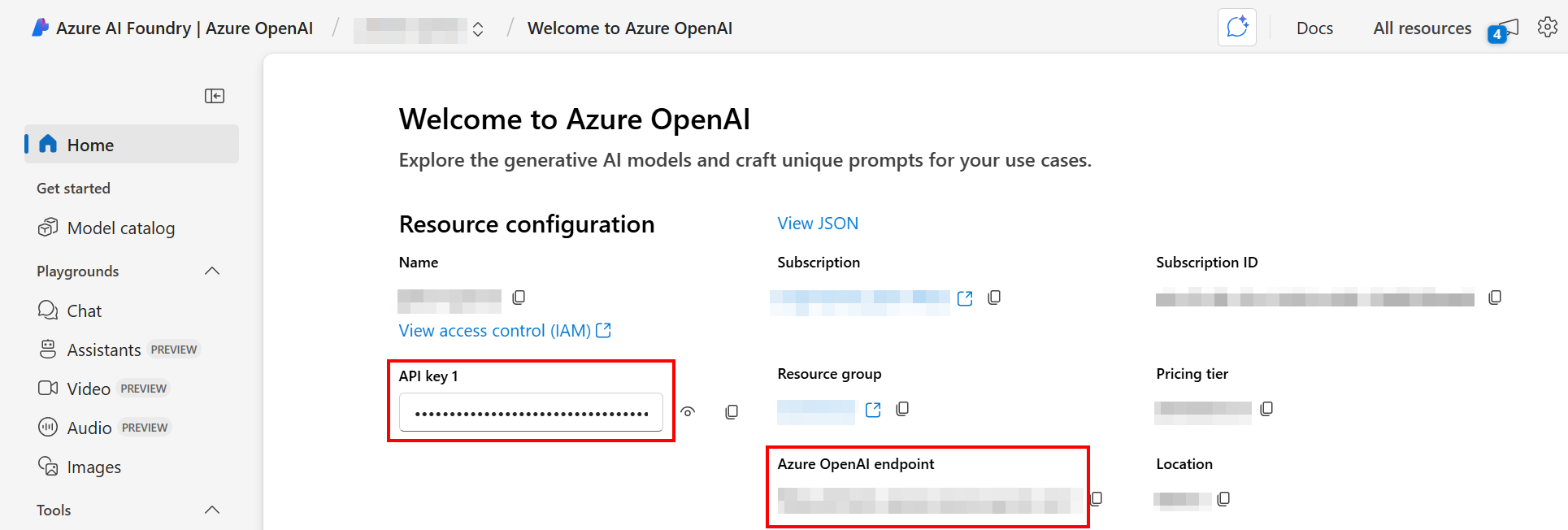
-
Wählen Sie im Navigationsmenü unter Geteilte Ressourcen Bereitstellungen aus. Der Bereitstellungsname (
Azure_OpenAI_Deployment_Name) wird angezeigt.
Erstellen Sie die Slack-App
Um die Chat-Oberfläche des KI-Agenten in Slack zu erstellen, folgen Sie diesen Schritten:
-
Erstellen Sie eine Slack-App mit der Slack-App-Manifestdatei (
slack_app_manifest.json), die mit den Anpassungsdateien dieses KI-Agenten bereitgestellt wurde. Alternativ können Sie die App von Grund auf neu erstellen. -
Wenn Sie die bereitgestellte Manifestdatei verwenden, ersetzen Sie die folgenden Platzhalter durch Ihre eigenen Konfigurationswerte:
Platzhalter Beschreibung {{Ersetzen Sie durch den Namen des Slack-Bots}}Der Name, den Ihr Slack-Bot haben soll, wie er den Benutzern angezeigt wird. Ersetzen Sie diesen Wert an zwei Stellen im Manifest. {{Ersetzen Sie durch die Jitterbit-API-URL}}Die Dienst-URL der benutzerdefinierten Jitterbit-API, die Sie in Erstellen Sie die benutzerdefinierte Jitterbit-API erstellt haben. -
Installieren Sie die App in Ihrem Slack-Arbeitsbereich.
-
Erhalten Sie das Bot-Token (für das Feld Bot User OAuth Token der Slack-Verbindung) und geben Sie dessen Wert für die Projektvariable
slack_bot_oauth_user_tokenein. -
Konfigurieren Sie die Projektvariable
slack_channel_namemit dem Kanal, in den Benachrichtigungen gesendet werden sollen. -
Geben Sie den Wert des Bot-Tokens für die Projektvariable
slack_bot_oauth_user_tokenund den Kanalnamen für die Projektvariableslack_channel_nameein. Sie werden diese im nächsten Schritt konfigurieren.
Bereiten Sie Jitterbit Cloud Datastore vor
(Nur anwendbar für die kontextuellen und Salesforce Q&A-Agenten.)
Erstellen Sie zwei Schlüssel-Speicher im Jitterbit Cloud Datastore, askjb_user_session und askjb_q_and_a, deren Felder die in den Tabellen unten aufgeführten Namen und Typen haben.
Wenn Sie benutzerdefinierte Felder hinzufügen, verwenden Sie die Tabellen unten, um zu bestimmen, ob jedes Feld in der Benutzeroberfläche des Cloud Datastore auf Erforderlich umgeschaltet werden sollte. Die Felder AlternativeKey und Value sind Standardfelder, die nicht entfernt oder umgeschaltet werden können.
Sie können die Werte von Feldern, deren Werte automatisch ausgefüllt oder nicht verwendet werden, leer lassen.
askjb_user_session
Dieser Schlüssel-Speicher wird verwendet, um Sitzungen für Benutzer zu verwalten.
| Name | Typ | Erforderlich | Wertdefinition | Beschreibung |
|---|---|---|---|---|
Key |
Text | Ja | Automatisch ausgefüllt | Die Email-Adresse des Benutzers. Diese wird während der Ausführung automatisch generiert. Eine manuelle Eingabe ist nicht erforderlich. |
AlternativeKey |
Text | Nein | Automatisch ausgefüllt | Die Sitzung für den Benutzer wird während der Ausführung automatisch generiert. Eine manuelle Eingabe ist nicht erforderlich. |
Value |
Text | Nein | Nicht verwendet | Nicht verwendet. |
askjb_q_and_a
Dieser Schlüssel-Speicher bewahrt den Chatverlauf eines Bots, um den Gedächtniskontext für das LLM bereitzustellen. Er wird von der Integration verwendet, um die Frage- und Antwortgeschichte zu speichern. Alle Daten werden automatisch während der Interaktion erfasst.
| Name | Typ | Erforderlich | Wertdefinition | Beschreibung |
|---|---|---|---|---|
Key |
Text | Ja | Automatisch ausgefüllt | Gibt die eindeutige Kennung an, die einer Nachricht vom System zugewiesen wird. |
AlternativeKey |
Text | Nein | Automatisch ausgefüllt | Gibt die eindeutige Kennung an, die einer Chatsitzung vom System zugewiesen wird. |
Value |
Text | Nein | Nicht verwendet | Nicht verwendet. |
slackChannel |
Text | Ja | Automatisch ausgefüllt | Die Slack-Kanal-ID, von der die Nachricht gesendet wird. |
User |
Text | Ja | Automatisch ausgefüllt | Der Slack-Benutzername des Benutzers, der die Nachricht sendet. |
FirstName |
Text | Nein | Automatisch ausgefüllt | Vorname des Benutzers, der die Nachricht sendet. |
LastName |
Text | Nein | Automatisch ausgefüllt | Nachname des Benutzers, der die Nachricht sendet. |
Email |
Text | Ja | Automatisch ausgefüllt | Email-Adresse des Benutzers, der die Nachricht sendet. |
MessageTimestampText |
Text | Ja | Automatisch ausgefüllt | Der Zeitstempeltext der Nachricht. |
UserQuestion |
Großer Text | Ja | Automatisch ausgefüllt | Die Frage oder Nachricht, die der Benutzer an den KI-Agenten übermittelt. |
AIAnswer |
Großer Text | Ja | Automatisch ausgefüllt | Die Antwort, die der KI-Agent auf die Frage des Benutzers generiert. |
ai_reformulate_question |
Großer Text | Nein | Automatisch ausgefüllt | Die Frage des Benutzers, nachdem sie von der KI umformuliert oder umgeschrieben wurde, um das Verständnis zu verbessern. |
Projektvariablen konfigurieren
Im im Marketplace installierten Studio-Projekt müssen Werte für die folgenden Projektvariablen festgelegt werden.
Um Projektvariablen zu konfigurieren, verwenden Sie das Aktionsmenü des Projekts, um Projektvariablen auszuwählen. Dadurch wird ein Schublade am unteren Rand der Seite geöffnet, in der Sie die Werte überprüfen und festlegen können.
Cloud Datastore
(Nur anwendbar auf die kontextbezogenen und Salesforce Q&A-Agenten.)
| Variablenname | Beschreibung |
|---|---|
Cloud_Datastore_Access_Token |
Zugriffstoken für Cloud Datastore, das auf der Seite Zugriffstoken der Management-Konsole generiert wurde. |
Salesforce
(Nur anwendbar auf den Salesforce Q&A-Agenten.)
| Variablenname | Beschreibung |
|---|---|
SF_Login_URL |
Server-Host in der Salesforce-Verbindung |
SF_Password |
Passwort in der Salesforce-Verbindung |
SF_Security_Token |
Sicherheitstoken in der Salesforce-Verbindung |
SF_User_Name |
Benutzername in der Salesforce-Verbindung |
Azure OpenAI
| Variablenname | Beschreibung |
|---|---|
top_p |
Steuert, wie viel der Wahrscheinlichkeitsmasse das Modell beim Generieren von Text berücksichtigt. Standardwert: 0.95.
|
temperature |
Steuert die Zufälligkeit der Modellausgabe. Standardwert: 0.2 für deterministische Antworten.
|
Azure_OpenAI_Deployment_Name |
Der Name des Azure OpenAI-Deployments, das verwendet wird, um auf das Modell zuzugreifen. |
azure_openai_base_url |
Die Basis-URL für den Zugriff auf den Azure OpenAI-Dienst. Beispiel: https://<your-resource-name>.openai.azure.com. |
azure_openai_api_key |
Der API-Schlüssel, der zur Authentifizierung von Anfragen an den Azure OpenAI-Dienst verwendet wird. |
Generic_System_Prompt |
Der Eingabetext oder die Anweisung, die dem KI-Modell bereitgestellt wird und anleitet, wie es eine Antwort generieren soll. Zum Beispiel: "Sie sind ein KI-Assistent, der Benutzern hilft, genaue und relevante Informationen zu finden." |
Slack
| Variablenname | Beschreibung |
|---|---|
bot_oauth_user_token |
Das Slack-Bot-Token, das nach Erstellen der Slack-App erhalten wird, wird für das OAuth-Zugriffstoken des Bot-Benutzers in der Slack-Verbindung verwendet. |
Hinweis
Die Slack-App wird in einem späteren Schritt erstellt. Für den Moment können Sie diese Variable leer lassen.
Testverbindungen
Testen Sie die Endpunktkonfigurationen, um die Konnektivität mit den definierten Projektvariablenwerten zu überprüfen.
Um Verbindungen zu testen, gehen Sie zum Tab Projektendpunkte und -verbinder in der Design-Komponentenpalette, fahren Sie mit der Maus über jeden Endpunkt und klicken Sie auf Test.
Projekt bereitstellen
Projekt bereitstellen das Studio-Projekt.
Um das Projekt bereitzustellen, verwenden Sie das Aktionsmenü des Projekts, um Bereitstellen auszuwählen.
Erstellen Sie die benutzerdefinierte Jitterbit-API
Erstellen Sie eine benutzerdefinierte API für die Slack Bot Request-Operation im Workflow Main Entry - Slack API Request Handler.
Um die API zu erstellen, verwenden Sie das Aktionsmenü der Operation, um Als API veröffentlichen oder Als API mit KI veröffentlichen auszuwählen.
Konfigurieren Sie die folgenden Einstellungen:
| Einstellung | Wert |
|---|---|
| Methode | POST |
| Antworttyp | Systemvariable |
Behalten Sie die Dienst-URL der veröffentlichten API für die Erstellung der Slack-App. Die Dienst-URL finden Sie im API-Details-Bereich auf dem Tab Dienste, indem Sie über die Aktionen-Spalte des Dienstes fahren und auf API-Dienst-URL kopieren klicken.
Überprüfung der Projekt-Workflows
Überprüfen Sie im offenen Studio-Projekt die Workflows sowie die nachstehenden Beschreibungen, um zu verstehen, was sie tun.
| Workflow-Name | Auslösetyp | Beschreibung |
|---|---|---|
| Haupteingang - Slack API-Anforderungs-Handler | API | Verarbeitet eingehende Slack-Bot-Anfragen. |
| Haupt - KI-Agenten-Tools-Logik | Wird von anderen Workflows aufgerufen | Verarbeitet LLM-Anfragen und -Antworten. |
| Dienstprogramm - Bot-Chat-Cloud-Datenspeicher | Wird von anderen Workflows aufgerufen | Verwaltert die Speicherung des Bot-Chatverlaufs für den Gedächtniskontext. |
| Werkzeug - Salesforce-Kontodetails abrufen | Wird von anderen Workflows aufgerufen | Ruft Salesforce-Kontodetails ab, wenn ein Werkzeugaufruf initiiert wird. |
Haupteingang - Slack API-Anforderungs-Handler
Dieser Workflow verwaltet eingehende Slack-Bot-Anfragen. Er wird über eine benutzerdefinierte Jitterbit-API ausgelöst, jedes Mal, wenn Ihr Team mit der Slack-Bot-Chat-Benutzeroberfläche interagiert (d. h. eine Slack-Nachricht an ihn sendet). Die Konfiguration der benutzerdefinierten Jitterbit-API wird in Erstellen der benutzerdefinierten Jitterbit-API weiter unten auf dieser Seite beschrieben.
Haupt - KI-Agenten-Tools-Logik
Dieser Workflow verarbeitet Benutzeranfragen, die vom Haupteingang - Slack API-Anforderungs-Handler empfangen werden, verwaltet Anfragen an das große Sprachmodell (LLM) und erfasst dessen Antworten.
Dienstprogramm - Bot-Chat-Cloud-Datenspeicher
(Nur anwendbar auf die kontextuellen und Salesforce Q&A-Agenten.)
Dieser Workflow verwaltet die Speicherung des Bot-Chatverlaufs, der für die Bereitstellung des Gedächtniskontexts für LLMs unerlässlich ist. Er nutzt Jitterbit Cloud Datastore zu diesem Zweck.
Tool - Get SalesForce Account Details
(Nur anwendbar für den Salesforce Q&A Agent.)
Dieser Workflow ist dafür ausgelegt, spezifische Salesforce-Kontodetails abzurufen, wenn ein Toolaufruf initiiert wird.
Triggern der Projekt-Workflows
Der Hauptworkflow, Main Entry - Slack API Request Handler, wird durch die benutzerdefinierte Jitterbit-API ausgelöst. Dieser Workflow wird über die benutzerdefinierte API Slack Bot API Request Handler von Slack ausgelöst. Das Senden einer Direktnachricht an die Slack-App initiiert den benutzerdefinierten API-Trigger.
Alle anderen Workflows werden durch andere Operationen ausgelöst und sind nachgelagert zu dem oben genannten. Sie sind nicht dafür gedacht, eigenständig ausgeführt zu werden.
Fehlerbehebung
Wenn Sie auf Probleme stoßen, überprüfen Sie die folgenden Protokolle für detaillierte Informationen zur Fehlerbehebung:
Für zusätzliche Unterstützung kontaktieren Sie Jitterbit-Support.